
Hauptinhalt

Aktualisiert am Jul 20, 2026
Hauptinhalt
Speicherplatzmangel auf der SD-Karte ist ein häufiges Problem, insbesondere bei der Verwendung für Kameras, Raspberry Pi, Handheld-Konsolen oder Android-Geräte. Beim Wechsel auf eine größere SD-Karte ist das Klonen der SD-Karte die sicherste und schnellste Methode, alle Daten zu übertragen. Dabei wird die gesamte SD-Karte Bit für Bit kopiert, inklusive Betriebssystem, Bootdateien, Apps und versteckten Partitionen. In dieser Anleitung zeigen wir Ihnen, wie Sie eine SD-Karte auf eine größere SD-Karte klonen, ohne von Grund auf neu beginnen zu müssen.
Wann ist es sinnvoll, eine SD-Karte auf eine größere zu klonen?
SD-Karten sind weit verbreitete, tragbare Speichermedien in Handys und Kameras. Das Klonen einer SD-Karte bedeutet, eine exakte Kopie der Originalkarte zu erstellen, einschließlich der Duplizierung von Dateien und der Sicherung der gesamten Datenstruktur. Dieses Verfahren eignet sich zum Aufrüsten von Geräten oder zum Übertragen von Daten. Das Klonen ist oft besser als das manuelle Kopieren von Dateien, insbesondere bei System- oder bootfähigen SD-Karten.
Das Klonen einer SD-Karte dient mehreren gängigen Zwecken:
- Datensicherung: Eine vollständige Datensicherung vereinfacht die Wiederherstellung nach Datenverlusten wie Beschädigung, versehentlicher Formatierung oder dem Löschen von Dateien.
- Geräte-Upgrade: Aufgrund der begrenzten Lese-/Schreiblebensdauer von SD-Karten trägt ein regelmäßiger Austausch zur Datensicherheit bei.
- Datenmigration: Das Klonen bietet eine schnellere und bequemere Möglichkeit, große Datenmengen zu übertragen als das manuelle Kopieren und Einfügen.
- Erstellen eines bootfähigen Laufwerks: Durch das Klonen eines vollständigen Sektors bleibt die Bootfähigkeit erhalten, was es nützlich macht, um Systemkarten zu duplizieren, wie sie beispielsweise im Raspberry Pi verwendet werden.
Wenn Ihre SD-Karte nur Fotos oder Videos enthält, kann das Kopieren und Einfügen funktionieren, allerdings müssen Sie warten, bis der Vorgang abgeschlossen ist. Bei System- oder bootfähigen SD-Karten ist das Klonen die einzig sichere Option.
Teilen Sie diesen Artikel in den sozialen Medien, um anderen zu helfen, eine einfache Möglichkeit zum Klonen einer SD-Karte zu finden!

Vorbereitungen vor dem Klonen der SD-Karte
Eine erfolgreiche SD-Karten-Klonung beginnt mit der richtigen Vorbereitung. Bevor Sie mit dem Klonen Ihrer microSD-Karte beginnen, stellen Sie sicher, dass Folgendes bereit ist:
Die richtige Ziel-SD-Karte auswählen
- Kaufen Sie nur bei renommierten Marken (SanDisk, Samsung, Kingston) und Händlern, um gefälschte Karten zu vermeiden.
- Stellen Sie sicher, dass die neue Karte mehr Speicherplatz bietet als Ihre aktuelle Karte. Als Faustregel gilt: Nach dem Klonen sollten mindestens 20 % Speicherplatz frei sein.
Zustand der SD-Karte prüfen
Verwenden Sie vor dem Klonen ein Tool wie chkdsk (Windows) oder die Erste Hilfe im Festplattendienstprogramm (Mac), um Ihre ursprüngliche SD-Karte auf Fehler zu überprüfen und diese zu beheben. Prüfen Sie außerdem den Zustand Ihrer Ziel-SD-Karte, da selbst neue Karten fehlerhafte Sektoren aufweisen können, die das Klonen verhindern.
Daten von der alten SD-Karte sichern
Obwohl das Klonen an sich sicher ist, sollten Sie vor dem Klonen immer eine separate Sicherungskopie wichtiger Dateien auf Ihrem Computer oder in der Cloud erstellen. Besonders wichtig: Wenn sich auf Ihrer Ziel-SD-Karte Daten befinden, müssen Sie diese unbedingt vor dem Klonen sichern, da beim Klonen alle Daten auf der Zielfestplatte gelöscht werden.
Die notwendigen Tools vorbereiten
- Ein zuverlässiger SD-Kartenleser. Für schnellere Übertragungsgeschwindigkeiten wird ein USB 3.0+-Leser dringend empfohlen.
- Ihr Computer (Windows-PC oder Mac).
- Laden Sie die SD-Karten-Klonsoftware herunter.
So können Sie Daten von einer kleineren SD-Karte zu einer größeren kopieren
Hier stellen wir Ihnen die zwei effektivsten und zuverlässigsten Methoden vor, um Daten auf Ihrem Windows-Computer von einer SD-Karte auf eine andere zu übertragen.
Methode 1. Die professionelle Klonen-Software verwenden
Da Windows keine Klonfunktionen bietet, benötigen Sie professionelle Festplattenklonsoftware, um eine SD-Karte zu klonen. EaseUS Disk Copy ist ein spezielles Festplattenklontool, das sich sowohl für Anfänger als auch für fortgeschrittene Benutzer eignet. EaseUS Disk Copy ist ein benutzerfreundliches und leistungsstarkes Tool für SD-Karten, microSD-Karten, USB-Sticks, HDDs und SSDs.
Die Klonsoftware von EaseUS erstellt exakte Kopien Ihrer SD-Karte und ermöglicht das Klonen von SD-Karten unterschiedlicher Größe. Als eine der besten System-Klonen-Software unterstützt sie die Migration Ihres Betriebssystems auf eine andere Festplatte. Selbst wenn Ihre Quellkarte defekte Sektoren aufweist, können Sie Daten retten, indem Sie diese beim Klonen überspringen.
Laden Sie diesen SD-Karten-Kloner kostenlos auf Ihren PC herunter und beginnen Sie mit dem Klonen Ihrer SD-Karten!
Hier erfahren Sie, wie Sie mit EaseUS Disk Copy eine SD-Karte klonen:
Hinweis: Vor dem Klonen müssen die Quell- und Ziel-SD-Karten über USB-Anschlüsse mithilfe von SD-Kartenlesern mit dem Computer verbunden werden.
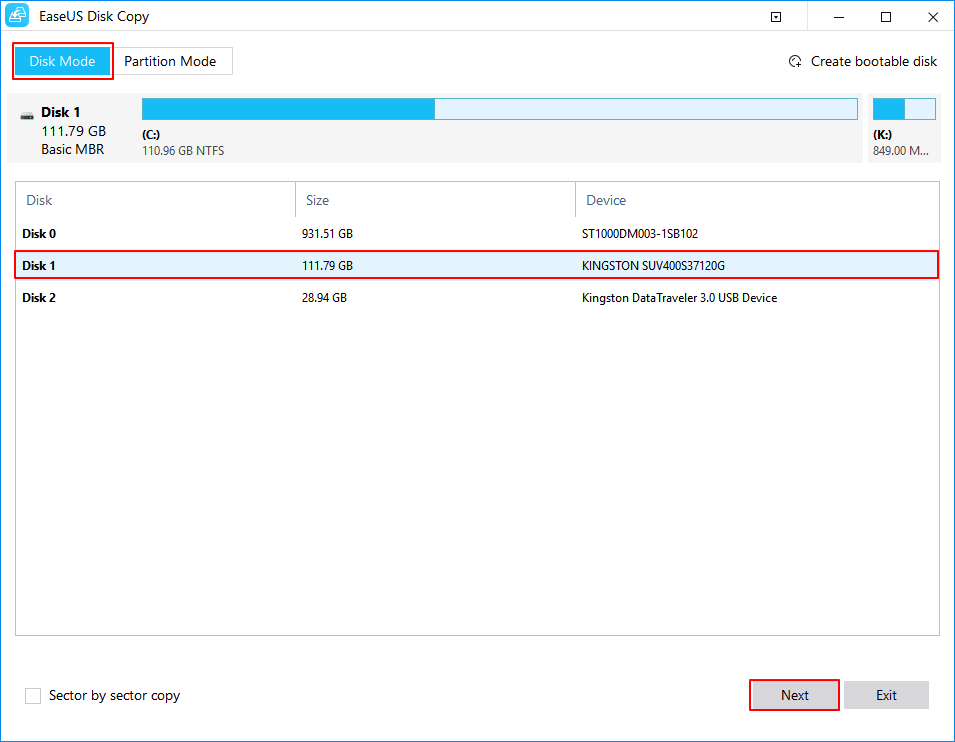
Schritt 1. Laden Sie EaseUS Disk Copy herunter, installieren Sie es und führen Sie es auf Ihrem PC aus.
Klicken Sie auf „Festplatte Modus“ und wählen Sie die Festplatte aus, die Sie kopieren oder klonen möchten. Klicken Sie auf „Weiter“, um fortzufahren.

Schritt 2. Wählen Sie das Ziellaufwerk aus.
Hinweis: Die Zielfestplatte sollte mindestens so groß oder sogar größer als die Quellfestplatte sein, wenn Sie die Quellfestplatte kopieren oder klonen möchten.
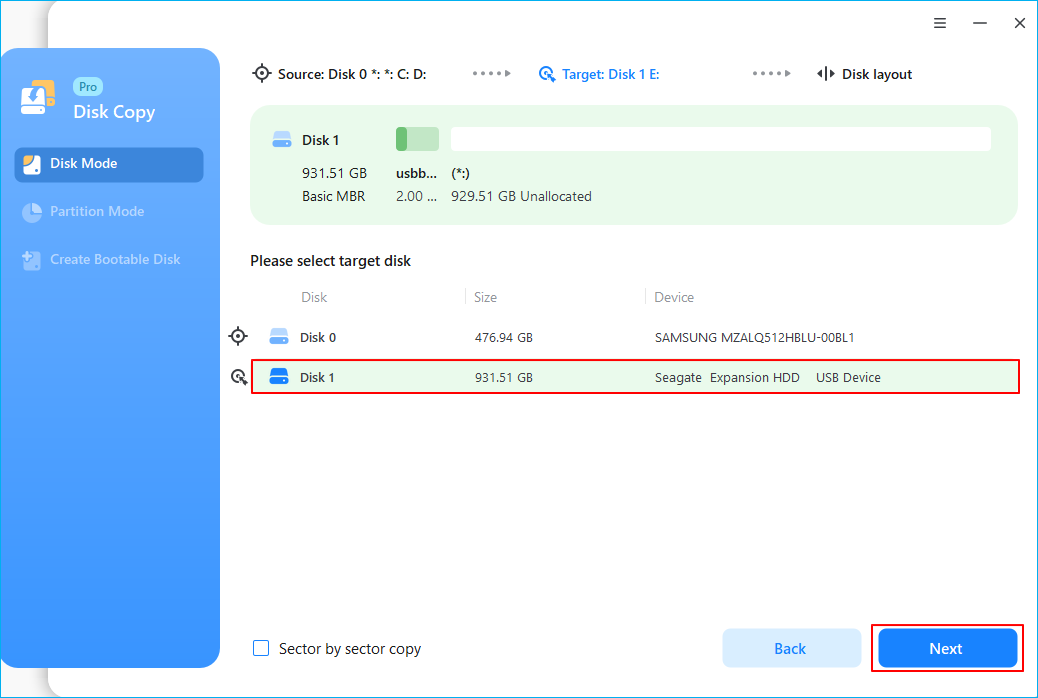
Schritt 3. Überprüfen und bearbeiten Sie das Festplattenlayout.
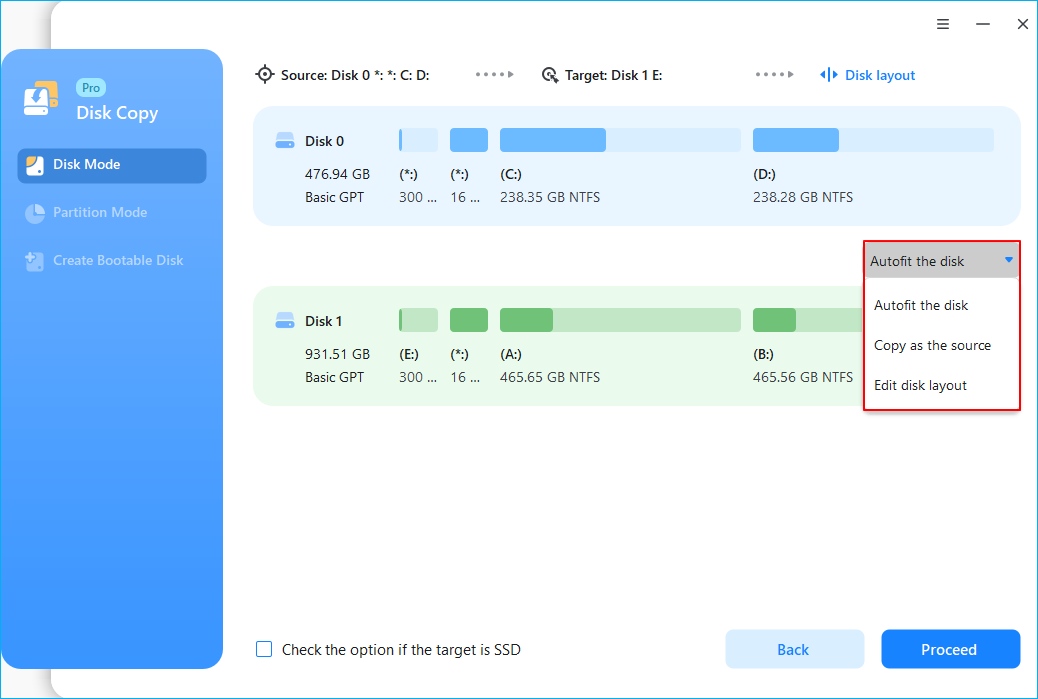
Schritt 4. Klicken Sie auf „Weiter“, um zu bestätigen, ob das Programm Sie auffordert, Daten auf dem Zieldatenträger zu löschen.
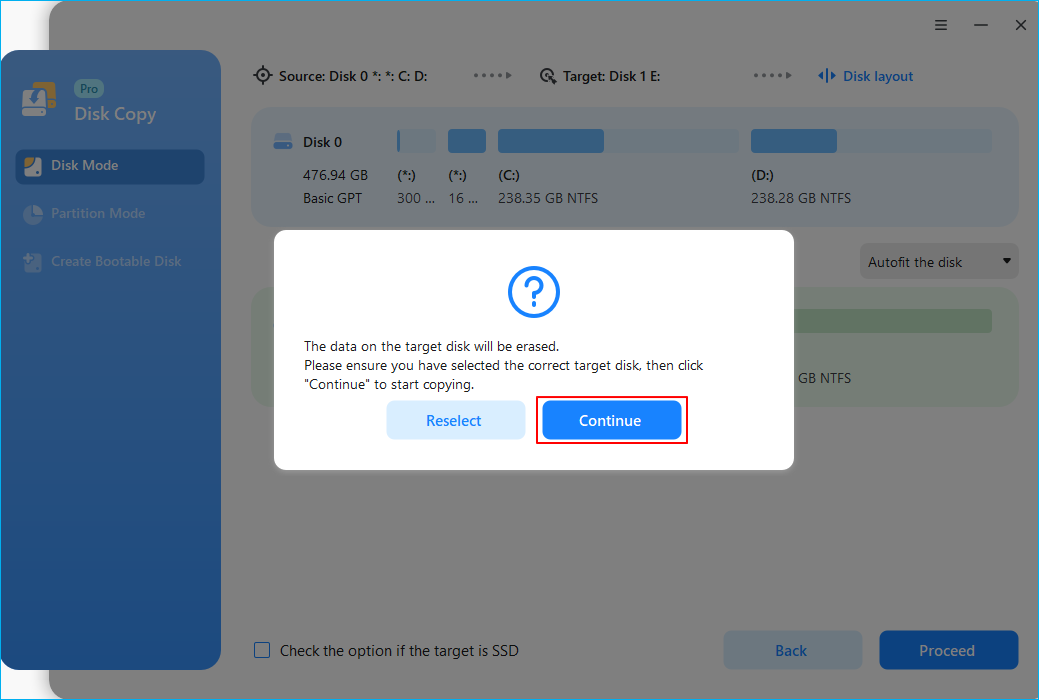
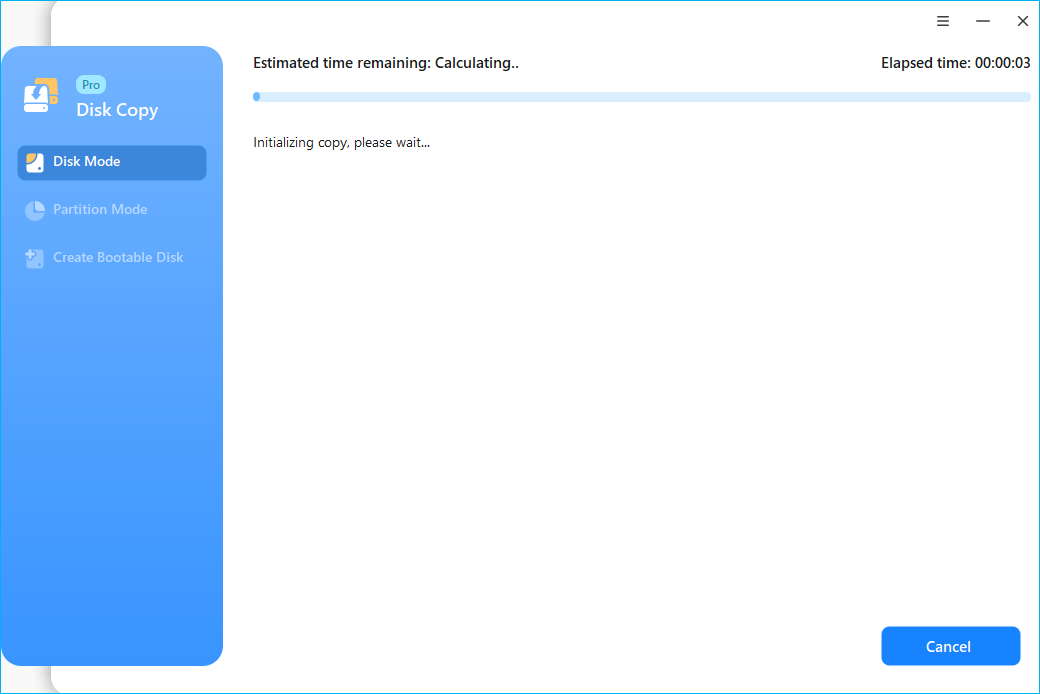
Schritt 5. Klicken Sie auf „Fortfahren“, um den Festplattenklonvorgang zu starten.
Teilen Sie diesen Artikel in den sozialen Medien, um anderen zu helfen, eine einfache Möglichkeit zum Klonen einer SD-Karte zu finden!
Methode 2. Win32 Disk Imager verwenden
Win32 Disk Imager ist ein Windows-Dienstprogramm zum Schreiben von Rohabbildern von Datenträgern auf Wechseldatenträger wie USB-Sticks, SD-Karten, CDs und DVDs. Es unterstützt das Klonen von SD-Karten, indem es zunächst eine Abbilddatei der Quellkarte erstellt und diese anschließend auf eine Ziel-SD-Karte schreibt, wodurch eine exakte Kopie entsteht.
So kopieren Sie Daten von einer SD-Karte auf eine größere SD-Karte mithilfe des Win32 Disk Imagers:
Teil 1: Erstellen einer Image-Datei der Original-SD-Karte
Schritt 1. Stecken Sie die Original-SD-Karte mithilfe eines Kartenlesers in Ihren PC.
Schritt 2. Öffnen Sie Win32 Disk Imager. Sie können die Software von der Win32 Disk Imager-Website herunterladen.
Schritt 3. Wählen Sie im Abschnitt „ Gerät “ den Laufwerksbuchstaben Ihrer Quell-SD-Karte aus.
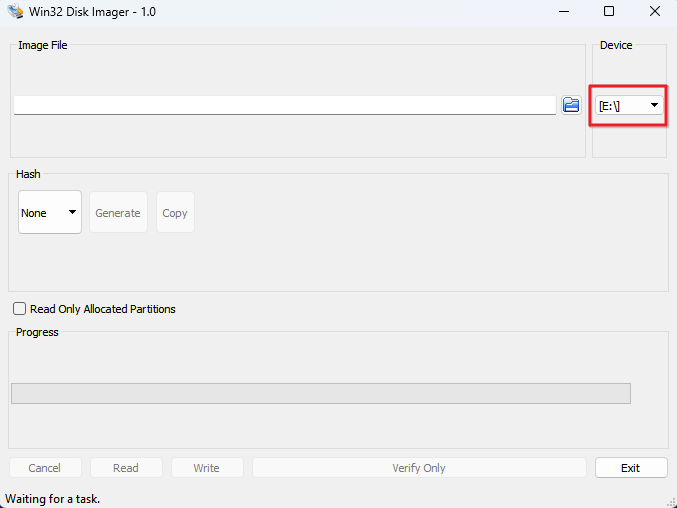
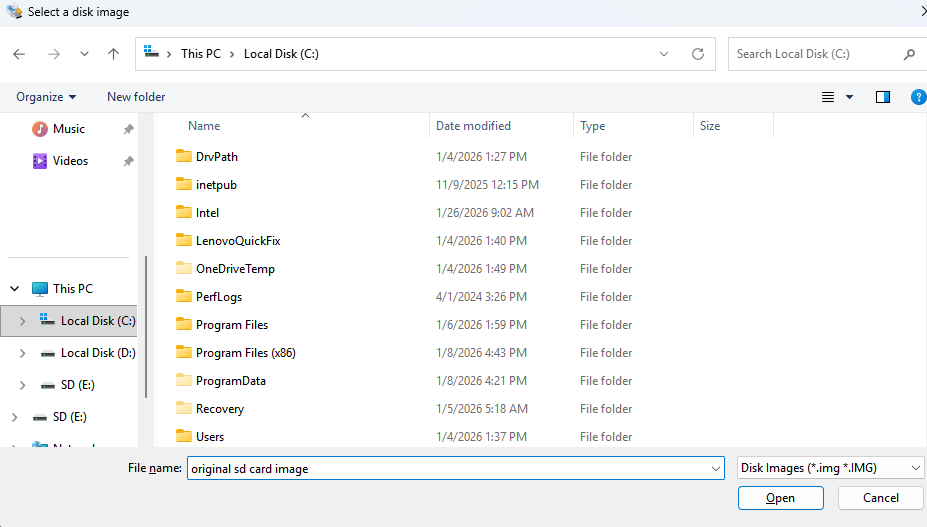
Schritt 4. Klicken Sie im Feld „ Bilddatei “ auf das Ordnersymbol, um einen Speicherort auf Ihrem Computer für das Bild auszuwählen. Geben Sie einen Dateinamen mit der Dateiendung .img ein.
Schritt 5. Klicken Sie auf die Schaltfläche „ Lesen “, um die Erstellung der Image-Datei zu starten. Dieser Vorgang erstellt eine bitweise Kopie der gesamten SD-Karte (einschließlich ungenutzten Speicherplatzes) und kann einige Zeit dauern.
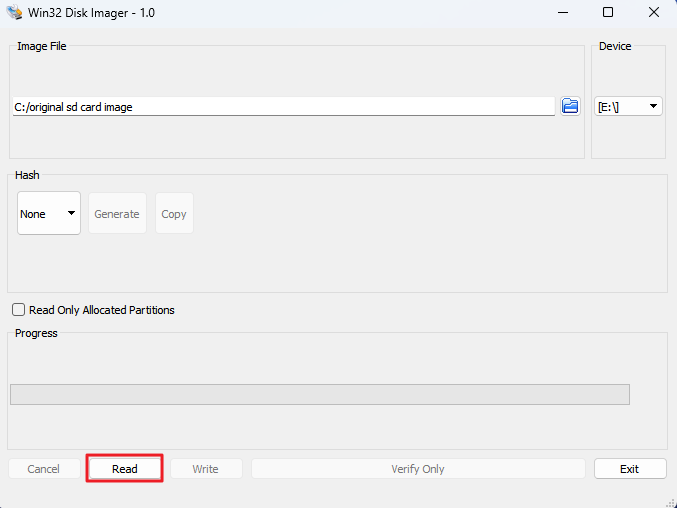
Sobald die Meldung „Lesen erfolgreich“ erscheint, können Sie die ursprüngliche SD-Karte sicher aus Ihrem Computer auswerfen.
Teil 2: Die Image-Datei auf die größere SD-Karte schreiben
Schritt 1. Legen Sie die neue, größere SD-Karte in Ihren PC ein.
Schritt 2. Stellen Sie in Win32 Disk Imager sicher, dass im Feld „Image-Datei“ dieselbe Image-Datei ausgewählt ist, die Sie gerade erstellt haben.
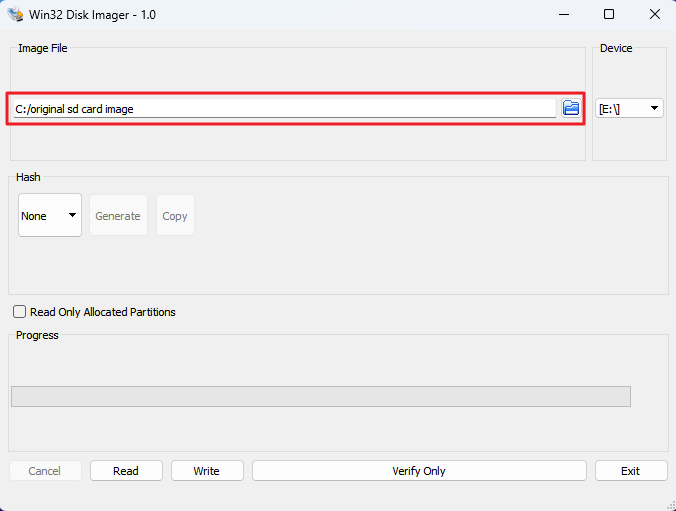
Schritt 3. Wählen Sie im Bereich „Gerät“ den Laufwerksbuchstaben für die neue, größere SD-Karte aus. Achten Sie bei der Auswahl des richtigen Laufwerks genau darauf, dass beim Schreiben eines Images alle Daten auf diesem Laufwerk überschrieben werden.
Schritt 4. Klicken Sie auf die Schaltfläche „Schreiben“. Es erscheint eine Warnmeldung; bestätigen Sie diese, um fortzufahren.
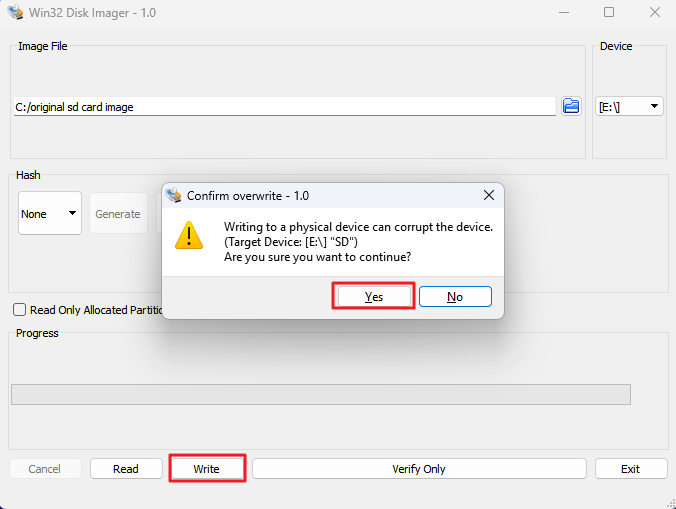
Warten Sie, bis der Vorgang abgeschlossen ist und die Meldung „Schreibvorgang erfolgreich“ erscheint.
Fazit
Das Klonen von SD-Karten ist die ideale Lösung für Speichererweiterungen und Datensicherung. EaseUS Disk Copy bietet dabei professionelle Leistung. Diese leistungsstarke Software zum Klonen von Festplatten ermöglicht nicht nur effizientes Klonen von SD-Karten, sondern eignet sich auch hervorragend für die Migration von HDDs zu SSDs und die Übertragung von Windows-Betriebssystemen. Win32 Disk Imager bietet zuverlässige Funktionen zur Datensicherung und -wiederherstellung von SD-Karten.
Ob Sie den Speicher Ihrer Kamera erweitern, die Kapazität Ihres Raspberry Pi vergrößern oder bootfähige Backups erstellen möchten – diese Tools gewährleisten eine sichere und vollständige Datenübertragung. Entdecken Sie ihr volles Potenzial für all Ihre Anforderungen an Festplattenklonung und Datensicherung.
Häufig gestellte Fragen zum Klonen einer SD-Karte auf eine andere SD-Karte
1. Kann ich eine beschädigte oder defekte SD-Karte klonen?
Ja, Sie können eine beschädigte oder fehlerhafte SD-Karte klonen, um Daten zu retten, bevor sie vollständig ausfällt. Mithilfe spezieller Tools zum Klonen oder Erstellen von Images können Sie eine Sektor-für-Sektor-Kopie erstellen, selbst wenn das Dateisystem unlesbar ist, und anschließend versuchen, die Daten von der Kopie wiederherzustellen, um weitere Schäden an der Originalkarte zu vermeiden.
2. Warum wird auf meiner neuen, größeren SD-Karte nach dem Klonen nicht die volle Kapazität angezeigt?
Dies ist normal für Methoden, die die Partitionsgröße nicht automatisch anpassen. Der Klonvorgang kopiert die Partitionsstruktur exakt. Sie müssen die Partition mithilfe der Datenträgerverwaltung (Windows) oder des Festplattendienstprogramms (Mac) erweitern, wie in den obigen Anleitungen beschrieben. Bei EaseUS Disk Copy ist dieses Problem möglicherweise nicht erforderlich, da Partitionen während des Klonens einer SD-Karte oder Festplatte automatisch angepasst werden können.
3. Kann ich microSD-Karten klonen?
Ja. microSD-Karten funktionieren genauso, wenn sie mit einem SD-Kartenadapter verwendet werden. Nutzen Sie professionelle Klonsoftware wie EaseUS Disk Copy oder Clonezilla, um eine microSD-Karte oder eine SD-Karte auf eine andere SD-Karte zu klonen. Diese Programme erleichtern das Klonen einer SD-Karte auf eine größere oder kleinere Karte.
4. Wie kann ich auf meinem Mac die Daten von einer SD-Karte auf eine größere SD-Karte kopieren?
Um eine SD-Karte auf eine größere Karte auf einem Mac zu kopieren, verwenden Sie BalenaEtcher für eine einfache Klonung oder das Festplattendienstprogramm, um eine Image-Datei zu erstellen und diese auf die neue Karte wiederherzustellen. Stellen Sie sicher, dass die neue Karte mindestens so groß ist wie die alte und erweitern Sie anschließend die Partition, um den zusätzlichen Speicherplatz zu nutzen.
War diese Seite hilfreich? Ihr Support ist uns wirklich wichtig!
EaseUS Disk Copy
EaseUS Disk Copy ist leistungsstarkes aber sehr einfach zu bedienendes Tool zum Klonen und Migrieren von HDDs/SSDs. Das Tool ermöglicht Ihnen, ein Systemlaufwerk schnell und einfach auf eine neue Festplatte (oder eine neu installierte SSD) zu migrieren, wobei nur ein Minimum an Konfiguration erforderlich ist.
-
Aktualisiert von
![]()
Mako
Nach dem Studium der Germanistik ist Mako seit 2013 Teil des EaseUS-Teams und hat sich in den letzten 11 Jahren intensiv mit Software-Themen beschäftigt. Der Schwerpunkt liegt auf Datenrettung, Datenmanagement, Datenträger-Verwaltung und Multimedia-Software. …Vollständige Bio lesen
Verwandete Artikel
![]() Windows auf andere Partition verschieben [ohne Datenverlust]
Windows auf andere Partition verschieben [ohne Datenverlust]![]() So wählen Sie den richtigen Festplattenformfaktor für Ihren PC💾
So wählen Sie den richtigen Festplattenformfaktor für Ihren PC💾![]() Wie kann man Festplatte mit Betiebssystem klonen? [Windows 11/10/8/7]
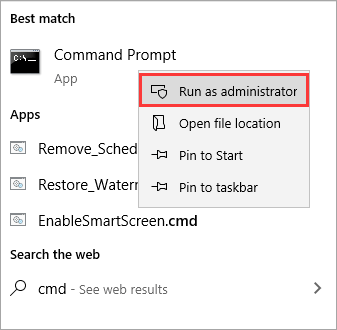
Wie kann man Festplatte mit Betiebssystem klonen? [Windows 11/10/8/7]![]() Festplatte mit der Eingabeaufforderung klonen [Windows 11/10/8/7]
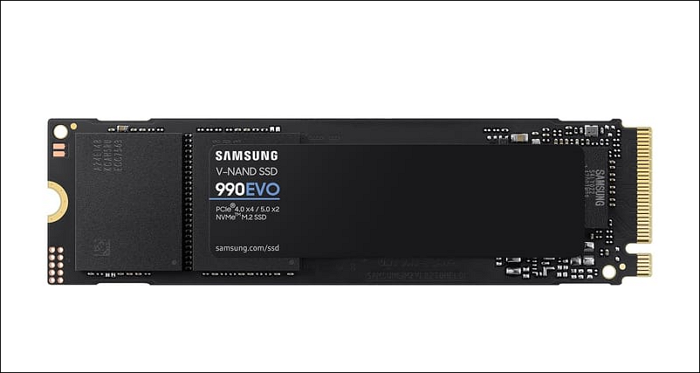
Festplatte mit der Eingabeaufforderung klonen [Windows 11/10/8/7]![]() Upgrade auf Samsung 990 EVO SSD [Ohne Windows neu zu installieren]
Upgrade auf Samsung 990 EVO SSD [Ohne Windows neu zu installieren]![]() So beheben Sie, dass EaseUS Disk Copy hängen bleibt oder zu lange dauert
So beheben Sie, dass EaseUS Disk Copy hängen bleibt oder zu lange dauert
EaseUS Disk Copy

Professionelles Tool zum Klonen der Festplatten, der Partitionen und anderer Datenträger.
Hot-Artikel
-
29 Dezember 2023
![]()
-
01 Januar 2024
![]()
-
19 Oktorber 2023
![]()
-
19 Oktorber 2023
![]()
-
23 Januar 2024
![]()
-
29 Dezember, 2023
![]()
-
29 Dezember, 2023
![]()
-
29 Dezember, 2023
![]()


Interessante Themen

