


-
Gelöschte Temp-Dateien kostenlos wiederherstellen - So geht's
 May 21,2025
 6 min. Lesezeit
 -
Downloads werden nicht im Download-Ordner/Desktop angezeigtDecember 01,20256 min. Lesezeit
-
Windows.old Ordner Dateien unter Windows 10 wiederherstellenDecember 01,20256 min. Lesezeit
-
Wie kann man gelöschte Snapchat-Erinnerungen wiederherstellen?September 18,20256 min. Lesezeit
-
Wie kann man versteckte Dateien von Virus infiziertem USB Stick wiederherstellen?May 21,20256 min. Lesezeit
-
Gelöschte Dateien nicht im Papierkorb? Stellen Sie sie einfach wieder herDecember 01,20256 min. Lesezeit
-
5 Lösungen: PowerPoint hat ein Problem mit dem Inhalt gefundenMay 21,20256 min. Lesezeit
-
Word versehentlich geschlossen, ohne zu speichern in MS Word 2003/2007/2010/2013/2016December 01,20256 min. Lesezeit
-
Nikon Recovery Software: Nikon gelöschte Bilder wiederherstellenMay 21,20256 min. Lesezeit
-
Verlorenen Dateien von LOST.DIR auf SD-Karte oder Android kostenlos wiederherstellenDecember 01,20256 min. Lesezeit
Inhaltsverzeichnis
SEITENINHALT:
ORF-Dateien (Olympus RAW Format) sind Rohbilddateien, die von Digitalkameras des Herstellers Olympus (jetzt Teil von OM Digital Solutions) erzeugt werden. Diese Dateien enthalten unbearbeitete Daten, die beim Aufnehmen eines Fotos direkt vom Bildsensor der Kamera erfasst werden.
Es kann jedoch vorkommen, dass Sie ORF-Fotos in verschiedenen Situationen verlieren. Keine Sorge! Wir helfen Ihnen mit drei Methoden dabei, gelöschte ORF-Fotos unter Windows wiederherzustellen.
Gelöschte ORF-Fotos mit Wiederherstellungssoftware wiederherstellen
Um die Wahrscheinlichkeit einer erfolgreichen Wiederherstellung zu erhöhen, führen Sie zunächst die folgenden Maßnahmen durch, wenn auf Ihrer Olympus-Kamera Dateien fehlen:
- 1️⃣Machen Sie keine weiteren Fotos oder Videos. Die Wahrscheinlichkeit einer Wiederherstellung ist erheblich geringer, da neu auf die SD-Karte gespeicherte Daten die gelöschten Dateien überschreiben können.
- 2️⃣Verwenden Sie einen zuverlässigen Kartenleser, um die SD-Karte sicher aus Ihrer Kamera zu entfernen und an Ihren PC anzuschließen. Vergewissern Sie sich, dass Ihr Computer sie korrekt erkannt hat.
Mit einer professionellen Bildwiederherstellungssoftware können Sie verlorene RAW-Bilder von Kameras wiederherstellen, unabhängig davon, ob Sie die Karte versehentlich formatiert oder die ORF-Fotos gelöscht haben. Es ist ratsam, ein sicheres und zuverlässiges Wiederherstellungstool zu wählen, um Daten zu schützen und einen weiteren Datenverlust zu verhindern.
Wenn ORF-Fotos gelöscht werden, EaseUS Data Recovery Wizard eine Rettung sein. Dieses Programm kann ORF-Dateien von externen Festplatten, SD-Karten und lokalen PCs wiederherstellen.
- Das Programm kann gelöschte JPEG-, PNG- und GIF-Bilder wiederherstellen und unterstützt die Wiederherstellung von ORF-Fotos.
- Stellen Sie Fotos von beschädigten SD-Karten, externen Festplatten, USB-Sticks und Speicherkartenwieder her.
- Formatieren Sie die SD-Karte zurück. Es ist einfach, ORF-Dateien von einem formatierten Speicherlaufwerk wiederherzustellen.
In dieser Anleitung wird erklärt, wie Sie mit EaseUS Data Recovery Wizard gelöschte Fotos wiederherstellen können. Sie können dieses Tool herunterladen und installieren, indem Sie den Anweisungen folgen.
🏆 EaseUS SD-Kartenwiederherstellung nutzt eine patentierte Technologie zur Rekonstruktion von Videofragmenten, um Videodateien, die durch versehentliches Löschen, Formatieren oder Beschädigungen verloren gegangen sind, gründlich zu reparieren. Es wurde speziell für Kameras, Actionkameras, Drohnen und Dashcams entwickelt und stellt wertvolles Filmmaterial vollständig und abspielbar wieder her.
Schritt 1. Öffnen Sie EaseUS Data Recovery Wizard.Suchen SieIhre SD-Karte, Kamera oder Festplattenpartition, auf der Sie Bilder gelöscht oder verloren haben, und klicken Sie dann auf „Nach verlorenen Daten suchen”.
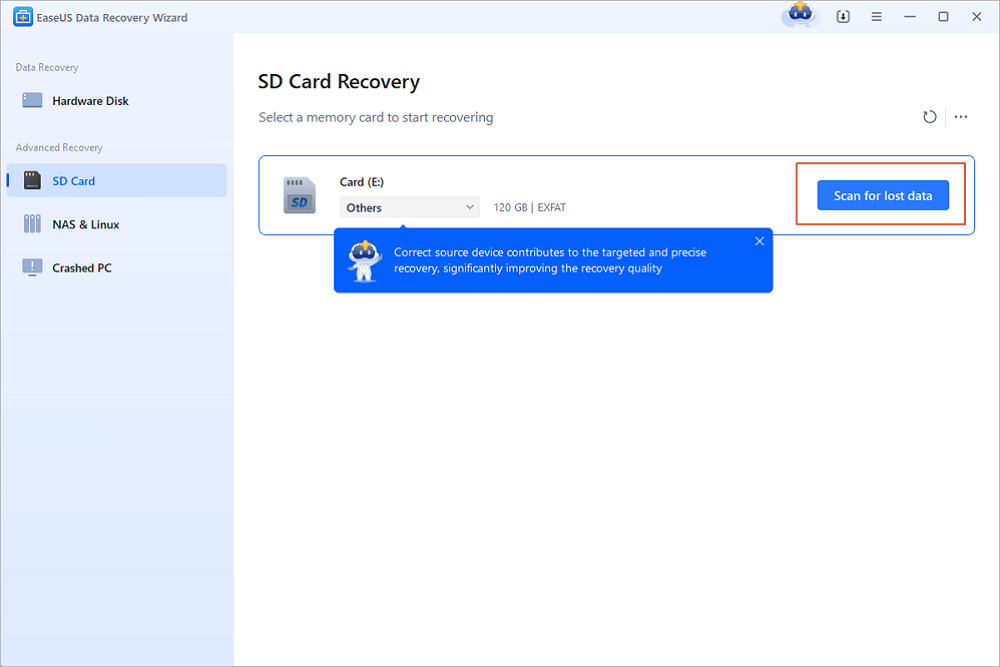
Schritt 2. Wählen Sienach Abschluss des Scanvorgangs im linken Bereich „Bilder“, um Fotos schnell zu filtern.

Schritt 3: Siekönnen eine Vorschau der Bilder anzeigen, die Sie wiederherstellen möchten. Klicken Sie dann auf „Wiederherstellen“ und wählen Sie einen anderen Speicherort für die wiederhergestellten Daten. Der Speicherort kann entweder Ihr lokales Laufwerk oder ein Cloud-Speicher wie OneDrive, Google Drive oder Dropbox sein.

In diesem Abschnitt werden alle einfachen Methoden zur Wiederherstellung von ORF-Fotos vorgestellt. Sie können diese Seite jetzt teilen, um sie zu bewerben.
Wiederherstellung gelöschter ORF-Dateien aus dem Windows-Papierkorb
Die ORF-Dateien wurden möglicherweise in den Papierkorb verschoben, wenn Sie die ORF-Fotos bereits vom lokalen Computer kopiert und gelöscht haben. Führen Sie die folgenden Schritte aus.
Schritt 1. Das Symbol für den Papierkorb sieht aus wie ein Mülleimer und befindet sich auf dem Desktop. Doppelklicken Sie auf das Symbol, um das Fenster „Papierkorb“ zu öffnen.
Schritt 2: Suchen Sie im Papierkorb nach ORF-Dateien, wenn sich dort zu viele Dateien und Verzeichnisse befinden.
Schritt 3. Klicken Sie mit der rechten Maustaste auf die ORF-Dateien, die Sie wiederherstellen möchten. Durch Auswahl von „Wiederherstellen“ werden die Dateien an ihren ursprünglichen Speicherort zurückverschoben.
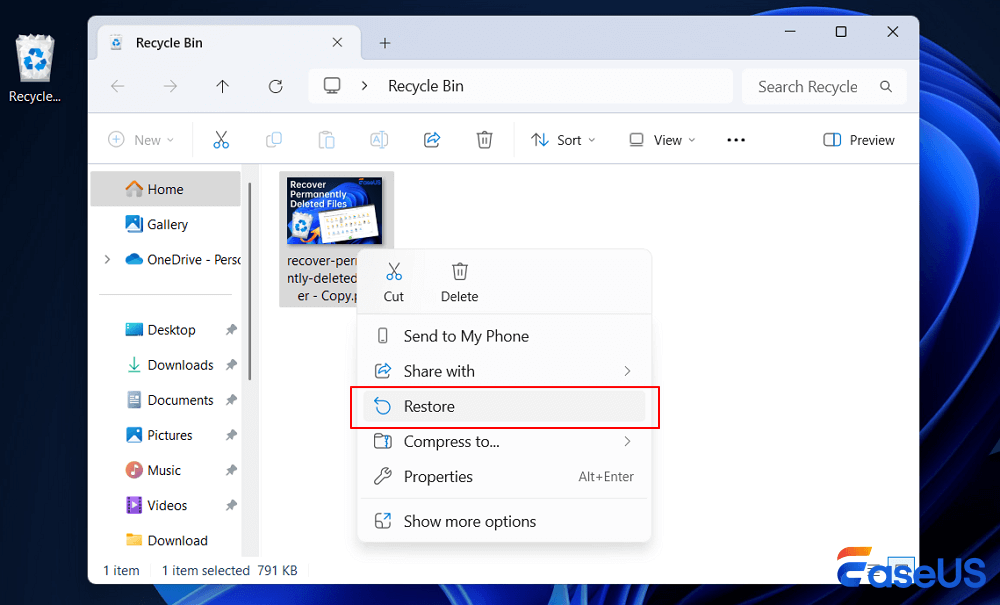
Hinweis: Kehren Sie zu Methode 1zurück , wenn Sie den Papierkorb geleert haben.
Gelöschte ORF-Dateien mit der Windows-Dateiversionsgeschichte wiederherstellen
Die gelöschten ORF-Dateien wurden möglicherweise automatisch mit der Dateiversionsverlaufsfunktion gesichert, wenn Sie die Sicherung persönlicher Dateien durch die Windows-Dateiversionsverlaufsfunktion zugelassen haben. Wenn der Dateiversionsverlaufsdienst ausgegraut ist, haben Sie möglicherweise noch kein externes Backup-Laufwerk angeschlossen.
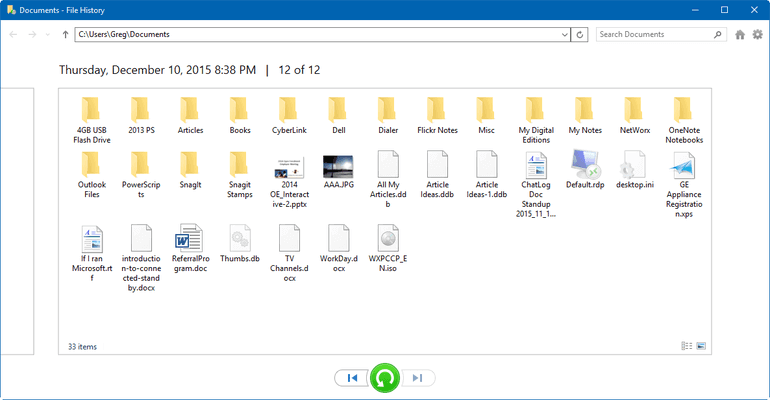
Schritt 1: Öffnen Sie das Windows-Suchfeld, indem Sie „Dateiversionsverlauf“ eingeben.
Schritt 2: Suchen Sie in der Seitenleiste den Eintrag „Persönliche Dateien wiederherstellen“ und klicken Sie darauf.
Schritt 3: Wählen Sie eine aktuelle Sicherungaus , die die gelöschten ORF-Fotos enthält. Suchen Sie die gewünschten Dateien und klicken Sie auf die grüne Schaltfläche, um sie wiederherzustellen.
Hier sind die Speicherprobleme, die zum Verlust von ORF-Fotos führen können:
- Beschädigung der Speicherkarte: Logische Beschädigung aufgrund unsachgemäßer Handhabung, fehlerhafter Sektoren oder Dateisystemfehlern.
- Entfernen der Karte während des Schreib-/Lesevorgangs: Das Entfernen der Speicherkarte, während die Kamera oder der Computer Daten schreibt/liest, kann den Vorgang unterbrechen und Dateien beschädigen.
- Verwendung von minderwertigen oder gefälschten Speicherkarten: Gefälschte oder unzuverlässige Karten können unerwartet ausfallen.
- Fehler beim Formatieren der Karte: Durchversehentliches oder falsches Formatieren der Speicherkarte werden alle Daten gelöscht, einschließlich ORF-Dateien.
- Verschleiß: SD -Karten haben eine begrenzte Lebensdauer; wiederholte Schreib-/Löschzyklen können zu Ausfällen führen.
Wenn Sie weitere Methoden oder Tipps zum Wiederherstellen gelöschter ORF-Dateien haben, teilen Sie diesen Beitrag bitte, damit mehr Leser davon erfahren.
Fazit
Es gibt viele Gründe für den Verlust von ORF-Dateien, darunter Gerätefehlfunktionen, menschliches Versagen, Software- und Systemprobleme sowie Umweltfaktoren. Darüber hinaus kann die Unfähigkeit, ORF-Dateien aufgrund veralteter Bearbeitungssoftware zu öffnen oder zu erkennen, dazu führen, dass Benutzer glauben, die Dateien seien verloren gegangen, obwohl sie möglicherweise noch vorhanden sind. Befolgen Sie die folgenden Tipps, um den Verlust von Fotos zu vermeiden:
- Verwenden Sie immer hochwertige, originale Speicherkarten.
- Aktivieren Sie nach Möglichkeit den Schreibschutz.
- Sichern Sie ORF-Dateien regelmäßig an mehreren Orten (z. B. auf einem externen Laufwerk oder in der Cloud).
- Verwenden Sie zuverlässige Software und halten Sie die Kamera-Firmware auf dem neuesten Stand.
- Entfernen Sie die Karten nicht während der Datenübertragung.
Häufig gestellte Fragen zur Wiederherstellung von ORF-Fotos
In diesem letzten Teil erfahren Sie mehr über die Wiederherstellung von ORF-Fotos:
1. Was ist eine ORF-Datei und kann sie nach dem Löschen wiederhergestellt werden?
Eine ORF-Datei (Olympus RAW Format) ist ein Rohbildformat, das von Digitalkameras von Olympus/OM System verwendet wird und unverarbeitete Daten vom Kamerasensor enthält. Ja, ORF-Fotos können oft nach versehentlichem Löschen, Formatieren oder Beschädigen wiederhergestellt werden – vorausgesetzt, die Daten wurden nicht überschrieben.
Mit einer zuverlässigen Software zur Wiederherstellung von Fotos oder professionellen Datenwiederherstellungsdiensten können verlorene ORF-Dateien von Speicherkarten, Kameras oder Computern wiederhergestellt werden.
2. Warum kann ich meine wiederhergestellten ORF-Dateien nicht öffnen?
Wiederhergestellte ORF-Dateien können aufgrund von teilweiser Beschädigung, unvollständiger Wiederherstellung oder inkompatibler Software unlesbar sein. Stellen Sie sicher, dass Sie aktualisierte RAW-kompatible Software wie Adobe Lightroom, Capture One oder Olympus Workspace verwenden.
Wenn die Datei immer noch nicht geöffnet werden kann, wurde sie möglicherweise während des Verlusts oder der Wiederherstellung beschädigt. Versuchen Sie, sie in mehreren Programmen zu öffnen, oder verwenden Sie RAW-Dateireparaturtools, um kleinere Beschädigungen zu beheben.
3. Wie kann ich ORF-Fotos von einer formatierten Speicherkarte wiederherstellen?
Wenn Sie Ihre Speicherkarte formatiert haben, aber keine neuen Fotos aufgenommen haben, ist eine Wiederherstellung noch möglich. Verwenden Sie die Karte sofort nicht mehr, um ein Überschreiben zu verhindern.
- Schließen Sie die Karte über einen Kartenleser an einen Computer an und verwenden Sie dann eine vertrauenswürdige Datenwiederherstellungssoftware, die Rohbildformate unterstützt.
- Scannen Sie die Karte, suchen Sie die ORF-Dateien nach Dateityp oder Header und stellen Sie sie auf einem anderen Speichergerät wieder her.
Der Erfolg hängt davon ab, wie schnell Sie nach der Formatierung handeln.
4. Ist es möglich, ORF-Dateien nach dem Leeren des Papierkorbs wiederherzustellen?
Ja, ORF-Dateien, die von einem Computer gelöscht und aus dem Papierkorb entfernt wurden, können oft noch wiederhergestellt werden. Gelöschte Dateien bleiben auf dem Laufwerk, bis sie überschrieben werden. Verwenden Sie eine Datenwiederherstellungssoftware, um das ursprüngliche Laufwerk oder die ursprüngliche Partition zu scannen. Die Chancen für eine erfolgreiche Wiederherstellung sind höher, wenn die Festplatte seit dem Löschen nicht intensiv genutzt wurde. Speichern Sie wiederhergestellte Dateien immer auf einem anderen Laufwerk, um weiteren Datenverlust zu vermeiden.
War diese Seite hilfreich?
-
![]()
Aktualisiert von
Maria ist begeistert über fast allen IT-Themen. Ihr Fokus liegt auf der Datenrettung, der Festplattenverwaltung, Backup & Wiederherstellen und den Multimedien. Diese Artikel umfassen die professionellen Testberichte und Lösungen. …
 Warum EaseUS
 Editor-Bewertungen

20+
Jahre Erfahrung

160+
Länder und Regionen

72 Millionen+
Downloads

4.7 +
Trustpilot Bewertung




TOP 2 in Recovery-Tools
"Easeus Data Recovery Wizard kann die letzte Möglichkeit sein, gelöschte Daten wiederherzustellen und ist dabei sogar kostenlos."

EaseUS Data Recovery Wizard
Leistungsstarke Datenrettungssoftware zur Wiederherstellung von Dateien in fast allen Datenverlustszenarien unter Windows und Mac.
100% Sauber
Top 10 Artikel
-
 Gelöschte Dateien wiederherstellen
-
 USB-Stick wiederherstellen
-
 SD-Karte reparieren
-
 Papierkorb wiederherstellen
-
 Festplatte wiederherstellen
-
 USB wird nicht erkannt
-
 RAW in NTFS umwandeln
-
 Gelöschte Fotos wiederherstellen
-
 Word-Dokument wiederherstellen
-
 Excel-Dokument wiederherstellen

