


Inhalt
Hauptinhalt
Über den Autor
Aktuelle Themen
Wozu sollte man Windows auf HP von USB booten?
HP Laptops sind bei Privatpersonen und Unternehmen sehr beliebt. Aufgrund einiger Systemabstürze oder System-Upgrades müssen wir ein neues Windows-Betriebssystem neu installieren. Normalerweise verwenden wir eine CD/DVD, um den Laptop zu starten. Leider enthalten die neuen HP-Notebook-Modelle keine CD/DVD-ROM.
Die einzige Option für HP-Laptop-Benutzer ist der USB-Start des Computers. EaseUS bietet detaillierte Informationen zum Booten von Windows über USB auf einem HP-Laptop.
Der Gründe für das Booten von Windows auf HP von USB
- Neuinstallation von Windows: Wenn das Betriebssystem von einem USB-Stick gebootet wird, kann man Windows neu installieren, ohne dass ein CD/DVD-Laufwerk benötigt wird.
- Problembehebung: Manchmal können Probleme mit dem Betriebssystem auftreten, die das normale Hochfahren des Computers verhindern. Indem man Windows von einem USB-Stick bootet, kann man auf die erweiterten Startoptionen zugreifen und verschiedene Reparaturfunktionen ausführen.
- Aktualisierung des Betriebssystems: Wenn man eine neue Version von Windows installieren möchte, kann dies bequem von einem USB-Stick aus durchgeführt werden.
- Sicherheitsüberprüfung: Ein bootfähiger USB-Stick kann auch zur Überprüfung der Sicherheit des Systems verwendet werden, indem man Antivirenprogramme oder andere Sicherheitstools von diesem Stick ausführt.
Insgesamt bietet das Booten von Windows von einem USB-Stick auf einem HP-Computer eine Vielzahl von Möglichkeiten zur Fehlerbehebung, Aktualisierung und Wartung des Betriebssystems.
💡 Schnellhilfe für eilige HP-Nutzer (Quick Guide)
Wenn Sie Ihren HP-PC oder Laptop sofort vom USB-Stick starten möchten, ohne den ganzen Artikel zu lesen, folgen Sie diesen Kursschritten:
- Schließen Sie den bootfähigen USB-Stick an einen USB 2.0-Anschluss (schwarzer Port) an.
- Starten Sie den HP-Laptop neu und drücken Sie sofort mehrfach hintereinander die Taste F9, um das Boot-Menü aufzurufen.
- Wählen Sie Ihren USB-Stick aus der Liste aus und drücken Sie Enter. Sollte der Stick nicht angezeigt werden oder das Booten fehlschlagen, lesen Sie unten die Lösungen für die HP-spezifischen BIOS-Sperren.
Zusammenfassung: Wie bootet man ein HP-Laptop von USB? Um ein HP-Gerät von USB zu booten, schalten Sie den PC ein, drücken Sie sofort mehrfach F9 für das Boot-Menü, wählen Sie das USB-Laufwerk (UEFI) aus und bestätigen Sie mit Enter. Bei Blockaden müssen Sie im BIOS (F10) "Secure Boot" anpassen und den HP-Sicherheitscode eingeben.
✍️Vorbereitungen zum Booten von USB auf einem HP Laptop
| ⏱️Dauer | 5-7Minuten |
| 💻System | Windows 11/10 |
| ⛏️Tools |
✔️Ein USB-Stick (mindestens 16 GB) ✔️Windows ISO-Dateien - Jetzt von Microsoft herunterladen ✔️HP Laptop oder Desktop |
| 🖌️ Prozess |
1️⃣Ein bootfähiges USB-Laufwerk erstellen 2️⃣Vom USB-Laufwerk booten |
| 🔍Empfohlene Software | USB-Schöpfer - EaseUS Partition Master |
- Das Wichtigste zuerst: Sichern Sie Ihre Daten!
- Bevor Sie mit dem Booten vom USB-Stick beginnen und Windows neu installieren, müssen Sie unbedingt alle wichtigen persönlichen Dateien sichern. Dazu gehören Dokumente, Bilder, Musik und andere Daten. Das Erstellen eines bootfähigen Sticks und insbesondere die Neuinstallation von Windows können zur LÖSCHUNG ALLER DATEN auf Ihrer Festplatte führen. Kopieren Sie Ihre Dateien auf eine externe Festplatte, in eine Cloud oder auf einen anderen sicheren Speicherort.
Lesen Sie weiter, um mehr darüber zu erfahren, wie Sie von einem USB-Stick auf einem HP Laptop booten können.
Wenn Sie Ihren PC von USB auf einem HP Laptop booten möchten, müssen Sie folgende Vorbereitungen treffen:
1️⃣Laden Sie die ISO-Datei für Windows herunter: https://www.microsoft.com/de-de/software-download/
2️⃣Bereiten Sie einen USB-Stick mit mindestens 16 GB freiem Speicherplatz vor.
Wichtiger Hinweis: Sie müssen den Stick nicht manuell formatieren. Das von Ihnen gewählte Tool (Media Creation Tool, EaseUS oder Rufus) wird ihn im richtigen Format (üblicherweise FAT32 für UEFI-Systeme oder NTFS) formatieren und alle notwendigen Dateien kopieren. Eine manuelle Formatierung würde diese Dateien löschen.
3️⃣Download das Tool zum Brennen von ISO auf USB für Windows - EaseUS Partition Master
Warum brennen erfahrene HP-Nutzer die Windows-ISO nicht manuell? Moderne HP-Mainboards setzen zwingend das UEFI-Dateisystem voraus. Wenn Sie beim Kopieren der ISO einen Fehler machen, wird der Stick im HP-Boot-Menü (F9) schlichtweg nicht auftauchen.
Hier kommt EaseUS Partition Master ins Spiel: Das Tool übernimmt im Hintergrund automatisch die korrekte Partitionierung des USB-Sticks (Erstellung der EFI-Bootpartition und Formatierung im passenden FAT32/NTFS-Hybridmodus), sodass der Stick garantiert von jedem HP-Laptop als bootfähiges Medium erkannt wird.
EaseUS Partition Master ist ein Tool, das für HP entwickelt wurde, um bootfähige Windows-USBs zu erstellen. Es bietet die Funktionalität von Burn ISO und vereinfacht den Prozess der Erstellung von bootfähigen USBs mit integrierten Tools. Es ermöglicht dem USB, Windows-Installationsdateien oder das System des Windows-PCs zu starten.
Das Tool bietet einfache und leicht zu bedienende Methoden, so dass Sie sich keine Sorgen über die Schwierigkeit der Bedienung machen müssen, selbst wenn Sie ein Anfänger sind. Sie können bootfähige Windows-USBs mit ISO-Dateien wie folgt erstellen
Schritt 1. Starten Sie EaseUS Partition Master und gehen Sie zum Abschnitt "Bootfähige Medien". Klicken Sie auf "ISO Datei brennen".
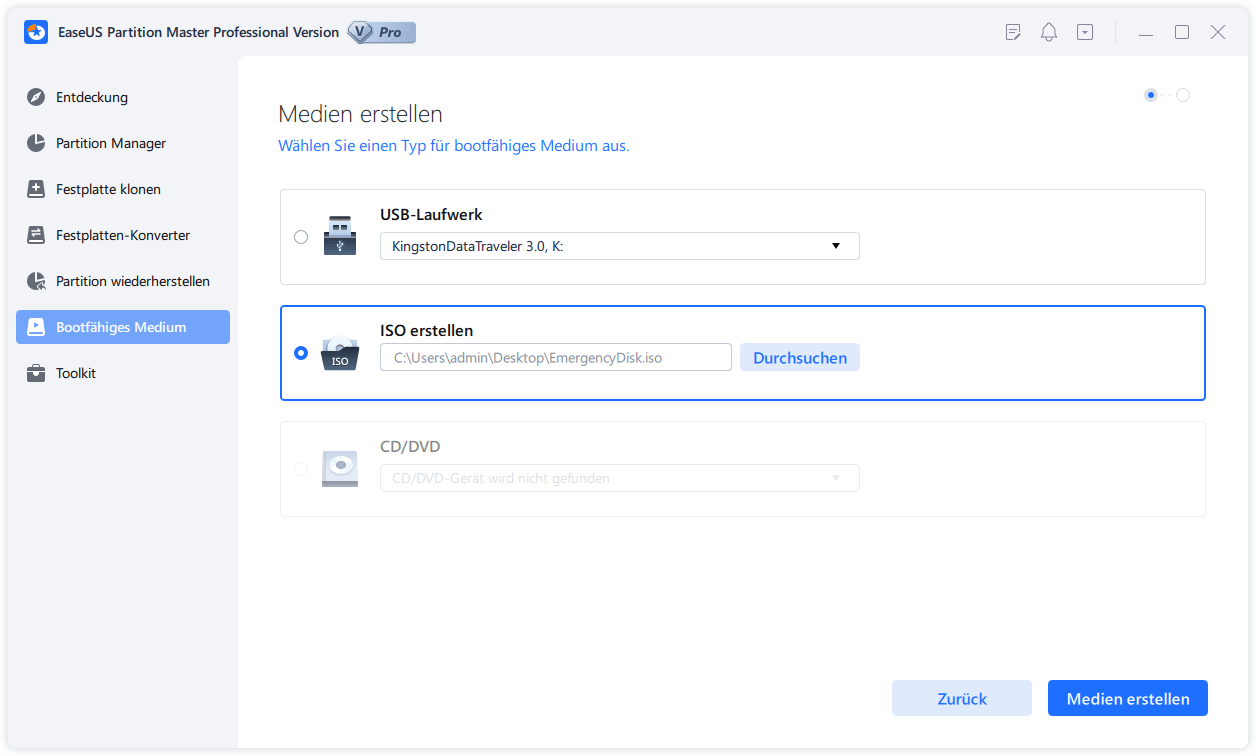
Schritt 2. Dann auf "Partition erstellen".
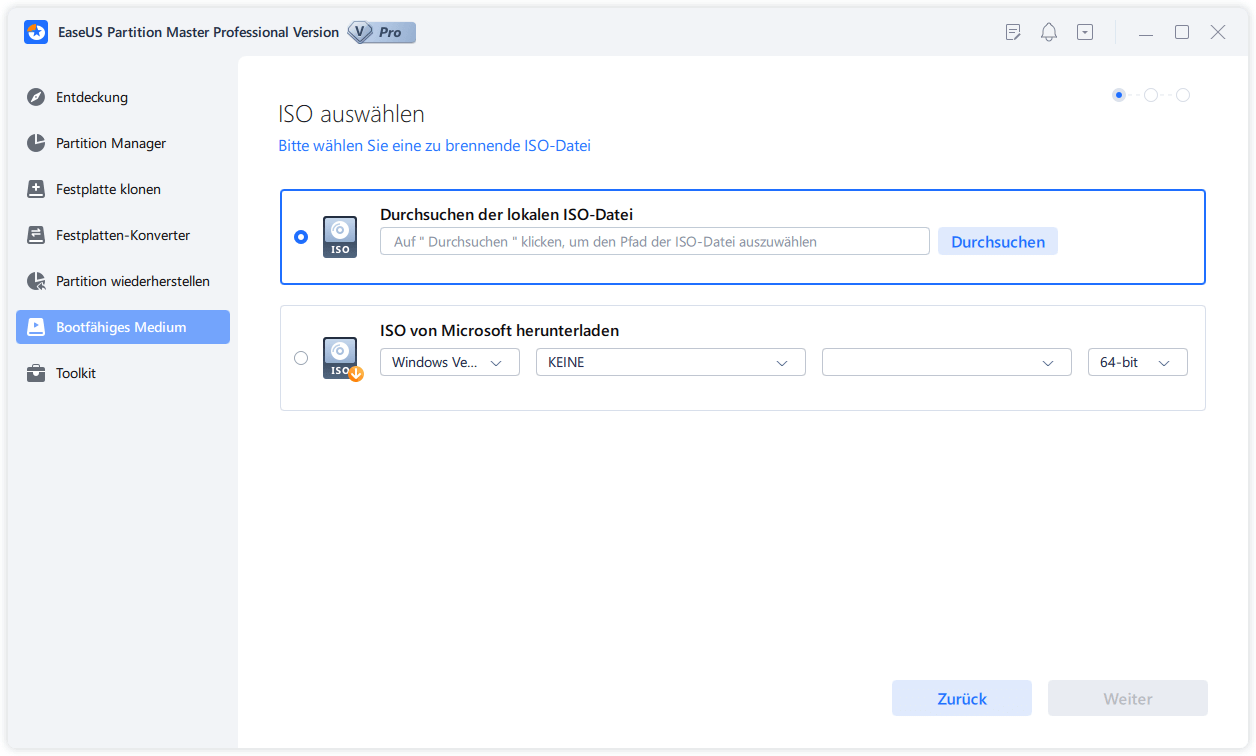
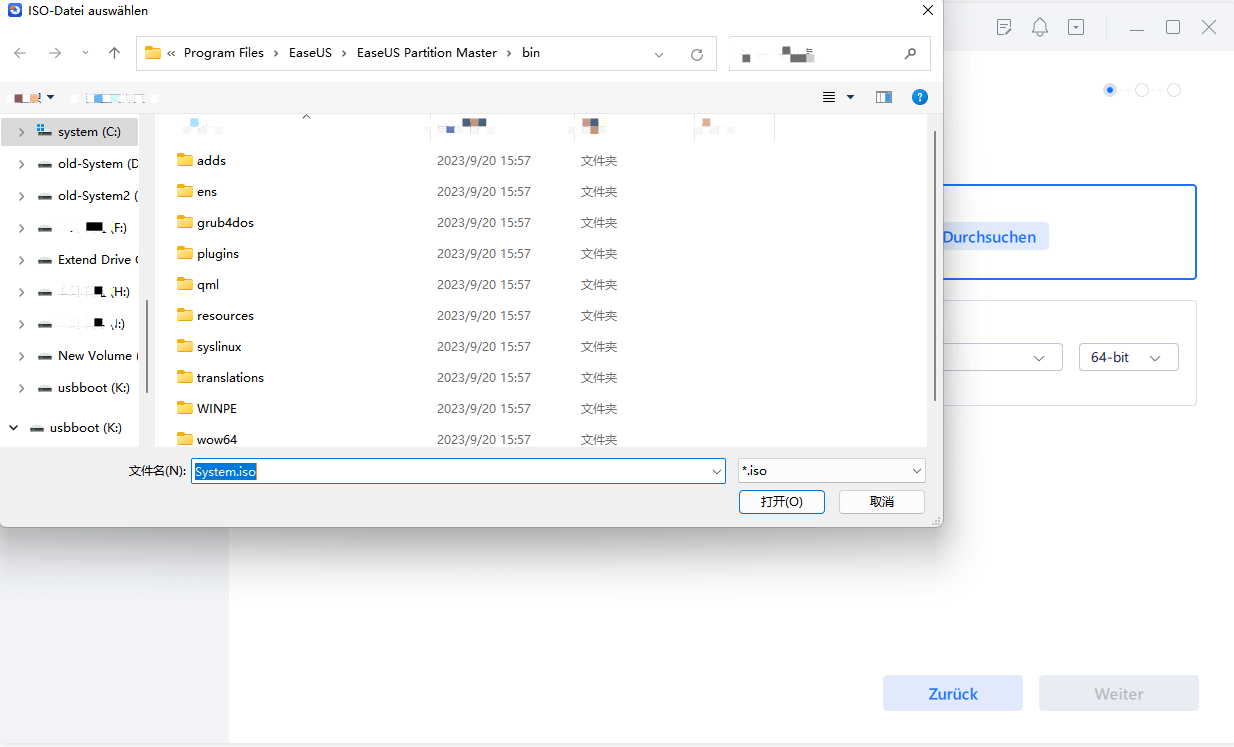
Schritt 3. Wählen Sie das ISO-Image, das Sie auf Ihren PC heruntergeladen haben, und klicken Sie auf "Öffnen".
Schritt 4. Klicken Sie auf "Weiter" und wählen Sie den Ziel-USB als Ziel und klicken Sie auf "Brennen", um den Vorgang auszuführen.
Neben dem Brennen von ISO auf USB unter Windows bietet EaseUS Partition Master auch viele leistungsstarke Funktionen. Wenn Sie daran interessiert sind, können Sie sich diese ansehen, indem Sie auf die folgende Schaltfläche klicken:
Darüber hinaus bietet Windows auch einige andere kostenlose ISO-Brenner an. Wenn Sie Windows 8/8.1 Enterprise oder Windows 10 Education/Enterprise/Pro verwenden, können Sie das integrierte Tool von Windows - Windows To Go zum Brennen von USB verwenden:
Lesen Sie weiter: ISO auf USB Stick brennen
Wenn Sie mit dem Brennen der ISO-Datei fertig sind, können Sie den gebrannten USB-Stick an Ihrem HP Laptop verwenden, um Ihren Computer zu starten. Lesen Sie weiter, um zu erfahren, wie Sie HP Laptop von USB booten können.
HP Rechner von USB starten
- Wichtiger Hinweis vor dem Start: UEFI und Legacy Boot-Modus:
-
Moderne Computer wie Ihr HP-Laptop verwenden sehr wahrscheinlich UEFI als Boot-Modus. Ältere Systeme nutzen Legacy (auch BIOS oder CSM genannt).
1. Die von den Tools erstellten USB-Sticks sind in der Regel für UEFI konfiguriert.
2. Wenn Ihr Stick im Boot-Menü nicht erscheint, kann es sein, dass Sie im BIOS/UEFI-Setup (F10-Taste) zwischen UEFI und Legacy umschalten müssen. Suchen Sie in den BIOS-Einstellungen unter "Storage Options", "Boot Options" oder "Advanced" nach einer Einstellung wie "Boot Mode" und wählen Sie "UEFI" (evtl. mit CSM deaktiviert).
Dieser Teil bietet zwei Möglichkeiten, von USB auf einem HP Laptop zu booten:
Anleitung 1. Booten von USB über Boot-Menü-Taste
Anleitung 2. Booten von USB über BIOS
Nachdem wir die Möglichkeiten zum Booten von Windows von USB auf einem HP-Laptop kennengelernt haben, sehen wir uns nun die spezifische Schritt-für-Schritt-Anleitung an:
Anleitung 1. Booten von USB über Boot-Menü-Taste
Wenn Sie Windows von dem erstellten USB-Gerät booten möchten, müssen Sie im BIOS-Setup das bootfähige USB-Gerät als erstes Boot-Gerät festlegen. Für HP-Benutzer bietet HP Zugriffstasten für das HP-Bootmenü. Um HP von USB zu booten, müssen Sie die HP Boot-Tasten kennen und dann die folgenden Schritte ausführen:
Schritt 1. Starten Sie den Computer neu und drücken Sie F9 oder Esc, um das Startmenü aufzurufen.
Schritt 2. Drücken Sie F9 , um die BIOS-Boot-Optionen aufzurufen.
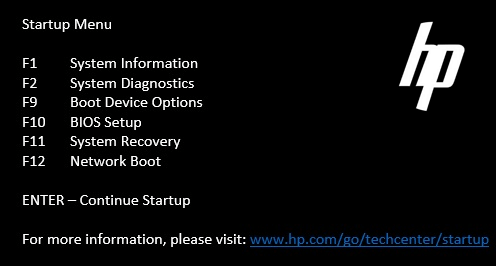
Schritt 3. Bewegen Sie den bootfähigen USB-Stick zur ersten Option und nehmen Sie die Änderung vor.
Anleitung 2. Booten von USB über BIOS
Darüber hinaus sind HP Notebooks mit HP BIOS-Tasten ausgestattet. Jedes Mal, wenn Sie den Computer einschalten, wird unten links auf dem Computer "Press ESC to access BIOS" angezeigt, wobei ESC die BIOS-Taste ist.
Schritt 1. Schalten Sie den Computer wieder ein und drücken Sie wiederholt die BIOS-Taste (F10), bis Sie den BIOS-Setup-Bildschirm sehen.
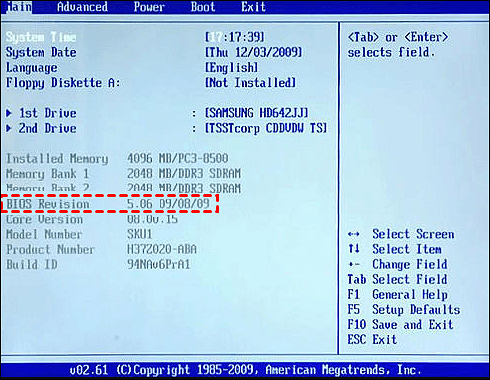
Schritt 2. Bewegen Sie sich mit den Pfeiltasten von Main zu Boot und wählen Sie das USB-Laufwerk aus.
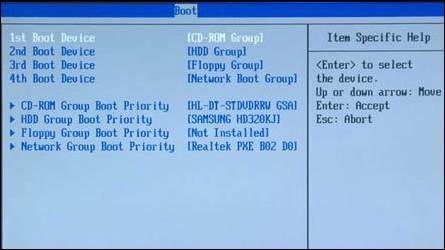
Schritt 3. Speichern Sie die Änderungen und starten Sie den HP Computer neu.
Wenn Sie denken, dass diese Passage hilfreich ist, um von einem HP-Laptop unter Windows zu starten, klicken Sie auf die Schaltfläche unten, um sie mit anderen Menschen in Not zu teilen.
Bonus-Tipp: HP Laptop kann nicht von einem bootfähigen USB-Stick gebootet werden
Das Brennen von Windows-ISO-Dateien auf USB mit EaseUS Partition Master und das anschließende Booten von USB auf einem HP-Laptop ist nicht schwer. Aber manchmal kann es vorkommen, dass der HP-Boot von USB nicht im BIOS angezeigt wird. Woran liegt das? In diesem Abschnitt finden Sie einige zusätzliche Tipps:
Warum wird ein bootfähiger USB-Stick nicht im BIOS angezeigt?
- Probleme mit der Festplattenverbindung
- Probleme mit dem Treiber
- Fehler bei der Bootreihenfolge
- BIOS-Veralterung
Je nach den möglichen Ursachen können Sie die entsprechende Lösung finden.
Behebt Probleme mit HP USB, das im BIOS nicht angezeigt wird:
Lösung 1. Trennen Sie den USB-Anschluss und schließen Sie ihn erneut an
Wenn es sich um ein USB-Verbindungsproblem handelt, können Sie die Verbindung trennen und erneut herstellen.
Lösung 2. USB 3.0-Konfiguration ändern
Die meisten BIOS-Systeme enthalten USB 2.0-Treiber, während USB 3.0-Treiber erst verfügbar sind, wenn das Betriebssystem geladen wurde. Wenn das Problem mit USB 2.0 und 3.0 auftritt, müssen Sie USB 3.0 automatisch konfigurieren:
Schritt 1. Wählen Sie Systemkonfiguration > BIOS/Plattformkonfiguration (RBSU) > Systemoptionen > USB-Optionen > USB 3.0-Modus und drücken Sie dann die Eingabetaste im Bereich Systemdienstprogramme.
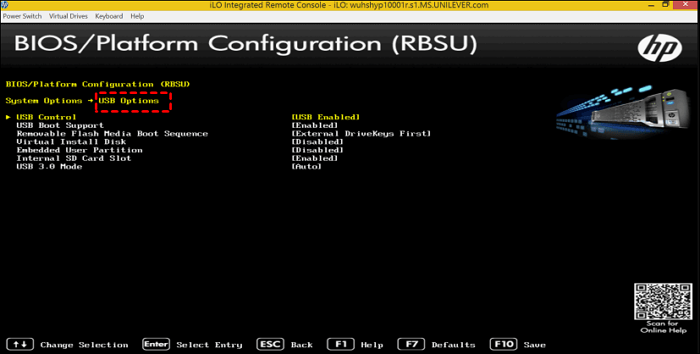
Schritt 2. Drücken Sie die Eingabetaste, nachdem Sie die Option Auto USB 3.0 Mode ausgewählt haben.
Lösung 3. Boot-Reihenfolge konfigurieren
Bei Windows 10 kann es unter UEFI oder Legacy BIOS zu Fehlfunktionen kommen. Bitte deaktivieren Sie die Funktionen Fastboot und Secure Boot:
Schritt 1. Verwenden Sie das HP Boot-Menü und halten Sie F10 gedrückt.
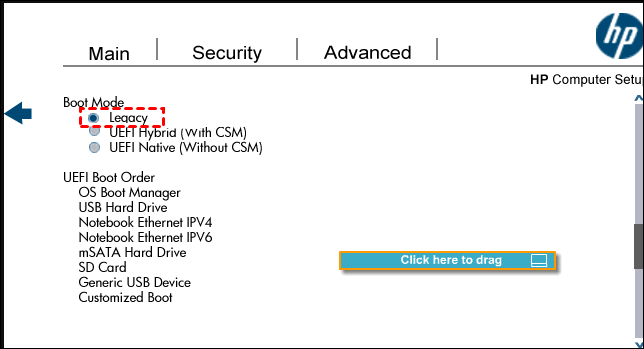
Schritt 2. Vergewissern Sie sich unter Boot-Optionen, dass Fast Boot und Secure Boot deaktiviert oder nicht markiert sind.
Schritt 3. Wählen Sie unter "Boot-Optionen" oder "Boot-Reihenfolge" Ihr USB-Laufwerk als erste Startoption. Achten Sie auch auf den "Boot-Modus" (UEFI vs. Legacy/CSM). Versuchen Sie, den Modus zu wechseln, falls der Stick nicht erkannt wird. Moderne Sticks funktionieren meist besser mit UEFI-Modus.
⚠️ Achtung bei HP Business-Laptops (EliteBook, ProBook & ZBook): HP-Geräte besitzen extrem strenge Sicherheitschips (HP Wolf Security / Sure Start), die das Booten von externen Medien standardmäßig blockieren. Wenn Ihr USB-Stick trotz korrekter Bootreihenfolge ignoriert wird, müssen Sie zwei HP-spezifische Hürden nehmen:
- Hürde 1: Der HP Secure-Boot-Sicherheitscode (PIN) Wenn Sie im BIOS den "Secure Boot" deaktivieren oder den Boot-Modus ändern, startet der HP-Laptop nicht einfach neu. Es erscheint ein grauer Bildschirm mit der Meldung: “Operating System Boot Mode Change... enter [Vierstelliger Code] to clear”. Die Lösung: Sie müssen diesen vierstelligen Zahlencode blind auf Ihrer Tastatur eintippen und die Eingabetaste (Enter) drücken. Erst dann übernimmt das HP-Mainboard die Änderungen. Viele Nutzer denken fälschlicherweise, der PC sei abgestürzt.
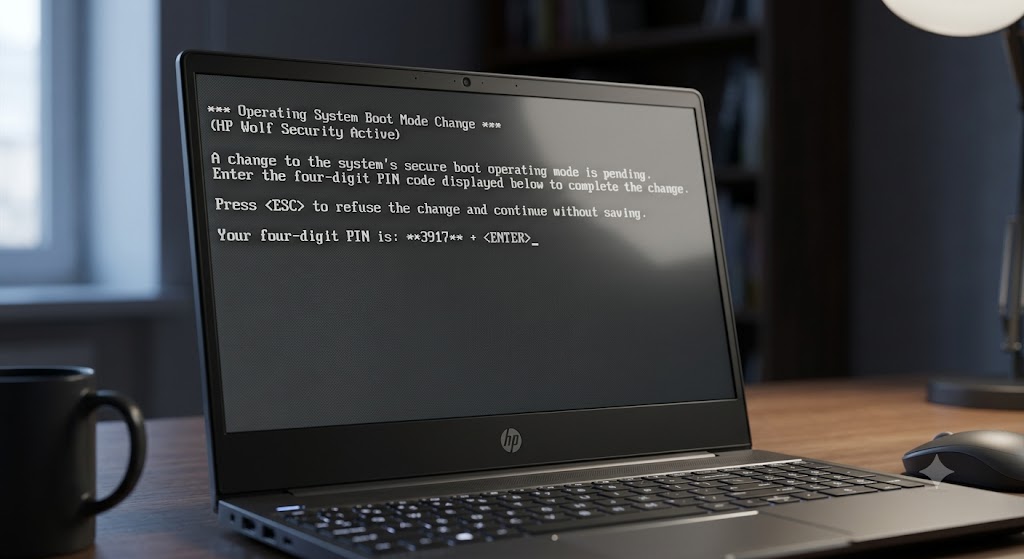
- Hürde 2: Fast Boot in Windows deaktivieren HP nutzt ein aggressives "Fast Boot" (Schnellstart), wodurch der PC beim Herunterfahren nicht komplett abschaltet, sondern in einen Ruhezustand geht. Dadurch wird das Drücken von F9 oder F10 beim Starten oft ignoriert. Tipp: Halten Sie die Shift-Taste (Umschalttaste) gedrückt, während Sie im Windows-Startmenü auf "Herunterfahren" klicken. Dies erzwingt einen echten Hard-Reset, und beim nächsten Einschalten reagieren die HP-Boot-Tasten sofort.
Lösung 4. HP BIOS über den HP Support Assistant aktualisieren
Ein veraltetes BIOS ist einer der häufigsten Gründe, warum moderne HP-Laptops (wie die Pavilion-, Spectre- oder Omen-Serie) neuere UEFI-Boot-Sticks blockieren. Da Sie ein HP-Gerät verwenden, nutzen Sie bitte nicht die Tools anderer Hersteller, sondern den offiziellen Weg:
Schritt 1. Laden Sie den offiziellen HP Support Assistant von der HP-Website herunter und installieren Sie ihn.
Schritt 2. Starten Sie das Tool, gehen Sie auf "Updates" und suchen Sie nach dem neuesten BIOS-Update.
Schritt 3. Führen Sie das Update im Netzbetrieb aus und starten Sie den PC neu. Versuchen Sie anschließend erneut, mit F9 das Boot-Menü aufzurufen.
Ausführliches Lesen: UEFI Boot-Stick erstellen
Das Fazit
Dieser Artikel enthält detaillierte Anweisungen, wie Sie Ihren HP-Laptop von USB booten können: Verwenden Sie EaseUS Partition Master, um eine Windows-ISO-Datei auf USB zu brennen und einen bootfähigen USB zu erstellen. Wenn Sie das HP-Boot-Menü und die BIOS-Tasten kennen, können Sie den HP-Boot von USB problemlos ausführen. Und wenn der von Ihnen erstellte bootfähige USB-Stick nicht im BIOS angezeigt wird, finden Sie in dieser Anleitung einige schnelle Lösungen!
Es werden noch einige andere Themen zu diesem Thema folgen. Lesen Sie weiter.
FAQs über HP Laptop von USB Stick booten
Dieser Teil enthält einige häufig gestellte und verwandte Fragen zum Booten von USB auf einem HP Laptop. Ich hoffe, es kann Ihnen hilfreich sein.
1. Welcher Schlüssel dient zum Booten von USB HP?
Das HP-Boot-Menü bietet mehrere Optionen, darunter F9 zum Ändern der BIOS-Boot-Sequenz und F10 zum Booten von USB über den BIOS-Schlüssel.
2. Warum bootet der HP-Laptop unter Windows 10 nicht über USB?
Mehrere Gründe können dazu führen, dass HP Laptops nicht von USB booten: USB-Verbindungsprobleme, UEFI/EFI-Einstellungen, Probleme mit dem USB-Dateisystem und BIOS-Setup-Probleme.
3. Wie behebt man das Problem, dass HP Boot-USB nicht angezeigt wird?
Sie können den HP USB-Fehler für die folgenden möglichen Ursachen beheben, entsprechend:
- BIOS aktualisieren
- BIOS-Einstellungen ändern
- Ändern Sie die USB-Konfiguration
- Erstellen Sie die USB-Boot-Diskette mit professionellen Tools neu
4. Kann ich jeden USB-Stick verwenden, um einen bootfähigen Stick zu erstellen?
Grundsätzlich ja, aber es gibt einige Empfehlungen:
- Kapazität: Mindestens 16 GB, um alle Windows-Installationsdateien aufnehmen zu können.
- Geschwindigkeit: Ein USB-3.0-Stick wird empfohlen, da dies den Installationsvorgang erheblich beschleunigt. Er ist zwar abwärtskompatibel mit USB-2.0-Anschlüssen, aber dann deutlich langsamer.
- Zuverlässigkeit: Verwenden Sie nach Möglichkeit einen hochwertigen Stick einer bekannten Marke. Billige No-Name-Sticks können zu Fehlern während der Erstellung oder Installation führen.
5. Mein HP Laptop startet vom USB-Stick, aber die Windows-Installation schlägt fehl. Was kann ich tun?
Häufige Ursachen und Lösungen:
- Beschädigte ISO-Datei: Laden Sie die Windows-ISO-Datei erneut von der offiziellen Microsoft-Website herunter.
- Fehler beim Stick-Erstellen: Erstellen Sie den bootfähigen USB-Stick mit einem der empfohlenen Tools (z.B. dem Media Creation Tool) neu. Stellen Sie sicher, dass der Vorgang ohne Fehlermeldungen abgeschlossen wird.
- Hardwareprobleme: Testen Sie einen anderen USB-Stick oder einen anderen USB-Anschluss an Ihrem Laptop. Ein defekter Arbeitsspeicher (RAM) kann ebenfalls Installationsfehler verursachen.
6. Was ist der Unterschied zwischen "Booten vom USB" und einer kompletten Neuinstallation von Windows?
Das ist ein wichtiger Unterschied:
- Booten vom USB: Der Computer startet lediglich das Betriebssystem vom USB-Stick, ohne die Festplatte zu verändern. Dies ist nützlich für Reparaturarbeiten oder um das System zu testen. Ihre Daten und Programme auf der Festplatte bleiben erhalten.
- Komplette Neuinstallation: Dies ist ein Schritt, den Sie nach dem Booten vom USB-Stick auswählen können. Dabei wird die alte Windows-Installation (und oft alle Ihre Daten) von der Festplatte gelöscht und eine saubere, neue Version installiert. Wichtig: Führen Sie dies nur nach einer vollständigen Datensicherung durch!
7. Mein HP-Laptop hat nur noch USB-C Anschlüsse. Kann ich trotzdem ein Windows Boot-Laufwerk verwenden?
Ja, das funktioniert, allerdings müssen Sie auf zwei Dinge achten:
- Direkte Verbindung: Schließen Sie den USB-Stick nach Möglichkeit über einen passiven USB-C-auf-USB-A-Adapter direkt an den Laptop an. Vermeiden Sie komplexe USB-C-Multiport-Hubs oder Dockingstations während des Bootvorgangs, da das HP-BIOS die Treiber für diese Hubs oft erst nach dem Windows-Start lädt und der Stick beim Drücken von F9 sonst unsichtbar bleibt.
- Der richtige Port: Wenn Ihr HP-Laptop über mehrere USB-C-Ports verfügt, nutzen Sie den Port, der am nächsten zum Stromanschluss liegt – dieser besitzt meist die höchste Kompatibilität für den Legacy-Boot-Support im BIOS.
8. Ich drücke wiederholt F9/F10 beim Start, aber der HP-Laptop ignoriert das komplett und startet normal Windows. Was kann ich tun?
Dies liegt an der modernen UEFI-Implementierung von HP in Verbindung mit dem Windows Hybrid-Standby. Wenn der "Hard-Reset" über die Shift-Taste nicht hilft, nutzen Sie den garantierten Windows-Umweg:
- Gehen Sie in Windows zu Einstellungen > System > Wiederherstellung.
- Klicken Sie unter Erweiterter Start auf Jetzt neu starten.
- Nach dem Neustart wählen Sie Ein Gerät verwenden (hier sollte Ihr USB-Stick auftauchen) ODER klicken Sie auf Problembehandlung > Erweiterte Optionen > UEFI-Firmware-Einstellungen.
- Damit zwingen Sie den HP-Rechner, ohne das Timing der F10-Taste direkt in das BIOS-Menü zu booten.
Wie können wir Ihnen helfen?
Über den Autor

Aktualisiert von Katrin
Jahrgang 1990; Studierte Deutscher Philologie an SISU, China; Seit 2011 zum festen Team der EaseUS-Redaktion. Seitdem schreibte sie Ratgeber und Tipps. Zudem berichtete sie über Neues und Aufregendes aus der digitalen Technikwelt.

Geschrieben von Markus
Markus verfügt über 10+ Jahre Praxiserfahrung in Datenwiederherstellung, Festplatten-/Partitionsverwaltung und Multimedia-Technologien. Er beherrscht die Kunst, komplexe Probleme zu vereinfachen und effiziente Lösungsanleitungen zu erstellen. Privat liebt er Filme, Reisen und kulinarische Genüsse.
Produktbewertungen
-
Mir gefällt, dass die Änderungen, die Sie mit EaseUS Partition Master Free vornehmen, nicht sofort auf die Festplatten angewendet werden. So lässt sich viel leichter nachvollziehen, was nach allen Änderungen passieren wird. Ich finde auch, dass das gesamte Erscheinungsbild von EaseUS Partition Master Free alles, was Sie mit den Partitionen Ihres Computers machen, einfach wirken lässt.
Mehr Erfahren -
Partition Master Free kann Datenträger oder Partitionen vergrößern, verschieben, zusammenführen, migrieren und kopieren; in logische Laufwerke umwandeln, Bezeichnungen ändern, defragmentieren, Partitionen prüfen und durchsuchen - und vieles mehr. Ein Upgrade auf die Premium-Version fügt kostenlosen technischen Support und die Möglichkeit hinzu, dynamische Volumes zu vergrößern.
Mehr Erfahren -
Die Software erstellt keine Hot-Images Ihrer Laufwerke und führt auch keine Ausrichtung durch. Da sie jedoch mit einer Partitionsverwaltung gekoppelt ist, können Sie viele Aufgaben auf einmal erledigen, anstatt nur Laufwerke zu klonen. Sie können Partitionen verschieben, ihre Größe ändern, defragmentieren und mehr - zusätzlich zu den anderen Werkzeugen, die man von einem Klon-Tool erwartet.
Mehr Erfahren
Verwandte Artikel
-
MBR2GPT-Konvertierung fehlgeschlagen? Was tun, wenn die MBR2GPT-Validierung fehlgeschlagen ist?
![author icon]() Maria/2026/06/18
Maria/2026/06/18 -
![author icon]() Maria/2026/06/23
Maria/2026/06/23 -
Windows 11 auf SSD (SATA/M.2/NVMe) installieren [2026 Anleitung für Anfänger] - EaseUS
![author icon]() Mako/2026/06/18
Mako/2026/06/18 -
Bestes SD-Speicherformatierungstool, kostenloser Download 2026
![author icon]() Maria/2026/06/18
Maria/2026/06/18
 Maria/2026/06/18
  Mako/2026/06/18








