


Inhalt
Hauptinhalt
Über den Autor
Aktuelle Themen

Aktualisiert von
MarkusAktualisiert am Jun 18, 2026
Egal, ob Sie Windows von einem USB-Stick auf einem Gateway-Laptop installieren oder einfach nur erreichen möchten, dass Ihr Gateway-Laptop normal von einem USB-Stick startet - hier sind Sie richtig.
Das Booten eines Gateway-Laptops von einem USB-Stick ist keine schwierige Aufgabe. In diesem Artikel von EaseUS finden Sie eine Schritt-für-Schritt-Anleitung. Zunächst müssen Sie jedoch einige Vorbereitungen treffen:
🔎 1. Laden Sie die Windows 10/11 ISO-Datei herunter.
- Windows 10: https://www.microsoft.com/en-us/software-download/windows10
- Windows 11: https://www.microsoft.com/en-us/software-download/windows11
🔎 2. Laden Sie den bootfähigen USB-Ersteller herunter.
- Mit EaseUS Partition Master erstellen Sie im Handumdrehen einen bootfähigen USB-Stick. Anschließend können Sie Windows neu installieren oder Ihren Gateway-Computer vom USB-Stick starten. Die Bedienung ist kinderleicht, auch ohne Computerkenntnisse.
🔎 3. Bereiten Sie den USB-Stick vor.
- Der USB-Stick sollte mindestens 16 GB freien Speicherplatz haben und muss im FAT32-Format formatiert sein.
🔎 4. Finden Sie heraus, welche Taste das Gateway-Bootmenü ist.
- Typischerweise ist die Taste für das Gateway-Bootmenü Esc, F1, F2 oder F12. Dies kann jedoch je nach Modell Ihres Gateway-Computers variieren.
Nachdem Sie sich gut auf den Vorgang vorbereitet haben, können Sie weiterlesen und lernen, wie Sie Ihren Gateway-Laptop so einstellen, dass er von einem USB-Stick bootet.
Schritt 1. Erstellen Sie einen bootfähigen USB-Stick für Gateway
Wie bereits erwähnt, kann EaseUS Partition Master Professional einen bootfähigen USB-Stick erstellen und auch Windows-ISO-Dateien auf einen USB-Stick brennen, um die Systeminstallation zu vereinfachen. Wenn Ihr Computer nicht startet und Sie Ihren Gateway-Computer wieder normal vom PC starten möchten, erstellen Sie einen bootfähigen USB-Stick und fahren Sie mit Option 1 fort. Wenn Sie hingegen ein Windows-System installieren und die Windows-ISO-Datei auf einen USB-Stick brennen möchten, fahren Sie bitte mit Option 2 fort.
Je nach Ihren Bedürfnissen folgen Sie der unten stehenden Anleitung:
Option 1. Bootfähigen USB-Stick erstellen - Zum Booten
Dieses Tutorial hilft Ihnen beim Erstellen eines bootfähigen USB-Sticks. Damit können Sie Ihren Gateway-Laptop vom USB-Stick starten. So geht's:
Schritt 1. Um einen bootfähigen Datenträger für EaseUS Partition Master zu erstellen, benötigen Sie ein Speichermedium wie einen USB-Stick, einen Flash-Speicher oder eine CD/DVD. Schließen Sie das Speichermedium anschließend ordnungsgemäß an Ihren Computer an.
Schritt 2. Starten Sie EaseUS Partition Master und suchen Sie links die Funktion „Bootfähige Medien“. Klicken Sie darauf.
Schritt 3. Wählen Sie USB-Stick oder CD/DVD als Speichermedium, sofern verfügbar. Falls kein Speichermedium zur Hand ist, können Sie die ISO-Datei auch lokal speichern und später auf ein Speichermedium brennen. Klicken Sie anschließend auf „Erstellen“, um zu beginnen.
- Prüfen Sie die Warnmeldung und klicken Sie auf „Ja“.
Schritt 4. Nach Abschluss des Vorgangs erscheint ein Popup-Fenster, in dem Sie gefragt werden, ob Sie den Computer vom bootfähigen USB-Stick neu starten möchten.
- Jetzt neu starten: Das bedeutet, dass Sie den aktuellen PC neu starten und EaseUS Booted Media verwenden möchten, um Ihre Festplattenpartitionen ohne Betriebssystem zu verwalten.
- Fertig: Das bedeutet, dass Sie den aktuellen PC nicht neu starten, sondern den bootfähigen USB-Stick auf einem neuen PC verwenden möchten.

Hinweis: Um die bootfähige Disk auf einem neuen PC zu verwenden, müssen Sie den Zielcomputer neu starten und die Taste F2/F8/Entf drücken, um ins BIOS zu gelangen, und die bootfähige USB-Disk als erste Boot-Disk festlegen.
Warten Sie geduldig, dann startet Ihr Computer automatisch vom USB-Bootmedium und der EaseUS WinPE-Desktop wird angezeigt.

Option 2. Windows-ISO-Datei auf USB-Stick brennen - zur Betriebssysteminstallation
In diesem Abschnitt erfahren Sie, wie Sie unter Windows 10 oder Windows 11 einen Installations-USB-Stick erstellen, indem Sie eine ISO-Datei auf den USB-Stick brennen. So geht's:
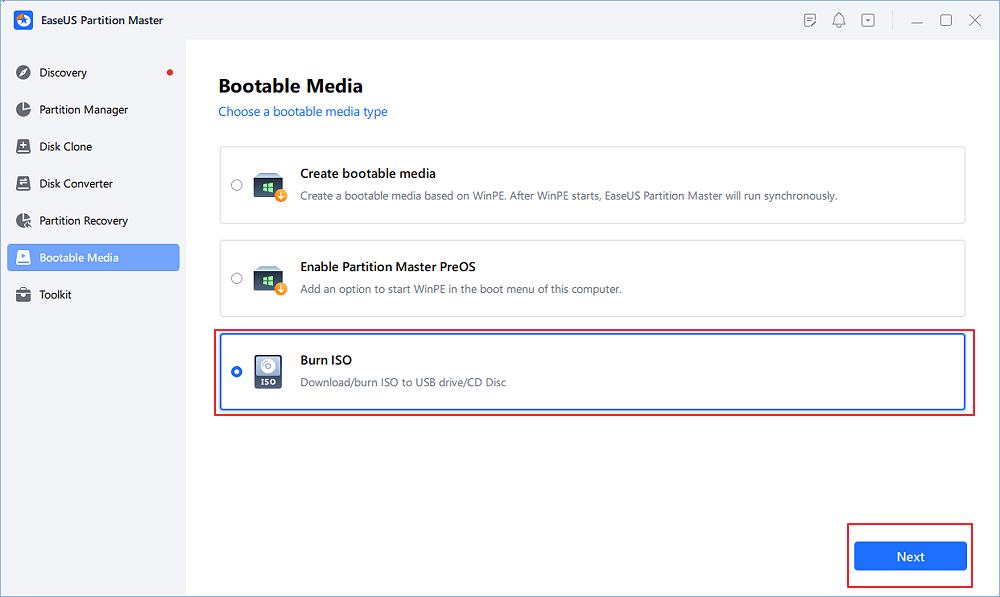
Schritt 1. Starten Sie EaseUS Partition Master und gehen Sie zum Abschnitt „Bootfähige Medien“. Klicken Sie auf „ISO brennen“ und anschließend auf „Weiter“.
Schritt 2. Wählen Sie das ISO-Image aus, das Sie auf Ihren PC heruntergeladen haben, und klicken Sie auf „Öffnen“.
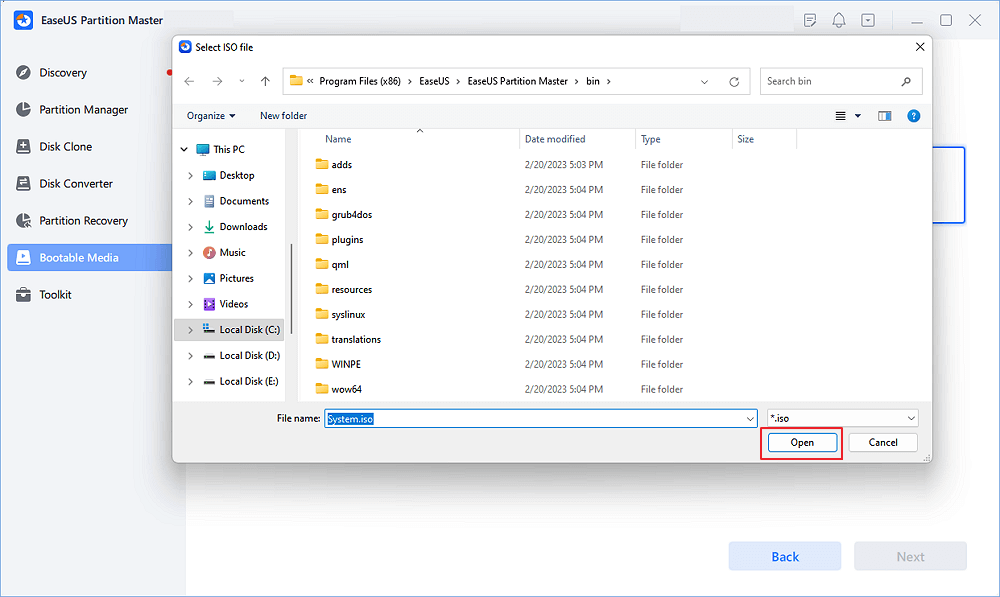
Schritt 3. Klicken Sie auf „Weiter“, wählen Sie den Ziel-USB-Stick als Ziel aus und klicken Sie auf „Brennen“, um den Vorgang auszuführen.
Beim Herunterladen von Windows 11 ISO-Dateien auf einem nicht unterstützten PC ermöglicht EaseUS Partition Master auch das Umgehen von Standard-Systemprüfungen wie TPM und Secure Boot.
Schritt 2. Ändern Sie die Bootreihenfolge auf dem Gateway-Laptop
Egal, ob Sie den Gateway-Laptop vom USB-Stick starten oder Windows 10/11 vom USB-Stick installieren möchten: Nach Abschluss der Arbeiten müssen Sie den USB-Stick als erstes Startlaufwerk festlegen. Dazu müssen Sie das BIOS des Gateway-Laptops aufrufen.
Schritt 1. Drücken Sie den Netzschalter, um das Computersystem neu zu starten. Der Netzschalter befindet sich oben am Gehäuse des Gateway-Computers.
Schritt 2. Drücken Sie beim Starten Ihres Computers die Taste F1, F2, F10, F11, ESC oder Entf, um das BIOS-Setup zu öffnen. (Probieren Sie die Tasten des Gateway-Bootmenüs nacheinander aus. Die benötigte Taste hängt vom Alter Ihres Computersystems ab!)
Schritt 3. Anschließend sollte das BIOS-Menü auf dem Bildschirm des Gateway-Laptops erscheinen. Mithilfe der Navigationstasten können Sie durch die Optionen navigieren.
Schritt 4. Suchen Sie das Bootmenü und drücken Sie die Eingabetaste, um das Bootmenü des aktuellen PCs zu öffnen.
Schritt 5. Wählen Sie den bootfähigen USB-Stick oben in der Liste aus, um Ihren Computer vom USB-Modus auf den Computer umzuschalten.
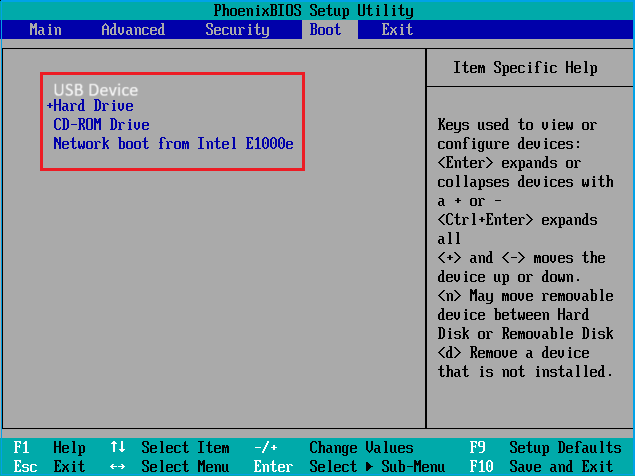
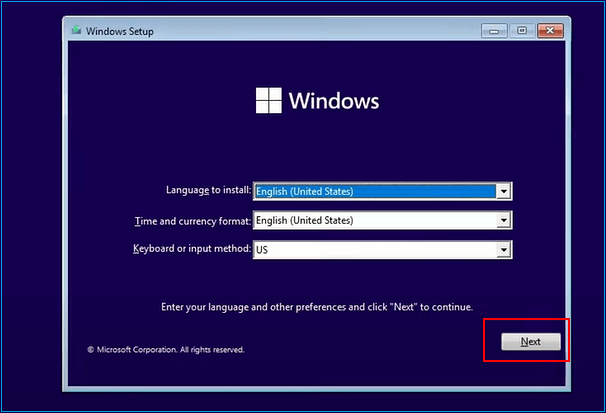
Stecken Sie nach diesem Vorgang den bootfähigen USB-Stick wieder ein. Ihr Gateway-Laptop sollte nun problemlos vom USB-Stick starten. Wenn Sie Windows auf dem Gateway-Laptop installieren möchten, öffnet sich das Windows-Setup-Fenster. Folgen Sie einfach den Anweisungen, um die Installation abzuschließen. Hier finden Sie einen hilfreichen Link:

So installieren Sie Windows 11 von ISO-Dateien - 2 einfache Tipps
Erfahren Sie mit diesen zwei wichtigen Tipps, wie Sie Windows 11 effizient von ISO-Dateien installieren und so eine reibungslose und erfolgreiche Einrichtung gewährleisten. Installieren Sie das neueste Windows-Betriebssystem problemlos auf Ihrem Computer.
Fazit
Dieser Artikel erklärt Ihnen detailliert, wie Sie Ihren Gateway-Laptop von einem USB-Stick starten. Dies ist besonders empfehlenswert, wenn Ihr Gateway-Laptop nicht ordnungsgemäß startet. Sie werden dadurch viel Komfort genießen. Vergessen Sie nicht, nach dem Erstellen eines bootfähigen USB-Sticks die Bootreihenfolge im BIOS Ihres Gateway-Laptops zu ändern. Andernfalls funktioniert der USB-Stick nicht richtig auf Ihrem Computer. Wenn Ihnen dieser Artikel geholfen hat, teilen Sie ihn bitte, damit auch andere davon profitieren können.
Häufig gestellte Fragen zum Gateway Laptop von USB Booten
Sie können einen Gateway-Laptop mit Windows 10 oder Windows 11 von einem bootfähigen USB-Stick starten, indem Sie die Bootreihenfolge im BIOS ändern. Hier finden Sie weitere Informationen.
1. Wie kann ich auf das Bootmenü eines Gateway-PCs zugreifen?
Um das Bootmenü des Gateway-Computers aufzurufen, drücken Sie während des Startvorgangs die ESC- oder F10-Taste, während der Ladebildschirm angezeigt wird. Dadurch öffnet sich ein Bootmenü, in dem Sie den Gateway-Computer von einem der verfügbaren Laufwerke starten oder das BIOS-Setup aufrufen können.
2. Was ist die BIOS-Taste für Gateway unter Windows 10?
Bei einem Gateway-Computer können Sie nach dem Neustart Ihres Gateway-Laptops wiederholt die Taste F1, F2, F1010 oder die ESC-Taste drücken, um auf das Setup-Dienstprogramm zuzugreifen.
3. Warum lässt sich der Gateway-Laptop nicht über USB verbinden?
Es kann viele Gründe geben, beispielsweise eine falsche Bootreihenfolge. Um den Gateway-Computer vom USB-Stick zu starten, müssen Sie möglicherweise das Bootlaufwerk ändern. Drücken Sie dazu während des Startvorgangs die ESC- oder F10-Taste, während das Gateway-Logo angezeigt wird. Mit diesen Tasten können Sie unter Windows 10/11 auf das BIOS zugreifen.
Wie können wir Ihnen helfen?
Über den Autor
Aktualisiert von Markus
Markus verfügt über 10+ Jahre Praxiserfahrung in Datenwiederherstellung, Festplatten-/Partitionsverwaltung und Multimedia-Technologien. Er beherrscht die Kunst, komplexe Probleme zu vereinfachen und effiziente Lösungsanleitungen zu erstellen. Privat liebt er Filme, Reisen und kulinarische Genüsse.
Produktbewertungen
-
Mir gefällt, dass die Änderungen, die Sie mit EaseUS Partition Master Free vornehmen, nicht sofort auf die Festplatten angewendet werden. So lässt sich viel leichter nachvollziehen, was nach allen Änderungen passieren wird. Ich finde auch, dass das gesamte Erscheinungsbild von EaseUS Partition Master Free alles, was Sie mit den Partitionen Ihres Computers machen, einfach wirken lässt.
Mehr Erfahren -
Partition Master Free kann Datenträger oder Partitionen vergrößern, verschieben, zusammenführen, migrieren und kopieren; in logische Laufwerke umwandeln, Bezeichnungen ändern, defragmentieren, Partitionen prüfen und durchsuchen - und vieles mehr. Ein Upgrade auf die Premium-Version fügt kostenlosen technischen Support und die Möglichkeit hinzu, dynamische Volumes zu vergrößern.
Mehr Erfahren -
Die Software erstellt keine Hot-Images Ihrer Laufwerke und führt auch keine Ausrichtung durch. Da sie jedoch mit einer Partitionsverwaltung gekoppelt ist, können Sie viele Aufgaben auf einmal erledigen, anstatt nur Laufwerke zu klonen. Sie können Partitionen verschieben, ihre Größe ändern, defragmentieren und mehr - zusätzlich zu den anderen Werkzeugen, die man von einem Klon-Tool erwartet.
Mehr Erfahren
Verwandte Artikel
-
Top 5 Tools, um Windows 7 Passwort zu entfernen oder zurückzusetzen
![author icon]() Maria/2026/06/18
Maria/2026/06/18 -
Bester bootfähigeer Festplatten-Radierer Free Download 2026🚩
![author icon]() Maria/2026/06/18
Maria/2026/06/18 -
BSOD Reparatur Tool für Windows PC (mit Anleitung)
![author icon]() Maria/2026/06/18
Maria/2026/06/18 -
BIOS-Updatefehler: Selected File Is Not a Proper BIOS [4 Lösungen]
![author icon]() Mako/2026/06/18
Mako/2026/06/18
 Maria/2026/06/18
  Mako/2026/06/18








