


Inhalt
Hauptinhalt
Über den Autor
Aktuelle Themen
Um den beschädigten Master Boot Record (MBR) unter Windows 10, 8, 7, Vista oder XP zu reparieren, empfiehlt dieses Tutorial zwei Methoden: die automatische Reparatur mit dem kostenlosen MBR-Reparaturtool von EaseUS Partition Master oder die manuelle Wiederherstellung über die Befehlszeile.
| Durchführbare Lösungen | Schrittweise Fehlerbehebung |
|---|---|
| #1. EaseUS Partition Master | Schritt 1: Erstellen Sie einen bootfähigen WinPE-Datenträger; Schritt 2: Starten Sie den bootfähigen EaseUS Partition Master-USB-Stick... Vollständige Anleitung |
| #2. Eingabeaufforderung |
Unter Windows 10... Vollständige Schritte Unter Windows 8/8.1... Vollständige Schritte Unter Windows 7... Vollständige Schritte Unter Windows Vista... Vollständige Schritte Unter Windows XP... Vollständige Schritte |
Was ist der Master Boot Record?
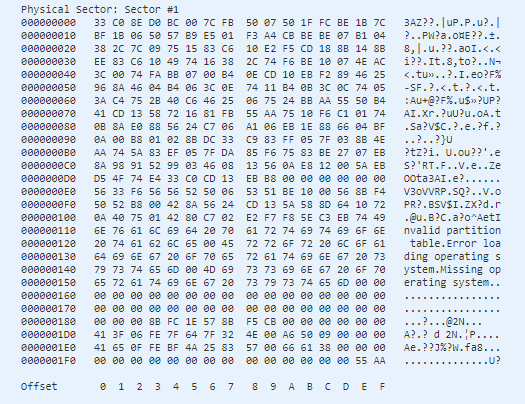
Der Master Boot Record ist eine wichtige Datenstruktur auf einer Festplatte, die automatisch erstellt wird, wenn die Festplatte initialisiert oder die erste Partition erstellt wird. Der MBR existiert in Form von ausführbaren Codes, die sich immer im ersten Sektor der Festplatte befinden.
Wie das Festplattenlayout für den MBR anzeigt, gehören die ersten 446 (0x1BE) Bytes zum MBR selbst, die nächsten 64 Bytes sind die Partitionstabelle, und die letzten beiden Bytes im Sektor sind ein Signaturwort für den Sektor und lauten immer 0x55AA.
Über den Fehler "Master Boot Record ist defekt"
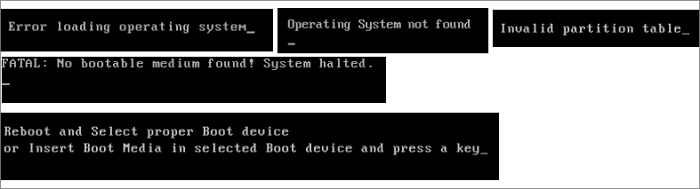
Der defekte Master Boot Record kann auf dem Systemlaufwerk auftreten. Viele Benutzer von Seagate, WD, Toshiba und Samsung haben Erfahrungen mit dem Problem und wollen den defekten MBR einfach reparieren. Wenn der MBR defekt ist, können Benutzer möglicherweise auf die folgenden Problemen gestoßen sein.
- Das Betriebssystem wird nicht gefunden.
- Fehler beim Laden vom Betriebssystem.
- Ungültige Partitionstabelle.
- Kein bootfähiges Medium wird gefunden und das System funktioniert nicht.
- Non-System Disk Fehler
- Starten Sie das System neu und wählen Sie den richtigen Startvorgang aus.
Um das Problem zu beheben, dass der Master Boot Record dieser Festplatte unter Windows 10, 8, 7, Vista und XP beschädigt ist, gibt es zwei Möglichkeiten der Fehlerbehebung, die in diesem Lernprogramm empfohlen werden:
- Methode 1. Verwenden Sie das kostenlose MBR-Reparaturtool von EaseUS, um den beschädigten Master-Boot-Record auf der Festplatte automatisch zu reparieren
- Methode 2. MBR in Windows 10/8/7/Vista/XP mit Befehlszeilen reparieren
Methode 1. MBR reparieren über kostenloses MBR Reparieren Tool ohne Windows Installations-CD
Für die Reparatur brauchen Sie ein bootfähiges Laufwerk oder ein Windows Installationsmedium. Wenn Sie diese Tools nicht haben und den MBR einfach reparieren wollen, empfehlen wir Ihnen, ein effektives Tool zu benutzen. EaseUS Partition Master ist ein kostenloses und professionelles Tool zur Reparatur der MBR. Wenn Sie den defekten MBR einfach und schnell reparieren wollen, ist das Tool sehr geeignet für Sie.
Da Ihr Windows-Computer aufgrund des beschädigten MBR auf dem Startlaufwerk nicht ordnungsgemäß booten kann, müssen Sie entweder die Festplatte an einen anderen funktionierenden Computer anschließen, um sie zu reparieren, oder einen Bootstick erstellen, um auf das derzeit nicht bootfähige Betriebssystem zugreifen zu können.
Hier können Sie die sichere und professionelle Partitionssoftware kostenlos herunterladen. Im Folgenden finden Sie eine Schritt-für-Schritt-Anleitung mit Screenshots:
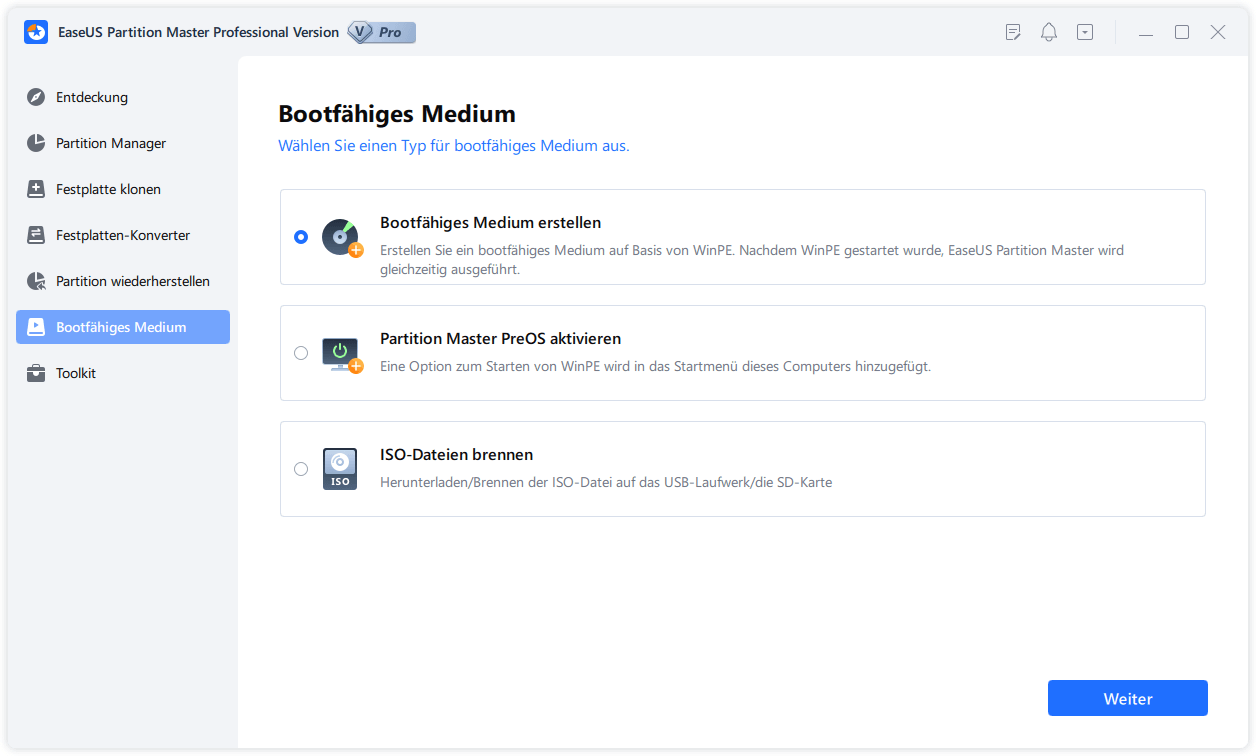
Schritt 1. Erstellen eines bootfähigen WinPE-Laufwerks
- Starten Sie EaseUS Partition Master und klicken Sie auf "Booftähiges Medium" in der Symbolleiste. Wählen Sie aus, dass Sie den bootfähigen Datenträger auf einem USB-Laufwerk erstellen möchten. Wenn Ihr Computer über ein CD/DVD-Laufwerk verfügt, können Sie den bootfähigen Datenträger auch auf CD/DVD erstellen.
- Klicken Sie auf "Weiter", um den Vorgang abzuschließen.
Schritt 2. Bootfähiges Laufwerk booten
- Schließen Sie den bootfähigen USB-Stick oder die CD/DVD an Ihren PC an.
- Drücken Sie F2 oder Entf, wenn Sie den Computer neu starten, um den BIOS-Bildschirm aufzurufen. Starten Sie Ihren Computer von "Wechseldatenträger" oder "CD-ROM-Laufwerk". Dann wird EaseUS Partition Master automatisch gestartet.
Schritt 3. MBR neu erstellen
- Klicken Sie mit der rechten Maustaste auf den Datenträger, dessen MBR beschädigt ist. Wählen Sie "MBR neu erstellen", um fortzufahren.
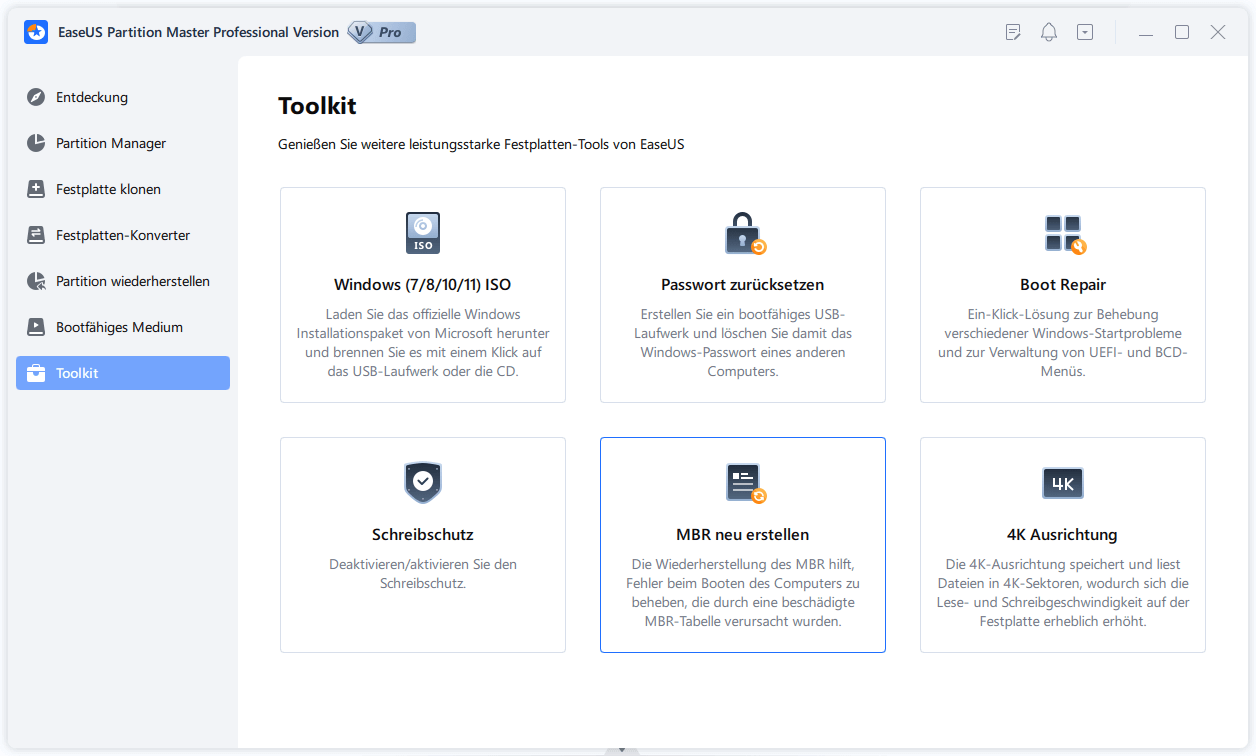
- Wählen Sie den Typ des MBR mit dem aktuellen Betriebssystem. Klicken Sie dann auf "Neu einbauen".
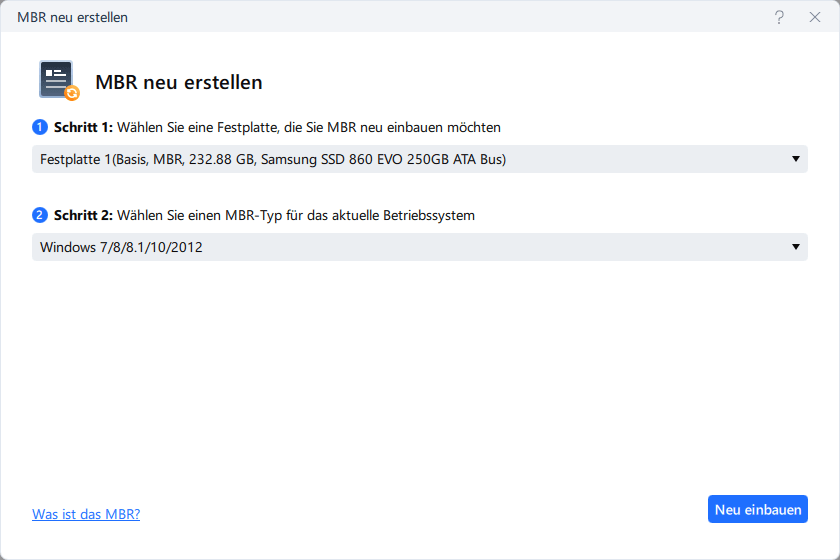
- Klicken Sie auf die Schaltfläche "Operation ausführen" in der oberen linken Ecke und klicken Sie auf "Anwenden", um den MBR zu erstellen. Danach kann Ihr Computer wieder normal booten.
Abgesehen von der Reparatur des MBR bietet dieser Partition Master Lösungen zur Partitions- und Festplattenverwaltung für Ihren Windows-Computer aus einer Hand.
- Größenänderung/Verschieben von Partitionen (die Pro-Version ermöglicht das Verschieben von Speicherplatz von Laufwerk D nach Laufwerk C), Erstellen, Formatieren, Löschen und Zusammenführen von Partitionen
- Kopieren und Klonen eines gesamten Datenträgers auf einen anderen, auch wenn die Zielpartition kleiner ist als die Quellpartition
- Konvertieren Sie eine logische Partition in eine primäre oder eine primäre Partition in eine logische, eine FAT- in eine NTFS-Partition, eine MBR-Festplatte in GPT-Festplatte oder eine GPT-Festplatte in eine MBR-Festplatte.
- Vollständige Löschung aller Daten auf der Festplatte, um zu verhindern, dass Informationen durchsickern oder wiederhergestellt werden können
Methode 2. Defekten MBR reparieren über Windows Eingabeaufforderung
Wenn Sie keine Drittanbieter Software benutzen wollen, können Sie die Reparatur mit einer Windows Installations-CD ausführen. Ein Windows Installationsmedium wie USB-Laufwerk funktioniert auch. Die Schritte sind vom System auf Ihrem Computer abhängig. Wählen Sie die richtige Lösung aus und führen Sie diese durch.
MBR in Windows 10 reparieren
Schritt 1. Starten Sie Ihren Computer mit dem Windows-Bootlaufwerk und drücken Sie eine beliebige Taste, um von CD oder DVD zu booten.
Schritt 2. Folgen Sie dem Assistenten und wählen Sie „Computer reparieren“ > „Problembehandlung“ > „Erweitert“ > „Eingabeaufforderung“.
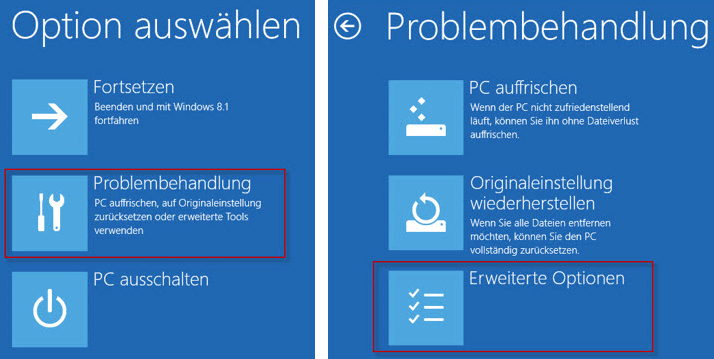
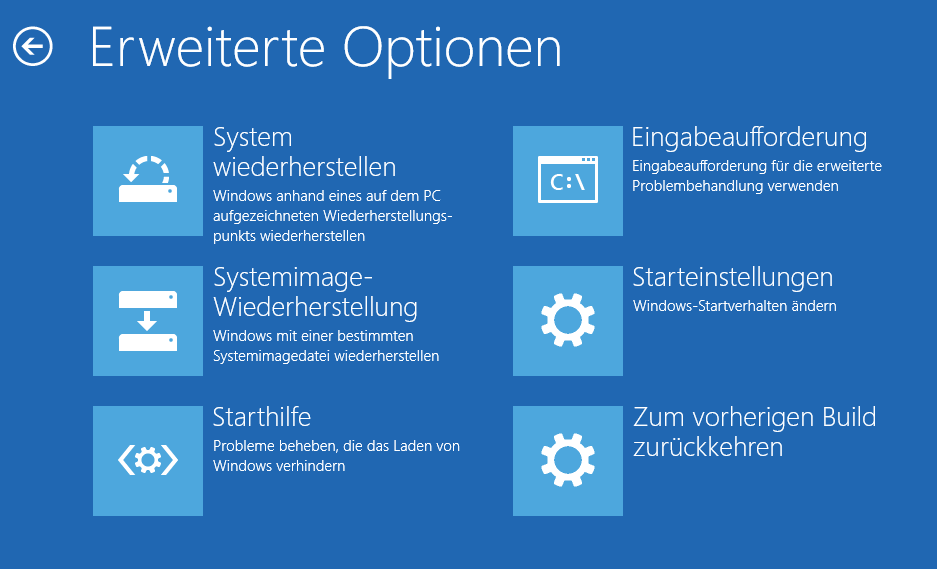
Schritt 3. Geben Sie im Fenster der Eingabeaufforderung die folgenden Befehle ein und drücken Sie nach jeder Befehlszeile die Eingabetaste:
bootrec /Fixmbr
bootrec /FixBoot
bootrec /ScanOs
bootrec /RebuildBcd
Schritt 4. Wenn der Vorgang abgeschlossen ist, schließen Sie das Eingabeaufforderungsfenster, werfen Sie die DVD aus, starten Sie den Computer neu und prüfen Sie, ob Windows 10 jetzt booten kann.
Das könnte Sie auch interessieren: Fehlermeldung „Bootrec /Fixboot Zugriff verweigert“
MBR-Probleme in Windows 8/8.1 beheben
Schritt 1. Starten Sie Ihren Computer von der Original-Installations-DVD (oder dem Wiederherstellungs-USB-Stick).
Schritt 2. Wählen Sie auf dem Begrüßungsbildschirm „Computer reparieren“ > „Problembehandlung“ > „Erweitert“ > „Eingabeaufforderung“.
Schritt 3. Geben Sie im Fenster der Eingabeaufforderung die folgenden Befehle ein und drücken Sie nach jeder Befehlszeile die Eingabetaste. Warten Sie, bis jeder Vorgang abgeschlossen ist.
bootrec /Fixmbr
bootrec /FixBoot
bootrec /ScanOs
bootrec /RebuildBcd
Schritt 4. Entfernen Sie nach Abschluss des Vorgangs das Installationsmedium. Geben Sie im Eingabeaufforderungsfenster exit ein und drücken Sie die Eingabetaste. Starten Sie den Computer neu und prüfen Sie, ob er nun hochfährt.
Reparieren Sie den MBR in Windows 7
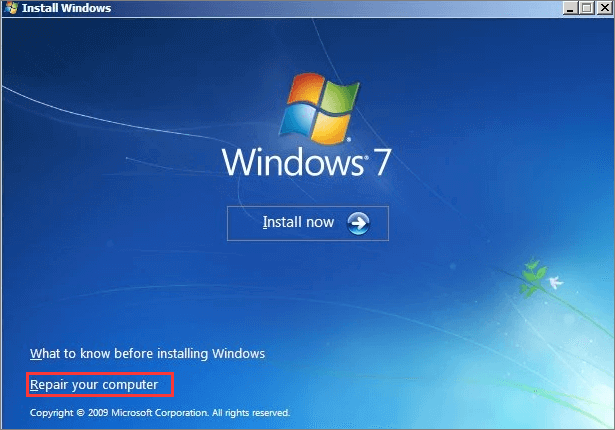
Schritt 1. Starten Sie Ihren Computer von der originalen Windows 7-Installations-DVD.
Schritt 2. Drücken Sie im Fenster „Beliebige Taste drücken, um von CD oder DVD zu starten…“ eine beliebige Taste, um von der DVD zu starten.
Schritt 3. Wählen Sie eine Sprache und ein Tastaturlayout aus und klicken Sie dann auf „Weiter“. Wählen Sie das Betriebssystem aus (die Option „Wiederherstellungstools verwenden, die bei der Behebung von Startproblemen mit Windows helfen können“ muss aktiviert sein) und klicken Sie auf „Weiter“.
Schritt 4. Wenn Sie zum Bildschirm „Systemwiederherstellungsoptionen“ gelangen, klicken Sie auf „Eingabeaufforderung“.
Schritt 5. Geben Sie im Fenster der Eingabeaufforderung die folgenden Befehle ein und drücken Sie nach jeder Befehlszeile die Eingabetaste. Warten Sie, bis jeder Vorgang abgeschlossen ist.
bootrec /rebuildbcd
bootrec /fixmbr
bootrec /fixboot
Schritt 6. Entfernen Sie nach Abschluss des Vorgangs die Installations-DVD. Geben Sie im Eingabeaufforderungsfenster exit ein und drücken Sie die Eingabetaste. Starten Sie den Computer neu und prüfen Sie, ob er nun hochfährt.
Reparieren des MBR in Windows Vista
Schritt 1. Starten Sie Ihren Computer von der originalen Windows Vista Installations-CD oder -DVD.
Schritt 2. Wählen Sie eine Sprache und ein Tastaturlayout. Wählen Sie im Begrüßungsbildschirm „Computer reparieren“. Wählen Sie das Betriebssystem und klicken Sie auf „Weiter“.
Schritt 3. Klicken Sie im Bildschirm „Systemwiederherstellungsoptionen“ auf „Eingabeaufforderung“.
Schritt 4. Geben Sie im Fenster der Eingabeaufforderung die folgenden Befehle ein, drücken Sie nach jeder Befehlszeile die Eingabetaste und warten Sie, bis jeder Vorgang abgeschlossen ist.
bootrec /FixMbr
bootrec /FixBoot
bootrec /RebuildBcd
Schritt 5. Sobald der Vorgang abgeschlossen ist, entfernen Sie die Installations-DVD. Geben Sie in der Eingabeaufforderung exit ein und drücken Sie die Eingabetaste. Starten Sie den Computer neu und prüfen Sie, ob er nun hochfährt.
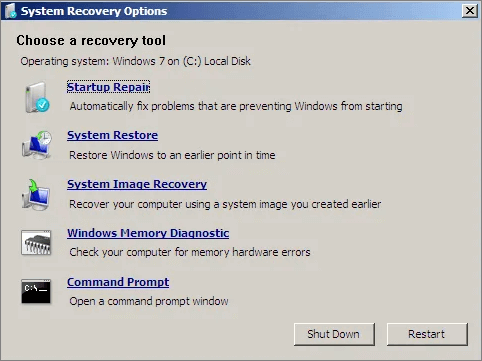
Sie können auch die Starthilfe im Fenster „Systemwiederherstellungsoptionen“ ausführen, bevor Sie bootrec.exe starten, um den Master Boot Record-Fehler zu beheben.
- Sie starten weiterhin von der Installationsdiskette und führen die oben genannten Schritte 1 und 2 aus.
- Wählen Sie anschließend im Bildschirm „Systemwiederherstellungsoptionen“ die Option „Startreparatur“.
- Warten Sie, bis der Vorgang abgeschlossen ist. Starten Sie Ihren Computer neu, sobald Sie dazu aufgefordert werden.
Reparieren Sie den MBR in Windows XP
Schritt 1. Starten Sie Ihren Computer von der Original-Windows-XP-CD. Drücken Sie eine beliebige Taste, um von der CD zu starten, sobald die entsprechende Meldung erscheint.
Schritt 2. Drücken Sie auf dem Begrüßungsbildschirm die Taste R , um die "Wiederherstellungskonsole" zu öffnen.
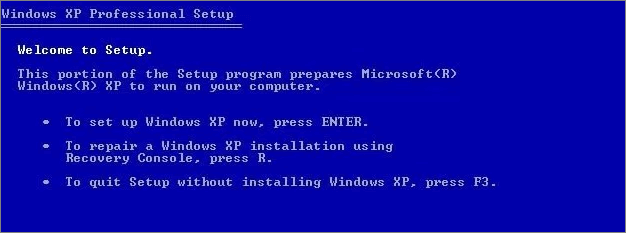
- Bei der Frage „Mit welcher Windows-Installation möchten Sie sich anmelden?“ geben Sie 1 ein und drücken Sie die Eingabetaste.
- Bei der Frage „Geben Sie das Administratorpasswort ein“ geben Sie das Passwort ein und drücken Sie die Eingabetaste.
- Geben Sie fixmbr ein. Bestätigen Sie die Frage „Möchten Sie wirklich einen neuen MBR schreiben?“ mit Y und drücken Sie die Eingabetaste.
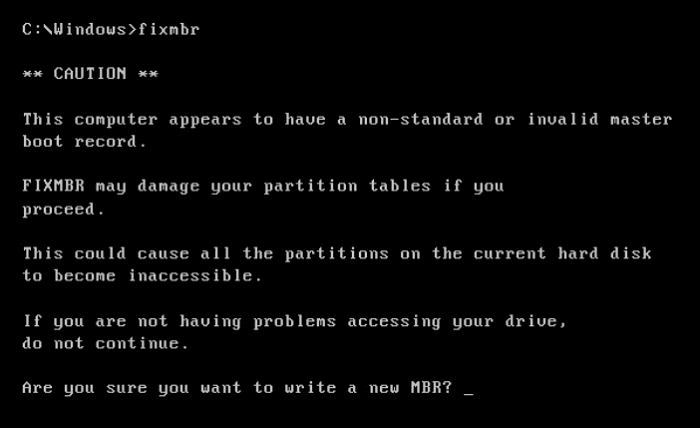
Schritt 5. Warten Sie, bis das Dienstprogramm fixmbr den beschädigten Master Boot Record repariert hat. Entfernen Sie nach Abschluss des Vorgangs die Windows XP-CD. Geben Sie in der Eingabeaufforderung exit ein und drücken Sie die Eingabetaste. Starten Sie den Computer neu und prüfen Sie, ob er ordnungsgemäß startet.
Um zusammenzufassen
Dieser Beitrag beschreibt die umfassendsten Lösungen zur Reparatur eines beschädigten Master Boot Record (MBR) unter Windows 10, 8, 7, Vista und XP. Um den MBR auf Ihrer Festplatte automatisch und ohne weitere Schäden zu reparieren, empfehlen wir Ihnen EaseUS Partition Master. Mit diesem Programm lässt sich der MBR mühelos reparieren.
Sollten Ihnen die Probleme beim Systemstart zu schwierig sein, können Sie professionelle 1:1-Fernunterstützung in Anspruch nehmen.
Häufig gestellte Fragen zur Reparatur des Master Boot Record
Hier sind ein paar Fragen dazu, wie man einen beschädigten MBR auf einer Festplatte repariert. Wenn Sie auch eine dieser Fragen haben, können Sie die Antworten hier finden.
Wie kann ich den Master-Boot-Record auf meiner Festplatte reparieren?
Schritt 1. Laden Sie EaseUS Partition Master herunter, starten Sie es auf einem neuen PC und erstellen Sie einen bootfähigen WinPE-Datenträger.
Schritt 2. Schließen Sie den bootfähigen USB-Stick oder die CD/DVD an Ihren PC an. Booten Sie Ihren Computer von der bootfähigen Diskette.
Schritt 3. MBR mit ein paar einfachen Klicks wiederherstellen.
Was passiert, wenn der Master-Boot-Record beschädigt ist?
Wenn der Master-Boot-Record auf Ihrer Festplatte durch Viren oder Spyware infiziert ist, wird er beschädigt, so dass Ihr Computer nicht mehr richtig starten kann. Der MBR wird auch beschädigt, wenn ein Laufwerk defekt ist oder der MBR durch ein Programm überschrieben wird.
Wenn das System-BIOS (Basic Input/Output System) einen beschädigten MBR oder Bootsektor feststellt, werden Sie Bedrohungsmeldungen wie ungültige Partitionstabellen, falsch geladene Betriebssysteme oder fehlende Betriebssysteme sehen.
Wo befindet sich der Master-Boot-Record?
Der Master-Boot-Record wird üblicherweise als MBR abgekürzt, er wird auch Master-Boot-Sektor, Sektor Null, Master-Boot-Block oder Master-Partition-Boot-Sektor genannt. Er wird erstellt, wenn Sie die erste Partition auf der Festplatte erstellen. Er befindet sich im ersten Sektor der Festplatte. Die spezifische Adresse auf der Festplatte ist Cylinder: 0, Kopf: 0, Sektor: 1.
Löscht der Master Boot Record Daten?
Der Master Boot Record (MBR) ist die Information im ersten Sektor jeder Festplatte oder Diskette, die den Ort und die Art und Weise des Betriebssystems identifiziert, um es in den Hauptspeicher oder den Arbeitsspeicher des Computers zu booten (zu laden).
Der MBR zeichnet nur die Informationen Ihrer Festplattenpartition auf, es werden weder Ihre Dokumentdaten noch gelöschte Daten aufgezeichnet.
Wie können wir Ihnen helfen?
Über den Autor

Aktualisiert von Markus
Markus verfügt über 10+ Jahre Praxiserfahrung in Datenwiederherstellung, Festplatten-/Partitionsverwaltung und Multimedia-Technologien. Er beherrscht die Kunst, komplexe Probleme zu vereinfachen und effiziente Lösungsanleitungen zu erstellen. Privat liebt er Filme, Reisen und kulinarische Genüsse.

Geschrieben von Mako
Nach dem Studium der Germanistik ist Mako seit 2013 Teil des EaseUS-Teams und hat sich in den letzten 11 Jahren intensiv mit Software-Themen beschäftigt. Der Schwerpunkt liegt auf Datenrettung, Datenmanagement, Datenträger-Verwaltung und Multimedia-Software.
Produktbewertungen
-
Mir gefällt, dass die Änderungen, die Sie mit EaseUS Partition Master Free vornehmen, nicht sofort auf die Festplatten angewendet werden. So lässt sich viel leichter nachvollziehen, was nach allen Änderungen passieren wird. Ich finde auch, dass das gesamte Erscheinungsbild von EaseUS Partition Master Free alles, was Sie mit den Partitionen Ihres Computers machen, einfach wirken lässt.
Mehr Erfahren -
Partition Master Free kann Datenträger oder Partitionen vergrößern, verschieben, zusammenführen, migrieren und kopieren; in logische Laufwerke umwandeln, Bezeichnungen ändern, defragmentieren, Partitionen prüfen und durchsuchen - und vieles mehr. Ein Upgrade auf die Premium-Version fügt kostenlosen technischen Support und die Möglichkeit hinzu, dynamische Volumes zu vergrößern.
Mehr Erfahren -
Die Software erstellt keine Hot-Images Ihrer Laufwerke und führt auch keine Ausrichtung durch. Da sie jedoch mit einer Partitionsverwaltung gekoppelt ist, können Sie viele Aufgaben auf einmal erledigen, anstatt nur Laufwerke zu klonen. Sie können Partitionen verschieben, ihre Größe ändern, defragmentieren und mehr - zusätzlich zu den anderen Werkzeugen, die man von einem Klon-Tool erwartet.
Mehr Erfahren
Verwandte Artikel
-
Kennworts in Windows ohne Anmeldung zurücksetzen - So geht's 💡
![author icon]() Maria/2026/06/18
Maria/2026/06/18 -
So formatieren Sie einen Laptop oder PC mit Windows 7 ohne CD (Vollständige Anleitung)
![author icon]() Markus/2026/06/18
Markus/2026/06/18 -
Boot-USB Creator kostenlos herunterladen - in wenigen Minuten
![author icon]() Markus/2026/06/18
Markus/2026/06/18 -
![author icon]() Maria/2026/06/18
Maria/2026/06/18
 Maria/2026/06/18








