


Inhalt
Hauptinhalt
Über den Autor
Aktuelle Themen

Aktualisiert von
MarkusAktualisiert am Jun 18, 2026
Microsoft hat Windows 11 vorgestellt, das kürzlich im Rahmen einer großen Veranstaltung angekündigt wurde. Die meisten von uns nutzen jedoch weiterhin Windows 7. Da der Support für Windows 7 im Jahr 2020 endete, stellt die weitere Nutzung ein Sicherheitsrisiko dar. Aus diesem Grund ist es notwendig, Windows 7 zu formatieren. In diesem Beitrag zeigen wir Ihnen, wie Sie Windows 7 ohne CD formatieren können.
Warum muss man Windows 7 formatieren?
Es gibt verschiedene Gründe, die eine Formatierung von Windows 7 erforderlich machen können. Einige Gründe und Szenarien, in denen eine Formatierung von Windows 7 notwendig sein kann, lassen sich wie folgt zusammenfassen:
Sie bereiten ein Upgrade Ihres PCs vor.
Wenn Sie auf Windows 10 oder ein anderes Betriebssystem aktualisieren, ist es wichtig, Windows 7 zu formatieren. In den meisten Fällen ist die Formatierung der Festplatte jedoch nicht notwendig, da das neue Betriebssystem diese Aufgabe während der Installation selbst erledigen kann.
Sie können einfach die zu behaltenden und die zu löschenden Dateien auswählen, und das Installationsmedium kümmert sich um die restlichen Probleme und Dateien. Vor dem Kopieren der neuen Betriebssystemdateien wird die Festplatte formatiert.
Sie möchten Ihren PC verkaufen
Der Verkauf eines PCs kann einer der Hauptgründe sein, warum man Windows 7 formatieren möchte. Dies ist der richtige Weg, um Ihre Privatsphäre zu schützen, sodass Sie sich keine Sorgen machen müssen, dass nach dem Verkauf Ihres Geräts noch Dateien auf Ihrem System vorhanden sind.
Beachten Sie, dass der PC so formatiert werden sollte, dass die Daten nicht wiederhergestellt werden können. Jeder, der über eine leistungsstarke Datenrettungssoftware verfügt, kann die Daten problemlos wiederherstellen und Ihre Privatsphäre gefährden. Es ist daher ratsam, stets sicherzustellen, dass alle Daten mehrfach gelöscht und überschrieben wurden.
Nutzen Sie Ihren PC als Backup- oder Speichergerät
Ein weiterer Grund, warum Sie Ihren Windows 7-PC formatieren möchten, wäre die Verwendung als Speicher- oder Sicherungsgerät.
Die korrekte Vorgehensweise wäre, die alte Festplatte auszubauen und ein anderes Betriebssystem zu installieren. Anschließend können Sie Ihre alte Festplatte wieder anschließen und sie über die Windows-Oberfläche formatieren. Beachten Sie, dass Sie Windows 7 nicht als Betriebssystem verwenden und gleichzeitig die Festplatte formatieren können.
Es gibt zwar mehrere Möglichkeiten, Windows 7 zu formatieren, wir werden hier jedoch die drei am häufigsten verwendeten Methoden besprechen.
1. So formatieren Sie Windows 7 ohne CD mithilfe eines Partitionierungsmanagers
Dies ist eine hervorragende Möglichkeit, Windows 7 ohne CD zu formatieren. Wir empfehlen EaseUS Partition Master, da es eine leistungsstarke Funktion zum Löschen von Daten bietet. So können Sie sicher sein, dass Ihre Daten vollständig formatiert und später nicht wiederhergestellt werden können.
Hier erfahren Sie, wie Sie das EaseUS Partition Master-Tool nutzen können: Zuerst erstellen Sie einen bootfähigen USB-Stick von EaseUS und formatieren dann Windows 7 in der WinPE-Umgebung.
Erstellen Sie einen bootfähigen USB-Stick
Schritt 1. Um einen bootfähigen Datenträger für EaseUS Partition Master zu erstellen, benötigen Sie ein Speichermedium wie einen USB-Stick, einen Flash-Speicher oder eine CD/DVD. Schließen Sie das Speichermedium anschließend ordnungsgemäß an Ihren Computer an.
Schritt 2. Starten Sie EaseUS Partition Master und suchen Sie links die Funktion „Bootfähige Medien“. Klicken Sie darauf.
Schritt 3. Wählen Sie USB-Stick oder CD/DVD als Speichermedium, sofern verfügbar. Falls kein Speichermedium zur Hand ist, können Sie die ISO-Datei auch lokal speichern und später auf ein Speichermedium brennen. Klicken Sie anschließend auf „Erstellen“, um zu beginnen.
- Prüfen Sie die Warnmeldung und klicken Sie auf „Ja“.
Schritt 4. Nach Abschluss des Vorgangs erscheint ein Popup-Fenster, in dem Sie gefragt werden, ob Sie den Computer vom bootfähigen USB-Stick neu starten möchten.
- Jetzt neu starten: Das bedeutet, dass Sie den aktuellen PC neu starten und EaseUS Booted Media verwenden möchten, um Ihre Festplattenpartitionen ohne Betriebssystem zu verwalten.
- Fertig: Das bedeutet, dass Sie den aktuellen PC nicht neu starten, sondern den bootfähigen USB-Stick auf einem neuen PC verwenden möchten.

Hinweis: Um die bootfähige Disk auf einem neuen PC zu verwenden, müssen Sie den Zielcomputer neu starten und die Taste F2/F8/Entf drücken, um ins BIOS zu gelangen, und die bootfähige USB-Disk als erste Boot-Disk festlegen.
Warten Sie geduldig, dann startet Ihr Computer automatisch vom USB-Bootmedium und der EaseUS WinPE-Desktop wird angezeigt.

Sobald der Vorgang abgeschlossen ist, wurde Ihr bootfähiger USB-Stick erfolgreich erstellt. Sie können diesen Stick zum Formatieren Ihrer Geräte verwenden.
Windows 7 ohne CD formatieren mit EaseUS Partition Master bootfähigem USB-Stick
Sobald das bootfähige Laufwerk erstellt ist, sollten die nächsten Schritte zur Formatierung Ihres Windows 7 mit der EaseUS Partition Manager Software - Partition Master - in den folgenden Schritten recht einfach sein.
- Schließen Sie den USB-Stick an den PC an und führen Sie die Formatierungs- und Löschfunktionen nach Ihren Wünschen durch.
- Sie müssen Ihr Windows 7-System von einem bootfähigen Laufwerk starten. Gehen Sie dazu ins BIOS und wählen Sie als Startmedium „Wechseldatenträger“. Starten Sie anschließend Ihren PC neu und lassen Sie ihn vom bootfähigen Laufwerk starten.
- Sobald das bootfähige Laufwerk geladen ist, wählen Sie die gewünschte Option. Sie können entweder alle Daten auf der Festplatte vollständig löschen oder die Festplatte mit der EaseUS-Partitionsverwaltungssoftware formatieren.
Schritt 1. Starten Sie EaseUS Partition Master, klicken Sie mit der rechten Maustaste auf die Festplattenpartition, die Sie formatieren möchten, und wählen Sie „Formatieren“.
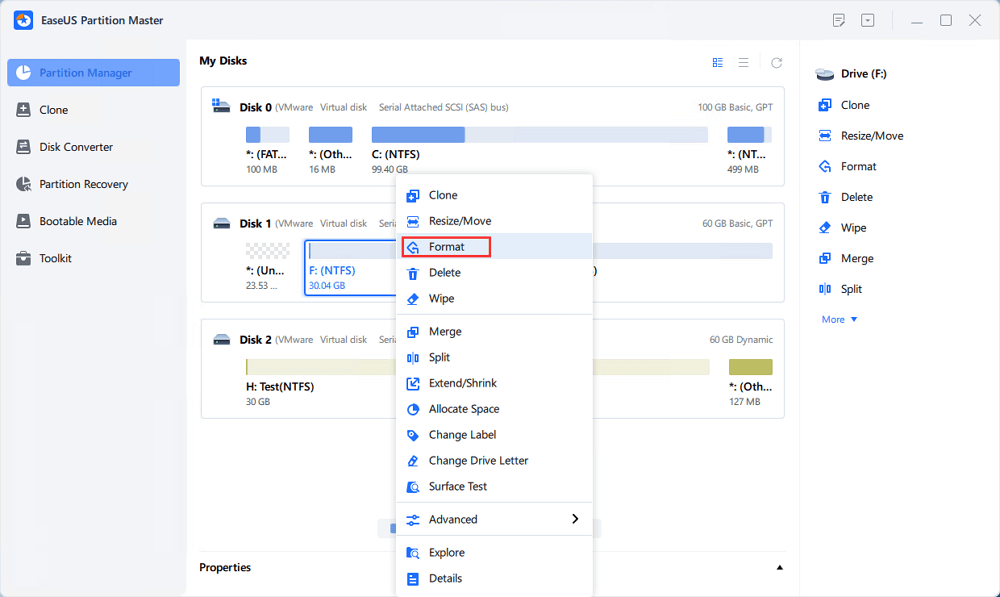
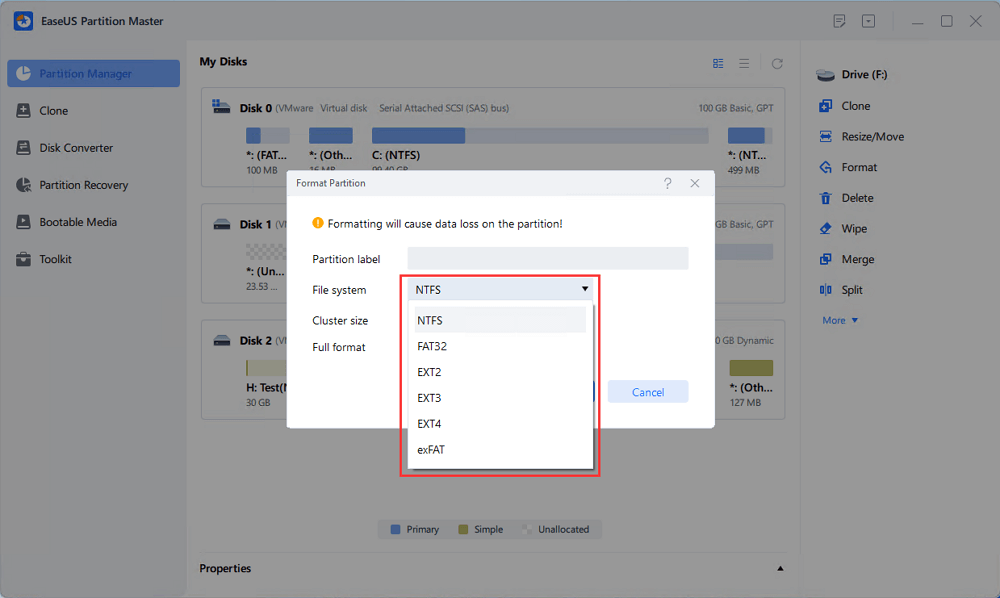
Schritt 2. Legen Sie im neuen Fenster die Partitionsbezeichnung, das Dateisystem (NTFS/FAT32/EXT2/EXT3/EXT4/exFAT) und die Clustergröße für die zu formatierende Partition fest und klicken Sie dann auf „OK“.
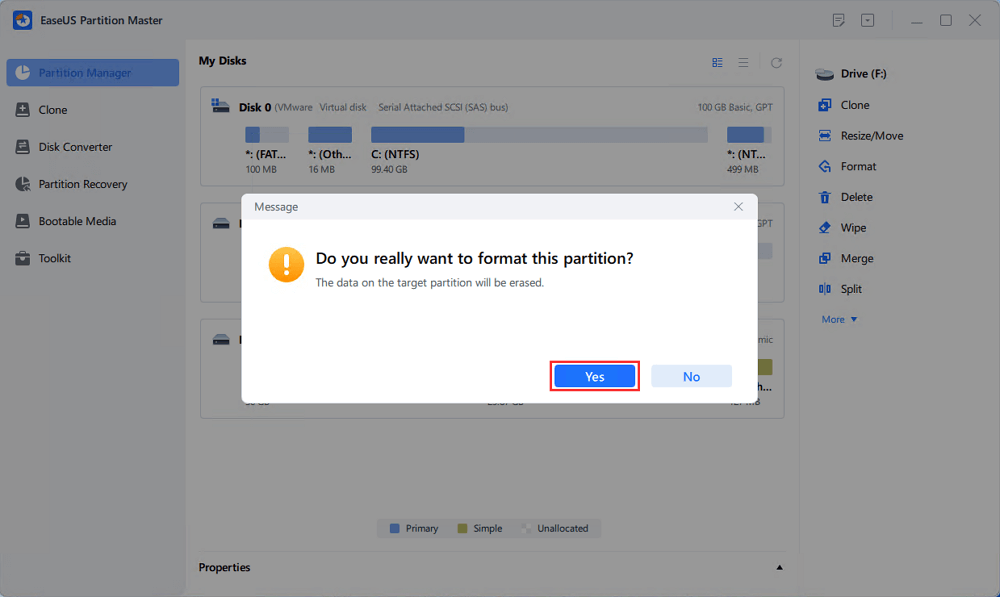
Schritt 3. Anschließend erscheint ein Warnfenster. Klicken Sie darin auf „Ja“, um fortzufahren.
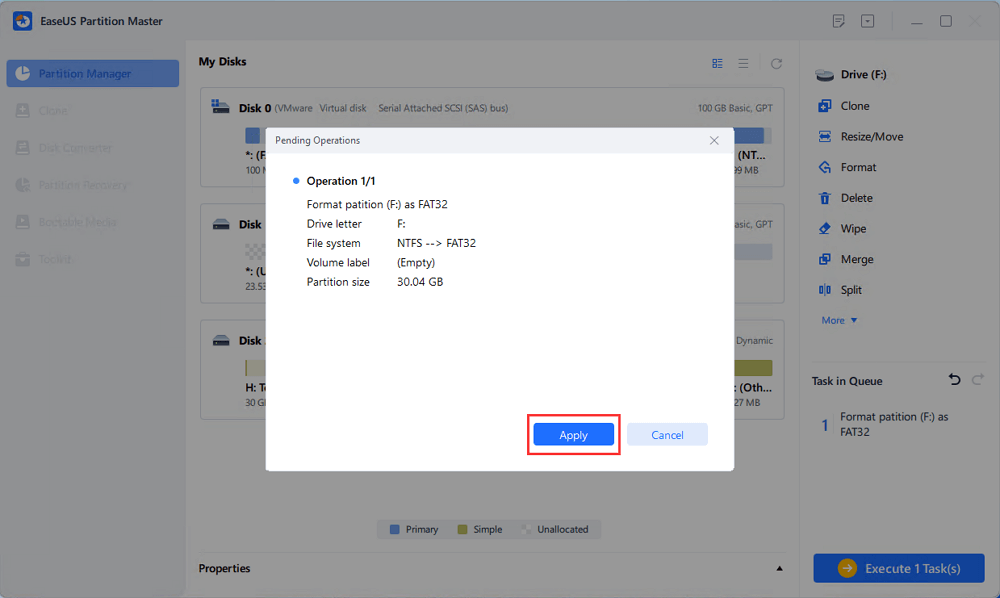
Schritt 4. Klicken Sie auf die Schaltfläche „1 Aufgabe(n) ausführen“, um die Änderungen zu überprüfen, und klicken Sie dann auf „Anwenden“, um mit der Formatierung der Partition auf Ihrer Festplatte zu beginnen.
2. Windows 10-Installationsmedien verwenden, um Windows 7 ohne CD für ein Upgrade zu formatieren.
Wenn Sie auf Windows 10 oder das kommende Windows 11 aktualisieren möchten, müssen Sie Windows 7 nicht separat formatieren. Sie können einfach die Windows-Installationsmedien verwenden, um die neuen Betriebssystemdateien zu installieren. Die alten Systemdateien werden automatisch beibehalten.
Laden Sie die Windows 10-Installationsmedien herunter und legen Sie sie in Ihr System ein. Sie können die Installationsmedien auf einem USB-Stick oder einem anderen externen Speichermedium erstellen.
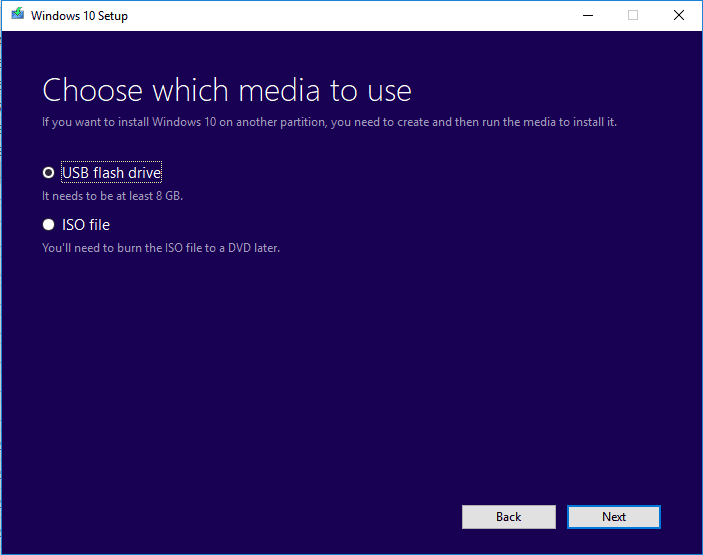
Ändern Sie die Startoptionen im BIOS. Rufen Sie dazu die BIOS-Einstellungen Ihres Computers auf und ändern Sie die Startreihenfolge. Wählen Sie je nach Erstellung Ihres Startmediums die gewünschte Startreihenfolge (CD/DVD-ROM-Laufwerk oder USB-Stick).
Legen Sie das Installationsmedium in Ihren Computer ein und schalten Sie ihn ein. Das bootfähige Medium startet automatisch. Folgen Sie den Anweisungen, um Windows 10 zu installieren. Sie können bestimmte Dateien behalten oder alle Dateien löschen.
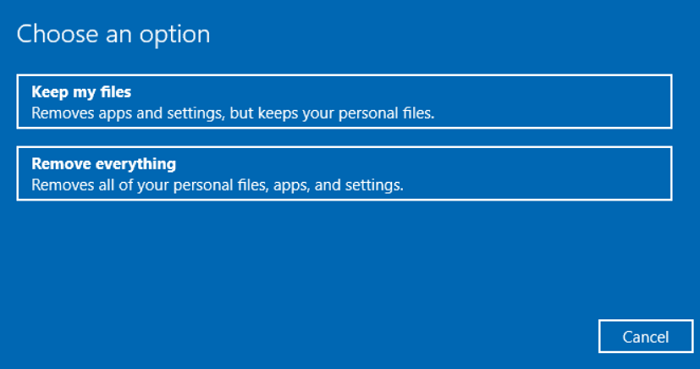
3. Windows 7 ohne CD formatieren, um es als Datenspeicher zu verwenden
Wenn Sie die alte Festplatte als Speichermedium verwenden möchten, ist dies möglicherweise die einfachste Lösung. Tatsächlich lässt sich dies problemlos realisieren, wenn Sie auf eine SSD-Festplatte aufgerüstet und das Betriebssystem auf der SSD installiert haben.
Die dafür erforderlichen Schritte wären:
Schritt 1. Trennen Sie die alte Festplatte von Ihrem PC.
Schritt 2. Schließen Sie eine neue Festplatte an den Computer an.
Schritt 3. Installieren Sie Windows 10 oder ein anderes Betriebssystem auf der neuen Festplatte.
Schritt 4. Schließen Sie das alte Laufwerk wieder an Ihren Computer an.
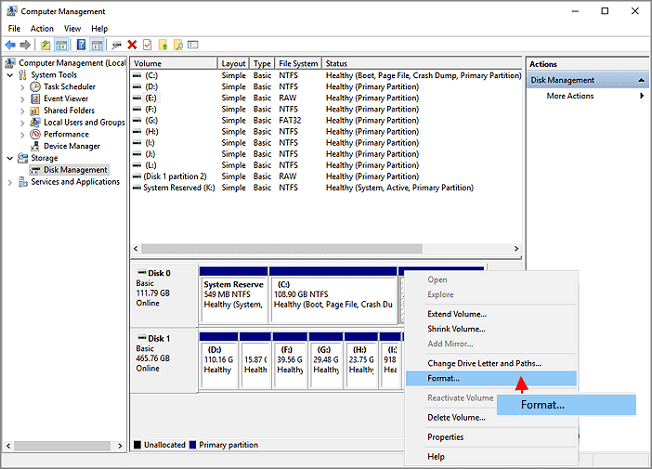
Schritt 5. Starten Sie Ihr Gerät von der Windows 10-Festplatte und formatieren Sie anschließend die ältere Festplatte mit dem Windows-Datenträgerverwaltungsprogramm.
Klicken Sie mit der rechten Maustaste auf die Windows-Schaltfläche und wählen Sie das Dienstprogramm „Datenträgerverwaltung“. Klicken Sie mit der rechten Maustaste auf das Laufwerk, das Sie formatieren möchten, und klicken Sie auf „Formatieren“.
Fazit
Das Formatieren eines Windows 7-Geräts sollte recht einfach sein. Die zahlreichen verfügbaren Optionen helfen Ihnen dabei, das Konzept besser zu verstehen. Wir gehen davon aus, dass die drei hier beschriebenen gängigen Methoden Ihnen helfen, die bestmögliche Funktionalität zu erreichen.
Falls Sie Ihren Computer verkaufen möchten, empfehlen wir Ihnen EaseUS Partition Master als eine der besten Optionen. Es bietet Ihnen ein hohes Maß an Sicherheit beim Schutz Ihrer Daten.
Häufig gestellte Fragen zum Formatieren von Windows 7 ohne CD
Sollten Sie weitere Fragen zur Formatierung von Windows 7 haben, folgen Sie den unten aufgeführten Fragen und finden Sie hier sofort Antworten.
1. Wie kann ich meinen PC ohne CD formatieren?
Sichern Sie vorab alle wichtigen Dateien auf dem PC auf einer externen Festplatte.
Um ein Systemlaufwerk auf einem PC zu formatieren, verwenden Sie EaseUS Partition Master:
- Starten Sie EaseUS Partition Master, klicken Sie mit der rechten Maustaste auf das Systemlaufwerk und wählen Sie „Formatieren“.
- Wählen Sie ein neues Dateisystemformat und klicken Sie auf „OK“.
- Klicken Sie auf die Schaltfläche „Aufgabe ausführen“.
Um ein Nicht-Systemlaufwerk auf einem PC zu formatieren, verwenden Sie die Datenträgerverwaltung:
- Öffnen Sie die Datenträgerverwaltung, klicken Sie mit der rechten Maustaste auf eine Nicht-Systempartition und wählen Sie „Volume formatieren…“.
- Wählen Sie ein neues Dateisystemformat und klicken Sie auf „OK“.
2. Wie kann ich einen Windows 7-Computer vollständig löschen?
- Starten Sie EaseUS Partition Master, wählen Sie unter Windows 7 eine Festplatte aus, klicken Sie mit der rechten Maustaste darauf und wählen Sie „Festplatte löschen“.
- Klicken Sie auf „OK“ und „Aufgabe ausführen“, um das Löschen der Festplatte zu bestätigen.
Wenn Sie Windows 7 behalten möchten, klicken Sie mit der rechten Maustaste auf die Nicht-Systempartitionen, um sie zu löschen. Um Windows 7 mit den vorhandenen Daten zu löschen, wiederholen Sie die obigen Schritte.
3. Wie kann ich eine Windows 7-Formatierung erzwingen?
- Öffnen Sie die Systemsteuerung und klicken Sie auf „System und Sicherheit“.
- Wählen Sie „Sichern und Wiederherstellen“.
- Klicken Sie im Fenster „Sichern und Wiederherstellen“ auf „Systemeinstellungen oder Ihren Computer wiederherstellen“.
- Wählen Sie „Erweiterte Wiederherstellungsmethoden“ und anschließend „Dateien aus einer Systemabbildsicherung wiederherstellen“ oder „Computer auf Werkseinstellungen zurücksetzen“.
- Klicken Sie auf „Jetzt sichern“ oder „Überspringen“.
- Klicken Sie auf „Wiederherstellen“, um Windows 7 durch Zurücksetzen auf die Werkseinstellungen vollständig neu zu formatieren.
Wie können wir Ihnen helfen?
Über den Autor
Aktualisiert von Markus
Markus verfügt über 10+ Jahre Praxiserfahrung in Datenwiederherstellung, Festplatten-/Partitionsverwaltung und Multimedia-Technologien. Er beherrscht die Kunst, komplexe Probleme zu vereinfachen und effiziente Lösungsanleitungen zu erstellen. Privat liebt er Filme, Reisen und kulinarische Genüsse.
Produktbewertungen
-
Mir gefällt, dass die Änderungen, die Sie mit EaseUS Partition Master Free vornehmen, nicht sofort auf die Festplatten angewendet werden. So lässt sich viel leichter nachvollziehen, was nach allen Änderungen passieren wird. Ich finde auch, dass das gesamte Erscheinungsbild von EaseUS Partition Master Free alles, was Sie mit den Partitionen Ihres Computers machen, einfach wirken lässt.
Mehr Erfahren -
Partition Master Free kann Datenträger oder Partitionen vergrößern, verschieben, zusammenführen, migrieren und kopieren; in logische Laufwerke umwandeln, Bezeichnungen ändern, defragmentieren, Partitionen prüfen und durchsuchen - und vieles mehr. Ein Upgrade auf die Premium-Version fügt kostenlosen technischen Support und die Möglichkeit hinzu, dynamische Volumes zu vergrößern.
Mehr Erfahren -
Die Software erstellt keine Hot-Images Ihrer Laufwerke und führt auch keine Ausrichtung durch. Da sie jedoch mit einer Partitionsverwaltung gekoppelt ist, können Sie viele Aufgaben auf einmal erledigen, anstatt nur Laufwerke zu klonen. Sie können Partitionen verschieben, ihre Größe ändern, defragmentieren und mehr - zusätzlich zu den anderen Werkzeugen, die man von einem Klon-Tool erwartet.
Mehr Erfahren
Verwandte Artikel
-
Windows 11/10: Kennwort-Reset-Datenträger erstellen (2026)
![author icon]() Markus/2026/06/18
Markus/2026/06/18 -
Kennwortrücksetzung Datenträger erstellen - So geht's!
![author icon]() Mako/2026/06/18
Mako/2026/06/18 -
Wie kann man die Bootreihenfolge ändern? [Windows 11 Anleitung]
![author icon]() Maria/2026/06/18
Maria/2026/06/18 -
Wie man einen bootfähigen USB-Stick erstellt, um die Festplatte zu löschen
![author icon]() Maria/2026/06/18
Maria/2026/06/18
 Mako/2026/06/18
  Maria/2026/06/18








