


Inhalt
Hauptinhalt
Über den Autor
Aktuelle Themen

Aktualisiert von
MarkusAktualisiert am Jun 18, 2026
| Praktikable Lösungen | Schrittweise Fehlerbehebung |
|---|---|
| Lösung 1. EaseUS Partition Master | Schritt 1. Starten Sie EaseUS Partition Master, klicken Sie mit der rechten Maustaste auf die Partition auf Ihrer externen Festplatte/Ihrem USB-Stick/Ihrer SD-Karte... Vollständige Schritte |
| Lösung 2. Datenträgerverwaltung | Schritt 1. Schließen Sie Ihren bootfähigen USB-Stick an Ihren Windows-PC an… Vollständige Anleitung |
| Lösung 3. Diskpart-Befehl | Schritt 1. Drücken Sie gleichzeitig die Windows-Taste + R und geben Sie cmd ein. im Suchfeld „Eingabeaufforderung“ öffnen… Vollständige Schritte |
„Hallo, ich möchte einen bootfähigen USB-Stick unter Windows 10 formatieren, aber es ist seltsam, dass der Stick jetzt nur noch wenige MB Speicherplatz anzeigt. Er sollte eigentlich 4 GB groß sein. Was muss ich tun, um den bootfähigen USB-Stick richtig zu formatieren und seine volle Kapazität wiederherzustellen?“
Lösung 1. Mit EaseUS Partition Master einen bootfähigen USB-Stick formatieren
EaseUS Partition Master ist eine kostenlose Partitionierungssoftware, mit der Benutzer ihre Festplattenspeicher umfassend verwalten können. Sie ist außerdem ein zuverlässiges und kostenloses USB-Formatierungstool, mit dem sich bootfähige USB-Sticks, Speicherkarten, USB-Speichersticks und andere Festplattenspeichergeräte einfach und schnell formatieren lassen, ohne die ursprüngliche Größe zu verlieren.
Laden Sie EaseUS Partition Master herunter und installieren Sie es auf Ihrem Windows-Computer. Befolgen Sie anschließend die folgenden Schritte, um die Formatierung des Speichermediums problemlos durchzuführen.
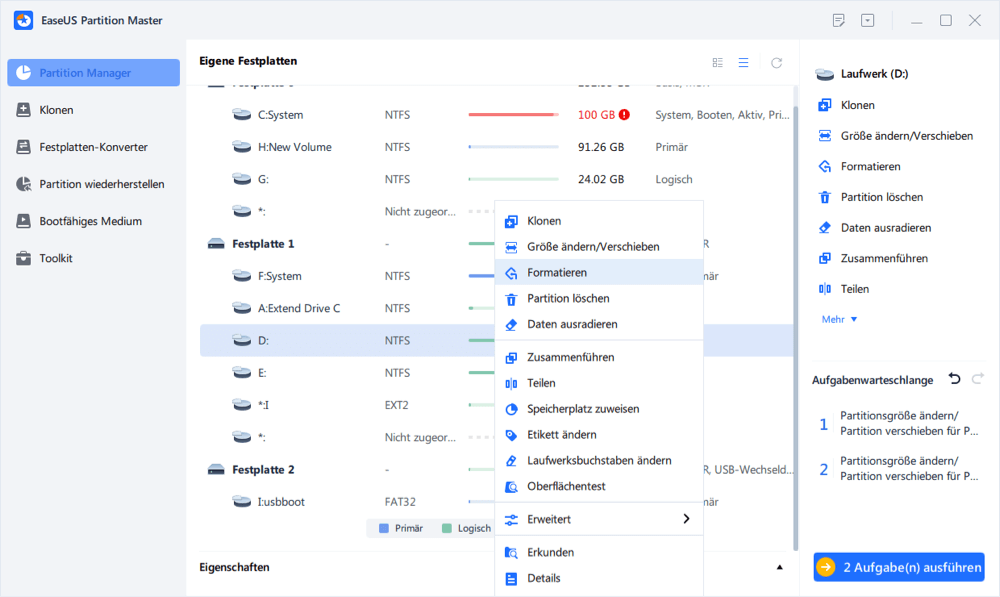
Schritt 1. Starten Sie EaseUS Partition Master, klicken Sie mit der rechten Maustaste auf die Partition auf Ihrer externen Festplatte/Ihrem USB-Stick/Ihrer SD-Karte, die Sie formatieren möchten, und wählen Sie die Option „Formatieren“.
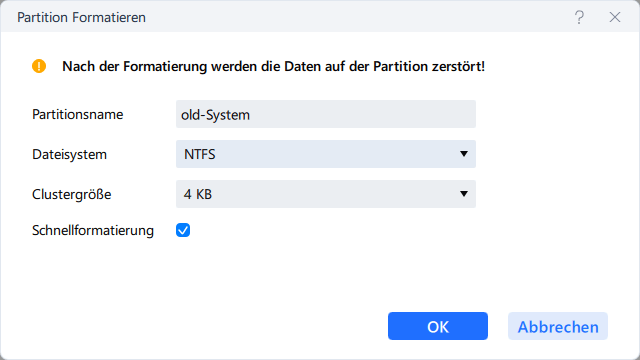
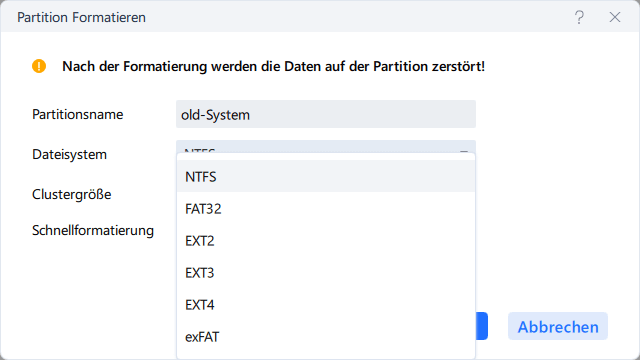
Schritt 2. Weisen Sie der ausgewählten Partition eine neue Partitionsbezeichnung, ein Dateisystem (NTFS/FAT32/EXT2/EXT3/EXT4/exFAT) und eine Clustergröße zu und klicken Sie dann auf „OK“.
Schritt 3. Klicken Sie im Warnfenster auf „Ja“, um fortzufahren.
Schritt 4. Klicken Sie oben links auf die Schaltfläche „1 Aufgabe(n) ausführen“, um die Änderungen zu überprüfen, und klicken Sie dann auf „Anwenden“, um mit der Formatierung Ihrer externen Festplatte/Ihres USB-Sticks/Ihrer SD-Karte zu beginnen.
🔍 Weiterführende Lektüre: Bootfähige USB auf original wiederherstellen
Nachfolgend finden Sie eine Anleitung, die Benutzern erklärt, wie sie mit einem professionellen Formatierungsprogramm, der Datenträgerverwaltung, dem Datei-Explorer und der Eingabeaufforderung (CMD) einen bootfähigen USB-Stick formatieren können:

So formatieren Sie einen bootfähigen USB-Stick [4 sichere Lösungen]
Dieser Artikel beschreibt vier einfache Methoden zum Formatieren eines bootfähigen USB-Sticks auf einem PC. Weiterlesen >>
Lösung 2. Über die Datenträgerverwaltung einen bootfähigen USB-Stick unter Windows 10
Unter Windows können Sie zwei Dienstprogramme zum Formatieren bootfähiger USB-Laufwerke verwenden: die Datenträgerverwaltung und die Eingabeaufforderung. In diesem Artikel wird die Datenträgerverwaltung vorgestellt, um zu erklären, wie man einen bootfähigen USB-Stick unter Windows 10 formatiert.
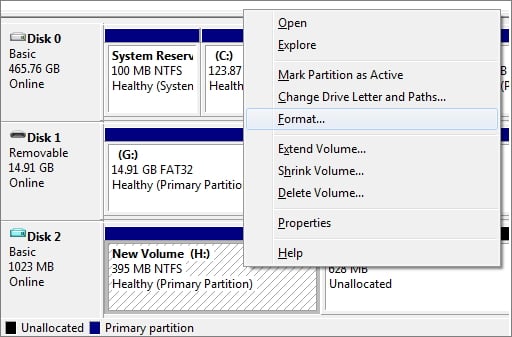
Schließen Sie zunächst Ihren bootfähigen USB-Stick an Ihren Windows-PC an. Drücken Sie anschließend „Windows + R“, um die Datenträgerverwaltung zu öffnen. Klicken Sie dann mit der rechten Maustaste auf den bootfähigen Stick und wählen Sie „Formatieren“.
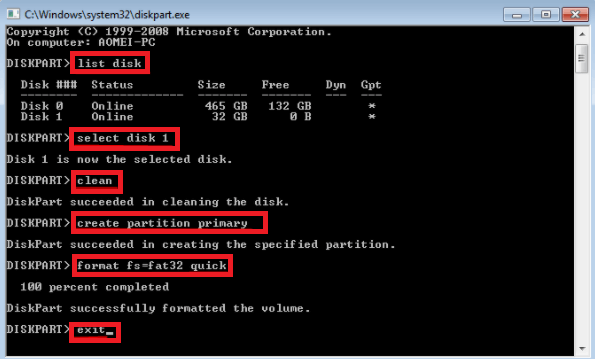
Lösung 3. Formatieren Sie den bootfähigen USB-Stick mit dem Befehl Diskpart.
Es ist auch praktisch, den Befehl diskpart zum Formatieren Ihres USB-Laufwerks zu verwenden. Wenn Sie mit der Verwendung der Eingabeaufforderung gut vertraut sind, ist diese Methode ebenfalls eine gute Wahl.
Schritt 1: Drücken Sie gleichzeitig die "Windows-Taste + R", geben Sie "cmd " in das Suchfeld ein und öffnen Sie die "Eingabeaufforderung".
Schritt 2: Geben Sie diskpart ein. Führen Sie das daraufhin angezeigte Popup-Fenster aus.
Schritt 3: Geben Sie list disk ein
Schritt 4: Geben Sie select disk 0 ein (oder disk 1... die Zahl ist das Laufwerk des bootfähigen USB-Sticks, der formatiert werden soll)
Schritt 5: Geben Sie clean ein
Schritt 6: Geben Sie create partition primary ein
Schritt 7: Öffnen Sie „Arbeitsplatz“ oder „Dieser PC“ (Windows 10), klicken Sie mit der rechten Maustaste auf das bootfähige USB-Laufwerk und wählen Sie die Option „Formatieren“, um es zu formatieren.
Die beiden oben genannten Methoden helfen dabei, einen bootfähigen USB-Stick erfolgreich zu formatieren und ihn in seinen Originalzustand zurückzuversetzen.
Die detaillierten Schritte zum Formatieren eines USB-Sticks mit CMD können Sie sich auch im folgenden Video ansehen:
Bonus-Tipp: So erstellen Sie einen bootfähigen USB-Stick
Wenn es um das Erstellen eines bootfähigen Laufwerks geht, konzentrieren sich manche von Ihnen auf zwei Ziele: die Partitionsgröße ändern und das Windows-System wiederherstellen, falls es beschädigt ist oder nicht mehr startet. Die folgende Anleitung beschreibt die Partitionsgröße mit EaseUS Partition Master. Informationen zum Erstellen von Boot-Disks für die Windows-Installation finden Sie in einer separaten Anleitung.
Schritt 1. Um einen bootfähigen Datenträger für EaseUS Partition Master zu erstellen, benötigen Sie ein Speichermedium wie einen USB-Stick, einen Flash-Speicher oder eine CD/DVD. Schließen Sie das Speichermedium anschließend ordnungsgemäß an Ihren Computer an.
Schritt 2. Starten Sie EaseUS Partition Master und suchen Sie links die Funktion „Bootfähige Medien“. Klicken Sie darauf.
Schritt 3. Wählen Sie USB-Stick oder CD/DVD als Speichermedium, sofern verfügbar. Falls kein Speichermedium zur Hand ist, können Sie die ISO-Datei auch lokal speichern und später auf ein Speichermedium brennen. Klicken Sie anschließend auf „Erstellen“, um zu beginnen.
- Prüfen Sie die Warnmeldung und klicken Sie auf „Ja“.
Schritt 4. Nach Abschluss des Vorgangs erscheint ein Popup-Fenster, in dem Sie gefragt werden, ob Sie den Computer vom bootfähigen USB-Stick neu starten möchten.
- Jetzt neu starten: Das bedeutet, dass Sie den aktuellen PC neu starten und EaseUS Booted Media verwenden möchten, um Ihre Festplattenpartitionen ohne Betriebssystem zu verwalten.
- Fertig: Das bedeutet, dass Sie den aktuellen PC nicht neu starten, sondern den bootfähigen USB-Stick auf einem neuen PC verwenden möchten.

Hinweis: Um die bootfähige Disk auf einem neuen PC zu verwenden, müssen Sie den Zielcomputer neu starten und die Taste F2/F8/Entf drücken, um ins BIOS zu gelangen, und die bootfähige USB-Disk als erste Boot-Disk festlegen.
Warten Sie geduldig, dann startet Ihr Computer automatisch vom USB-Bootmedium und der EaseUS WinPE-Desktop wird angezeigt.

Wenn Ihnen diese Seite gefällt, teilen Sie sie mit weiteren Bedürftigen!
Das Fazit
Auf dieser Seite haben wir drei effiziente Methoden zusammengestellt, mit denen Sie Ihren bootfähigen USB-Stick formatieren und anschließend wieder zum Speichern von Dateien und zum Datentransfer verwenden können. Von diesen drei Methoden bietet EaseUS Partition Master die einfachste Formatierungslösung für Windows-Einsteiger.
Wenn Sie eine einfache Anleitung benötigen, um einen bootfähigen USB-Stick wieder als normales USB-Laufwerk zum Speichern von Dateien zu verwenden, wenden Sie sich an EaseUS Partition Master.
Häufig gestellte Fragen zum Formatieren eines bootfähigen USB-Sticks unter Windows 10
Sollten Sie weitere Fragen zum Formatieren eines bootfähigen USB-Laufwerks unter einem Windows-Computer haben, folgen Sie den Anweisungen und finden Sie hier unten Antworten:
1. Welches Format sollte ein bootfähiger USB-Stick für Windows 10 haben?
Um einen bootfähigen USB-Stick für Windows 10 zu erstellen, ist das beste Format FAT32, da das Windows-System voraussetzt, dass der USB-Stick im FAT32-Format formatiert ist.
2. Wie formatiere ich einen bistabilen USB-Stick?
- Schließen Sie den bootfähigen USB-Stick an den Windows 10-Computer an.
- Starten Sie EaseUS Partition Master und klicken Sie mit der rechten Maustaste auf den bootfähigen USB-Stick.
- Wählen Sie „Format“ und stellen Sie FAT32 (32 GB oder kleiner) oder exFAT (64 GB oder größer) als Dateisystem für das USB-Laufwerk ein.
- Klicken Sie auf „OK“ und „Aufgabe ausführen“.
3. Soll der bootfähige Windows 10-USB-Stick im FAT32- oder NTFS-Format formatiert sein?
Wenn Sie einen bootfähigen USB-Stick für Windows 10 erstellen möchten, müssen Sie das Dateisystem auf FAT32 einstellen, da moderne UEFI-basierte Hardware FAT32 für die Installation von Windows 10 benötigt.
Wie können wir Ihnen helfen?
Über den Autor
Aktualisiert von Markus
Markus verfügt über 10+ Jahre Praxiserfahrung in Datenwiederherstellung, Festplatten-/Partitionsverwaltung und Multimedia-Technologien. Er beherrscht die Kunst, komplexe Probleme zu vereinfachen und effiziente Lösungsanleitungen zu erstellen. Privat liebt er Filme, Reisen und kulinarische Genüsse.
Produktbewertungen
-
Mir gefällt, dass die Änderungen, die Sie mit EaseUS Partition Master Free vornehmen, nicht sofort auf die Festplatten angewendet werden. So lässt sich viel leichter nachvollziehen, was nach allen Änderungen passieren wird. Ich finde auch, dass das gesamte Erscheinungsbild von EaseUS Partition Master Free alles, was Sie mit den Partitionen Ihres Computers machen, einfach wirken lässt.
Mehr Erfahren -
Partition Master Free kann Datenträger oder Partitionen vergrößern, verschieben, zusammenführen, migrieren und kopieren; in logische Laufwerke umwandeln, Bezeichnungen ändern, defragmentieren, Partitionen prüfen und durchsuchen - und vieles mehr. Ein Upgrade auf die Premium-Version fügt kostenlosen technischen Support und die Möglichkeit hinzu, dynamische Volumes zu vergrößern.
Mehr Erfahren -
Die Software erstellt keine Hot-Images Ihrer Laufwerke und führt auch keine Ausrichtung durch. Da sie jedoch mit einer Partitionsverwaltung gekoppelt ist, können Sie viele Aufgaben auf einmal erledigen, anstatt nur Laufwerke zu klonen. Sie können Partitionen verschieben, ihre Größe ändern, defragmentieren und mehr - zusätzlich zu den anderen Werkzeugen, die man von einem Klon-Tool erwartet.
Mehr Erfahren
Verwandte Artikel
-
Samsung Laptop ohne Passwort zurücksetzen - Anleitung
![author icon]() Maria/2026/06/18
Maria/2026/06/18 -
Windows 11: Startgerät nicht gefunden - Hier sind die Lösungen.
![author icon]() Markus/2026/06/18
Markus/2026/06/18 -
Wie kann man eine BitLocker Partition löschen? (Schnelle Schritte)
![author icon]() Maria/2026/06/18
Maria/2026/06/18 -
Kann ich Windows von MBR zu GPT klonen [Vollständige Anleitung 2026]
![author icon]() Markus/2026/06/18
Markus/2026/06/18
 Maria/2026/06/18








