


Inhalt
Hauptinhalt
Über den Autor
Aktuelle Themen

Aktualisiert von
MarkusAktualisiert am Jun 18, 2026
Fehler unter Windows 11: Kein Betriebssystem gefunden
Ein Boot-Gerät ist ein Hardwareteil, das die zum Starten des Geräts erforderlichen Informationen speichert. Alle Dateien, die das Betriebssystem bei jedem Neustart benötigt, befinden sich auf dem Boot-Gerät. Ein Boot-Gerät kann beispielsweise eine Festplatte, ein USB-Stick, ein Diskettenlaufwerk oder ein anderes Speichermedium sein, das die benötigten Startdateien speichert.
Damit ein PC unter Windows 11 erfolgreich startet, müssen das Startgerät und alle Systemkomponenten einwandfrei funktionieren, ohne dass beschädigte oder fehlerhafte Dateien vorliegen. Es kann jedoch vorkommen, dass die Fehlermeldung „Startgerät nicht gefunden“ erscheint, was zu Verwirrung führt und die Suche nach Lösungsansätzen erforderlich macht.
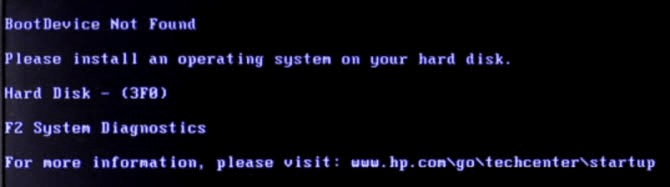
Der Windows 11-Startfehler tritt auf, wenn ein Problem mit Ihrer Systemfestplatte vorliegt. Dies kann beispielsweise daran liegen, dass Ihr Gerät die Festplatte nicht erkennt oder die BIOS-Einstellungen falsch konfiguriert sind. Wenn Sie einen HP-Laptop verwenden, klicken Sie auf den unten stehenden Link, um mehr zu erfahren.

HP Laptop: Startgerät nicht gefunden? Wie kann ich das Problem beheben?
Wenn auf Ihrem HP-Laptop eine Fehlermeldung erscheint, z. B. „Startgerät nicht gefunden HP-Laptop“, lesen Sie diesen Artikel weiter, denn wir zeigen Ihnen, wie Sie das Problem beheben können.
Falls Sie sich fragen, wie Sie diese Fehlermeldung in Windows 11 beheben können, haben wir in diesem Artikel schnelle und unkomplizierte Lösungen beschrieben, mit denen Sie den Fehler „Startgerät nicht gefunden“ umgehen können.
Wichtigste Fehlerbehebungen:
| Durchführbare Lösungen | Schrittweise Fehlerbehebung |
|---|---|
| 1. Ändern Sie die Bootreihenfolge des PCs und stellen Sie im BIOS ein, dass der PC von der Betriebssystem-CD bootet. | Starten Sie Ihren PC neu und drücken Sie Entf, F1 oder F2 ... Vollständige Schritte |
| 2 - BIOS auf Standardeinstellungen zurücksetzen | Starten Sie Ihren Computer neu > Gehen Sie ins BIOS-Setup... Vollständige Schritte |
| 3 – MBR mit EaseUS Partition Master neu erstellen | EaseUS Partition Master herunterladen und installieren > ... Vollständige Schritte |
| 4 - Festplatte aus- und wieder einbauen | Schalten Sie Ihren Computer aus und trennen Sie alle Hardwaregeräte vom Stromnetz... Vollständige Schritte |
Warum zeigt mein PC die Meldung „Startgerät nicht gefunden“ an?
Dieser Fehler tritt bei vielen Laptops auf, beispielsweise bei Dell- oder Acer-Modellen (Fehlermeldung: „Kein bootfähiges Gerät gefunden“). Die Fehlermeldung „Kein bootfähiges Gerät gefunden“ auf Ihrem PC kann verschiedene Ursachen haben, darunter:
- Beschädigte Festplattenpartition.
- Falsche Bootreihenfolge im BIOS.
- Beschädigte oder fehlerhafte Bootdateien.
- Beschädigter Master Boot Record (MBR) auf der bootfähigen Disk.
- Verbindungsprobleme.
- Weitere externe Ursachen sind Malware, Viren, systemgeschützte Software von Drittanbietern usw.
📖Weiterführende Informationen: Standard-Startgerät fehlt oder Start fehlgeschlagen
So beheben Sie den Fehler „Startgerät nicht gefunden“ in Windows 11
Nachdem wir die mögliche Ursache für den Startgerätefehler ermittelt haben, stellen wir Ihnen die folgenden empfohlenen Lösungen zur Verfügung, um den Fehler auf Ihrem Computer zu beheben. Hier sind einige gängige Lösungsansätze:
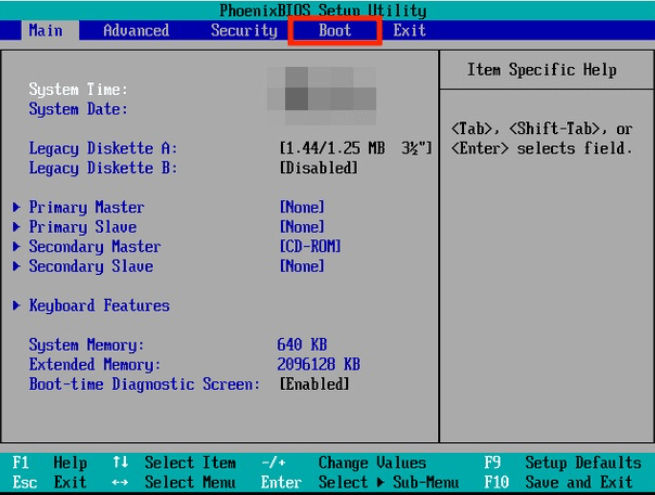
1. Ändern Sie die Bootreihenfolge des PCs und stellen Sie im BIOS ein, dass der PC von der Betriebssystem-CD bootet.
Durch Ändern der Bootreihenfolge wird die Reihenfolge beeinflusst, in der die Geräte gestartet werden. Befolgen Sie diese Anweisungen, um die Bootreihenfolge Ihres PCs im BIOS zu ändern.
- Starten Sie Ihren PC neu und drücken Sie DEL, F1 oder F2 ( variiert je nach Hersteller). um ins BIOS-Setup zu gelangen.
- Klicken Sie auf „Boot“ in der oberen Leiste des Setup-Menüs, um die Bootsequenz anzuzeigen.
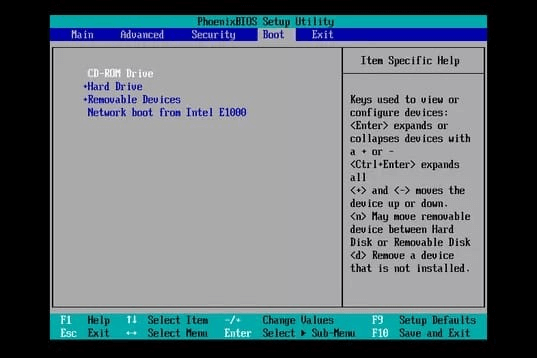
- Legen Sie die Bootreihenfolge fest, indem Sie den erforderlichen Schlüssel auf Ihrem System verwenden, um die Reihenfolge zu bestimmen, in der Ihr Gerät für ein Betriebssystem startet.
- Stellen Sie die Bootreihenfolge so ein, dass zuerst von der Betriebssystemdiskette gebootet wird.
- Drücken Sie F10, um die BIOS-Änderungen zu speichern.
- Klicken Sie im Bestätigungsfenster auf „Ja“, um Ihre Änderungen zu bestätigen.
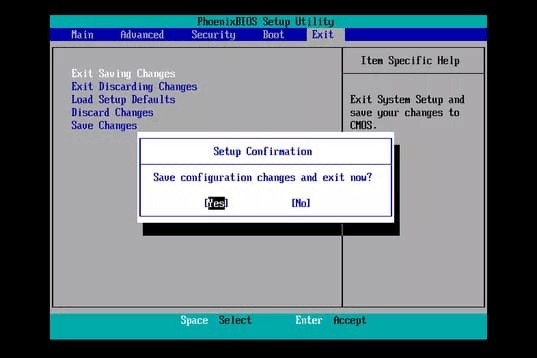
Starten Sie den Computer mit der neuen Bootreihenfolge. Das BIOS startet den Computer von der ersten Position an und fährt mit dem nächsten Gerät in der Bootreihenfolge fort.
Lesen Sie auch: Das System findet keine bootfähigen Geräte, Das Bootlaufwerk wird im BIOS nicht angezeigt
2 - BIOS auf Standardeinstellungen zurücksetzen
Eine falsche Bootreihenfolge kann den Fehler „Bootgerät nicht gefunden“ auslösen. Um sicherzustellen, dass Ihr Computer nicht von einem nicht bootfähigen Gerät bootet, müssen Sie die BIOS-Einstellungen überprüfen. In diesem Fall ist das Zurücksetzen des BIOS auf die Standardeinstellungen eine gute Möglichkeit, das Problem zu beheben und Windows die Suche nach bootfähigen Geräten zu ermöglichen. So setzen Sie die BIOS-Einstellungen zurück:
- Starten Sie Ihren Computer wiederholt neu, indem Sie entweder die Taste F10, ESC, F1, F2 oder F8 drücken (variiert je nach Hersteller). um ins BIOS-Setup-Menü zu gelangen.
- Drücken Sie im BIOS-Setup-Fenster die Taste F9, um die BIOS-Einstellungen auf die Standardeinstellungen zurückzusetzen.
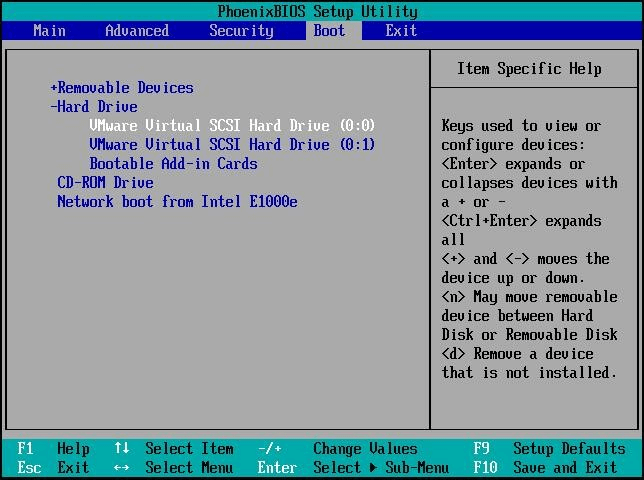
- Drücken Sie F10, um die Änderungen zu speichern und das BIOS-Fenster zu schließen.
- Verwenden Sie anschließend die Pfeiltaste, um nach dem Speichern der Änderungen „Ja“ auszuwählen.
- Folgen Sie den Anweisungen und prüfen Sie, ob der Boot-Gerätefehler weiterhin auftritt.
3 – MBR mit EaseUS Partition Master neu erstellen
Der Master Boot Record (MBR) ist die zentrale Datei, die die Informationen im ersten Sektor jeder Festplatte speichert und festlegt, wie und wo ein Betriebssystem zum Starten des PCs abgelegt wird. Der Fehler „Startgerät nicht gefunden“ kann auftreten, wenn der Windows-MBR beschädigt ist, beispielsweise durch Überschreiben, Malware-Angriff oder Festplattenausfall.
Sie können eine Drittanbieteranwendung installieren, um den MBR neu zu erstellen, zu reparieren oder wiederherzustellen. Ich empfehle Ihnen hier die Installation von EaseUS Partition Master, um schnell auf Ihren Computer zugreifen zu können, falls unter Windows aufgrund eines beschädigten MBR ein Startfehler auftritt.
EaseUS Partition Master bietet wertvolle Funktionen zur Wiederherstellung des MBR, falls Ihr System aufgrund von MBR-Problemen nicht bootet. Um diese Anwendung zur Wiederherstellung des MBR zu verwenden, folgen Sie der unten stehenden Anleitung:
Schritt 1. Erstellen Sie einen bootfähigen WinPE-Datenträger
- Starten Sie EaseUS Partition Master und klicken Sie in der Symbolleiste auf „Bootfähige Medien“. Wählen Sie „Bootfähige Medien erstellen“.
- Klicken Sie auf „Weiter“, um den Vorgang abzuschließen.
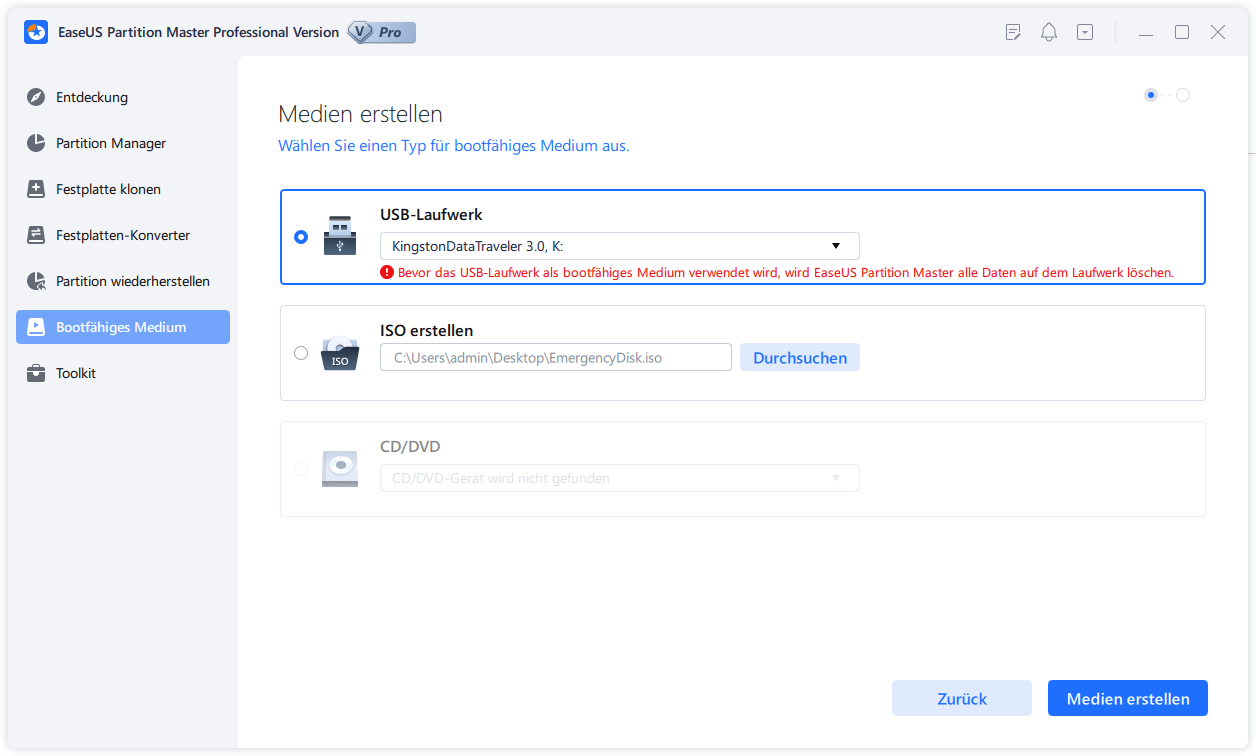
Schritt 2. Starten Sie den bootfähigen EaseUS Partition Master USB-Stick.
- Schließen Sie den bootfähigen USB-Stick oder die CD/DVD an Ihren PC an.
- Drücken Sie beim Neustart des Computers F2 oder Entf, um ins BIOS zu gelangen. Wählen Sie dort „Wechseldatenträger“ oder „CD-ROM-Laufwerk“ als Startmedium aus. EaseUS Partition Master wird anschließend automatisch ausgeführt.
Schritt 3. MBR neu erstellen
- Klicken Sie auf „Toolkit“ und wählen Sie „MBR neu erstellen“.
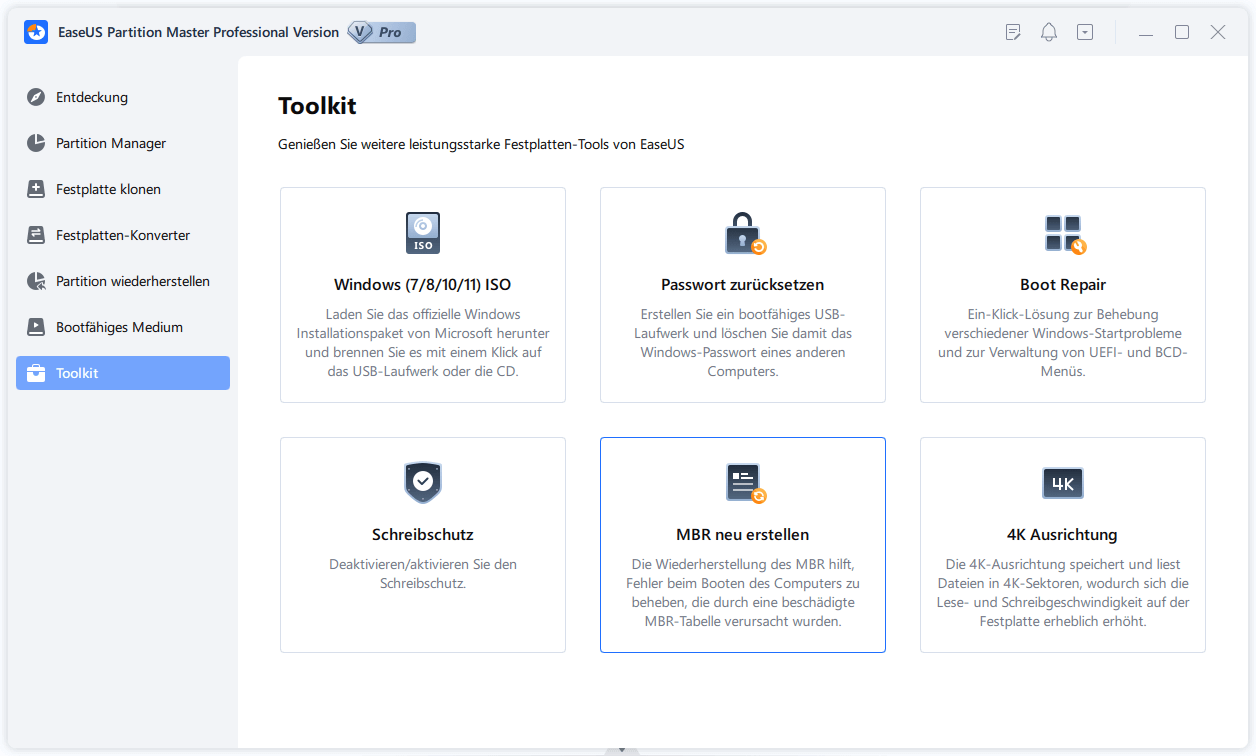
- Wählen Sie die Festplatte und den MBR-Typ aus. Klicken Sie anschließend auf „Neu erstellen“.
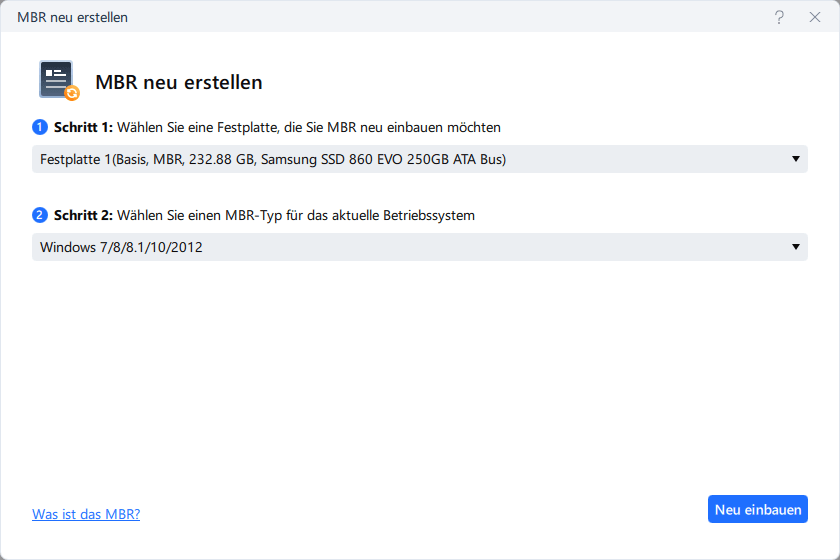
- Anschließend wird die Meldung „MBR wurde auf Datenträger X erfolgreich neu erstellt“ angezeigt.
Starten Sie Ihren Computer neu, um zu prüfen, ob der Fehler „Startgerät nicht gefunden“ behoben ist.
4 - Festplatte aus- und wieder einbauen
Das BIOS erkennt die Festplatte möglicherweise aufgrund einer Unterbrechung nicht, was zu einem Startfehler führt. Stellen Sie sicher, dass das BIOS alle Festplatten erkennt, indem Sie die Festplatten abziehen und wieder anschließen. Gehen Sie dazu wie folgt vor:
- Schalten Sie Ihren Computer aus und trennen Sie alle Hardwaregeräte vom Stromnetz.
- Prüfen Sie außerdem, ob die Festplatte richtig angeschlossen ist.
- Schließen Sie die Hardwaregeräte wieder ordnungsgemäß an und starten Sie Ihren Computer.
Sie können ins BIOS-Setup navigieren, um zu überprüfen, ob das BIOS die Hardware jetzt erkennt.
Fazit: Fehler „Kein Betriebssystem gefunden“ beim Windows 11 Booten beheben
Mit den in diesem Artikel beschriebenen Methoden geraten Sie nicht mehr in Panik, wenn in Windows 11 der Fehler „Startgerät nicht gefunden“ auftritt. Das Problem mit dem Startgerät lässt sich beheben, und Sie können es schnell lösen, indem Sie die in diesem Leitfaden vorgestellten effizienten Lösungen nutzen.
Achten Sie darauf, bei der Fehlerbehebung die richtigen Vorsichtsmaßnahmen zu treffen und verwenden Sie die entsprechende Taste, die im BIOS-Setup aufgeführt ist, um den Vorgang effektiv durchzuführen.
Wie können wir Ihnen helfen?
Über den Autor
Aktualisiert von Markus
Markus verfügt über 10+ Jahre Praxiserfahrung in Datenwiederherstellung, Festplatten-/Partitionsverwaltung und Multimedia-Technologien. Er beherrscht die Kunst, komplexe Probleme zu vereinfachen und effiziente Lösungsanleitungen zu erstellen. Privat liebt er Filme, Reisen und kulinarische Genüsse.
Produktbewertungen
-
Mir gefällt, dass die Änderungen, die Sie mit EaseUS Partition Master Free vornehmen, nicht sofort auf die Festplatten angewendet werden. So lässt sich viel leichter nachvollziehen, was nach allen Änderungen passieren wird. Ich finde auch, dass das gesamte Erscheinungsbild von EaseUS Partition Master Free alles, was Sie mit den Partitionen Ihres Computers machen, einfach wirken lässt.
Mehr Erfahren -
Partition Master Free kann Datenträger oder Partitionen vergrößern, verschieben, zusammenführen, migrieren und kopieren; in logische Laufwerke umwandeln, Bezeichnungen ändern, defragmentieren, Partitionen prüfen und durchsuchen - und vieles mehr. Ein Upgrade auf die Premium-Version fügt kostenlosen technischen Support und die Möglichkeit hinzu, dynamische Volumes zu vergrößern.
Mehr Erfahren -
Die Software erstellt keine Hot-Images Ihrer Laufwerke und führt auch keine Ausrichtung durch. Da sie jedoch mit einer Partitionsverwaltung gekoppelt ist, können Sie viele Aufgaben auf einmal erledigen, anstatt nur Laufwerke zu klonen. Sie können Partitionen verschieben, ihre Größe ändern, defragmentieren und mehr - zusätzlich zu den anderen Werkzeugen, die man von einem Klon-Tool erwartet.
Mehr Erfahren
Verwandte Artikel
-
System startet nicht nach Secure Boot (2026 Gelöst)
![author icon]() Markus/2026/06/18
Markus/2026/06/18 -
Wie kann man UEFI Boot reparieren? [Windows Fehlerbehebungen]
![author icon]() Mako/2026/06/18
Mako/2026/06/18 -
Wie behebt man den Windows Bluescreen Neustart [10 Lösungen]
![author icon]() Maria/2026/06/18
Maria/2026/06/18 -
Windows 10 lässt sich nach einer Partitionsvergrößerung nicht mehr starten [Behebung und Gründe]
![author icon]() Maria/2026/06/18
Maria/2026/06/18
 Mako/2026/06/18
  Maria/2026/06/18








