


Inhalt
Hauptinhalt
Über den Autor
Aktuelle Themen

Aktualisiert von
MarkusAktualisiert am Jun 18, 2026
Um Windows von MBR zu GPT zu klonen, ohne Daten zu verlieren, können Sie Drittanbieter-Tools wie EaseUS Partition Master verwenden, um MBR-Datenträger direkt in GPT-Datenträger zu konvertieren. Alternativ kann Ihnen MBR2GPT.EXE dabei helfen, den Partitionsstil der Festplatte zu ändern, ohne Daten auf der Festplatte zu löschen. Um potenziellen Datenverlust zu vermeiden, sichern oder klonen Sie alle vorhandenen MBR-Daten, bevor Sie Änderungen an Ihrer Festplatte oder Partition vornehmen.
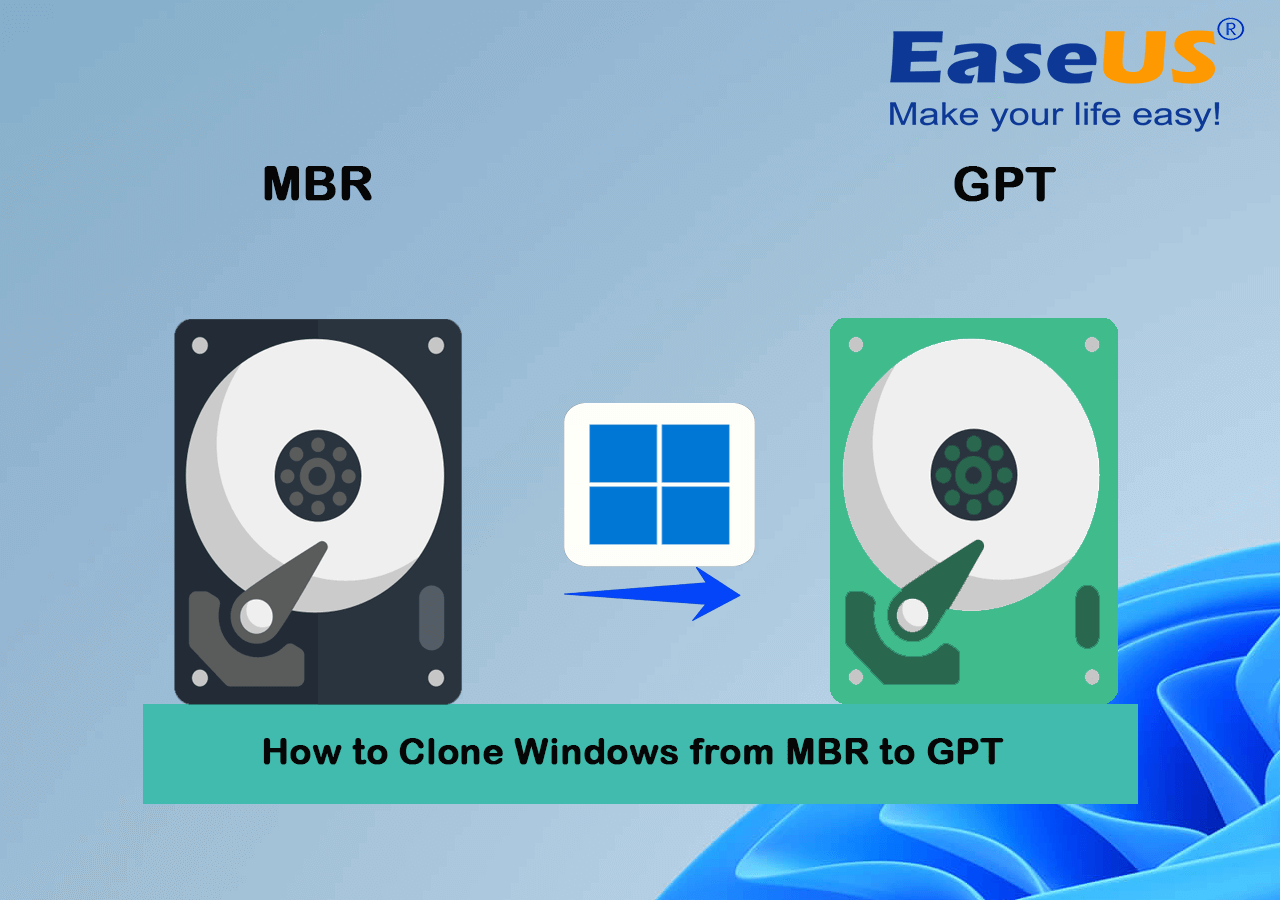
Anstatt Windows neu zu installieren, ist es besser, Anwendungen zusammen mit dem Betriebssystem direkt von der alten MBR-Festplatte zu migrieren. Um die Vorteile von GPT zu nutzen, klonen viele Benutzer Windows zudem von MBR zu GPT.
Dieser Vorgang ist nicht einfach und erfordert eine effiziente und zuverlässige Software zum Klonen von Betriebssystemen. Bleiben Sie dran, um mehr über das Klonen von Windows von MBR zu GPT zu erfahren. Hier erfahren Sie, wie Sie dies erfolgreich und ohne Startprobleme durchführen können.
In diesem Artikel erfahren Sie:
- Vorbereitung 1: Prüfen Sie, ob Windows sowohl den Legacy- als auch den UEFI-Bootmodus unterstützt.
- Vorbereitung 2: Software zum Klonen von Windows von MBR zu GPT herunterladen
- Anleitung 1. Windows von MBR zu GPT klonen, falls der Computer UEFI unterstützt
- Anleitung 2. Windows von MBR zu GPT klonen, falls der Computer UEFI nicht unterstützt.
- Anleitung 3. Windows mit MBR2GPT von MBR zu GPT klonen
Bitte teilt diesen Beitrag, um mehr Nutzern das einfache Klonen von Windows von MBR zu GPT zu ermöglichen!

Vorbereitung 1: Prüfen Sie, ob Windows sowohl den Legacy- als auch den UEFI-Bootmodus unterstützt.
Bevor Sie das Windows-Betriebssystem von MBR zu GPT klonen, müssen Sie Ihren Computer und Ihre Festplatte für den Vorgang vorbereiten. Hier sind einige Punkte, die Sie vorbereiten sollten:
- Prüfen Sie, ob der Computer die Bootmodi Legacy und UEFI unterstützt.
- Andernfalls müssen Sie die GPT-Datei in eine MBR-Datei konvertieren, um sicherzustellen, dass Windows nach dem Klonen bootfähig ist.
Wie kann man überprüfen, ob der PC Legacy- und UEFI-Bootmodi unterstützt?
Sie können diesen Zustand anhand der folgenden Schritte überprüfen:
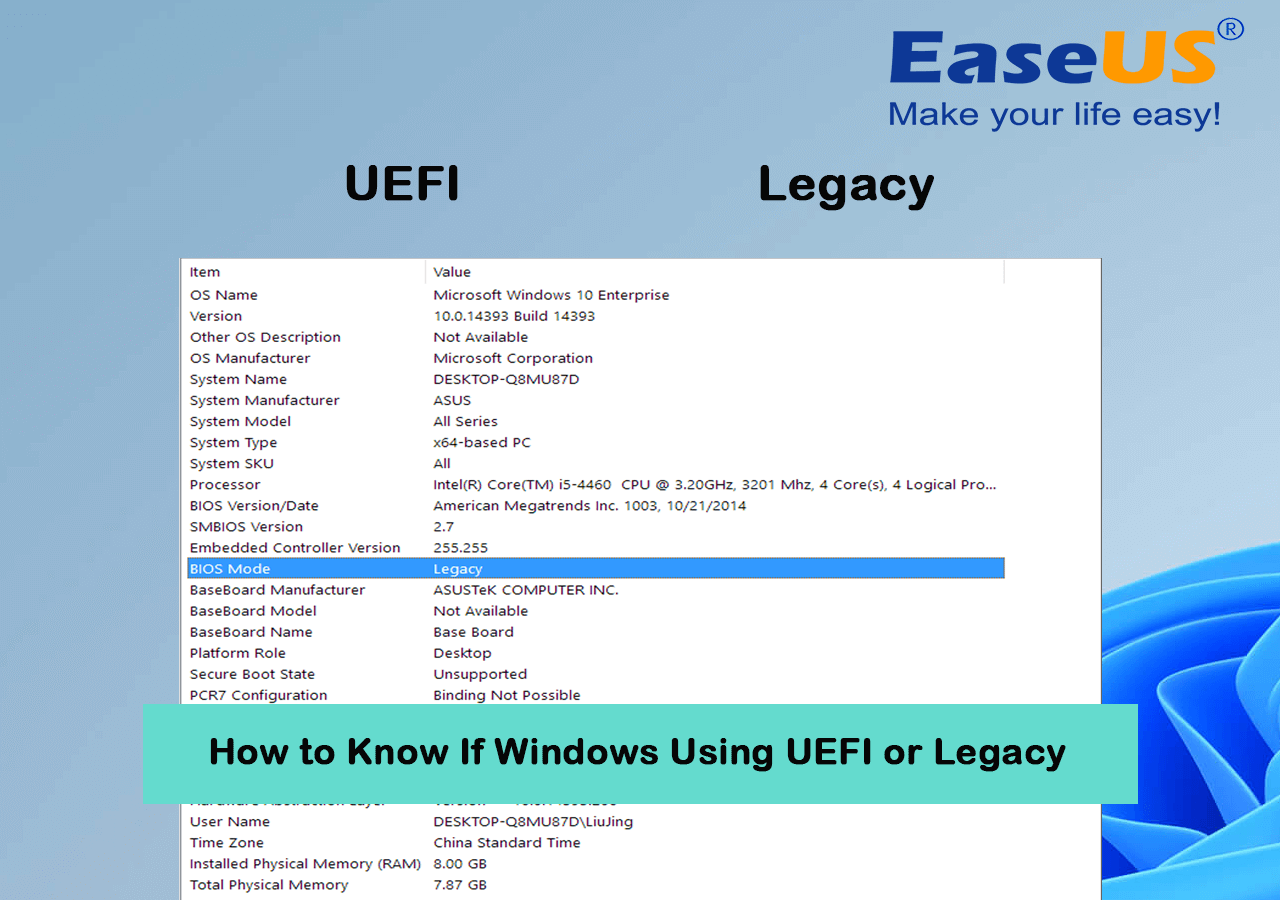
Schritt 1: Öffnen Sie das Startmenü und suchen Sie nach „Systeminformationen“.
Schritt 2: Wenn im BIOS-Modus „Legacy“ angezeigt wird, verfügt Ihr PC über ein BIOS.
Schritt 3: Wenn der PC über UEFI verfügt, dann handelt es sich um UEFI.
Weitere Details und Methoden zum Überprüfen der Bootmodi Ihres PCs finden Sie unter diesem Tutorial-Link:

So erkennen Sie, ob Windows UEFI oder Legacy verwendet
Wie finden Sie heraus, ob Ihr aktuelles Windows im UEFI- oder Legacy-Bootmodus läuft? Lesen Sie den Artikel und finden Sie die Antwort.
Vorbereitung 2: Software zum Klonen von Windows von MBR zu GPT herunterladen
Um Windows mühelos von MBR zu GPT zu klonen, benötigen Sie eine Software, die diese Funktion unterstützt. Wir empfehlen hierfür die benutzerfreundliche Software EaseUS Partition Master.
EaseUS Partition Master hilft dabei:
- Partitionen erstellen und ändern sowie eine einzige Lizenz von mehreren Servern oder PCs bereitstellen.
- Es unterstützt das Ändern der Größe, Zusammenführen, Löschen, Formatieren, Überschreiben und Überprüfen von Partitionen sowie das Klonen von Festplattenpartitionen.
- Sie können NTFS in FAT32 konvertieren und bei der Umwandlung des dynamischen Datenträgers in einen Basisdatenträger behilflich sein.
- Mit der Funktion „Klonen“ können Sie das Windows-Betriebssystem von MBR zu GPT kopieren.
Bitte teilt diesen Beitrag, um mehr Nutzern das einfache Klonen von Windows von MBR zu GPT zu ermöglichen!
Anleitung: Windows von MBR zu GPT klonen
Als vielseitige Software bietet EaseUS Partition Master 4K-Ausrichtung für Partitionen und dynamische Datenträgerverwaltung. Sie hilft außerdem beim Überprüfen und Reparieren von Festplattenpartitionen. Um Hilfe beim Klonen von Windows von MBR zu GPT zu erhalten, folgen Sie bitte den Anweisungen:
- Anleitung 1: Wenn Ihr Computer den UEFI-Bootmodus unterstützt.
- Anleitung 2: Wenn Ihr Computer den UEFI-Bootmodus nicht unterstützt.
Anleitung 1. Windows von MBR zu GPT klonen, falls der Computer UEFI unterstützt
Wenn Ihr PC den UEFI-Bootmodus unterstützt, können Sie Windows mithilfe der folgenden Anleitung erfolgreich von MBR zu GPT klonen.
1. Windows von MBR zu GPT klonen
EaseUS Partition Master verfügt über eine Funktion zur Festplattenkonvertierung, die Ihnen hilft, Festplatten von MBR in GPT umzuwandeln, ohne dass Daten verloren gehen. Laden Sie diese Software jetzt auf Ihren PC herunter und lassen Sie sich bei der gewünschten Aufgabe unterstützen.
Zu befolgende Schritte:
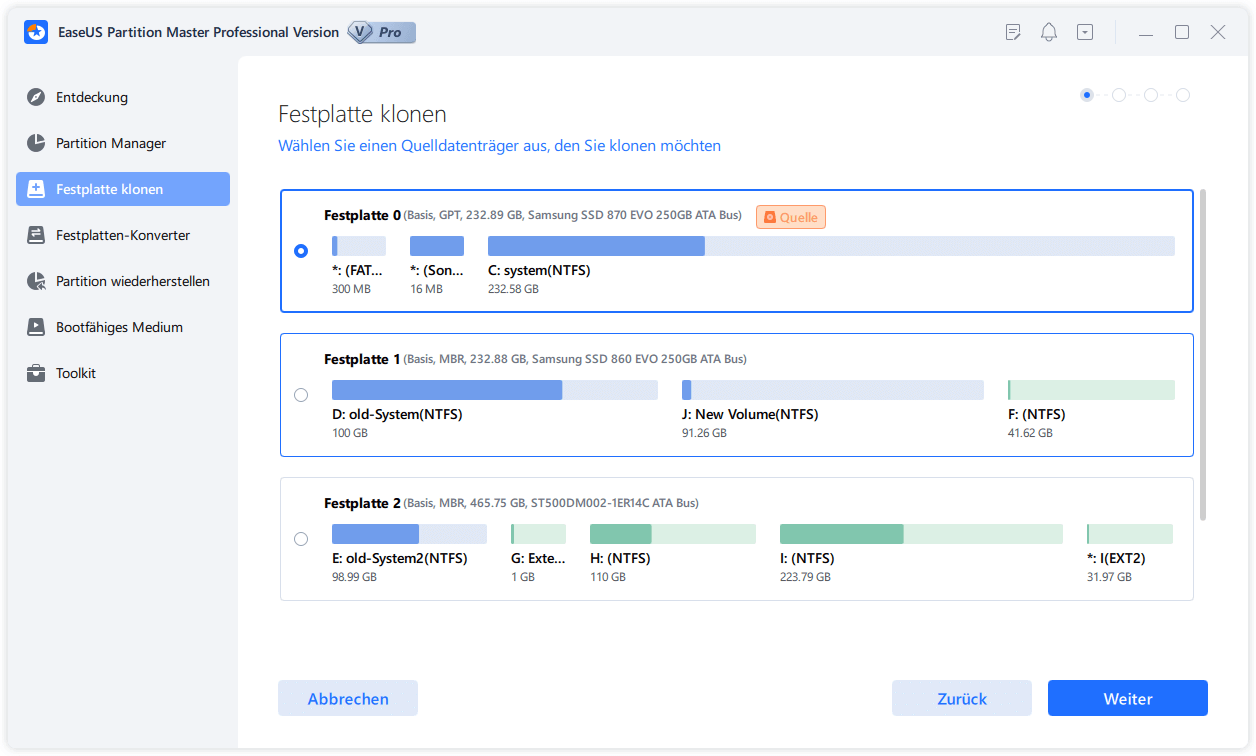
Schritt 1. Starten Sie EaseUS Partition Master, gehen Sie zur Registerkarte „Festplattenklonen“, wählen Sie „Betriebssystemfestplatte klonen“ und klicken Sie auf „Weiter“.
Schritt 2. Wählen Sie das neue Ziellaufwerk aus, auf das Sie das Betriebssystem klonen möchten, und klicken Sie auf „Weiter“.
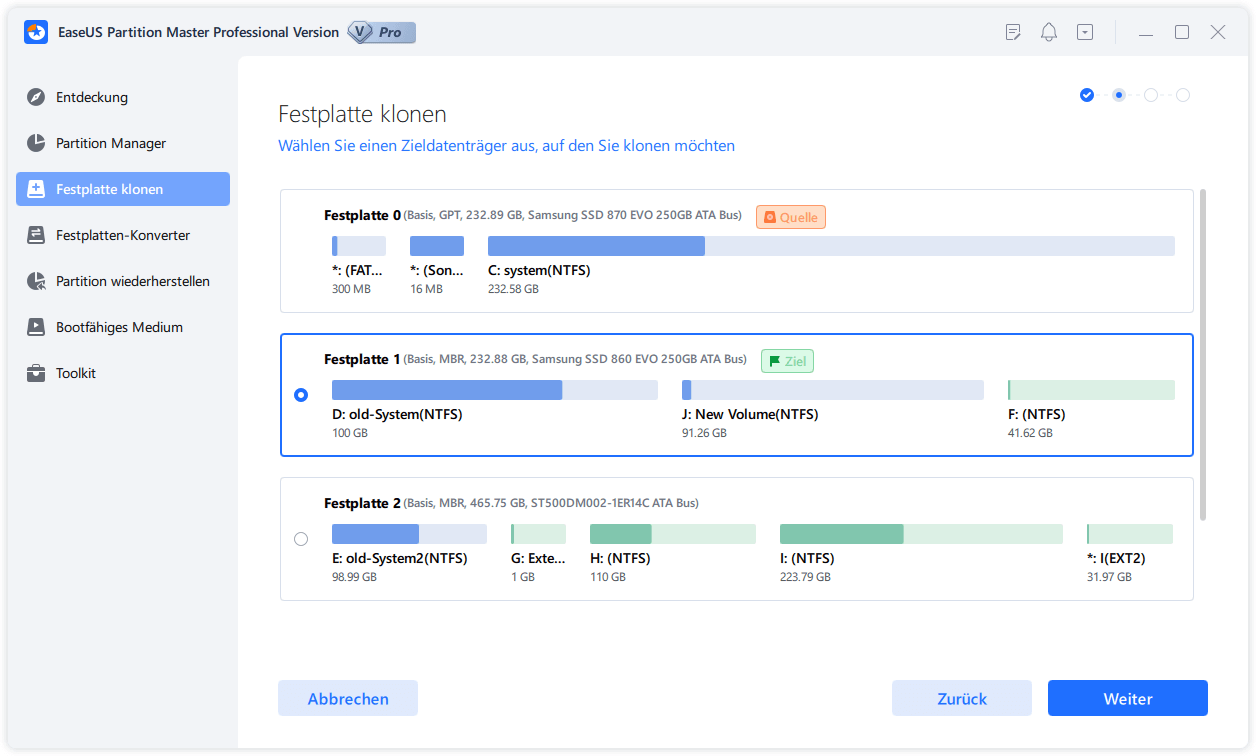
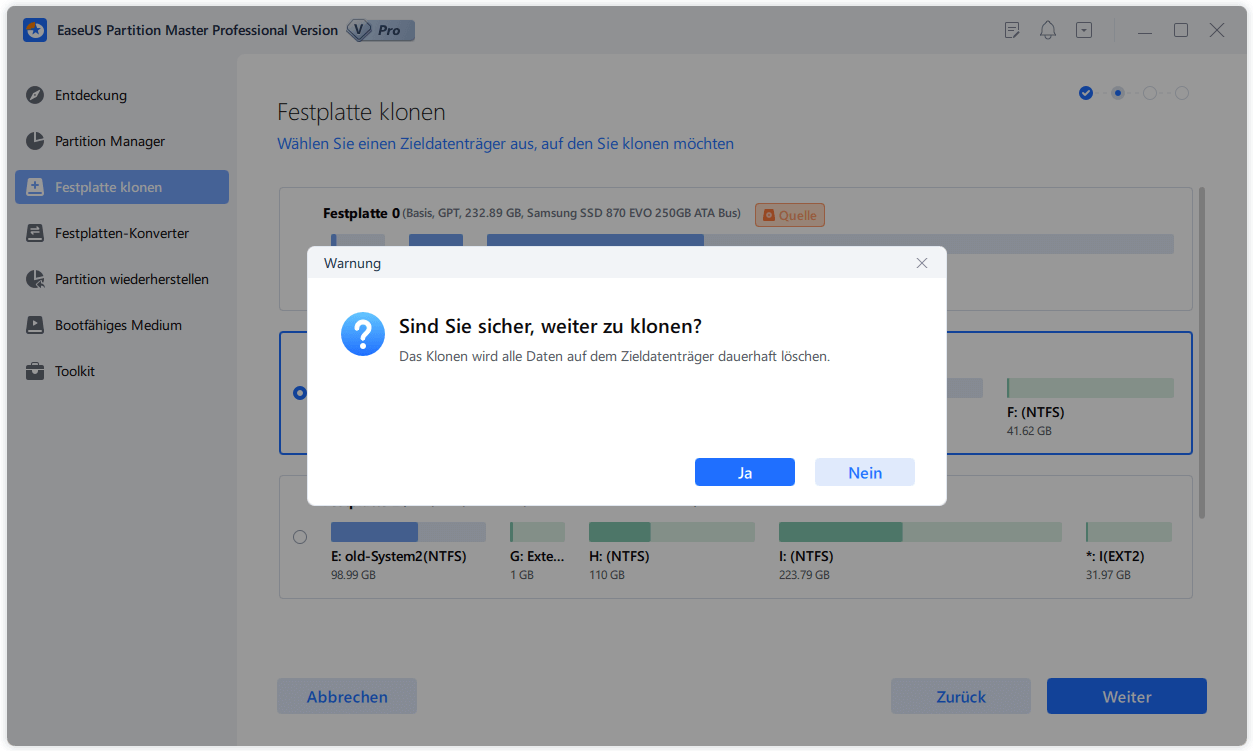
Klicken Sie auf „Ja“, um zu bestätigen, dass Sie den Klonvorgang der Betriebssystemfestplatte fortsetzen möchten.
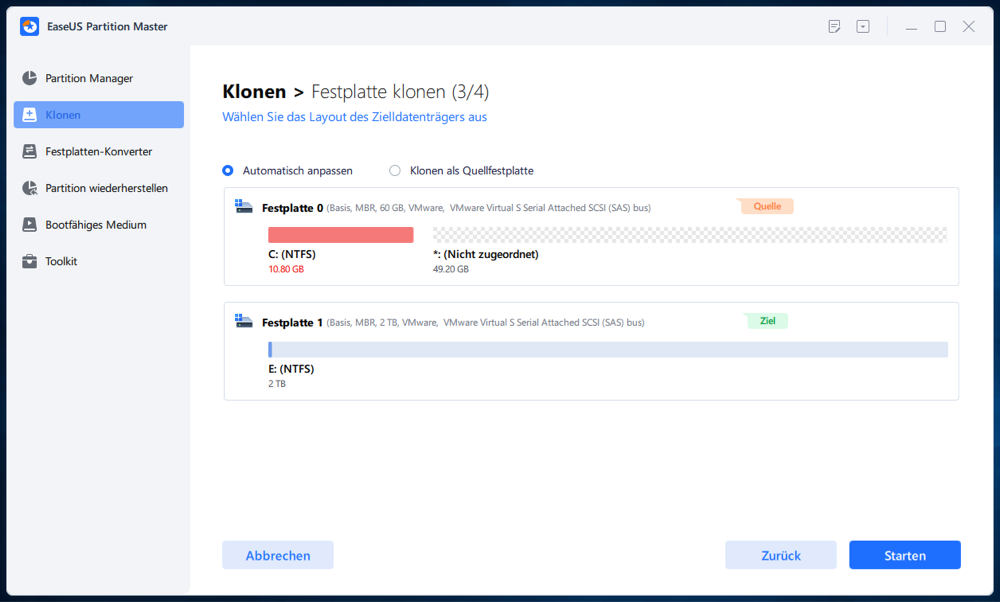
Schritt 3. Sehen Sie sich das Festplattenlayout an und klicken Sie auf „Start“, um den Klonvorgang des Betriebssystems zu starten.
Schritt 4. Nach Abschluss des Vorgangs wird eine Bestätigungsmeldung angezeigt, in der Sie gefragt werden, ob Sie den Computer von der geklonten Zielfestplatte starten möchten.
- „Jetzt neu starten“ bedeutet, Ihren PC neu zu starten und den Computer so zu konfigurieren, dass das Betriebssystem sofort von der neuen Festplatte gestartet wird.
- „Erledigt“ bedeutet, dass Sie die Änderungen später vornehmen möchten.
2. Ändern Sie den Windows-Legacy-Bootmodus auf UEFI.
Sobald Sie überprüft haben, dass Ihr System Legacy-BIOS unterstützt und die Datensicherung abgeschlossen ist, können Sie mit der Umstellung fortfahren. Die Schritte zum Aktivieren von UEFI können je nach Computer variieren. Sie können Ihr Gerät anhand der folgenden Schritte konfigurieren:
Schritt 1: Sobald Ihr PC das EFI-Setup-Menü startet, drücken Sie wiederholt eine bestimmte Taste. Bei Desktop-PCs ist dies üblicherweise die Entf-Taste, bei Laptops die F2-Taste. Falls Sie nicht wissen, welche Taste Sie drücken müssen, drücken Sie die Esc-Taste, um das vollständige Menü aufzurufen, und wählen Sie dann „BIOS-Setup“.
Schritt 2: Normalerweise finden Sie die Konfiguration für den UEFI- oder Legacy-Bootmodus, indem Sie auf die Registerkarte „Boot“ tippen. Hier können Sie den Legacy-Modus deaktivieren und gleichzeitig UEFI aktivieren.
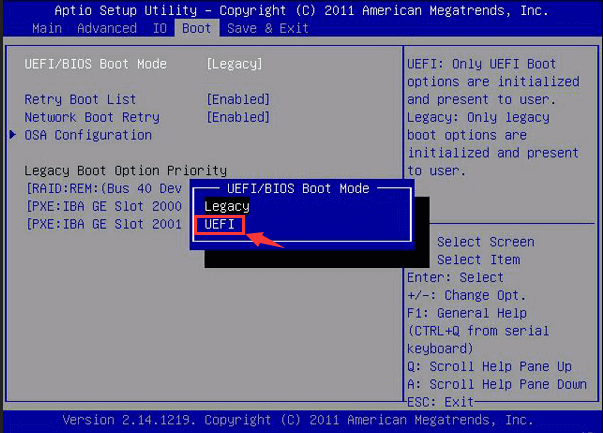
Schritt 3: Speichern Sie anschließend die Einstellungen, indem Sie die Taste 'F10' antippen und exit die Einstellungen ausführen.
Anleitung 2. Windows von MBR zu GPT klonen, falls der Computer UEFI nicht unterstützt.
Falls Ihr PC UEFI nicht unterstützt, können Sie die Ziel-GPT-Festplatte mit EaseUS Partition Master in MBR konvertieren und anschließend das Betriebssystem klonen.
1. GPT in MBR konvertieren
Schritt 1. Installieren und starten Sie EaseUS Partition Master auf Ihrem Computer und gehen Sie zum Abschnitt Disk Converter.
Schritt 2. Wählen Sie „GPT zu MBR konvertieren“ und klicken Sie auf „Weiter“, um fortzufahren.
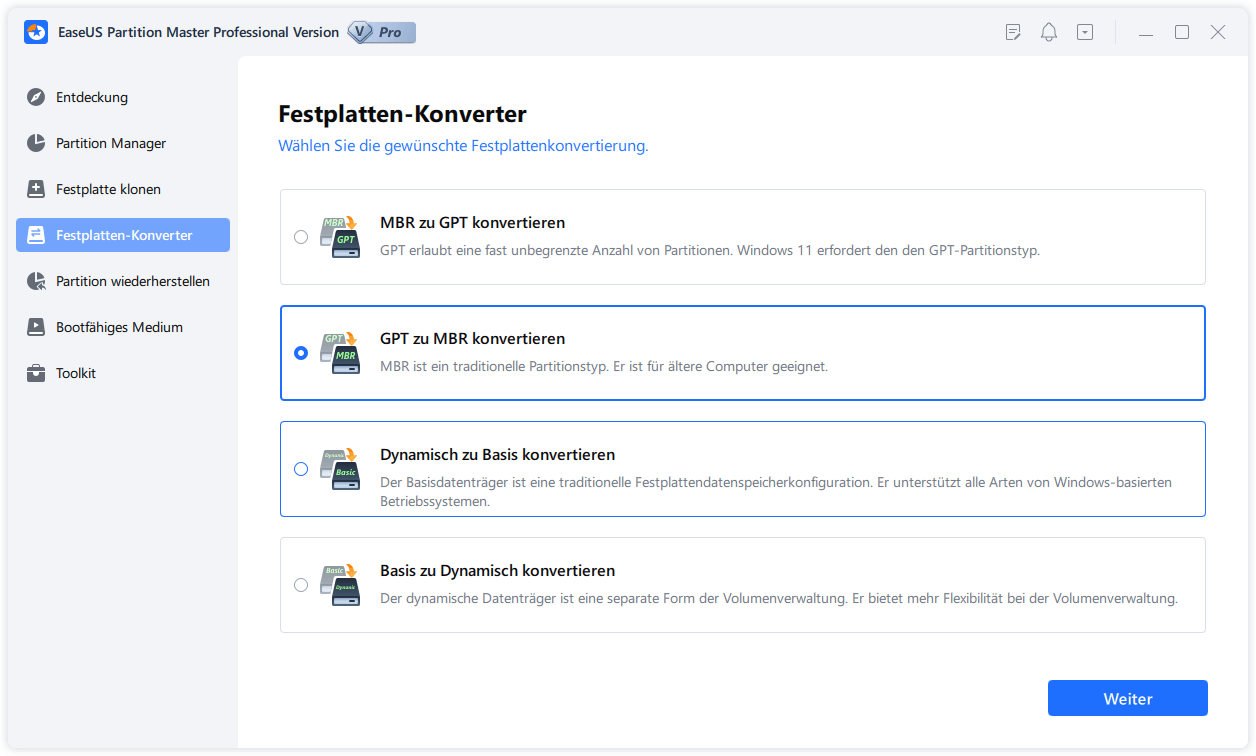
Schritt 3. Wählen Sie die GPT-Zielfestplatte aus, die Sie in MBR konvertieren möchten, und klicken Sie auf „Konvertieren“, um die Konvertierung zu starten.
2. Windows zwischen zwei Festplatten klonen
Beachten Sie, dass der Vorgang genau dem in ANLEITUNG 1 beschriebenen entspricht. Sie können dann direkt die entsprechenden Anleitungen konsultieren, um Windows erfolgreich zu klonen.
Anleitung 3. Windows mit MBR2GPT von MBR zu GPT klonen
Das Windows-Programm MBR2GPT ermöglicht die Umwandlung einer Festplatte vom Master Boot Record (MBR)- in den GUID-Partitionstabellen-Format (GPT). Wenn Sie Festplatten für ein Upgrade auf Windows 11 vorbereiten möchten, ist MBR2GPT eine gute Wahl für die Festplattenkonvertierung, da die vorhandenen Daten auf der Festplatte weder gelöscht noch verändert werden.
Schritt 1. Öffnen Sie die Eingabeaufforderung als Administrator :
- Geben Sie cmd in die Suchleiste ein > klicken Sie mit der rechten Maustaste auf Eingabeaufforderung > wählen Sie Als Administrator ausführen, um das Fenster der Eingabeaufforderung zu öffnen.
Schritt 2. Datenträger überprüfen :
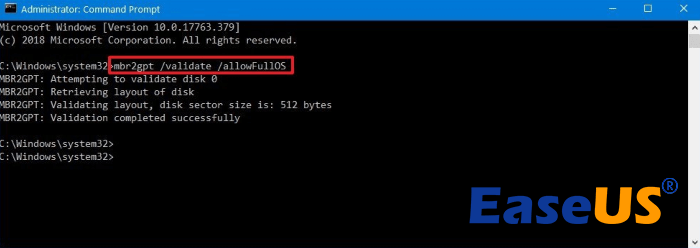
- Geben Sie „mbr2gpt /validate /allowFullOS“ ein und drücken Sie die Eingabetaste. Dieser Befehl prüft, ob die Festplatte für die Konvertierung in GPT geeignet ist. Schlägt die Validierung fehl, müssen Sie die Probleme beheben, bevor Sie fortfahren können.
Schritt 3. Konvertieren Sie die Festplatte :
- Bei erfolgreicher Validierung geben Sie mbr2gpt /convert /allowFullOS ein und drücken Sie die Eingabetaste. Bitte warten Sie, bis die Festplattenkonvertierung abgeschlossen ist.
Bonus-Tipp: Windows auf einer GPT-Festplatte bootfähig machen.
Sobald Sie bestätigt haben, dass Ihr PC UEFI unterstützt, können Sie das Startlaufwerk über die BIOS-Einstellungen ändern. Beispielsweise können Sie neue Festplatten direkt mit GPT initialisieren und das geklonte Windows-Betriebssystem als Startlaufwerk festlegen. Ein wichtiger Schritt hierfür ist, die geklonte SSD auf Ihrem Windows-PC bootfähig zu machen. Um diesen Vorgang zu starten, müssen Sie die Startreihenfolge im BIOS ändern.
Die einzelnen Schritte zur Durchführung des Vorgangs können Sie hier befolgen:
Schritt 1: Starten Sie Ihren PC neu, indem Sie die Tasten F2, F8 oder F11 drücken. Alternativ können Sie auch die Entf-Taste drücken, um ins BIOS zu gelangen.
Schritt 2: Konfigurieren Sie im BIOS unter dem Menüpunkt „Boot“ die geklonte SSD als Startlaufwerk.
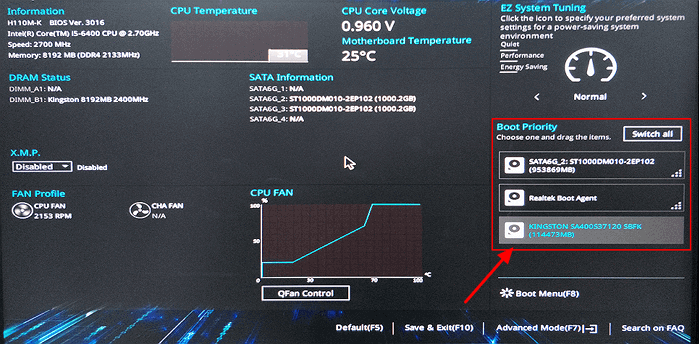
Schritt 3: Speichern Sie anschließend die vorgenommenen Änderungen und schließen Sie den Vorgang durch einen Neustart Ihres PCs ab.
Damit können Sie den Computer erfolgreich von der SSD starten.
Bitte teilt diesen Beitrag, um mehr Nutzern das einfache Klonen von Windows von MBR zu GPT zu ermöglichen!
BONUS: Warum und wann Sie Windows von MBR zu GPT klonen müssen
Bevor wir fortfahren, wollen wir uns die Gründe ansehen, warum Leute Windows von MBR zu GPT klonen möchten:
- Um das Betriebssystem von einer kleineren MBR-Festplatte auf eine größere GPT-Festplatte zu verschieben.
- Zum Ersetzen einer Betriebssystem-CD und zur Optimierung der PC-Leistung.
- Um die Betriebssystem-Disk zu wechseln und so das Spielerlebnis zu verbessern.
- Um GPT als Boot-Disk für PCs mit UEFI-Betriebssystem zu verwenden.
- Um eine maximale Festplatten- und Partitionskapazität von 9,4 ZB auf GPT zu erreichen, was deutlich höher ist als die 2 TB von MBR.
- Bei GPT erhält man unbegrenzt viele primäre Partitionen, die unter Windows auf 128 begrenzt sind; bei MBR hingegen gibt es vier primäre und viele logische Partitionen.
- Die CRC-Prüfung von GPT erkennt Beschädigungen am GPR-Header und der Partitionstabelle und erhöht so die Sicherheit.
- Windows 11 kann nur auf der GPT-Festplatte installiert werden.
Fazit
Wenn Sie Windows von MBR zu GPT klonen möchten, sind normalerweise einige komplizierte Schritte auf Ihrem PC erforderlich. Mit einer zuverlässigen und benutzerfreundlichen Software wird die Aufgabe jedoch deutlich einfacher. EaseUS Partition Master bietet Ihnen wertvolle Funktionen, auf die Sie sich verlassen können. Es ermöglicht Ihnen, Windows nahtlos und in einem einzigen Schritt von MBR zu GPT zu klonen – ganz ohne Komplikationen. Deshalb ist es unsere erste Wahl für diesen Zweck.
Häufig gestellte Fragen für Windows von MBR zu GPT klonen
Wir hoffen, dass Ihnen unser Leitfaden hilfreich war und Sie die gesuchten Informationen gefunden haben. Möchten Sie mehr über dieses Thema erfahren? Dann schauen Sie sich unsere häufig gestellten Fragen (FAQs) an.
1. Kann ich MBR in GPT konvertieren, ohne Windows neu zu installieren?
Ja, Sie können MBR in GPT konvertieren, ohne Windows neu zu installieren. Sobald Ihr PC vom Installationsmedium hochgefahren ist, tippen Sie auf „Computer reparieren“. Anschließend werden Ihnen einige Schritte auf dem Bildschirm angezeigt.
Folgen Sie den Anweisungen und setzen Sie die Konvertierung von MBR zu GPT während der Installation fort. Drücken Sie anschließend Umschalt + F10, um die Eingabeaufforderung zu öffnen. Geben Sie die folgenden Befehle ein:
- diskpart
- list disk 1
- clean
- convert gpt
- exit
Schließen Sie anschließend die Eingabeaufforderung und lassen Sie den Installationsvorgang fortsetzen.
2. Kann ich das Bootlaufwerk von MBR zu GPT klonen?
Sie können die Systemfestplatte mit EaseUS Partition Master von MBR zu GPT klonen. Folgen Sie einfach der Anleitung auf dieser Seite, um diese Aufgabe erfolgreich durchzuführen.
3. Können Sie Dateien von MBR zu GPT kopieren?
Ja, Sie können Dateien von MBR zu GPT kopieren, indem Sie EaseUS Partition Master verwenden. Es handelt sich dabei um eine zuverlässige Software für diesen Zweck.
Bitte teilt diesen Beitrag, um mehr Nutzern das einfache Klonen von Windows von MBR zu GPT zu ermöglichen!
Wie können wir Ihnen helfen?
Über den Autor
Aktualisiert von Markus
Markus verfügt über 10+ Jahre Praxiserfahrung in Datenwiederherstellung, Festplatten-/Partitionsverwaltung und Multimedia-Technologien. Er beherrscht die Kunst, komplexe Probleme zu vereinfachen und effiziente Lösungsanleitungen zu erstellen. Privat liebt er Filme, Reisen und kulinarische Genüsse.
Produktbewertungen
-
Mir gefällt, dass die Änderungen, die Sie mit EaseUS Partition Master Free vornehmen, nicht sofort auf die Festplatten angewendet werden. So lässt sich viel leichter nachvollziehen, was nach allen Änderungen passieren wird. Ich finde auch, dass das gesamte Erscheinungsbild von EaseUS Partition Master Free alles, was Sie mit den Partitionen Ihres Computers machen, einfach wirken lässt.
Mehr Erfahren -
Partition Master Free kann Datenträger oder Partitionen vergrößern, verschieben, zusammenführen, migrieren und kopieren; in logische Laufwerke umwandeln, Bezeichnungen ändern, defragmentieren, Partitionen prüfen und durchsuchen - und vieles mehr. Ein Upgrade auf die Premium-Version fügt kostenlosen technischen Support und die Möglichkeit hinzu, dynamische Volumes zu vergrößern.
Mehr Erfahren -
Die Software erstellt keine Hot-Images Ihrer Laufwerke und führt auch keine Ausrichtung durch. Da sie jedoch mit einer Partitionsverwaltung gekoppelt ist, können Sie viele Aufgaben auf einmal erledigen, anstatt nur Laufwerke zu klonen. Sie können Partitionen verschieben, ihre Größe ändern, defragmentieren und mehr - zusätzlich zu den anderen Werkzeugen, die man von einem Klon-Tool erwartet.
Mehr Erfahren
Verwandte Artikel
-
Windows Passwort zurücksetzen mit USB - kein CD/DVD nötig
![author icon]() Markus/2026/06/18
Markus/2026/06/18 -
Einen bootfähigen EaseUS WinPE-Medium unter Windows 10/8/7 erstellen
![author icon]() Markus/2026/06/18
Markus/2026/06/18 -
So können Sie vergessenes Windows 10-Passwort zurücksetzen 🏆
![author icon]() Markus/2026/06/18
Markus/2026/06/18 -
![author icon]() Maria/2026/06/18
Maria/2026/06/18
 Maria/2026/06/18








