


Inhalt
Hauptinhalt
Über den Autor
Aktuelle Themen

Aktualisiert von
MarkusAktualisiert am Aug 17, 2026
- Was bedeutet BitLocker-Wiederherstellungsschlüssel-ID?
- Wie die Schlüssel-ID dabei hilft, den richtigen BitLocker-Wiederherstellungsschlüssel zu finden
- So erhalten Sie den BitLocker-Wiederherstellungsschlüssel mit der Schlüssel-ID
- So erhalten Sie den BitLocker-Wiederherstellungsschlüssel mit der Schlüssel-ID mithilfe eines BitLocker-Managers
Auf dem BitLocker-Wiederherstellungsbildschirm wird Ihnen möglicherweise eine Wiederherstellungsschlüssel-ID angezeigt. Was bedeutet diese? Wie verwenden Sie sie, um den passenden BitLocker-Wiederherstellungsschlüssel zu finden? Keine Sorge, falls Sie nicht wissen, wie es weitergeht. Sobald Sie die Funktionsweise der Wiederherstellungsschlüssel-ID verstanden haben, können Sie damit den richtigen BitLocker-Wiederherstellungsschlüssel finden.
Dieser Leitfaden erklärt die BitLocker-Wiederherstellungsschlüssel-ID und wie Sie damit den richtigen BitLocker-Wiederherstellungsschlüssel aus Ihrem Microsoft-Konto, Ihrem Arbeitskonto, Ihrer USB-Sicherung oder Ihren gespeicherten Dateien finden.
Was bedeutet BitLocker-Wiederherstellungsschlüssel-ID?
Eine BitLocker-Wiederherstellungsschlüssel-ID ist eine kurze Bezeichnung, die einem bestimmten Wiederherstellungsschlüssel zugeordnet ist. Es handelt sich nicht um den BitLocker-Wiederherstellungsschlüssel selbst. Vielmehr hilft sie Ihnen dabei, den gespeicherten Schlüssel zu identifizieren, der zum gesperrten Gerät gehört.
BitLocker verwendet diese ID, um den Wiederherstellungsbildschirm dem richtigen Schlüssel-Backup zuzuordnen. Dies ist wichtig, da viele Benutzer im Laufe der Zeit mehrere Schlüssel gespeichert haben. Wurde ein Gerät beispielsweise von einer anderen Person eingerichtet, kann es leicht zu Verwechslungen kommen.
Warum erscheint ein BitLocker-Wiederherstellungsbildschirm mit einer Wiederherstellungsschlüssel-ID? Dies geschieht häufig, wenn Windows eine Änderung des Sicherheitsstatus des PCs feststellt. Häufige Auslöser sind:
- Ein BIOS- oder Firmware-Update.
- Ein TPM- oder Hardwarewechsel.
- Eine Änderung der Bootreihenfolge.
- Das Laufwerk an einen anderen Computer anschließen.
- Zu viele fehlgeschlagene Anmeldeversuche.
In diesem Fall sperrt BitLocker das Laufwerk, bis der richtige Schlüssel eingegeben wird. Die Wiederherstellungsschlüssel-ID hilft Ihnen, den richtigen Schlüssel schneller zu finden.
Wie die Schlüssel-ID dabei hilft, den richtigen BitLocker-Wiederherstellungsschlüssel zu finden
Sie benötigen den Wiederherstellungsschlüssel, um den BitLocker-Wiederherstellungsbildschirm zu umgehen. Der Wiederherstellungsschlüssel selbst ist lang und kann leicht mit einem anderen verwechselt werden. Die ID ermöglicht eine eindeutige Zuordnung. Sie spart außerdem Zeit beim Überprüfen von Microsoft-Konten, Arbeitskonten, Ausdrucken oder USB-Backups. Wenn Sie mehrere gespeicherte Schlüssel haben, sollten Sie die auf dem Wiederherstellungsbildschirm angezeigte ID immer mit der ID in Ihren Backups vergleichen.
Grundidee zum Abgleich der BitLocker-Wiederherstellungsschlüssel-ID und zum Entsperren Ihres Laufwerks:
1️⃣Schauen Sie sich die Wiederherstellungsschlüssel-ID auf dem BitLocker-Wiederherstellungsbildschirm an.
2️⃣Öffnen Sie den Ort, an dem Sie Ihre Wiederherstellungsschlüssel gespeichert haben.
3️⃣Finden Sie den Wiederherstellungsschlüssel mit derselben ID.
4️⃣Geben Sie diesen Wiederherstellungsschlüssel ein, um das Gerät zu entsperren.
Wenn Sie die genauen Schritte zum Abrufen des BitLocker-Wiederherstellungsschlüssels mit Schlüssel-ID wissen möchten, fahren Sie mit dem nächsten Abschnitt fort.
So erhalten Sie den BitLocker-Wiederherstellungsschlüssel mit der Schlüssel-ID
Methode 1. Überprüfen Sie Ihr Microsoft-Konto
- Häufigster Weg für Heimanwender.
- Am schnellsten geht es, wenn das Konto bei der BitLocker-Aktivierung korrekt eingerichtet wurde.
Bei vielen persönlichen Geräten wird der Wiederherstellungsschlüssel in einem Microsoft-Konto gespeichert.
Schritt 1. Suchen Sie bei Google nach „Microsoft-Konto“.
Schritt 2. Melden Sie sich mit dem Microsoft-Konto an, das Sie auf dem gesperrten Computer verwenden.
Schritt 3. Gehen Sie zu Geräte.
Schritt 4. Suchen Sie Ihren Windows-PC und klicken Sie auf „Info & Support“.
Schritt 5. Wählen Sie „Wiederherstellungsschlüssel verwalten“.
Schritt 6. Suchen Sie auf der Webseite in der Liste der Schlüssel nach der Schlüssel-ID, die auf Ihrem BitLocker-Bildschirm angezeigt wird.
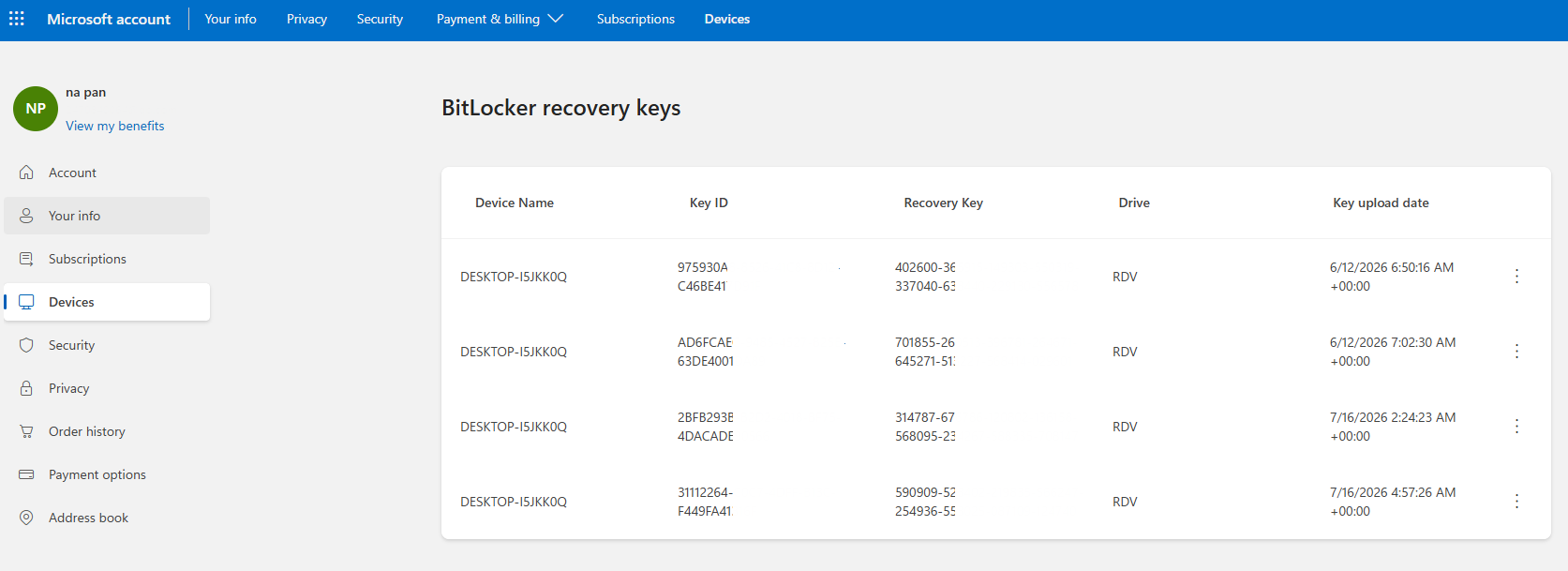
Schritt 7. Sobald die Übereinstimmung gefunden wurde, kopieren Sie den 48-stelligen Wiederherstellungsschlüssel und geben Sie ihn in Ihr gesperrtes Gerät ein.
Bonus-Tipp: Sie können direkt zu dieser Website gehen: account.microsoft.com/devices/recoverykey, um auf die Seite mit dem Wiederherstellungsschlüssel zuzugreifen.
Methode 2. Arbeits- oder Schulkonto prüfen
- Üblich für Business-Laptops, gemeinsam genutzte Geräte und von Schulen verwaltete Computer.
Verwaltet Ihr Unternehmen die Sicherheitseinstellungen zentral? In vielen Fällen speichert die Organisation den BitLocker-Wiederherstellungsschlüssel in ihrem eigenen Verwaltungssystem. So erhalten Sie den BitLocker-Wiederherstellungsschlüssel mit der Schlüssel-ID über ein Arbeitskonto:
Schritt 1. Kontaktieren Sie das IT-Team und geben Sie ihnen die auf dem Bildschirm angezeigte Wiederherstellungsschlüssel-ID.
Schritt 2. Sie können den BitLocker-Wiederherstellungsschlüssel für Sie abrufen. Möglicherweise fragen sie auch nach dem Gerätenamen oder Ihren Kontodaten, bevor sie den Schlüssel freigeben.
Methode 3. USB-Backup überprüfen
- Nutzen Sie diese Option, wenn Sie Offline-Backups bevorzugen.
- Gut, wenn man daran denkt, einen USB-Stick für die Wiederherstellungsinformationen zu verwenden.
Manche Benutzer speichern den Wiederherstellungsschlüssel auf einem USB-Stick. Wenn Sie diese Methode verwendet haben, schließen Sie den USB-Stick an einen anderen Computer an und suchen Sie nach der Schlüsseldatei.
Wenn Sie mehrere gespeicherte Dateien haben, hilft Ihnen die Schlüssel-ID bei der Auswahl der richtigen Datei. Dies ist hilfreich, wenn derselbe USB-Stick für mehrere Geräte verwendet wurde.
Methode 4. Andere gespeicherte Dateien durchsuchen
- Nutzen Sie diese Funktion, wenn Sie mit mehreren Geräten arbeiten oder alte Backups von früheren PCs aufbewahren.
- Verwenden Sie diese Option, wenn Sie nicht sicher sind, wo es aufbewahrt wurde.
Sie können den BitLocker-Wiederherstellungsschlüssel auch in einer Textdatei, einem Cloud-Ordner, einem Sicherungslaufwerk oder einem freigegebenen Netzwerkordner speichern. Wenn Sie nicht sicher sind, wo Sie ihn gespeichert haben, suchen Sie nach Begriffen wie „BitLocker“, „Wiederherstellungsschlüssel“ oder dem Gerätenamen.
Wenn Sie eine Datei gefunden haben, vergleichen Sie deren Wiederherstellungsschlüssel-ID mit derjenigen auf dem Sperrbildschirm. Stimmen sie überein, haben Sie den richtigen Schlüssel gefunden.
So erhalten Sie den BitLocker-Wiederherstellungsschlüssel mit der Schlüssel-ID mithilfe eines BitLocker-Managers
Wenn Sie den BitLocker-Wiederherstellungsschlüssel einfacher finden möchten, kann Ihnen ein BitLocker-Verwaltungstool helfen. EaseUS Partition Master bietet eine Funktion zum Abrufen des BitLocker-Kennworts, die den Wiederherstellungsschlüssel auf Ihrem lokalen Computer und in den zugehörigen Microsoft-Kontodatensätzen sucht. Dies ist eine gute Option für Benutzer, die nicht alles manuell überprüfen möchten.
Sollten Sie den BitLocker-Wiederherstellungsschlüssel mit der Schlüssel-ID immer noch nicht finden können, kann EaseUS Partition Master helfen. Mit diesem Programm können Sie auf einem anderen funktionierenden Computer einen bootfähigen USB-Stick erstellen und damit auf den gesperrten PC zugreifen. So lässt sich die Arbeit mit BitLocker-Laufwerken auch dann vereinfachen, wenn das System nicht wie gewohnt startet.
Hier erfahren Sie, wie Sie mit EaseUS Partition Master einen BitLocker-Wiederherstellungsschlüssel erhalten.
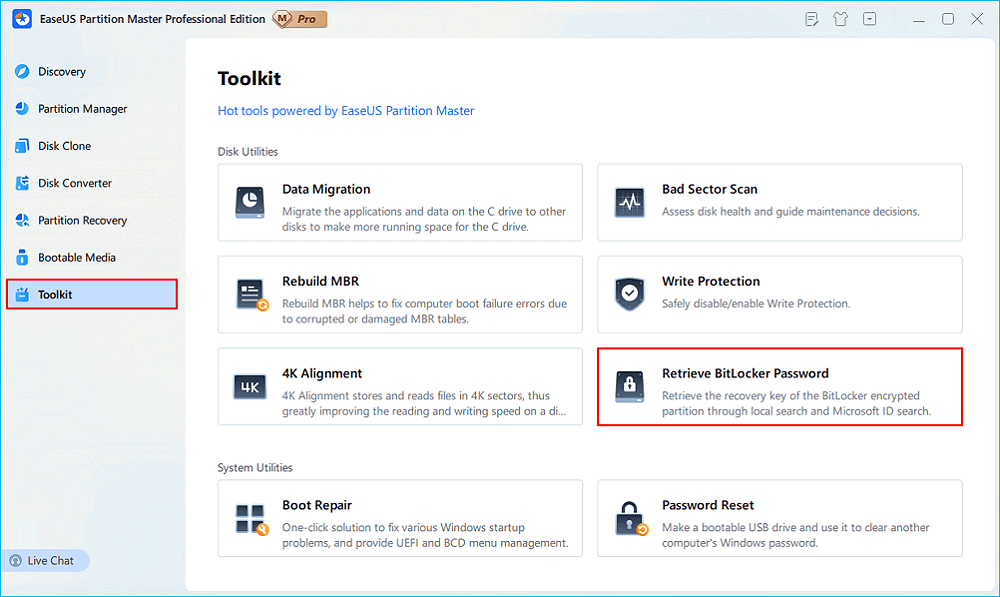
Schritt 1. Installieren und starten Sie EaseUS Partition Master. Wählen Sie unter der Registerkarte „Toolkit“ die Option „BitLocker-Passwort abrufen“.
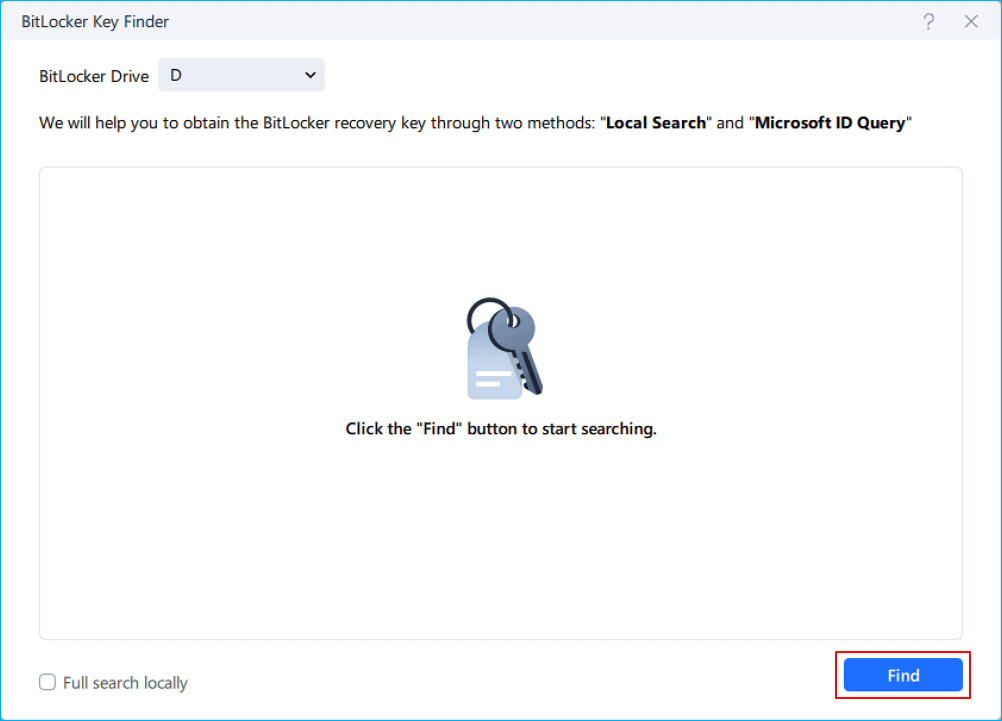
Schritt 2. Ihr verschlüsseltes Laufwerk wird automatisch erkannt. Klicken Sie auf die Schaltfläche „Suchen“, um den BitLocker-Wiederherstellungsschlüssel auf Ihrem verschlüsselten Laufwerk zu suchen.
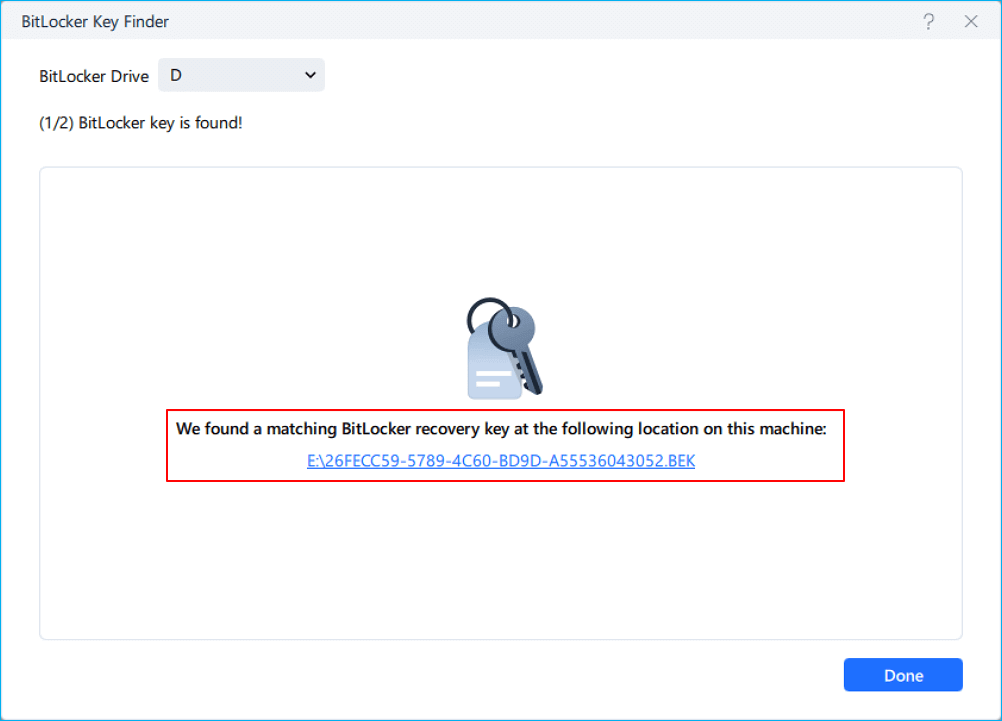
Schritt 3. Im nächsten Fenster sehen Sie den abgerufenen BitLocker-Wiederherstellungsschlüssel.
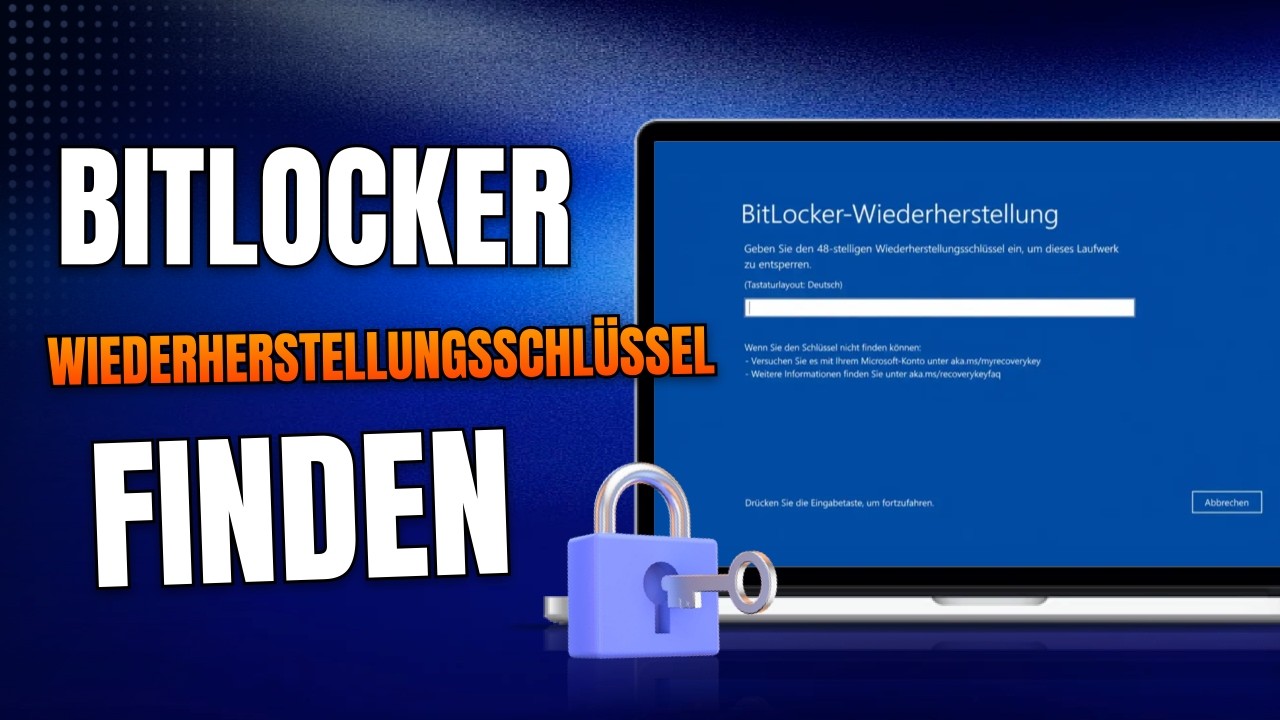
Video Anleitung: BitLocker entsperren – So finden Sie den Wiederherstellungsschlüssel
Fazit
Die BitLocker-Wiederherstellungsschlüssel-ID ist nicht der Entsperrschlüssel selbst. Es handelt sich um eine eindeutige Kennzeichnung, die Ihnen hilft, den richtigen Wiederherstellungsschlüssel zu finden, wenn Ihr PC gesperrt ist und Sie nicht sicher sind, welche Sicherungsdatei Sie verwenden sollen.
Um den BitLocker-Wiederherstellungsschlüssel mit der Schlüssel-ID zu erhalten, überprüfen Sie Ihr Microsoft-Konto, falls es sich um einen privaten PC handelt. Wird das Gerät von einer Organisation verwaltet, überprüfen Sie Ihr Geschäfts- oder Schulkonto. Wenn Sie den Schlüssel auf einem Ausdruck, einem USB-Stick oder in einer anderen Datei gespeichert haben, vergleichen Sie die Schlüssel-ID sorgfältig und verwenden Sie den übereinstimmenden Eintrag. EaseUS Partition Master kann Ihnen ebenfalls helfen, den Wiederherstellungsschlüssel einfacher zu finden. Dieses Tool ist besonders nützlich, wenn Sie nicht jedes Backup manuell durchsuchen möchten.
Häufig gestellte Fragen
1. Wo finde ich meinen BitLocker-Wiederherstellungsschlüssel?
Wenn Sie einen privaten PC verwenden, sollten Sie zunächst Ihr Microsoft-Konto überprüfen. Bei einem Firmenlaptop verfügt das IT-Team möglicherweise bereits über die Wiederherstellungsinformationen. Die meisten Benutzer bewahren den Wiederherstellungsschlüssel an einem der folgenden Orte auf:
- Ein Microsoft-Konto.
- Ein Arbeits- oder Schulkonto.
- Ein gedrucktes Exemplar.
- Ein USB-Stick.
- Eine auf einem anderen Gerät oder Laufwerk gespeicherte Datei.
- Ein IT-verwaltetes System, wenn das Gerät einem Unternehmen gehört.
2. Worin besteht der Unterschied zwischen einer BitLocker-Wiederherstellungsschlüssel-ID und einem Wiederherstellungsschlüssel?
Die Wiederherstellungsschlüssel-ID ist lediglich eine Bezeichnung zur Identifizierung des richtigen Schlüssels. Der eigentliche Wiederherstellungsschlüssel ist die lange Nummer, die Sie zum Entsperren des Laufwerks eingeben.
3. Warum fragt BitLocker nach einem Wiederherstellungsschlüssel?
BitLocker kann nach Hardwareänderungen, Firmware-Updates, Änderungen am Bootvorgang oder anderen sicherheitsrelevanten Ereignissen einen Schlüssel anfordern.
4. Kann ich BitLocker ohne den Wiederherstellungsschlüssel entsperren?
Normalerweise nicht. Wenn BitLocker nach einer Wiederherstellung fragt, wird der korrekte Wiederherstellungsschlüssel benötigt, um auf das Laufwerk zuzugreifen. Falls Sie Ihren Wiederherstellungsschlüssel nicht finden können, können Sie einen bootfähigen USB-Stick erstellen und BitLocker im Bootvorgang deaktivieren.
5. Was soll ich tun, wenn ich mehrere Wiederherstellungsschlüssel habe?
Vergleichen Sie die Wiederherstellungsschlüssel-ID auf dem Sperrbildschirm mit der ID in jedem Sicherungsdatensatz. Verwenden Sie diejenige, die exakt übereinstimmt.
6. Wer kann helfen, wenn sich der Schlüssel auf einem Arbeitscomputer befindet?
Ihre IT-Abteilung oder Ihr Systemadministrator sollten Sie als Erstes kontaktieren. Möglicherweise ist der Wiederherstellungsschlüssel dort bereits gespeichert.
Wenn Sie diesen Beitrag hilfreich finden, teilen Sie ihn auf:

Wie können wir Ihnen helfen?
Über den Autor
Aktualisiert von Markus
Markus verfügt über 10+ Jahre Praxiserfahrung in Datenwiederherstellung, Festplatten-/Partitionsverwaltung und Multimedia-Technologien. Er beherrscht die Kunst, komplexe Probleme zu vereinfachen und effiziente Lösungsanleitungen zu erstellen. Privat liebt er Filme, Reisen und kulinarische Genüsse.
Produktbewertungen
-
Mir gefällt, dass die Änderungen, die Sie mit EaseUS Partition Master Free vornehmen, nicht sofort auf die Festplatten angewendet werden. So lässt sich viel leichter nachvollziehen, was nach allen Änderungen passieren wird. Ich finde auch, dass das gesamte Erscheinungsbild von EaseUS Partition Master Free alles, was Sie mit den Partitionen Ihres Computers machen, einfach wirken lässt.
Mehr Erfahren -
Partition Master Free kann Datenträger oder Partitionen vergrößern, verschieben, zusammenführen, migrieren und kopieren; in logische Laufwerke umwandeln, Bezeichnungen ändern, defragmentieren, Partitionen prüfen und durchsuchen - und vieles mehr. Ein Upgrade auf die Premium-Version fügt kostenlosen technischen Support und die Möglichkeit hinzu, dynamische Volumes zu vergrößern.
Mehr Erfahren -
Die Software erstellt keine Hot-Images Ihrer Laufwerke und führt auch keine Ausrichtung durch. Da sie jedoch mit einer Partitionsverwaltung gekoppelt ist, können Sie viele Aufgaben auf einmal erledigen, anstatt nur Laufwerke zu klonen. Sie können Partitionen verschieben, ihre Größe ändern, defragmentieren und mehr - zusätzlich zu den anderen Werkzeugen, die man von einem Klon-Tool erwartet.
Mehr Erfahren
Verwandte Artikel
-
Windows-Kennwort zurücksetzen wenn auf windows ausgesperrt🔥
![author icon]() Maria/2026/06/18
Maria/2026/06/18 -
Windows Passwort zurücksetzen mit USB - kein CD/DVD nötig
![author icon]() Markus/2026/06/18
Markus/2026/06/18 -
System startet nicht nach Secure Boot (2026 Gelöst)
![author icon]() Markus/2026/06/18
Markus/2026/06/18 -
Windows 8 Passwort-Reset Tool USB kostenlos downloaden - 2026
![author icon]() Markus/2026/06/18
Markus/2026/06/18
 Maria/2026/06/18








