


Inhalt
Hauptinhalt
Über den Autor
Aktuelle Themen

Aktualisiert von
MarkusAktualisiert am Jun 18, 2026
SEITENINHALT:
Wenn die Option „Automatisch entsperren“ in der BitLocker-Laufwerkverschlüsselung ausgegraut ist, bedeutet dies in der Regel, dass Windows die Funktion aufgrund fehlender Voraussetzungen, falscher Einstellungen oder Systembeschränkungen verhindert. Dieser Leitfaden von EaseUS Software erklärt genau, warum dies geschieht, und bietet klare, praktische Lösungen.
Was bewirkt „Automatisch entsperren“?
Die Funktion „BitLocker Automatisches Entsperren“ ist eine Funktion der BitLocker-Laufwerkverschlüsselung, die es ermöglicht, verschlüsselte Datenlaufwerke (Nicht-Betriebssystemlaufwerke) beim Anmelden bei Windows automatisch zu entsperren, sodass Sie nicht jedes Mal manuell ein BitLocker-Kennwort oder einen Wiederherstellungsschlüssel eingeben müssen.
Das Verfahren funktioniert, indem ein verschlüsselter Entsperrschlüssel sicher auf dem Systemlaufwerk (OS-Laufwerk) gespeichert wird, sodass Windows angeschlossene Datenlaufwerke automatisch entsperren kann, sobald das Betriebssystem authentifiziert und geschützt ist.
Warum ist „Automatisch entsperren“ ausgegraut?
Bevor wir uns mit Lösungsansätzen befassen, hier die wichtigsten Gründe:
- Ihr Systemlaufwerk ist nicht verschlüsselt.
- Sie versuchen, es auf dem Systemlaufwerk zu aktivieren.
- Das Laufwerk ist derzeit gesperrt.
- Die Gruppenrichtlinie schränkt die Funktion ein.
- BitLocker ist nicht richtig konfiguriert
- TPM oder Systemeinstellungen sind falsch konfiguriert.
Wie behebe ich das Problem, dass die Option „BitLocker entsperrt mein Laufwerk automatisch“ ausgegraut ist?
Dieser Abschnitt bietet sechs effektive Lösungsansätze für das Problem. Lesen Sie weiter, um zu erfahren, wie Sie es Schritt für Schritt beheben können.
Lösung 1. Verwenden Sie EaseUS Partition Master
Die Funktion „Automatisch entsperren“ in BitLocker ist möglicherweise ausgegraut, wenn Ihre Datenlaufwerke Konfigurationsprobleme aufweisen, z. B. nicht zugewiesenen Speicherplatz, nicht unterstützte Partitionstypen oder falsch ausgerichtete Partitionen. EaseUS Partition Master hilft, diese Probleme zu beheben, indem Partitionen sicher und ohne Datenverlust vergrößert, verschoben, zusammengeführt oder konvertiert werden.
Durch die Optimierung Ihres Laufwerkslayouts und die Sicherstellung, dass es die Anforderungen von BitLocker erfüllt, stellt dieses Tool die Fähigkeit zur automatischen Geräteverschlüsselung und -entschlüsselung mit BitLocker wieder her, sodass Ihre verschlüsselten Laufwerke beim Anmelden bei Windows nahtlos geöffnet werden.
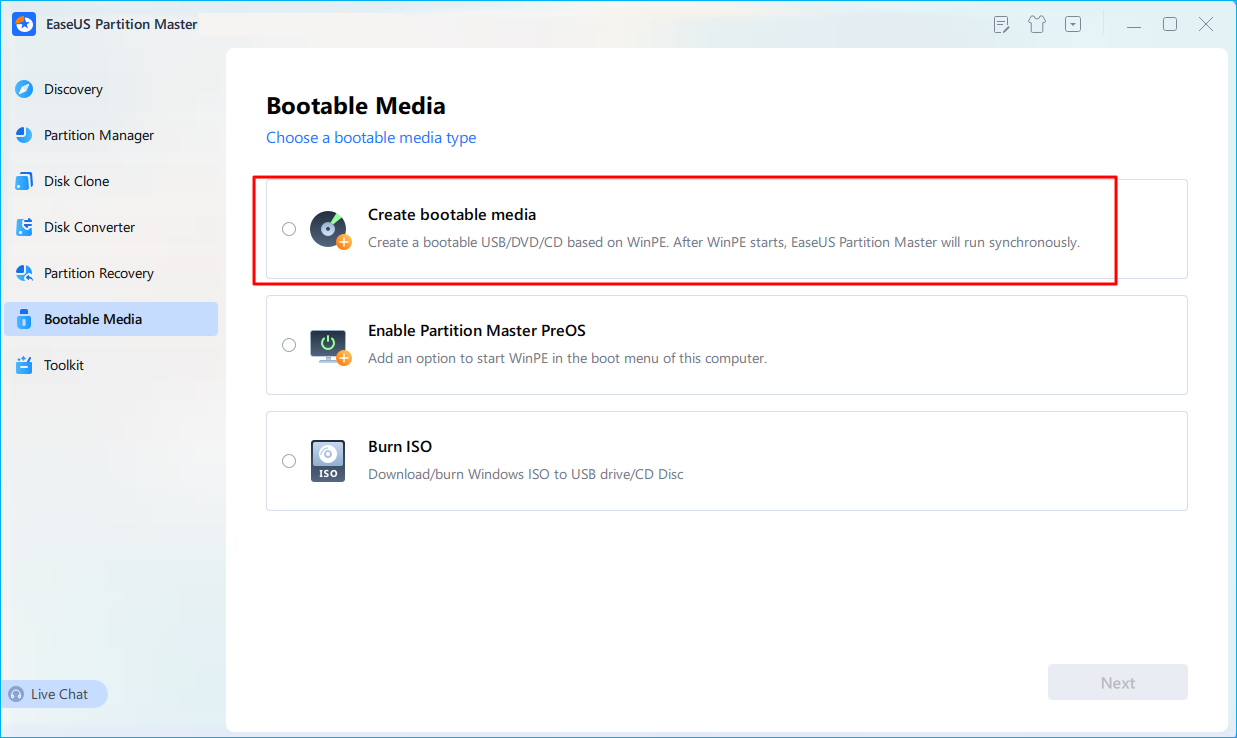
Schritt 1. Schließen Sie zunächst einen USB-Stick an den PC an, der ordnungsgemäß funktioniert. Starten Sie EaseUS Partition Master, navigieren Sie zum Abschnitt „Bootfähige Medien“ und klicken Sie auf die Option „Bootfähige Medien erstellen“. Klicken Sie anschließend auf „Weiter“.
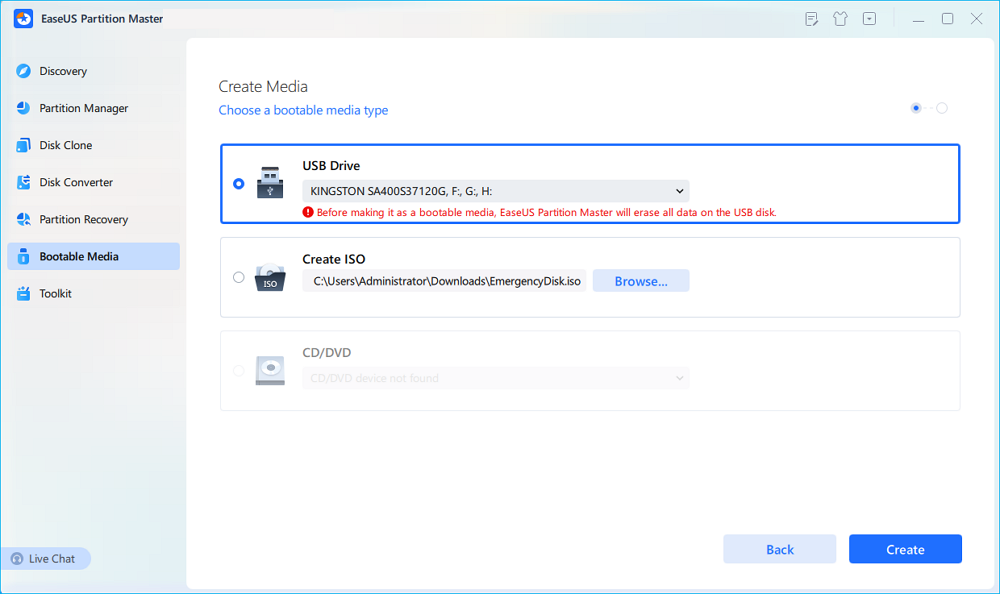
Schritt 2. Wählen Sie das Ziel-USB-Laufwerk aus und klicken Sie auf „Erstellen“, um fortzufahren. Sichern Sie Ihre Daten vorher, da dadurch alle Daten auf dem USB-Laufwerk gelöscht werden. Klicken Sie anschließend auf „Ja“, um die Warnung zu bestätigen. Starten Sie EaseUS Partition Master erst wieder, wenn der Vorgang abgeschlossen ist.
Schritt 3. Schließen Sie den bootfähigen USB-Stick an den BitLocker-verschlüsselten PC an und starten Sie den PC neu. Drücken Sie während des Neustarts die BIOS-Taste (F2/F8/F12/Entf/Esc), um ins BIOS zu gelangen und den bootfähigen USB-Stick als Startlaufwerk festzulegen. Der PC startet dann automatisch vom USB-Stick.
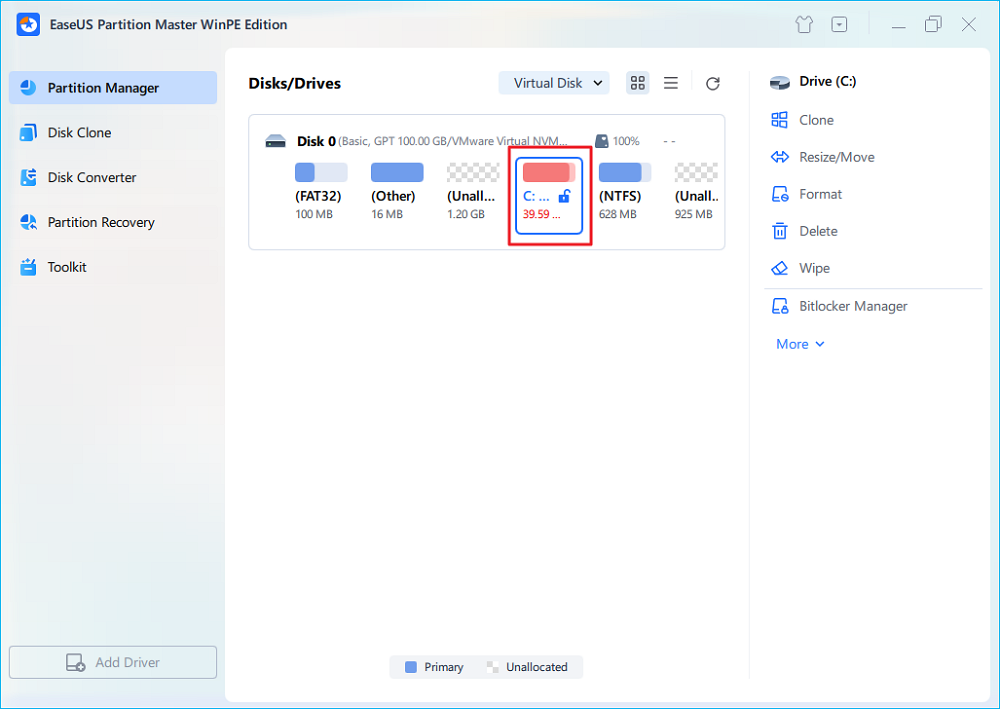
Schritt 4. EaseUS Partition Master entsperrt automatisch das BitLocker-verschlüsselte Laufwerk und Sie sehen ein "Entsperren"-Symbol.
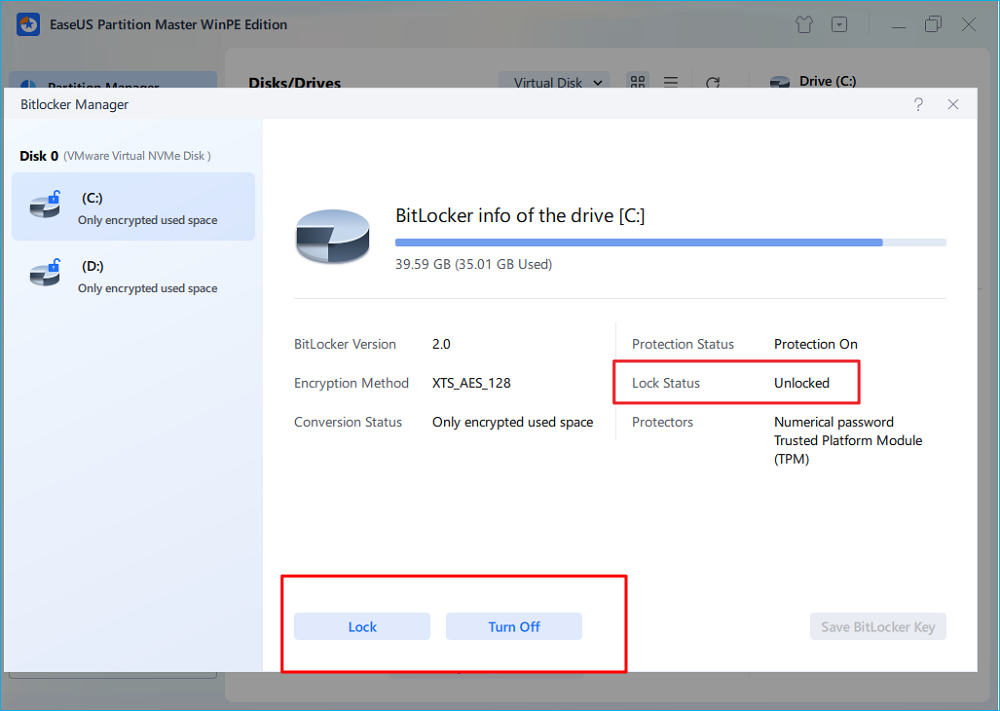
Schritt 5. Bewegen Sie den Mauszeiger über die BitLocker-Partition; Sie können weitere Informationen über diese Partition anzeigen und die BitLocker-Partition verwalten, z. B. sie sperren oder BitLocker deaktivieren.
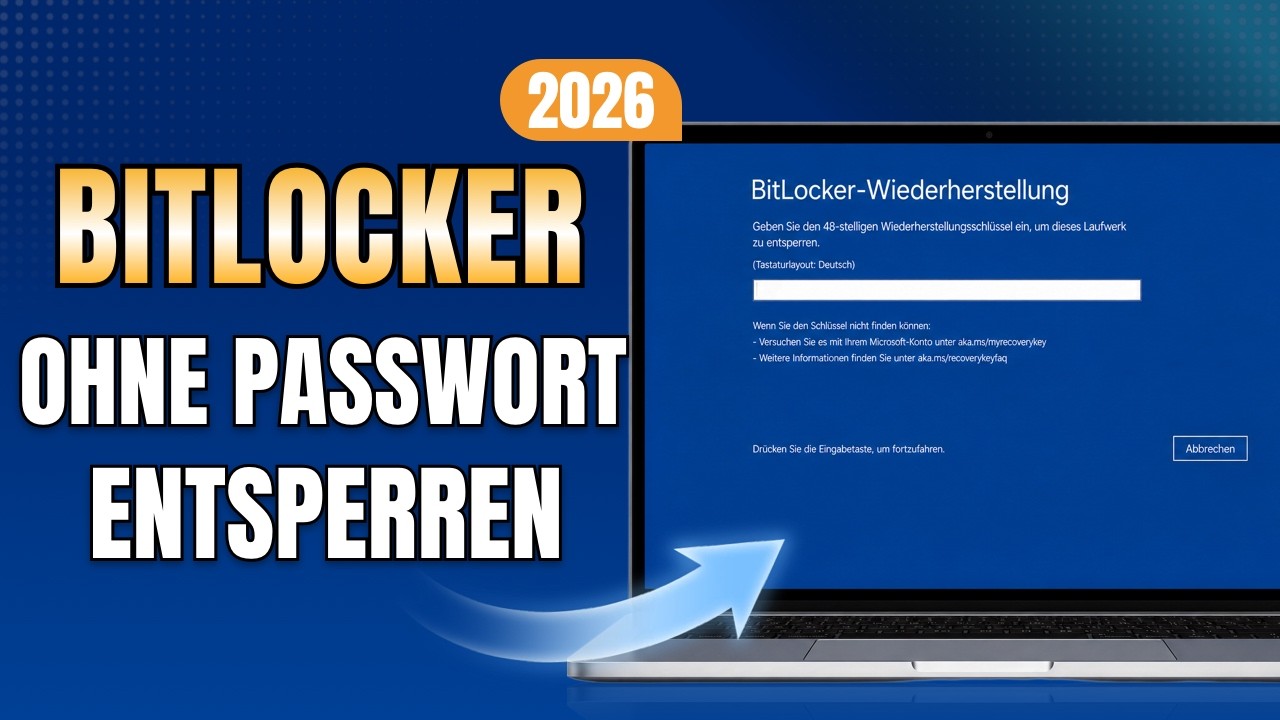
Video Anleitung: BitLocker Laufwerk entsperren:
Lösung 2. Aktivieren Sie BitLocker auf dem Systemlaufwerk.
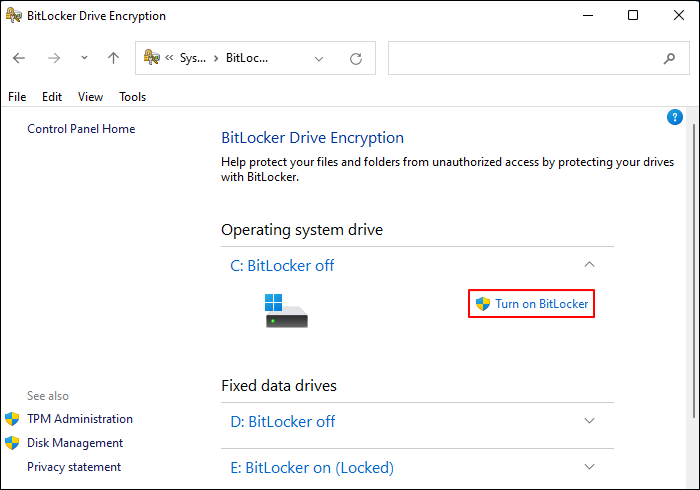
Die automatische Entsperrung setzt voraus, dass Ihr Systemlaufwerk geschützt ist. Windows verwendet die Verschlüsselung des Systemlaufwerks, um die Entsperrschlüssel für andere Laufwerke sicher zu speichern. Ist das Systemlaufwerk nicht verschlüsselt, ist diese Funktion deaktiviert. Sobald die Verschlüsselung startet (Sie müssen nicht warten, bis sie abgeschlossen ist), steht die Option zur automatischen Entsperrung für andere Laufwerke zur Verfügung. Bitte beachten Sie die folgenden Schritte.
Schritt 1. Geben Sie „Systemsteuerung“ in die Suchleiste ein > klicken Sie darauf, um sie zu öffnen.
Schritt 2. Gehen Sie zu System und Sicherheit > wählen Sie BitLocker-Laufwerkverschlüsselung > suchen Sie Ihr Systemlaufwerk > klicken Sie auf BitLocker aktivieren.
Lösung 3. Stellen Sie sicher, dass das Laufwerk entsperrt ist.
Die automatische Entsperrung eines gesperrten Laufwerks kann nicht aktiviert werden, da Windows Zugriff benötigt, um die Entsperrinformationen zu speichern. Die ausgegraute Option sollte nun anklickbar sein. Hier die Schritte.
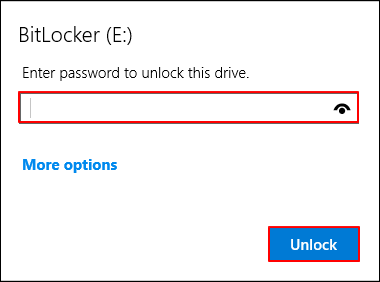
Schritt 1. Drücken Sie Win + E, um den Datei-Explorer zu öffnen > doppelklicken Sie auf Ihr verschlüsseltes Laufwerk.
Schritt 2. Geben Sie Ihr BitLocker-Passwort ein > kehren Sie nach dem Entsperren des Ziellaufwerks zu den BitLocker-Einstellungen zurück.
Lösung 4. Automatisches Entsperren über die Eingabeaufforderung aktivieren
Manchmal funktioniert die grafische Benutzeroberfläche nicht oder blendet Optionen aufgrund kleinerer Fehler oder Berechtigungsprobleme aus. Die Verwendung der Eingabeaufforderung mit dem Befehl `manage bde` umgeht die Benutzeroberfläche und aktiviert die Funktion direkt. Dadurch wird Windows gezwungen, die automatische Entsperrfunktion für das ausgewählte Laufwerk zu aktivieren.
Falls dies fehlschlägt, überprüfen Sie noch einmal, ob das Laufwerk entsperrt ist und ob BitLocker sowohl auf Ihrem System- als auch auf Ihrem Datenlaufwerk aktiviert ist.
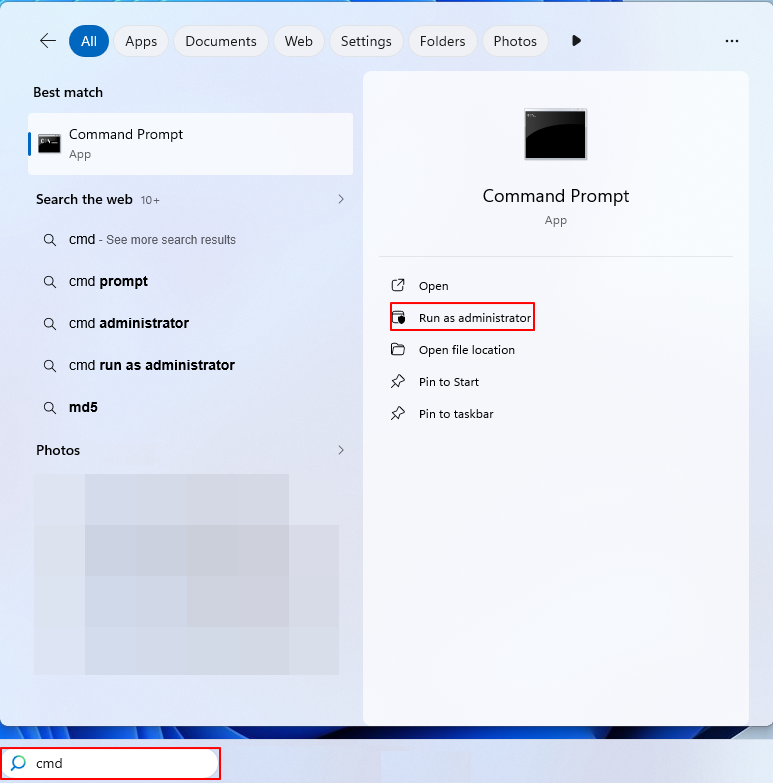
Schritt 1. Geben Sie cmd in die Suchleiste ein > klicken Sie auf „Als Administrator ausführen“, um das Eingabeaufforderungsfenster zu öffnen.
Schritt 2. Nehmen wir das Laufwerk D als Beispiel. Hier können Sie die folgende Befehlszeile in das Fenster eingeben.
- manage-bde -autounlock -enable D:
Lösung 5. BitLocker-Status überprüfen
Bevor Sie fortgeschrittene Lösungen ausprobieren, ist es wichtig, den aktuellen Status Ihrer Laufwerke mit BitLocker zu überprüfen. Die Überprüfung des BitLocker-Status hilft Ihnen festzustellen, ob Ihr Systemlaufwerk und Ihre Datenlaufwerke ordnungsgemäß verschlüsselt, entsperrt und für Funktionen wie die automatische Entsperrung konfiguriert sind.
Mit dem Befehl manage-bde in der Eingabeaufforderung können Sie schnell erkennen, welche Laufwerke geschützt und welche entsperrt sind und ob Verschlüsselungsprobleme die Ursache dafür sein könnten, dass die Option „Automatisch entsperren“ ausgegraut ist.
Schritt 1. Geben Sie cmd in die Suchleiste ein > klicken Sie auf „Als Administrator ausführen“, um das Eingabeaufforderungsfenster zu öffnen.
Schritt 2. Geben Sie manage-bde -status in das Fenster ein.
Was zu überprüfen ist:
- Betriebssystemlaufwerk ➡️ Schutzstatus: Ein
- Datenlaufwerk ➡️Sperrstatus: Entsperrt
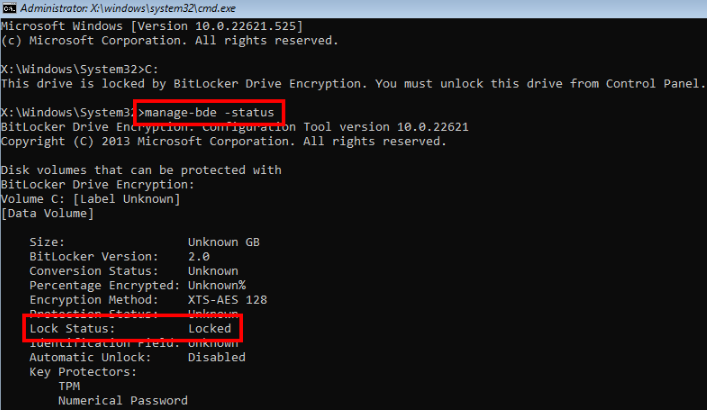
Schritt 3. Wenn das Betriebssystemlaufwerk nicht verschlüsselt ist, gehen Sie zurück zu Lösung 1.
Lösung 6. Gruppenrichtlinienbeschränkungen prüfen
Die Option „Automatisch entsperren“ kann durch Windows-Richtlinien deaktiviert werden, insbesondere auf Arbeits- oder Schul-PCs. Mithilfe der Gruppenrichtlinien können Sie diese Einstellungen überprüfen und anpassen, sodass Ihre verschlüsselten Datenlaufwerke automatisch entsperrt werden, ohne dass Sie ein BitLocker-Passwort eingeben müssen. Wir zeigen Ihnen, wie das funktioniert.
Schritt 1. Drücken Sie Windows + R, um das Ausführen-Fenster zu öffnen > geben Sie gpedit.msc ein > klicken Sie auf OK oder drücken Sie die Eingabetaste.
Schritt 2. Gehen Sie im neuen Fenster zu Computerkonfiguration > Administrative Vorlagen > Windows-Komponenten > BitLocker-Laufwerkverschlüsselung.
Worauf Sie achten sollten:
- Einstellungen, die das automatische Entsperren deaktivieren
- Beschränkungen der Authentifizierungsmethoden
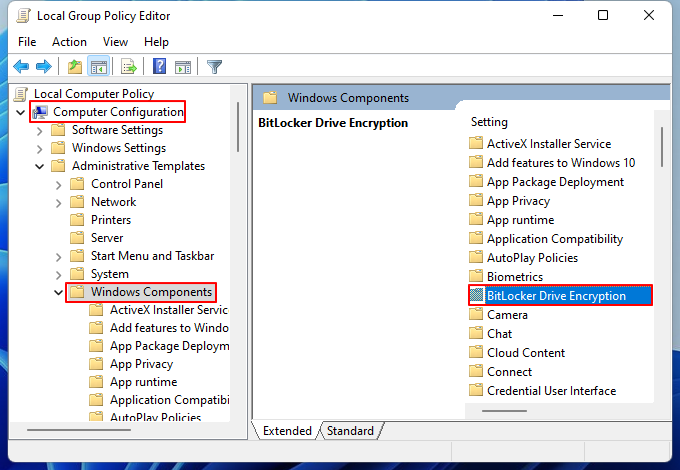
Schritt 3. Stellen Sie die restriktiven Richtlinien auf „Nicht konfiguriert“ oder „Deaktiviert“ ein > starten Sie Ihren PC neu.
Lösung 7. BitLocker auf dem Laufwerk neu konfigurieren
Wenn BitLocker falsch konfiguriert oder beschädigt wurde, funktioniert die automatische Entsperrung möglicherweise nicht mehr. Durch Deaktivieren und anschließendes Aktivieren von BitLocker wird die Verschlüsselung wiederhergestellt, Fehler werden behoben und die Verbindung zwischen Betriebssystem und Datenlaufwerken wiederhergestellt. Dadurch kann Windows die für die automatische Entsperrung benötigten Schlüssel sicher speichern.
Schritt 1. Geben Sie cmd in die Suchleiste ein > klicken Sie auf „Als Administrator ausführen“, um das Eingabeaufforderungsfenster zu öffnen.
Schritt 2. Geben Sie die folgende Befehlszeile ein, um BitLocker zu deaktivieren. Sie können den Buchstaben D durch einen anderen Laufwerksbuchstaben ersetzen.
- manage-bde -off D:
Schritt 3. Warten Sie, bis die Entschlüsselung abgeschlossen ist > schalten Sie es wieder ein > geben Sie die folgende Befehlszeile ein.
- manage-bde -on D:
Schritt 4. Nach der erneuten Aktivierung sollte die automatische Entsperroption wieder normal funktionieren.
Fazit
Das Problem mit der automatischen Entsperrung in BitLocker wird häufig durch Konfigurationsprobleme des Laufwerks verursacht. Ist die Option „BitLocker mein Laufwerk automatisch entsperren lassen“ ausgegraut? EaseUS Partition Master behebt dieses Problem einfach und sicher. Sie können Partitionen vergrößern, verschieben oder konvertieren, ohne Daten zu verlieren. Indem Sie sicherstellen, dass Ihre Laufwerke mit BitLocker kompatibel sind, können Sie die automatische Entsperrung wiederherstellen und so bequemer und sicherer auf Ihre verschlüsselten Daten zugreifen.
Wie können wir Ihnen helfen?
Über den Autor
Aktualisiert von Markus
Markus verfügt über 10+ Jahre Praxiserfahrung in Datenwiederherstellung, Festplatten-/Partitionsverwaltung und Multimedia-Technologien. Er beherrscht die Kunst, komplexe Probleme zu vereinfachen und effiziente Lösungsanleitungen zu erstellen. Privat liebt er Filme, Reisen und kulinarische Genüsse.
Produktbewertungen
-
Mir gefällt, dass die Änderungen, die Sie mit EaseUS Partition Master Free vornehmen, nicht sofort auf die Festplatten angewendet werden. So lässt sich viel leichter nachvollziehen, was nach allen Änderungen passieren wird. Ich finde auch, dass das gesamte Erscheinungsbild von EaseUS Partition Master Free alles, was Sie mit den Partitionen Ihres Computers machen, einfach wirken lässt.
Mehr Erfahren -
Partition Master Free kann Datenträger oder Partitionen vergrößern, verschieben, zusammenführen, migrieren und kopieren; in logische Laufwerke umwandeln, Bezeichnungen ändern, defragmentieren, Partitionen prüfen und durchsuchen - und vieles mehr. Ein Upgrade auf die Premium-Version fügt kostenlosen technischen Support und die Möglichkeit hinzu, dynamische Volumes zu vergrößern.
Mehr Erfahren -
Die Software erstellt keine Hot-Images Ihrer Laufwerke und führt auch keine Ausrichtung durch. Da sie jedoch mit einer Partitionsverwaltung gekoppelt ist, können Sie viele Aufgaben auf einmal erledigen, anstatt nur Laufwerke zu klonen. Sie können Partitionen verschieben, ihre Größe ändern, defragmentieren und mehr - zusätzlich zu den anderen Werkzeugen, die man von einem Klon-Tool erwartet.
Mehr Erfahren
Verwandte Artikel
-
Der Speicher für die Startkonfigurationsdaten konnte nicht geöffnet werden [6 Möglichkeiten]
![author icon]() Maria/2026/06/18
Maria/2026/06/18 -
4 Lösungen zur Behebung BOOTMGR fehlt Feher unter Windows 11
![author icon]() Markus/2026/06/18
Markus/2026/06/18 -
Wie behebt man den Windows Bluescreen Neustart [10 Lösungen]
![author icon]() Maria/2026/06/18
Maria/2026/06/18 -
Kennwortrücksetzung Datenträger erstellen - So geht's!
![author icon]() Mako/2026/06/18
Mako/2026/06/18
 Maria/2026/06/18
  Mako/2026/06/18








