


Inhalt
Hauptinhalt
Über den Autor
Aktuelle Themen

Aktualisiert von
MarkusAktualisiert am Jun 18, 2026
SEITENINHALT:
Der Zugriff auf ein BitLocker-verschlüsseltes Laufwerk kann unerwartet gesperrt werden – sei es aufgrund eines vergessenen Passworts, eines verlorenen Wiederherstellungsschlüssels oder eines Systemproblems. In diesem Fall kann der Zugriff auf die eigenen Daten schnell frustrierend und dringend werden. Deshalb greifen viele Nutzer auf zuverlässige, kostenlose BitLocker-Entsperrsoftware zurück, um ihre verschlüsselten Laufwerke sicher zu entsperren oder darauf zuzugreifen.
Ich bin von meinem BitLocker-Laufwerk ausgesperrt und habe weder Passwort noch Schlüssel. Es handelt sich um meinen Arbeits-PC, auf dem sich alle wichtigen Arbeitsdaten befinden. Ich brauche dringend Hilfe! Ich kann mich gar nicht erinnern, das Laufwerk gesperrt zu haben; es war keine Absicht. Mir ist zwar vor einigen Tagen ein Schloss aufgefallen, aber ich habe nichts weiter beachtet.
von WindowsHelp
In diesem Leitfaden von EaseUS Software stellen wir Ihnen drei kostenlose BitLocker-Entsperrsoftware-Optionen vor, erklären deren Funktionsweise und helfen Ihnen bei der Auswahl der am besten geeigneten.
Option 1. EaseUS Partition Master
Wenn Sie ein Microsoft 365-Geschäfts- oder Schulkonto verwenden, können Sie Ihren BitLocker-Wiederherstellungsschlüssel normalerweise nicht in einem persönlichen Microsoft-Konto speichern, da dieses in der Regel vom Administrator Ihrer Organisation verwaltet wird.
Noch schlimmer: Wenn Sie Ihren BitLocker-Wiederherstellungsschlüssel verloren haben und eine kostenlose Lösung zum Entsperren von BitLocker benötigen, können Sie EaseUS Partition Master ausprobieren. Dieses Drittanbieter-Tool zur BitLocker-Verwaltung hilft Ihnen, Laufwerke zu entsperren, BitLocker zu aktivieren oder zu deaktivieren und die Verschlüsselung problemlos zu entfernen. Laden Sie sich diese kostenlose BitLocker-Entsperrsoftware jetzt herunter!
Schritt 1. Öffnen Sie EaseUS Partition Master und klicken Sie mit der rechten Maustaste auf das BitLocker-verschlüsselte Laufwerk.
Schritt 2. Wählen Sie „BitLocker Manager“. Daraufhin öffnet sich ein neues Fenster, in dem Sie BitLocker-relevante Operationen durchführen können.

Schritt 3. Klicken Sie bei Ihrem Ziellaufwerk auf „Ausschalten“, klicken Sie auf „Ja“, um zu bestätigen, dass Sie BitLocker auf Ihrer Partition deaktivieren möchten, und warten Sie geduldig, bis der Vorgang abgeschlossen ist.

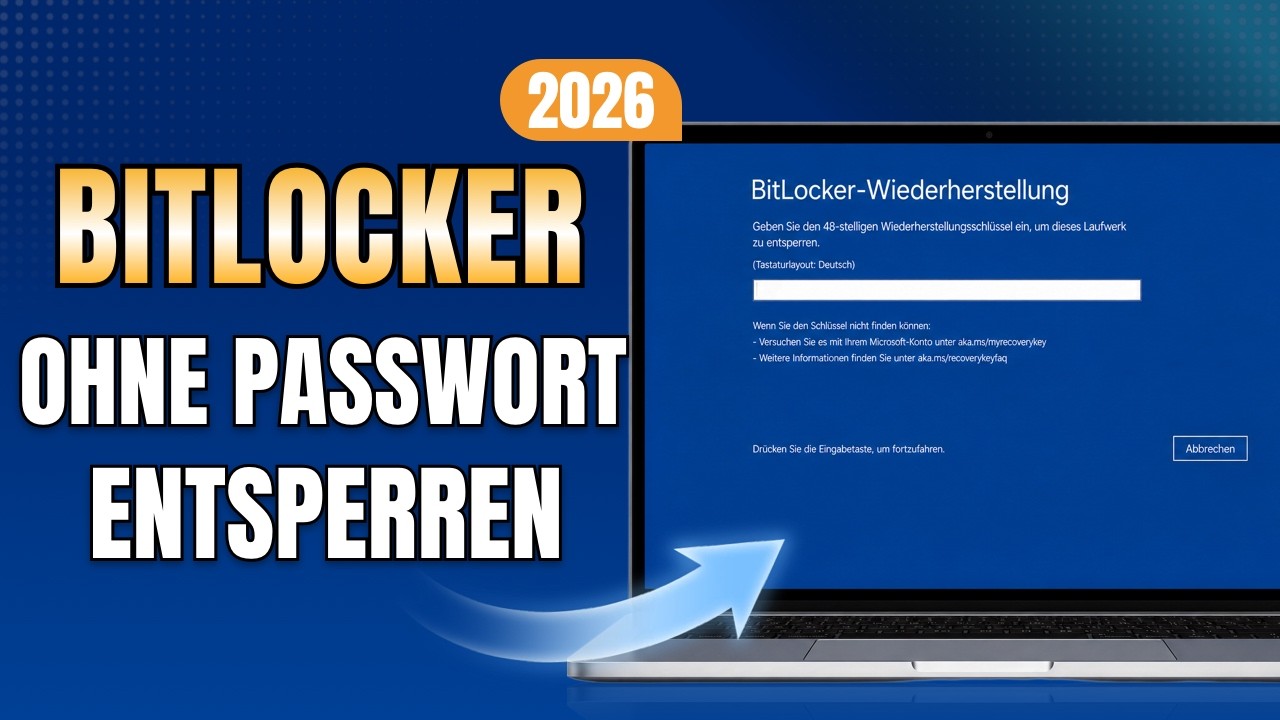
Video Anleitung: BitLocker entsperren:
Option 2. Hasleo BitLocker Anywhere
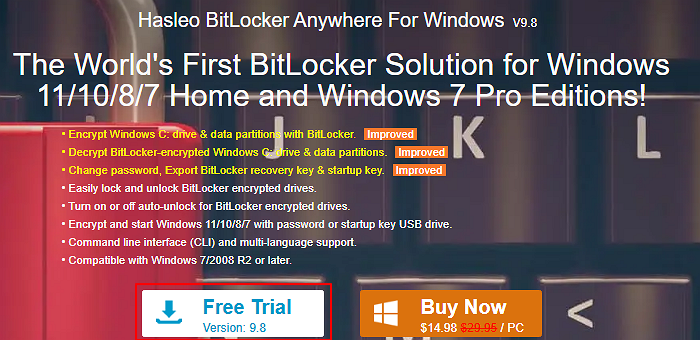
Hasleo BitLocker Anywhere bietet eine leistungsstarke BitLocker-Entschlüsselungsfunktion, mit der Sie BitLocker-verschlüsselte Laufwerke (FAT12/16/32, exFAT und NTFS) unter Windows 11, 10, 8.1, 8 und 7 Home sowie Windows 7 Professional sicher entschlüsseln können. Damit ist es die ideale Lösung für den Zugriff auf verschlüsselte Daten unter Windows-Versionen, die BitLocker nicht nativ unterstützen.
Schritt 1. Besuchen Sie die offizielle Website von Hasleo BitLocker Anywhere für Windows > klicken Sie auf Kostenlose Testversion, um diese BitLocker-Entsperrsoftware kostenlos herunterzuladen.
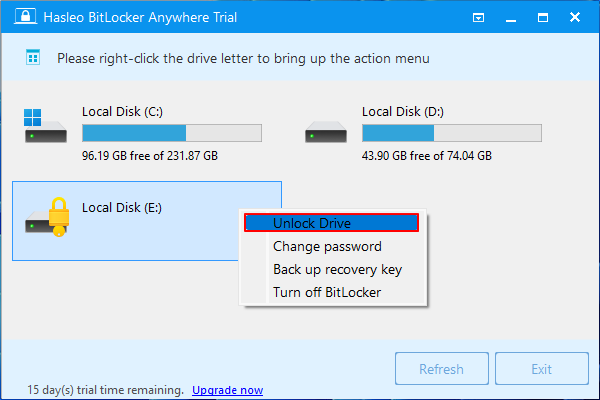
Schritt 2. Nach dem Start erkennt das Tool automatisch Ihr verschlüsseltes Laufwerk. Im folgenden Screenshot wird mein BitLocker-verschlüsseltes Laufwerk E: erkannt. Klicken Sie mit der rechten Maustaste darauf und wählen Sie „Laufwerk entsperren“.
Schritt 3. Bitte folgen Sie den Anweisungen auf dem Bildschirm, um den Verschlüsselungsprozess zu beenden.
Option 3. DiskGenius
DiskGenius ermöglicht das Entsperren von BitLocker-verschlüsselten Laufwerken mithilfe Ihres Passworts, Wiederherstellungsschlüssels oder einer BEK-Datei. Es wurde für die unabhängige Verwaltung von BitLocker-Partitionen unabhängig von Windows entwickelt und bietet dadurch erhöhte Zuverlässigkeit und Fehlertoleranz. Somit eignet es sich ideal für die Behebung von Fehlern oder Unterbrechungen bei der Verschlüsselung. Prüfen wir, ob diese kostenlose BitLocker-Entsperrsoftware eine verschlüsselte Festplatte entsperren kann!
Schritt 1. Gehen Sie zur offiziellen Website von DiskGenius > klicken Sie auf Kostenloser Download, um dieses Drittanbieter-Tool zu erhalten.
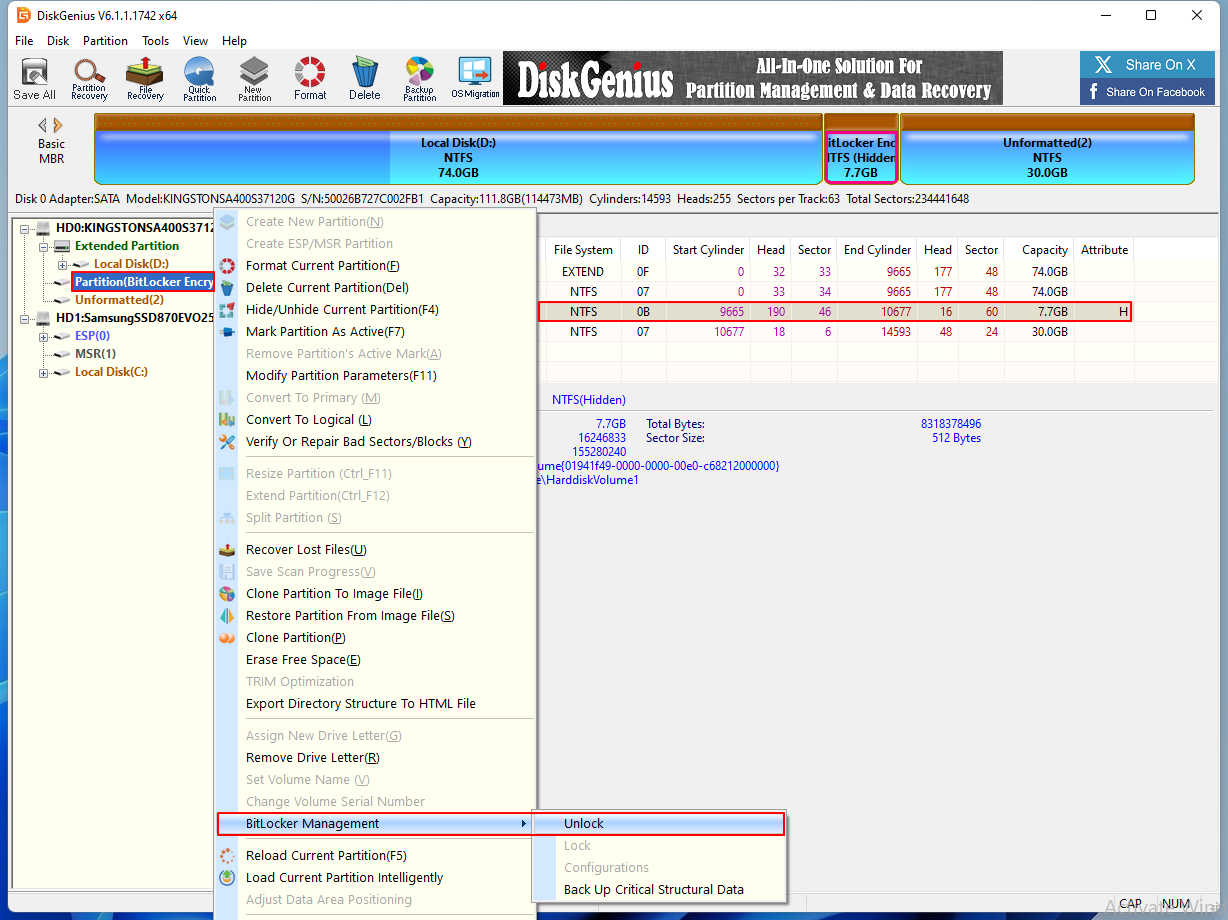
Schritt 2 (1) . In der Hauptoberfläche von DiskGenius wird nach einem Doppelklick auf Ihr verschlüsseltes Laufwerk eine Erinnerungsmeldung angezeigt.
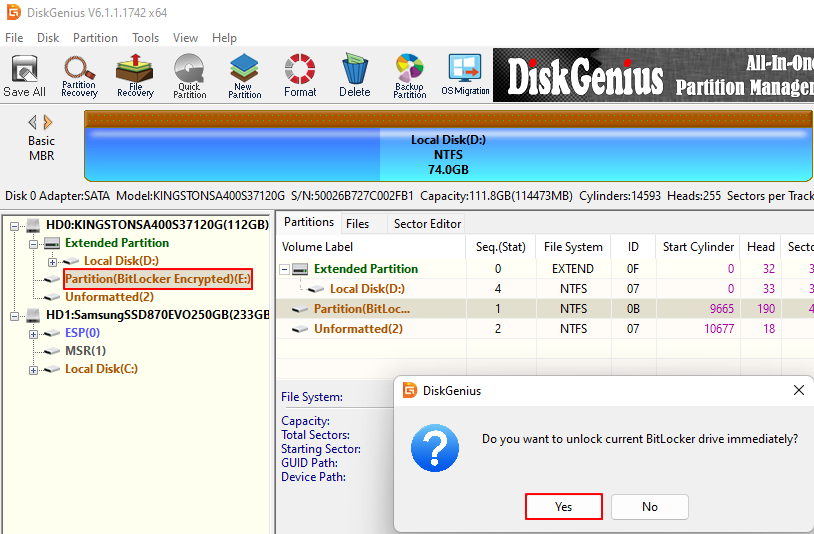
Schritt 2 (2) . Zusätzlich können Sie mit der rechten Maustaste auf Ihr verschlüsseltes Laufwerk klicken > BitLocker-Verwaltung auswählen > Entsperren auswählen.
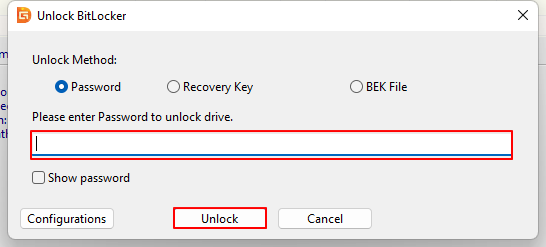
Schritt 3. Wählen Sie im Fenster „BitLocker entsperren“ Ihre Entsperrmethode aus: Passwort, Wiederherstellungsschlüssel oder BEK-Datei. Hier wähle ich die Passworteingabe und klicke auf „Entsperren“.
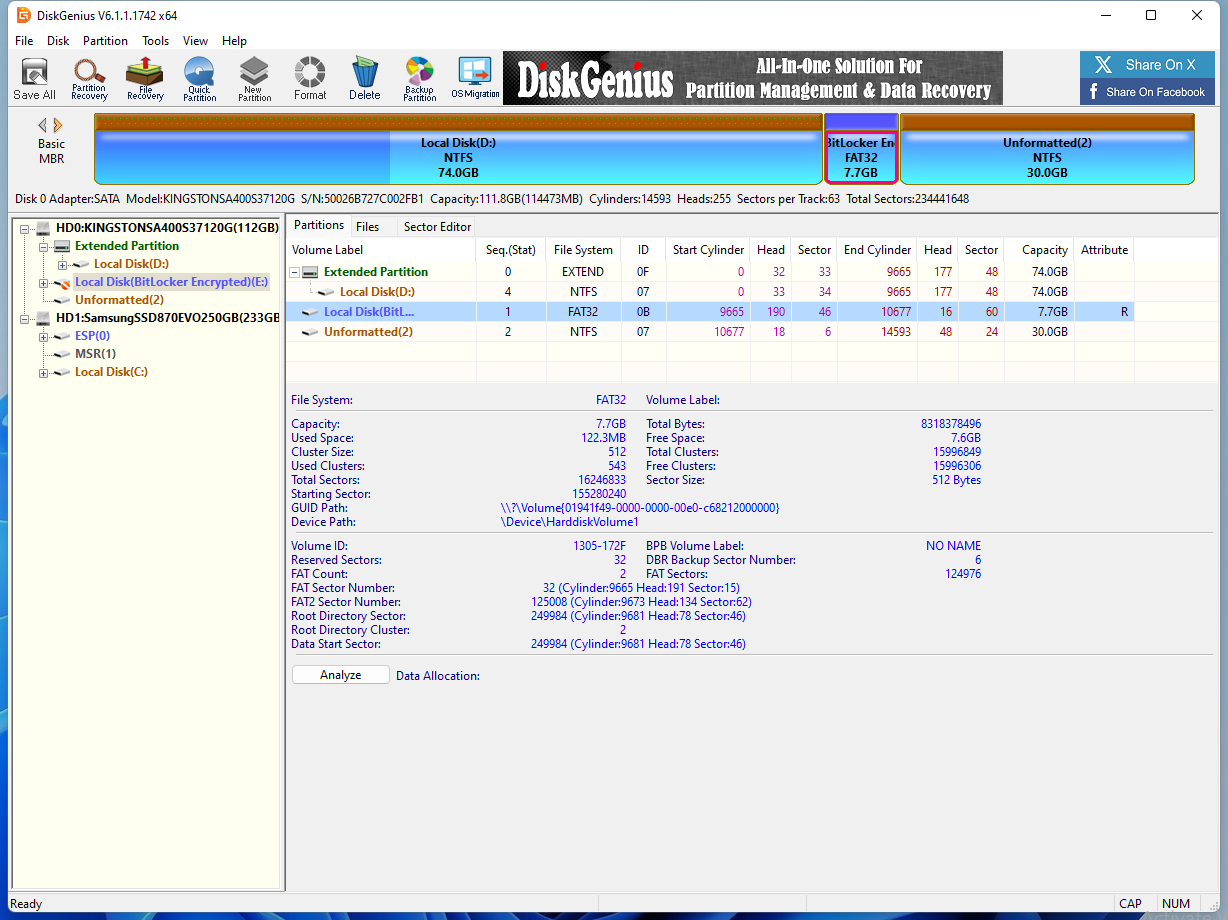
Schritt 4. Nach der Entschlüsselung bleibt das zuvor verschlüsselte Laufwerk E weiterhin verschlüsselt. DiskGenius ist also möglicherweise kein kostenloses Tool.
Bonus-Tipps: Computer für die BitLocker-Laufwerkverschlüsselung vorbereiten
Manche Nutzer möchten außerdem wissen, wie sie ihren PC für die BitLocker-Laufwerksverschlüsselung vorbereiten können. Wenn Sie dazu gehören, lesen Sie bitte weiter.
Automatische Geräteverschlüsselung mit BitLocker – Gründe und Lösungen
Neben der BitLocker-Laufwerksverschlüsselung gibt es noch die automatische BitLocker-Geräteverschlüsselung. Dieser Artikel erklärt außerdem, warum Laufwerke automatisch und ohne Wissen des Benutzers verschlüsselt werden und wie man Wiederherstellungsschlüssel findet. Bei Interesse Weiter Lesen >>
1️⃣So bereiten Sie die Festplatte für die BitLocker-Laufwerkverschlüsselung vor
BitLocker benötigt zwei Partitionen, um Laufwerke zu verschlüsseln und die Startintegrität zu gewährleisten: die Hauptpartition für das Betriebssystem und eine aktive Systempartition. Das BitLocker-Laufwerksvorbereitungstool automatisiert diesen Vorgang, indem es das zweite Volume erstellt, die Startdateien migriert und es als aktives Volume festlegt. Nach einem Neustart Ihres PCs ist das Laufwerk bereit für BitLocker. Gegebenenfalls müssen Sie das TPM initialisieren, bevor Sie die Verschlüsselung aktivieren können.
2️⃣Systemvoraussetzungen
Um eine neue Partition zu erstellen oder nicht zugewiesenen Speicherplatz mit einer bestehenden Partition zusammenzuführen, muss Ihr System folgende Anforderungen erfüllen:
Systemvoraussetzungen:
- Original Windows Vista Ultimate/Enterprise oder Windows Server 2008 (einschließlich Service Pack 1 Versionen).
Anforderungen an aktive Partitionen:
- Sie müssen die Startkonfigurationsdaten (BCD) und die Startdateien enthalten. Fehlen die Startkonfigurationsdaten Ihres PCs, sind die Startinformationen Ihres Computers beschädigt.
Anforderungen an die Zielpartition:
- Befindet sich auf einer einfachen Festplatte, die für die grundlegende Datenspeicherung initialisiert wurde.
- Muss eine primäre Partition sein; erweiterte oder logische Laufwerke werden nicht unterstützt.
- Mit NTFS formatiert und nicht komprimiert.
- Clustergröße ≤ 4 KB.
- Software-Spanning, Mirroring oder RAID können nicht verwendet werden (Hardware-RAID wird unterstützt).
Betriebsspezifische Anforderungen:
- Split-Operation : Nach der Verkleinerung der aktiven Partition um 1,5 GB müssen mindestens 10 % des Speicherplatzes frei bleiben.
- Zusammenführungsvorgang : Die Gesamtpartitionsgröße muss mindestens 1,5 GB betragen und mindestens 800 MB freien Speicherplatz aufweisen.
Fazit
Sie suchen eine kostenlose BitLocker-Entsperrsoftware ? Dieser Artikel stellt EaseUS Partition Master, Hasleo BitLocker Anywhere und DiskGenius vor. Allerdings ist DiskGenius nach unserer Einschätzung möglicherweise nicht vollständig kostenlos. Im Vergleich zu Hasleo BitLocker Anywhere bietet EaseUS Partition Master zusätzliche Funktionen zur Partitionsverwaltung, darunter das Ändern der Partitionsgröße, das Konvertieren von MBR- in GPT-Datenträger und das Ändern von Dateisystemen.
Wenn Sie einen umfassenderen Partitionsmanager bevorzugen, laden Sie EaseUS Partition Master jetzt herunter! Er kann Ihnen auch helfen, verschlüsselte Laufwerke kostenlos zu entsperren!
Häufig gestellte Fragen von BitLocker entsperren Software
Dieser Abschnitt enthält außerdem nützliche Tipps zur Partitionsverwaltung und BitLocker-Verschlüsselung. Bei Interesse sollten Sie unbedingt einen Blick darauf werfen!
1. Wie kann man ein BitLocker-Laufwerk ohne Wiederherstellungsschlüssel und Passwort entsperren?
Wenn die BitLocker-verschlüsselten Daten nicht so wichtig sind, können Sie das BitLocker-Laufwerk direkt ohne Wiederherstellungsschlüssel und Passwort entsperren, indem Sie dieses Laufwerk formatieren.
2. Wie erhalte ich den BitLocker-Wiederherstellungsschlüssel mit der Schlüssel-ID?
Bitte beachten Sie die folgenden Schritte.
- Melden Sie sich mit Ihrem Arbeits- oder Schulkonto an.
- Wählen Sie „Geräte“ aus und erweitern Sie das Gerät, für das Sie den Wiederherstellungsschlüssel abrufen möchten.
- Wählen Sie die Option „BitLocker-Schlüssel anzeigen“.
- Ermitteln Sie mithilfe der Schlüssel-ID den zugehörigen Wiederherstellungsschlüssel und verwenden Sie diesen, um das Laufwerk zu entsperren.
Wie können wir Ihnen helfen?
Über den Autor
Aktualisiert von Markus
Markus verfügt über 10+ Jahre Praxiserfahrung in Datenwiederherstellung, Festplatten-/Partitionsverwaltung und Multimedia-Technologien. Er beherrscht die Kunst, komplexe Probleme zu vereinfachen und effiziente Lösungsanleitungen zu erstellen. Privat liebt er Filme, Reisen und kulinarische Genüsse.
Produktbewertungen
-
Mir gefällt, dass die Änderungen, die Sie mit EaseUS Partition Master Free vornehmen, nicht sofort auf die Festplatten angewendet werden. So lässt sich viel leichter nachvollziehen, was nach allen Änderungen passieren wird. Ich finde auch, dass das gesamte Erscheinungsbild von EaseUS Partition Master Free alles, was Sie mit den Partitionen Ihres Computers machen, einfach wirken lässt.
Mehr Erfahren -
Partition Master Free kann Datenträger oder Partitionen vergrößern, verschieben, zusammenführen, migrieren und kopieren; in logische Laufwerke umwandeln, Bezeichnungen ändern, defragmentieren, Partitionen prüfen und durchsuchen - und vieles mehr. Ein Upgrade auf die Premium-Version fügt kostenlosen technischen Support und die Möglichkeit hinzu, dynamische Volumes zu vergrößern.
Mehr Erfahren -
Die Software erstellt keine Hot-Images Ihrer Laufwerke und führt auch keine Ausrichtung durch. Da sie jedoch mit einer Partitionsverwaltung gekoppelt ist, können Sie viele Aufgaben auf einmal erledigen, anstatt nur Laufwerke zu klonen. Sie können Partitionen verschieben, ihre Größe ändern, defragmentieren und mehr - zusätzlich zu den anderen Werkzeugen, die man von einem Klon-Tool erwartet.
Mehr Erfahren
Verwandte Artikel
-
So lösen Sie das Problem, dass ASUS SSD im BIOS nicht erkannt wird – 5 Möglichkeiten
![author icon]() Maria/2026/06/18
Maria/2026/06/18 -
Partitionieren einer SSD über das BIOS [2026 Neue Anleitung]
![author icon]() Maria/2026/06/18
Maria/2026/06/18 -
Langsame Startzeit! SSD braucht lange zum Booten in Windows 11/10
![author icon]() Maria/2026/06/18
Maria/2026/06/18 -
Sichern Sie Ihren BitLocker-Wiederherstellungsschlüssel vor dem BIOS-Update | Warum und wie
![author icon]() Markus/2026/06/18
Markus/2026/06/18
 Maria/2026/06/18








