


Inhalt
Hauptinhalt
Über den Autor
Aktuelle Themen

Aktualisiert von
MarkusAktualisiert am Jun 18, 2026
- Was ist BitLocker (automatische Geräteverschlüsselung) und was bewirkt es?
- Welche Hardwareanforderungen gelten für die automatische Geräteverschlüsselung BitLocker?
- So aktivieren und deaktivieren Sie die BitLocker-Geräteverschlüsselung
- So rufen Sie den Wiederherstellungsschlüssel der automatischen Geräteverschlüsselung ab
Einige Windows-Nutzer haben festgestellt, dass ihre Laufwerke ohne ihr Wissen automatisch verschlüsselt wurden. EaseUS Software erklärt in diesem Artikel anhand von Informationen aus Foren, warum Laufwerke ohne Zustimmung des Nutzers automatisch verschlüsselt werden, wie die automatische BitLocker-Geräteverschlüsselung deaktiviert wird und wie der Wiederherstellungsschlüssel gefunden wird.
✨Gilt für: Dell/Lenovo/Surface
Wenn Ihnen dieser Artikel geholfen hat, zögern Sie bitte nicht, ihn mit so vielen Menschen wie möglich zu teilen.

Überblick über die automatische Geräteverschlüsselung mit BitLocker
In diesem Abschnitt erfahren Sie, was die automatische Geräteverschlüsselung BitLocker ist und wie sie funktioniert.
1. Was ist BitLocker, die automatische Geräteverschlüsselung?
Die automatische Geräteverschlüsselung ist eine funktionsbeschränkte Version von BitLocker. Sie wird bei der erstmaligen Einrichtung eines unterstützten Geräts aktiviert und verschlüsselt automatisch interne Laufwerke, sobald Sie sich mit Ihrem Microsoft-Konto oder Azure Active Directory-Konto anmelden. Der gesamte Vorgang erfordert kein Eingreifen des Benutzers, sodass dieser keine Kenntnis vom BitLocker-Wiederherstellungsschlüssel hat.
Im Gegensatz zur BitLocker-Laufwerkverschlüsselung, die die gesamte Festplatte verschlüsselt, verschlüsselt die BitLocker-Geräteverschlüsselung nur das Systemlaufwerk und das sekundäre Laufwerk. Der Wiederherstellungsschlüssel wird im Microsoft-Konto oder im Active Directory gespeichert, sodass Benutzer von jedem Computer darauf zugreifen können.
2. Was bewirkt die automatische Geräteverschlüsselung von BitLocker?
Die BitLocker-Laufwerksverschlüsselung stellt sicher, dass Laufwerke nicht manipuliert werden können, solange das Betriebssystem offline ist. Die automatische BitLocker-Geräteverschlüsselung nutzt die BitLocker-Laufwerksverschlüsselung, um das interne Laufwerk automatisch zu verschlüsseln, nachdem der Benutzer die Ersteinrichtung (OOBE) eines Geräts abgeschlossen hat, das die Hardwareanforderungen erfüllt. Daher berichten einige Windows-Benutzer von einem blauen Bildschirm im BitLocker-Wiederherstellungsmodus beim PC-Start, obwohl sie sich ziemlich sicher sind, BitLocker nie manuell aktiviert zu haben.
- Schnelle Lösung
- Verwenden Sie in diesem Fall EaseUS Partition Master (einen BitLocker-Manager), um den BitLocker-Bluescreen zu umgehen und den BitLocker-Bootloop- Fehler zu beheben. Laden Sie das Programm herunter und fahren Sie mit Teil 4 fort, um die Anleitung zu erhalten.
Die automatische Geräteverschlüsselung von BitLocker wird zwar bereits bei der Ersteinrichtung (OOBE) aktiviert, der automatische Geräteschutz von BitLocker ist jedoch erst nach der Anmeldung des Benutzers mit einem Microsoft-Konto oder einem Azure Active Directory-Konto verfügbar. Bis dahin ist der Schutz deaktiviert und Daten sind nicht geschützt.
Hardwareanforderungen für die automatische Geräteverschlüsselung mit BitLocker
Die automatische Geräteverschlüsselung von BitLocker aktiviert die Verschlüsselung nur dann automatisch, wenn die folgenden beiden Voraussetzungen erfüllt sind:
- Die Ersteinrichtung (Out-of-Box Experience, OOBE) erfolgt auf einem Gerät, das die Hardwareanforderungen erfüllt;
- Der Benutzer meldet sich mit einem Microsoft-Konto oder einem Azure Active Directory-Konto an;
Welche Systembedingungen und Hardwareanforderungen gelten also für die Aktivierung der automatischen Geräteverschlüsselung von BitLocker? Ab Windows 11 Version 24H2 hat Microsoft die Hardwareanforderungen für die automatische Geräteverschlüsselung (Auto-DE) in Windows gesenkt, wie die folgende Tabelle zeigt:
| 🛡️Hardware | ⚒️ System |
|---|---|
|
|
Wie können Sie überprüfen, ob Ihr Computer die in dieser Tabelle genannten Hardwareanforderungen erfüllt? Die Kurzanleitung finden Sie hier:
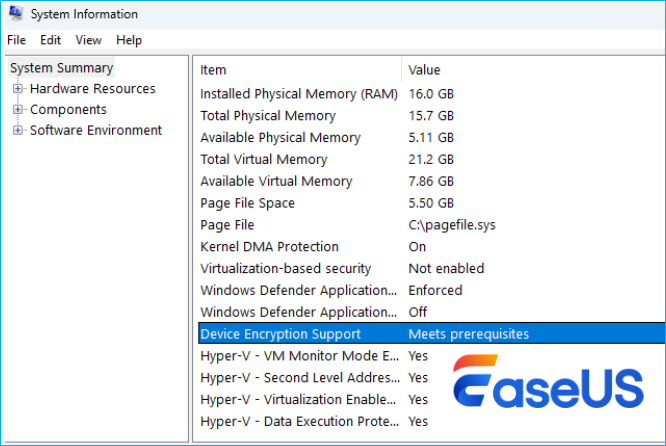
- Klicken Sie auf das Startmenü und geben Sie Systeminformationen ein.
- Führen Sie die Systeminformationen als Administrator aus.
- Im neuen Fenster finden Sie unten die Option „Geräteverschlüsselungsunterstützung“. Überprüfen Sie den Wert. Wenn angezeigt wird, dass die Voraussetzungen erfüllt sind, steht die Geräteverschlüsselung auf Ihrem Gerät zur Verfügung.
| Erfahren Sie alles über BitLocker an einem Ort – beginnen Sie mit unserem BitLocker-Fehlerbehebungsleitfaden . |
So aktivieren und deaktivieren Sie die BitLocker-Geräteverschlüsselung
Selbst wenn Ihr Computer die System- und Hardwarevoraussetzungen für die BitLocker-Geräteverschlüsselung erfüllt, wird das Laufwerk nicht automatisch verschlüsselt, wenn Sie während der Einrichtung mit einem lokalen Konto angemeldet sind (was eine Möglichkeit ist, die automatische Aktivierung von BitLocker zu verhindern). Sie können die BitLocker-Geräteverschlüsselung bei Bedarf manuell aktivieren/deaktivieren. In diesem Abschnitt finden Sie eine Schritt-für-Schritt-Anleitung.
Anleitung 1. Deaktivieren der BitLocker-Geräteverschlüsselung
Sollte ich die automatische Geräteverschlüsselung von BitLocker deaktivieren? Das hängt von Ihren individuellen Sicherheits- und Komfortbedürfnissen ab. Wenn Sie Wert auf die manuelle Kontrolle der Verschlüsselungseinstellungen legen und Kompatibilität mit anderen Betriebssystemen benötigen, kann die Deaktivierung sinnvoll sein. Ist hingegen der Datenschutz von entscheidender Bedeutung und können Sie Wiederherstellungsschlüssel problemlos verwalten, kann es hilfreich sein, die Verschlüsselung aktiviert zu lassen. In diesem Abschnitt erfahren Sie, wie Sie die automatische Geräteverschlüsselung von BitLocker deaktivieren oder wieder aktivieren.
Befolgen Sie die folgenden Schritte, um die BitLocker-Geräteverschlüsselung zu deaktivieren:
Unter Windows 10
So deaktivieren Sie die Geräteverschlüsselung unter Windows 10:
- Melden Sie sich mit einem Administratorkonto bei Windows an.
- Drücken Sie Windows + I, um die Einstellungen zu öffnen, und wählen Sie Update und Sicherheit.
- Klicken Sie im linken Bereich auf Geräteverschlüsselung.
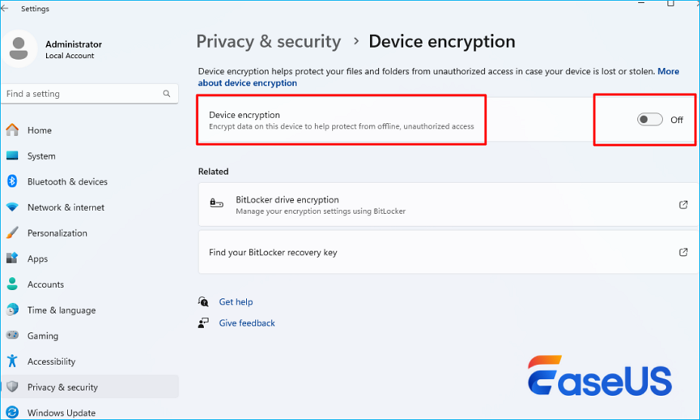
- Klicken Sie im Abschnitt Geräteverschlüsselung auf die Schaltfläche „Aus“.
Unter Windows 11
So deaktivieren Sie die Geräteverschlüsselung unter Windows 11:
- Öffnen Sie die Einstellungen > Navigieren Sie zu Datenschutz und Sicherheit > Wählen Sie Geräteverschlüsselung > Deaktivieren Sie diese Option.
Anleitung 2. Aktivieren der BitLocker-Geräteverschlüsselung
So aktivieren Sie die BitLocker-Geräteverschlüsselung:
Unter Windows 10:
- Melden Sie sich mit einem Administratorkonto bei Windows an.
- Klicken Sie auf die Schaltfläche „Start“ > Wählen Sie „Einstellungen“ > „Update und Sicherheit“ > „Geräteverschlüsselung“.
Unter Windows 11:
- Öffnen Sie die Einstellungen > Navigieren Sie zu Datenschutz und Sicherheit > Wählen Sie Geräteverschlüsselung > Aktivieren.
So rufen Sie den Wiederherstellungsschlüssel der automatischen Geräteverschlüsselung ab
Wie bei der BitLocker-Laufwerkverschlüsselung generiert auch die automatische Geräteverschlüsselung einen BitLocker-Wiederherstellungsschlüssel, der zum Entsperren des verschlüsselten Laufwerks verwendet wird, falls andere Authentifizierungsmethoden fehlschlagen. Sobald die Geräteverschlüsselung die oben genannten Voraussetzungen erfüllt, wird sie automatisch aktiviert, ohne dass der Benutzer davon Kenntnis hat. Daher wissen manche Benutzer nicht einmal, dass die Geräteverschlüsselung aktiviert ist. Aus diesem Grund sind manche Benutzer verwirrt, wenn ein BitLocker-Wiederherstellungsschlüssel zum Zugriff auf die Laufwerksdaten benötigt wird.
Aber keine Sorge, Sie können den BitLocker-Wiederherstellungsschlüssel weiterhin über Ihr Microsoft-Konto oder Ihr Azure Active Directory-Konto abrufen. Das Gerät wird automatisch verschlüsselt und Ihrem Microsoft-Konto oder Azure Active Directory-Konto zugeordnet, sodass Ihr Wiederherstellungsschlüssel darauf gespeichert ist. Sie können den Schlüssel daher wiederherstellen, indem Sie sich auf einem anderen Computer bei Ihrem Microsoft-Konto anmelden oder auf Ihr Azure Active Directory-Konto zugreifen.
Für Einsteiger ist EaseUS Partition Master die beste Option. Damit lässt sich auf einem anderen PC ein bootfähiger USB-Stick erstellen und der BitLocker-Wiederherstellungsbildschirm mit einem Klick umgehen.
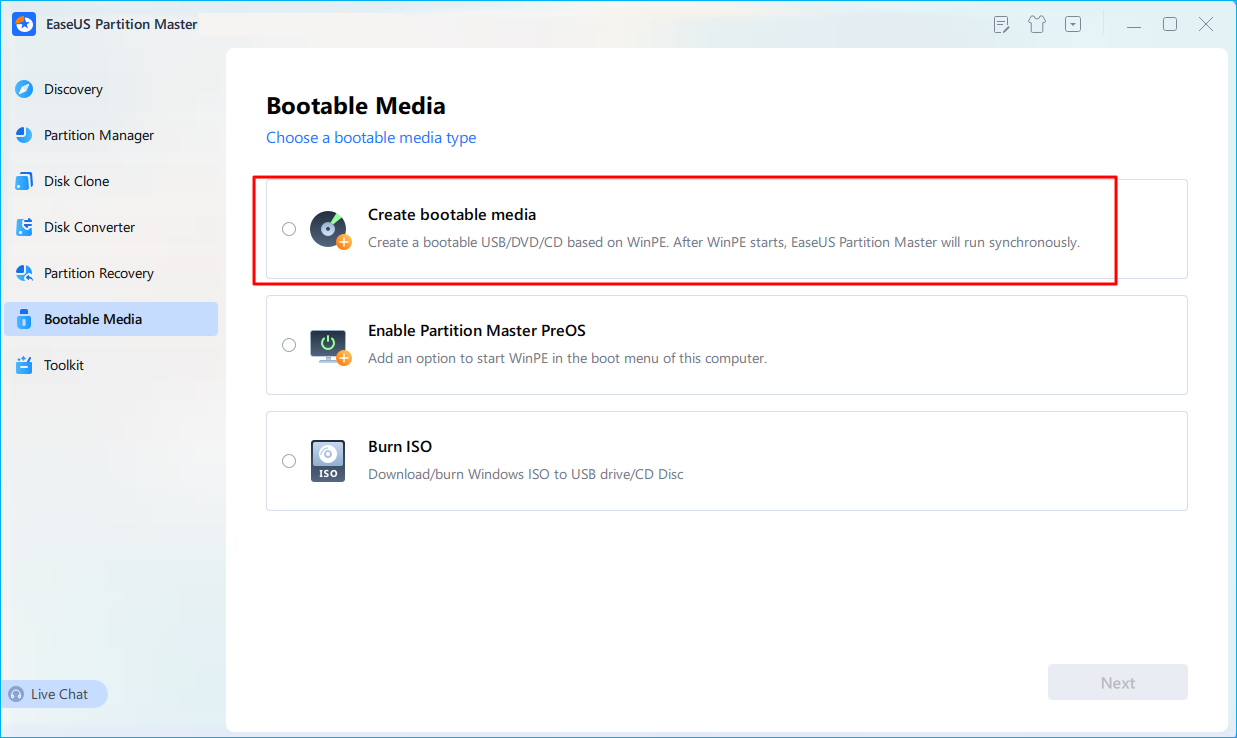
Schritt 1. Schließen Sie zunächst einen USB-Stick an den PC an, der ordnungsgemäß funktioniert. Starten Sie EaseUS Partition Master, navigieren Sie zum Abschnitt „Bootfähige Medien“ und klicken Sie auf die Option „Bootfähige Medien erstellen“. Klicken Sie anschließend auf „Weiter“.
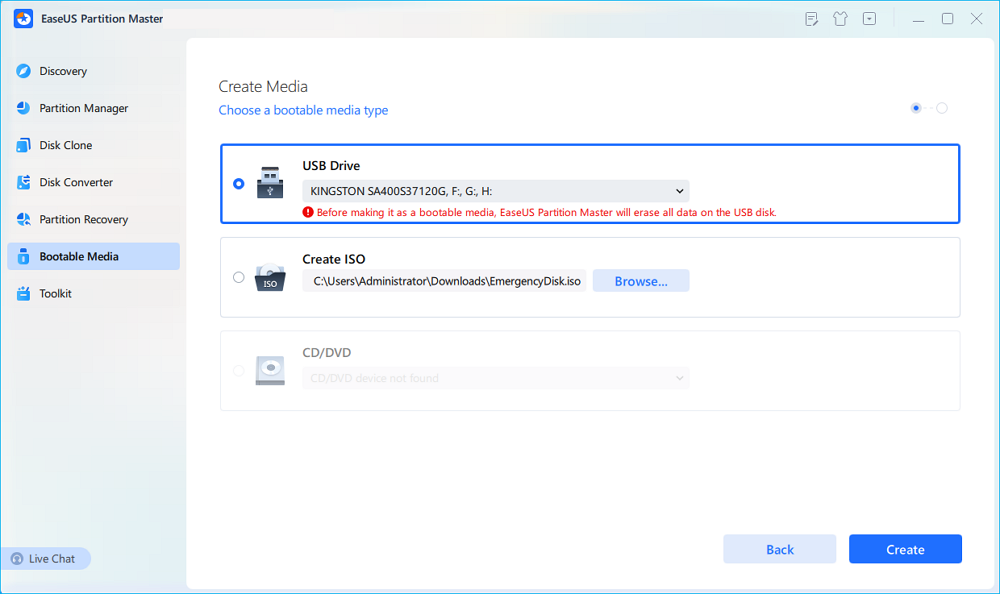
Schritt 2. Wählen Sie das Ziel-USB-Laufwerk aus und klicken Sie auf „Erstellen“, um fortzufahren. Sichern Sie Ihre Daten vorher, da dadurch alle Daten auf dem USB-Laufwerk gelöscht werden. Klicken Sie anschließend auf „Ja“, um die Warnung zu bestätigen. Starten Sie EaseUS Partition Master erst wieder, wenn der Vorgang abgeschlossen ist.
Schritt 3. Schließen Sie den bootfähigen USB-Stick an den BitLocker-verschlüsselten PC an und starten Sie den PC neu. Drücken Sie während des Neustarts die BIOS-Taste (F2/F8/F12/Entf/Esc), um ins BIOS zu gelangen und den bootfähigen USB-Stick als Startlaufwerk festzulegen. Der PC startet dann automatisch vom USB-Stick.
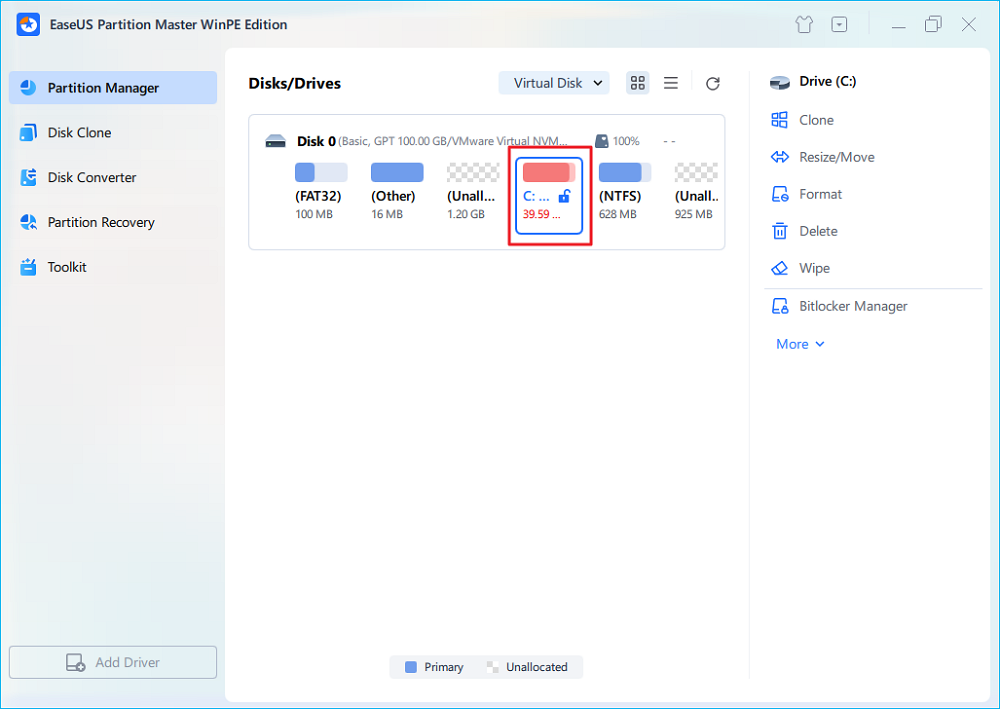
Schritt 4. EaseUS Partition Master entsperrt automatisch das BitLocker-verschlüsselte Laufwerk und Sie sehen ein "Entsperren"-Symbol.
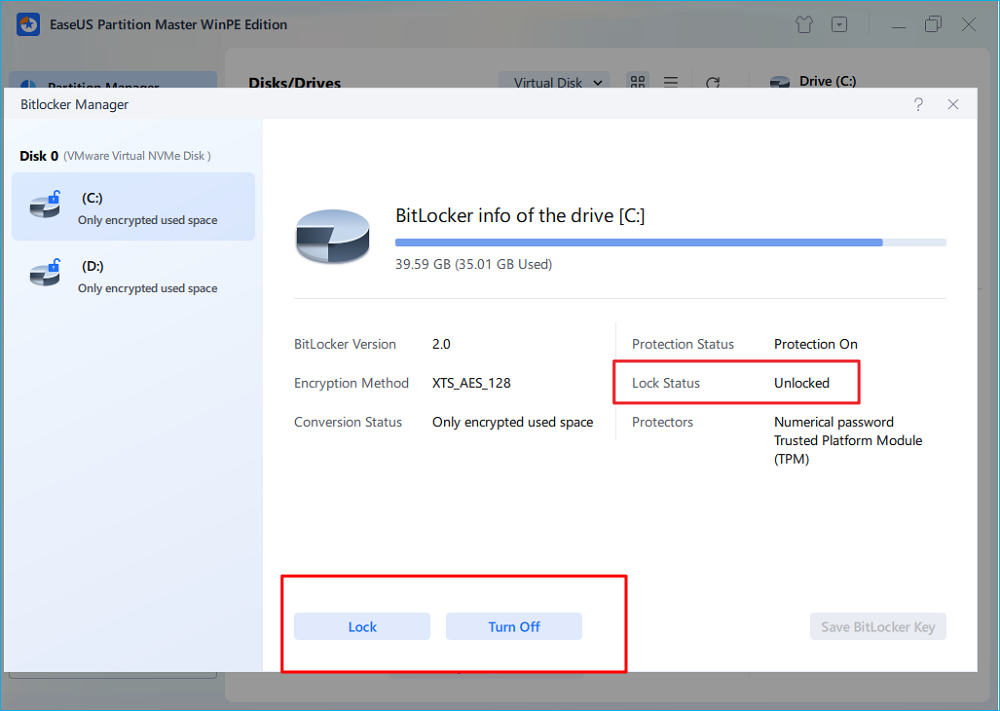
Schritt 5. Bewegen Sie den Mauszeiger über die BitLocker-Partition; Sie können weitere Informationen über diese Partition anzeigen und die BitLocker-Partition verwalten, z. B. sie sperren oder BitLocker deaktivieren.
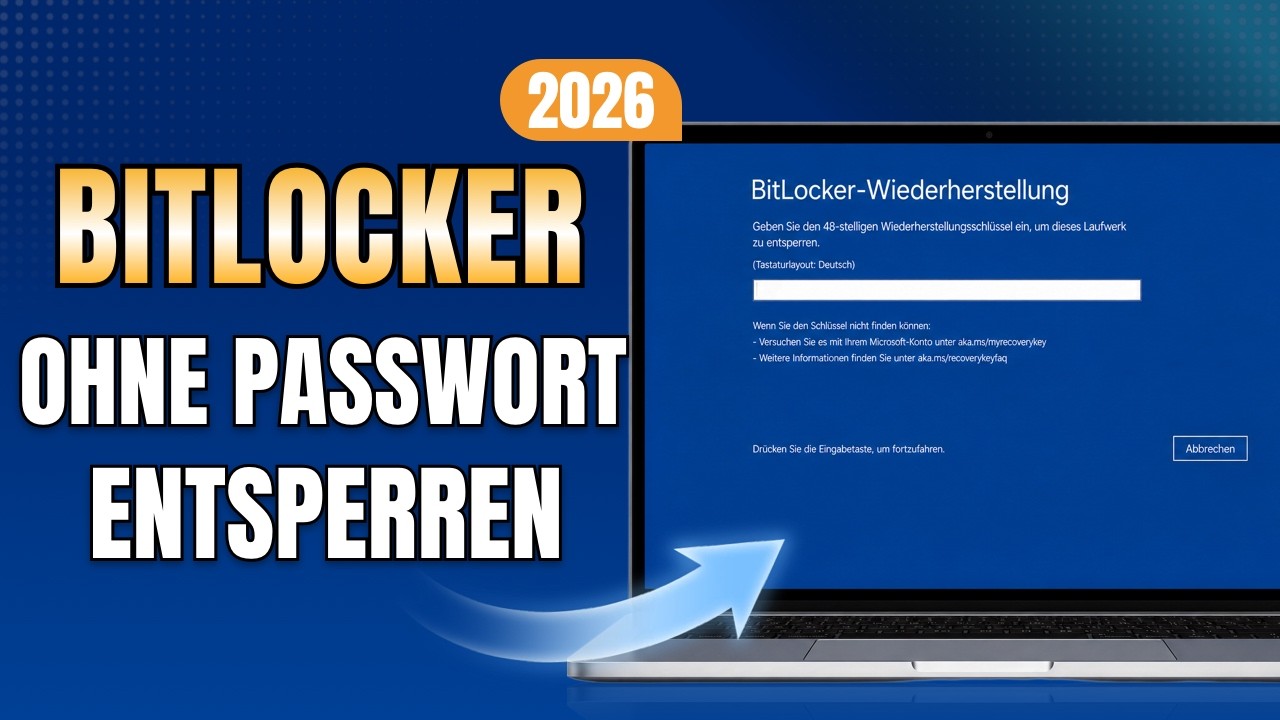
Video Anleitung: BitLocker umgehten/entsperren:
Fazit
Wenn Sie unerwartet nach Ihrem BitLocker-Wiederherstellungsschlüssel gefragt werden und glauben, dass Sie ihn noch nicht aktiviert haben, ist es wahrscheinlich, dass die Geräteverschlüsselung automatisch eingeschaltet wurde.
Mit EaseUS Partition Master können Sie diesen Schritt überspringen und Windows normal starten. Alternativ können Sie auf Ihr Microsoft-Konto und Ihr Azure Active Directory-Konto zugreifen, um den Wiederherstellungsschlüssel zu finden. Wenn Ihnen dieser Artikel geholfen hat, teilen Sie ihn bitte, damit auch andere davon profitieren können.
Häufig gestellte Fragen für BitLocker automatische Geräteverschlüsselung
Viele Dell- und Lenovo-Nutzer berichten, dass BitLocker beim Hochfahren ihres Computers nach einem Wiederherstellungsschlüssel fragt und sie diesen nicht kennen. Sollten Sie dasselbe Problem haben, lesen Sie weiter, um mehr zu erfahren.
1. Was genau bewirkt die automatische Geräteverschlüsselung von BitLocker?
Die automatische Geräteverschlüsselung mit BitLocker verwendet die BitLocker-Laufwerkverschlüsselungstechnologie, um interne Laufwerke automatisch zu verschlüsseln, nachdem der Benutzer die Ersteinrichtung (Out Of Box Experience, OOBE) auf Geräten abgeschlossen hat, die die Hardwareanforderungen erfüllen.
2. Worin besteht der Unterschied zwischen dem Aussetzen und dem Deaktivieren der Verschlüsselung?
Durch das Anhalten von BitLocker wird der BitLocker-Schutz deaktiviert. Das Laufwerk bleibt verschlüsselt, BitLocker verwendet jedoch einen unverschlüsselten Schlüssel, um den Zugriff zu ermöglichen. Durch das Deaktivieren von BitLocker wird die Verschlüsselung des Laufwerks vollständig entfernt. Die Daten werden entschlüsselt, und der BitLocker-Schutz wird deaktiviert.
3. Was führt dazu, dass BitLocker beim Versuch, von einem Betriebssystemlaufwerk zu booten, in den Wiederherstellungsmodus wechselt?
BitLocker kann aus verschiedenen Gründen im Zusammenhang mit Hardware, Software oder Authentifizierung in den Wiederherstellungsmodus wechseln. Häufige Gründe sind im Folgenden aufgeführt:
- Hardwareänderungen wie der Austausch des Motherboards, der Festplatte oder des Arbeitsspeichers
- TPM-Fehler
- BIOS/UEFI-Änderungen
- Systemaktualisierungen/Upgrades
- Beschädigte Dateien
- Mehrere Passwortfehler
- Änderung der Bootsequenz
Wie können wir Ihnen helfen?
Über den Autor
Aktualisiert von Markus
Markus verfügt über 10+ Jahre Praxiserfahrung in Datenwiederherstellung, Festplatten-/Partitionsverwaltung und Multimedia-Technologien. Er beherrscht die Kunst, komplexe Probleme zu vereinfachen und effiziente Lösungsanleitungen zu erstellen. Privat liebt er Filme, Reisen und kulinarische Genüsse.
Produktbewertungen
-
Mir gefällt, dass die Änderungen, die Sie mit EaseUS Partition Master Free vornehmen, nicht sofort auf die Festplatten angewendet werden. So lässt sich viel leichter nachvollziehen, was nach allen Änderungen passieren wird. Ich finde auch, dass das gesamte Erscheinungsbild von EaseUS Partition Master Free alles, was Sie mit den Partitionen Ihres Computers machen, einfach wirken lässt.
Mehr Erfahren -
Partition Master Free kann Datenträger oder Partitionen vergrößern, verschieben, zusammenführen, migrieren und kopieren; in logische Laufwerke umwandeln, Bezeichnungen ändern, defragmentieren, Partitionen prüfen und durchsuchen - und vieles mehr. Ein Upgrade auf die Premium-Version fügt kostenlosen technischen Support und die Möglichkeit hinzu, dynamische Volumes zu vergrößern.
Mehr Erfahren -
Die Software erstellt keine Hot-Images Ihrer Laufwerke und führt auch keine Ausrichtung durch. Da sie jedoch mit einer Partitionsverwaltung gekoppelt ist, können Sie viele Aufgaben auf einmal erledigen, anstatt nur Laufwerke zu klonen. Sie können Partitionen verschieben, ihre Größe ändern, defragmentieren und mehr - zusätzlich zu den anderen Werkzeugen, die man von einem Klon-Tool erwartet.
Mehr Erfahren
Verwandte Artikel
-
Windows 11: Startgerät nicht gefunden - Hier sind die Lösungen.
![author icon]() Markus/2026/06/18
Markus/2026/06/18 -
So lösen Sie das Problem, dass ASUS SSD im BIOS nicht erkannt wird – 5 Möglichkeiten
![author icon]() Maria/2026/06/18
Maria/2026/06/18 -
So erstellst du einen bootfähigen USB-Stick aus einer DMG-Datei für den Mac 🔥
![author icon]() Maria/2026/06/18
Maria/2026/06/18 -
Wie behebt man den Windows Bluescreen Neustart [10 Lösungen]
![author icon]() Maria/2026/06/18
Maria/2026/06/18
 Maria/2026/06/18








