


Inhalt
Hauptinhalt
Über den Autor
Aktuelle Themen

Aktualisiert von
KatrinAktualisiert am Jul 10, 2026
🛡️ Experten-Verifizierung & Transparenz-Garantie
- Geprüfte Qualität: Dieser Leitfaden wurde von unseren Hardware-Experten unter Windows 11 (Version 23H2/24H2) im Jahr 2026 auf echten HDD- und SSD-Systemen getestet und verifiziert.
- Wichtiger Produkt-Hinweis: Die Konvertierung von reinen Datenfestplatten ist mit der kostenlosen Version von EaseUS Partition Master Free uneingeschränkt möglich. Für die Konvertierung von Systemfestplatten (Laufwerk C: mit Betriebssystem) ohne Datenverlust ist aus Sicherheitsgründen die Professional Edition erforderlich.
Ist es möglich eine Festplatte von GPT zu MBR zu konvertieren?
Ja! Es ist möglich, einen Partitionsstil von GPT zu MBR oder MBR zu GPT zu ändern. In Windows eingebaute Tools wie die Windows-Datenträgerverwaltung und die Windows-Eingabeaufforderung sind kostenlose Konvertierungsmethoden, beachten Sie nur, dass solche Konvertierungsmethoden zu einem vollständigen Datenverlust führen könnten.
Um sicherzustellen, dass Sie GPT in MBR konvertieren, ohne die Daten darin zu beeinträchtigen, ist Software von Drittanbietern die ideale Wahl. EaseUS Partition Master hat sich als die führende Software für die Konvertierung von GPT zu MBR etabliert, der es allen Windows 10/8/7/XP/Vista- sowie Windows Server-Benutzern ermöglicht, eine GPT-Festplate in eine MBR-Festplatte mit und ohne Betriebssystem zu konvertieren und dabei gleichzeitig die Daten zu halten.
📊 Auf einen Blick: MBR vs. GPT – Technische Grenzen & Fakten
Bevor Sie die Konvertierung starten, prüfen Sie anhand dieser Tabelle, ob Ihr Ziellaufwerk die Anforderungen des MBR-Standards erfüllt:
| Merkmal | Master Boot Record (MBR) | GUID Partition Table (GPT) |
| Maximale Kapazität | Max. 2 TB (Größere Platten werden abgeschnitten) | Unbegrenzt (Bis zu 9,4 ZB) |
| Anzahl primärer Partitionen | Max. 4 primäre Partitionen | Bis zu 128 primäre Partitionen |
| Unterstützter Boot-Modus | Legacy BIOS / CSM | UEFI |
| OS-Kompatibilität | Alle Windows-Versionen (inkl. alte 32-Bit) | Nur 64-Bit-Systeme (ab Win 7), Pflicht für Win 11 |
| Datensicherheit | Einfache Partitionstabelle (Anfällig für Defekte) | Redundante Tabellen (Automatische Reparatur) |
Lösung 1. Den Partitionsstil von GPT in MBR umwandeln -Ohne Datenverlust
❇️Vorteil: Schnell, sicher und ohne Datenverlust. Ideal für Datenfestplatten und mit Professional Edition auch für Systemfestplatten.
EaseUS Partition Master kann direkt eine Festplatte oder eine GPT-Partition in MBR umwandeln. Sie können die EaseUS kostenlose Partitionierungssoftware verwenden, um andere Partition-Probleme lösen, wie z.B. GPT Partition löschen oder Betriebssystem auf HDD/SSD migrieren, usw. Im Vergleich zu Festplatten-Management und Eingabeaufforderung wird es nicht erfordern, Disk-Volumen zu löschen. Daher ist es die sicherste und zuverlässigste Art und Weise.
⬇️Jetzt laden Sie die Software kostenlos herunter und starten Sie die Konvertierung wie folgt.
Video-Anleitung:
💡 Datenlaufwerk vs. Systemlaufwerk: Was Sie vor der Konvertierung wissen müssen
Je nachdem, welche Art von Festplatte Sie von GPT in MBR umwandeln möchten, verhält sich der Prozess im Hintergrund unterschiedlich:
- Szenario A: Reine Datenfestplatte (Datenlaufwerk): Wenn Sie eine zusätzliche HDD oder SSD konvertieren, auf der kein Windows-Betriebssystem installiert ist, erfolgt die Umwandlung unter Windows in Sekundenschnelle im laufenden Betrieb.
- Szenario B: Die Systemfestplatte (C:\ Laufwerk): Wenn Sie die Festplatte konvertieren möchten, von der Ihr Windows-System aktuell bootet, kann diese Änderung nicht direkt innerhalb des aktiven Windows-Betriebssystems durchgeführt werden.
Wie EaseUS das Problem löst: Während Sie bei Konkurrenzprodukten oder manuellen Methoden oft komplizierte WinPE-Boot-Medien auf einem USB-Stick erstellen müssen, macht EaseUS Partition Master Professional diesen Schritt vollautomatisch. Sobald Sie auf "Anwenden" klicken, startet die Software den PC in einer sicheren Pre-OS-Umgebung neu, führt die Konvertierung der Systemplatte fehlerfrei durch und bootet anschließend ganz normal zurück in Ihr Windows.
Schritt-für-Schritt-Anleitung:
Schritt 1.Starten Sie EaseUS Partition Master nach der Installation.
Schritt 2. Klicken Sie mit der rechten Maustaste auf die Festplatte, die Sie zu MBR konvertieren möchten. Dann klicken Sie auf “GPT zu MBR Konvertieren”.
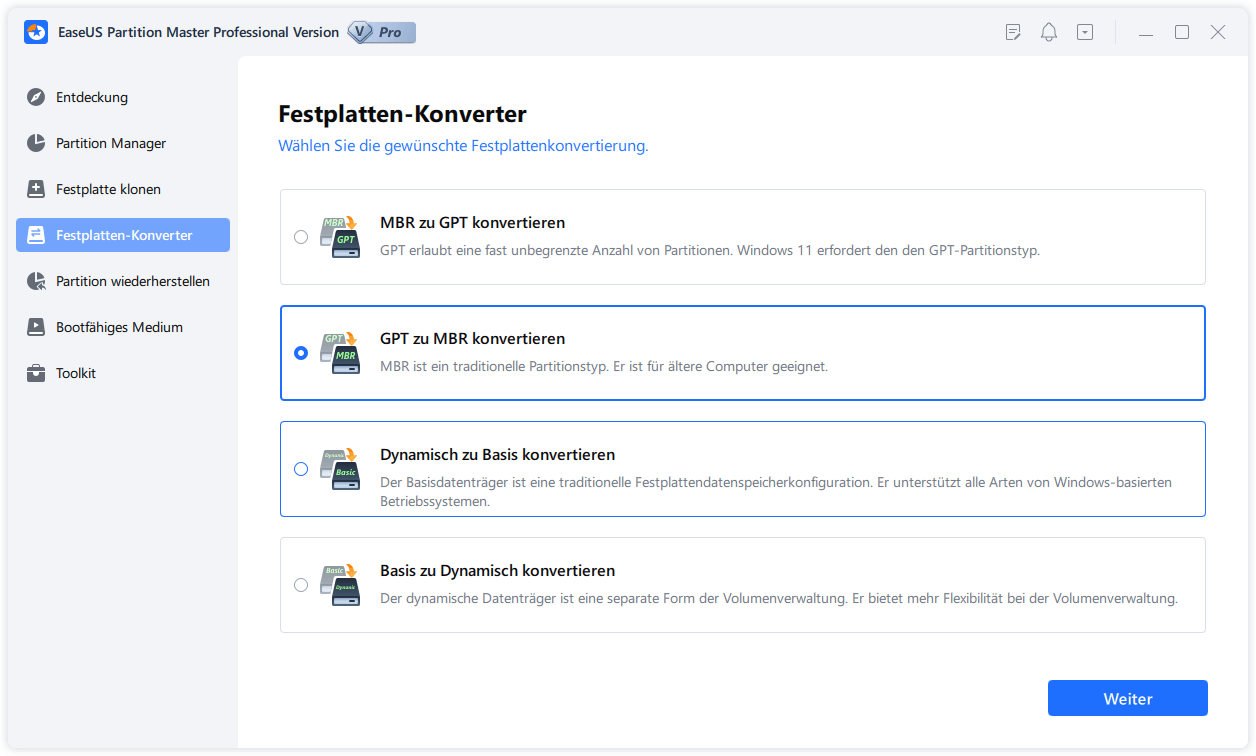
Schritt 3. In der Ecke oben links können Sie den Tipps "1 Aufgabe(n) ausführen" finden. Nach dem Klick können Sie die Details der Operation sehen. Klicken Sie auf "Anwenden", um die Änderung durchzuführen.
🛠️ Lösung 1b: GPT zu MBR konvertieren, wenn Windows nicht mehr bootet (Offline-Methode)
Wenn Ihr PC aufgrund eines Partitionsfehlers (z. B. „Windows kann auf diesem Boot-Datenträger nicht installiert werden“) nicht mehr hochfährt, können Sie die Konvertierung über ein bootfähiges EaseUS-Medium auf einem USB-Stick durchführen.
- Schritt 1: Schließen Sie einen leeren USB-Stick an einen funktionierenden Computer an, starten Sie EaseUS Partition Master und klicken Sie links auf „Bootfähiges Medium“ -> „Bootfähiges Medium erstellen“.
- Schritt 2: Schließen Sie den erstellten EaseUS-USB-Stick an den fehlerhaften PC an. Starten Sie den PC neu und drücken Sie sofort F2 oder Entf, um das BIOS aufzurufen. Stellen Sie den USB-Stick als erstes Boot-Gerät ein.
- Schritt 3: Der PC bootet nun direkt in die sichere EaseUS Pre-OS-Oberfläche. Hier sehen Sie Ihre Festplatten genau wie in der Windows-Version. Klicken Sie mit der rechten Maustaste auf die Zielfestplatte, wählen Sie „GPT zu MBR konvertieren“ und klicken Sie auf „Anwenden“.
🔍 Hintergrund-Wissen: Warum nicht das integrierte Windows-Tool (MBR2GPT) verwenden?
Microsoft bietet ab Windows 10 (Version 1703) ein integriertes Befehlszeilentool namens MBR2GPT.exe an. Viele Nutzer fragen sich, warum sie dieses Tool nicht einfach für die Konvertierung nutzen können. Die Antwort liegt in den strengen technischen Einschränkungen:
- Einbahnstraße MBR zu GPT: Das Tool MBR2GPT funktioniert, wie der Name schon sagt, nur in eine Richtung. Wenn Sie eine Festplatte von GPT zurück in MBR konvertieren müssen (z. B. für ältere 32-Bit-Systeme oder Legacy-BIOS), bietet Windows kein integriertes Tool, das dies ohne Datenverlust erledigt.
- Strikte Partitionsgrenzen: Selbst bei der Umwandlung von MBR zu GPT verweigert das Windows-Tool oft den Dienst mit Fehlermeldungen wie "Validation failed", wenn sich mehr als 3 primäre Partitionen auf der Festplatte befinden oder die Partitionsstruktur nicht exakt den Microsoft-Vorgaben entspricht.
- Das Risiko von Diskpart: Die in Windows integrierten Standard-Werkzeuge wie Diskpart oder die Datenträgerverwaltung erfordern, dass Sie vor der GPT-zu-MBR-Konvertierung alle vorhandenen Partitionen komplett löschen.
Die EaseUS-Alternative: Mit EaseUS Partition Master umgehen Sie diese Einschränkungen komplett. Die Software analysiert das Laufwerk und führt die Konvertierung von GPT zu MBR (und umgekehrt) mit nur wenigen Klicks durch – ohne dass Sie auch nur eine einzige Datei löschen müssen.
Lösung 2. GPT-Festplatte mit Windows-Datenträgerverwaltung in MBR konvertieren
- ❇️Vorteil: Keine Zusatzsoftware nötig.
- ⭕Nachteil: Führt zum vollständigen Datenverlust, da alle Partitionen gelöscht werden müssen.
Bevor Sie eine Festplatte konvertieren, sichern Sie wichtige Daten auf einer externen Festplatte und schließen Sie alle Programme, die auf die Festplatte zugreifen. Außerdem müssen Sie in Windows über Administratorrechte verfügen, um dies zu tun. Die Datenträgerverwaltung ist standardmäßig installiert und steht auf Ihrem Windows 11/10/8.1/8/7/XP/Vista-Computer zur Verfügung.
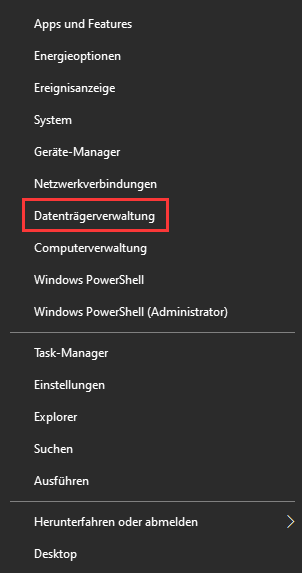
Schritt 1. Mit dem Rechtsklick auf das Windows Symbol wählen Sie "Datenträgerverwaltung" aus.
Schritt 2. In der Datenträgerverwaltung finden Sie die Festplatte, welche Sie zu MBR konvertieren wollen.
Schritt 3. Um hier eine Festplatte von GPT in MBR zu konvertieren, müssen Sie jedes Volume löschen. Klicken Sie mit der rechten Maustaste auf ein Volume und wählen Sie "Volume löschen" aus. Wiederholen Sie diesen Vorgang, bis Sie alle Partitionen von der Festplatte löschen.
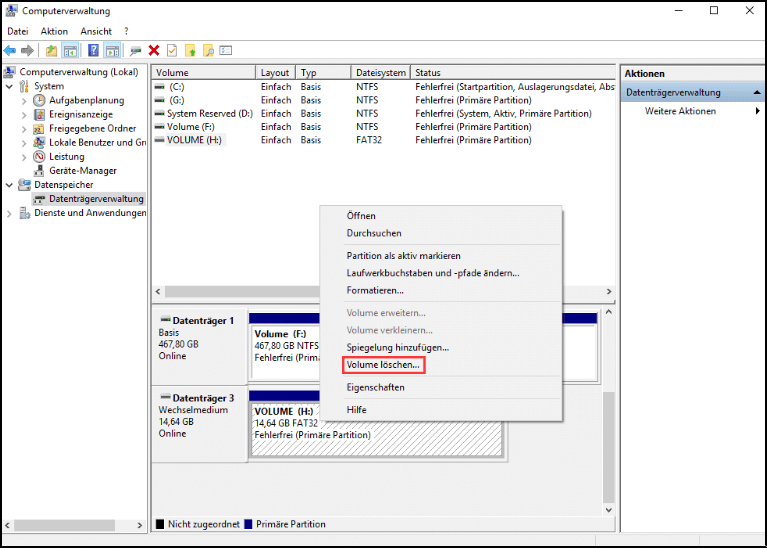
Schritt 4. Nachdem Sie alle Partitionen auf der GPT-Festplatte gelöscht haben, klicken Sie mit der rechten Maustaste auf die Festplatte und wählen Sie "Zu MBR-Datenträger konvertieren".
Nachdem Sie die GPT-Festplatte in eine MBR-Festplatte konvertiert haben, können Sie auf der nun MBR-Festplatte Partitionen erstellen, wenn Sie möchten.
Lösung 3. GPT-Festplatte mit dem Diskpart-Befehl zu MBR konvertieren
- ❇️Vorteil: Leistungsstarke Befehlszeilenoption für erfahrene Benutzer
- ⭕Nachteil: Führt zum vollständigen Datenverlust durch denclean-Befehl.
Tipp: Auch diese Diskpart Befehlsmethode basiert auf dem Löschen von Datenträgern und Daten. Sichern Sie Ihre wichtigen Daten, bevor Sie fortfahren.
Schritt 1. Öffnen Sie die Eingabeaufforderung als Administrator und geben Sie "diskpart" ein und drücken Sie die Enter-Taste.
Schritt 2. Geben Sie listdisk ein und drücken Sie die Eingabetaste. Notieren Sie die Festplattennummer, die die GPT-Festplatte darstellt.
Schritt 3. Geben Sie select disk 1 ein, wenn 1 die GPT-Festplatte ist. Drücken Sie die Eingabetaste.
Schritt 4. Geben Sie clean ein und drücken Sie Enter. Durch diese Aktion wird der gesamte Inhalt der Festplatte entfernt.
Schritt 5. Geben Sie convert MBR ein und drücken Sie die Eingabetaste.
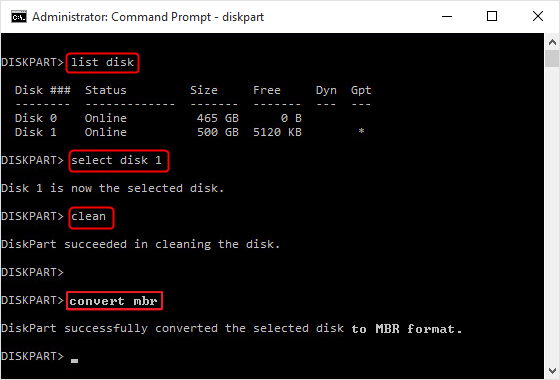
Schritt 6. Geben Sie exit ein, um die Eingabeaufforderung zu schließen, nachdem sie fertig ist.
Nach der Konvertierung von GPT- in MBR-Datenträger müssen Sie das System neu starten, also machen Sie sich keine Sorgen, wenn der Computer heruntergefahren wird. Um sicherzustellen, dass das System bootfähig ist, müssen Sie das BIOS eingeben. EaseUS Partition Master kann Ihnen helfen, die Festplatte zwischen GPT und MBR einfacher zu konvertieren. Es kann Ihnen helfen, die Aufgabe zu erledigen, auch wenn Sie kein Techniker sind. Wenn Sie es vorziehen, die Befehlszeile zu verwenden, könnte der Diskpart eine gute Wahl sein, aber Sie müssen alle GPT-Festplatte löschen, um sie zu starten.
🛑 WICHTIGER NACHBEREITUNGSSCHRITT: BIOS-Einstellungen anpassen (Damit Ihr PC bootet)
Eine Änderung des Partitionsstils von GPT zu MBR (oder umgekehrt) ändert zwingend die Art und Weise, wie das Mainboard Ihres Computers nach dem Betriebssystem sucht. Wenn Sie diesen Schritt ignorieren, startet Ihr PC nach der Konvertierung möglicherweise nicht mehr und zeigt einen Bluescreen oder die Meldung "No bootable device found".
Nachdem die Konvertierung (insbesondere bei Systemfestplatten) abgeschlossen ist, müssen Sie die Firmware Ihres PCs anpassen:
- Starten Sie den PC neu und drücken Sie mehrmals die Taste F2, F12, Entf (Del) oder F8 (abhängig von Ihrem Mainboard-Hersteller), um das BIOS/UEFI-Menü aufzurufen.
- Navigieren Sie mit den Pfeiltasten zum Reiter Boot (Start) oder Advanced Settings (Erweiterte Einstellungen).
- Suchen Sie nach der Option Boot Mode (Boot-Modus) oder UEFI/BIOS Boot Mode:
- Wenn Sie von GPT zu MBR gewechselt haben: Ändern Sie den Modus von UEFI auf Legacy (oder CSM / Compatibility Support Module).
- Wenn Sie von MBR zu GPT gewechselt haben: Ändern Sie den Modus von Legacy/CSM auf UEFI.
- Suchen Sie ggf. nach der Option Secure Boot und deaktivieren Sie diese (da MBR kein Secure Boot unterstützt).
- Drücken Sie F10, um die Einstellungen zu speichern und das BIOS zu verlassen. Ihr Computer startet nun sicher im neuen Partitionsmodus.
💡 Nach der Konvertierung: Schnelle Neupartitionierung mit einem Klick
Nachdem Sie Ihre Festplatte erfolgreich von GPT in MBR konvertiert haben, müssen Sie den unzugeordneten Speicherplatz neu partitionieren, um ihn im Windows-Explorer nutzen zu können.
Während die manuelle Methode über die Windows-Datenträgerverwaltung oder den CMD-Befehl create partition primary zeitaufwendig ist und jeden Schritt einzeln erfordert, bietet EaseUS Partition Master Enterprise eine unkopierbare Ein-Klick-Lösung:
- Intelligentes Layout-Design: Die Funktion „Datenträgerlayout anpassen“ erkennt Ihre neue MBR-Festplatte automatisch.
- Ein-Klick-Aufteilung: Mit nur einem Klick können Sie das optimale Layout (z. B. automatische Aufteilung in 4 primäre MBR-Standardpartitionen) auf die Festplatte schreiben, ohne kryptische Befehle eingeben zu müssen.
🛑 Fehlerbehebung: Wenn etwas schiefgeht (Troubleshooting-Guide)
Bei der manuellen Verwaltung von Partitionen über Windows-Befehlszeilen kommt es häufig zu Frustrationen. Hier sind die 3 häufigsten Fehlermeldungen und wie Sie diese sofort beheben:
❌ Fehler 1: „Fehler beim Dienst für virtuelle Datenträger: Die Bereinigung ist auf dem aktuellen Startdatenträger nicht zulässig.“
- Warum das passiert: Sie haben versucht, über Diskpart (Lösung 3) den Befehl
cleanauf der Festplatte auszuführen, auf der Ihr aktuell laufendes Windows installiert ist. Windows schützt sich selbst und blockiert das Löschen der eigenen Systemdateien. - Die Lösung: Nutzen Sie Lösung 1b. Erstellen Sie ein bootfähiges EaseUS-Medium auf einem USB-Stick, booten Sie den PC von dort aus und führen Sie die Konvertierung offline durch.
❌ Fehler 2: Die Option „In MBR-Datenträger konvertieren“ in der Datenträgerverwaltung ist ausgegraut.
- Warum das passiert: Die Windows-Datenträgerverwaltung (Lösung 2) kann eine Festplatte nur konvertieren, wenn sie absolut leer ist. Wenn sich darauf Partitionen (auch versteckte Windows-Wiederherstellungspartitionen) befinden, wird die Option gesperbt.
- Die Lösung: Sie müssen entweder alle bestehenden Partitionen per Rechtsklick löschen (Achtung: Kompletter Datenverlust!) oder Sie nutzen EaseUS Partition Master Professional, welches die Partitionen mitsamt den Daten schützt und die Sperre umgeht.
❌ Fehler 3: „Windows kann auf diesem Datenträger nicht installiert werden. Der ausgewählte Datenträger entspricht dem GPT-Partitionsstil.“
- Warum das passiert: Dieser Fehler tritt während der Windows-Neuinstallation auf, wenn Ihr Mainboard auf den alten Legacy-BIOS-Modus eingestellt ist, das Installationsmedium aber versucht, auf eine moderne GPT-Platte zu schreiben.
- Die Lösung: Konvertieren Sie die Festplatte entweder mithilfe unseres USB-Boot-Mediums (Lösung 1b) in MBR um, oder stellen Sie Ihr PC-Mainboard im BIOS-Menü unter Boot Mode von Legacy/CSM auf UEFI um, um GPT nativ zu unterstützen.
Das Fazit
Zusammenfassend lassen sich die drei Methoden wie folgt gegenüberstellen:
| EaseUS Partition Master | Datenträgerverwaltung | Diskpart | |
| Datenverlust? | Nein (empfohlen) | Ja | Ja |
| Schwierigkeitsgrad | Einfach (Klick-Bedienung) | Mittel | Mittel |
| Kosten | Kostenlose & kostenpflichtige Editionen | Kostenlos (in Windows enthalten) | Kostenlos (in Windows enthalten) |
Die Konvertierung von GPT zu MBR ohne Datenverlust gelingt am einfachsten mit der EaseUS Partition Master Enterprise Edition. Wenn Sie jedoch die Datenträgerverwaltung oder CMD verwenden, müssen Sie vor der Konvertierung alle erforderlichen Dateien sichern, da Sie alle Daten auf der Festplatte vollständig löschen müssen. Dies ist ein komplizierter und zeitaufwendiger Prozess. Laden Sie die EaseUS-Datenträgerkonverter-Software herunter und installieren Sie sie mit wenigen Klicks.
GPT zu MBR oder MBR zu GPT konvertieren FAQs
Als unerfahrener Benutzer haben Sie vielleicht noch Zweifel an der Festplattenkonvertierung zwischen GPT und MBR. Wir haben 5 Fragen gesammelt, die auch von anderen Personen auf Google Chrome gestellt werden, und wir führen unter jeder Frage eine kurze Antwort auf. Wir hoffen, dass diese Antworten auch Ihnen helfen können.
1. Kann GPT in MBR umgewandelt werden?
Ja. Grundsätzlich kann der Partitionsstil einer Festplatte von GPT in MBR oder umgekehrt geändert werden. Das bedeutet, dass Sie Ihre Festplatte in den gewünschten Partitionsstil - GPT/MBR - auf Ihrem Computer umwandeln können.
2. Wie kann ich in Windows 10 von MBR zu GPT wechseln?
(Anmerkung: Dieser Abschnitt behandelt die umgekehrte Konvertierung von MBR zu GPT, die in einem separaten Artikel ausführlich beschrieben wird. Die Grundprinzipien sind ähnlich.)
Es gibt drei Möglichkeiten, wie Sie den Partitionsstil der Festplatte in Windows 10 von MBR zu GPT ändern können.
Wenn es sich um eine Datenfestplatte handelt, können Sie direkt EaseUS Partition Master verwenden, um die Festplatte von MBR zu GPT zu konvertieren, ohne Partitionen und Daten zu löschen.
Die Datenträgerverwaltung oder der CMD-Befehl, wie auf dieser Seite gezeigt, können Ihren Datenträger auch in GPT konvertieren. Ja, bei den beiden letztgenannten Methoden werden alle Partitionen gelöscht und alle persönlichen Daten entfernt. Daher sollten Sie Ihre Daten besser vorher sichern. Wenn Sie eine Partition ohne Backup gelöscht haben, machen Sie sich keine Sorgen. Sie können verlorene Partitionen mit Hilfe von EaseUS Partition Master wiederherstellen.
Wenn es sich um eine Systemfestplatte handelt, müssen Sie zunächst prüfen, ob Ihr Computer UEFI-Boot im BIOS unterstützt. Dann wenden Sie EaseUS Partition Master mit einem bootfähigen USB an, um MBR in GPT zu konvertieren, wie auf dieser Seite gezeigt.
3. Verliere ich Daten bei der Konvertierung einer Festplatte von GPT zu MBR oder MBR zu GPT?
Wenn Sie die Datenträgerverwaltung oder den CMD-Befehl Diskpart verwenden, um den Datenträger zu konvertieren, lautet die Antwort: Ja. Es werden alle Partitionen und Daten auf der Festplatte gelöscht, bevor der Partitionsstil der Festplatte geändert wird.
Wenn Sie eine Partitionsmanager-Software eines Drittanbieters wie EaseUS Partition Master zur Hilfe nehmen, lautet die Antwort nein. Bei der Konvertierung zwischen MBR und GPT gehen keine Daten verloren.
4. Wie kann ich das Betriebssystem von einer MBR-Festplatte auf eine GPT-SSD-Festplatte migrieren?
Im Grunde ist es unmöglich, das Betriebssystem von einer MBR-Festplatte auf eine GPT-Festplatte zu migrieren. Glücklicherweise kann EaseUS Partition Master mit seiner Funktion zur Migration von Betriebssystemen auf SSD/HDD.
5. Wie kann ich meine Festplatte ohne ein Betriebssystem partitionieren?
Normalerweise kann eine manuelle Partitionierung der Festplatte nicht funktionieren, wenn das Betriebssystem nicht hochfährt. Gute Nachrichten! EaseUS Partition Master mit einem bootfähigen USB-Laufwerk ist in der Lage, Ihnen zu helfen. Damit können Sie eine Festplatte ohne Betriebssystem partitionieren, eine Festplatte ohne Betriebssystem formatieren und sogar eine Festplatte ohne Betriebssystem löschen.
6. Warum ist die Option "In MBR-Datenträger konvertieren" in der Windows-Datenträgerverwaltung ausgegraut?
Die Option ist ausgegraut (nicht anklickbar), weil sich auf der ausgewählten GPT-Festplatte noch bestehende Partitionen, logische Laufwerke oder versteckte Wiederherstellungspartitionen (Recovery Partitions) von Windows befinden. Die Windows-Datenträgerverwaltung kann einen Datenträger nur dann konvertieren, wenn er absolut leer ist. Sie müssten zuerst alle Partitionen per Rechtsklick löschen (was zum vollständigen Datenverlust führt). Wenn Sie dies verhindern wollen, nutzen Sie die schrittweise Non-Destructive-Konvertierung von EaseUS Partition Master.
7. Kann ich eine 4TB oder größere Festplatte von GPT in MBR umwandeln?
Technisch gesehen ja, aber es wird dringend davon abgeraten. Der MBR-Partitionsstil hat eine feste technologische Obergrenze und kann maximal 2 TB Speicherplatz adressieren. Wenn Sie eine 4-TB-Festplatte in MBR konvertieren, werden die verbleibenden 2 TB als "Nicht zugeordneter Speicherplatz" (Unallocated Space) markiert, den Sie unter Windows weder partitionieren noch nutzen können. Für Festplatten, die größer als 2 TB sind, sollten Sie immer den GPT-Partitionsstil beibehalten.
MBR vs. GPT: Unterschiede, Vor- und Nachteile & Umwandlung
GUID-Partitionstabelle, die Abkürzung für GPT, ist ein Standard für das Layout der Partitionstabelle auf einer physischen Festplatte. Obwohl es einen Teil des Extensible Firmware Interface (EFI) Standard bildet, ist es auch bei einigen BIOS-Systemen aufgrund der Einschränkungen der MBR-Partitionstabellen verwendet, die maximale Festplattengröße bis 2TB beschränkt wird.
Master Boot Record (MBR) ist ein Startprogramm mit Partitionstabelle für BIOS-basierte Computer. Er befindet sich im ersten Sektor eines in Partitionen aufteilbaren Speichermediums wie beispielsweise einer Festplatte. Wenn ein Datenspeichergerät mit MBR-Partitionstabelle Schema partitioniert wird, der Master Boot Record, enthält der die primäre Partitioneinträge in seiner Partitionstabelle.
Wenn Sie eine neue Festplatte unter Windows 10 oder 8.1 einrichten, werden Sie gefragt, ob Sie MBR oder GPT verwenden möchten. Wie wir wissen, sind MBR und GPT zwei verschiedene Arten, Partitionierungsinformationen zu speichern, und jede hat ihre Vor- und Nachteile.
Im Allgemeinen wird GPT als die Zukunft angesehen, die die Grenzen des MBR einschließlich der Speicherbeschränkungen verbessern soll. Viele Anwender ziehen jedoch immer noch den MBR dem GPT vor, weil er immer noch am kompatibelsten ist und in einigen Fällen immer noch notwendig ist.
Technisch gesehen gibt es keine Antwort auf die Frage "Ist GPT oder MBR besser", da der richtige Partitionsstil immer der beste ist. Im Folgenden sind einige Fälle aufgeführt, in denen Sie MBR,GPT vorziehen müssen. Und wenn Sie derzeit GPT verwenden, müssen Sie GPT zu MBR umwandeln, indem Sie eine der drei Lösungen im nächsten Teil wählen.
- Wählen Sie MBR als Systemdiskette, wenn Sie ein 32-Bit-Windows zu installieren haben.
- Wählen Sie MBR als Systemdiskette, wenn Sie noch das sehr alte Windows-Betriebssystem verwenden.
- Wenn Sie Windows XP oder ältere Systeme verwenden, ist der MBR als Systemdiskette die einzige Wahl, auch wenn es sich um ein 64-Bit-System handelt.
- Sie erhalten die Fehlermeldung "Windows kann nicht auf dieser Festplatte installiert werden. Die ausgewählte Festplatte entspricht dem GPT-Partitionsstil" während der Windows-Installation.
Wie können wir Ihnen helfen?
Über den Autor
Aktualisiert von Katrin
Jahrgang 1990; Studierte Deutscher Philologie an SISU, China; Seit 2011 zum festen Team der EaseUS-Redaktion. Seitdem schreibte sie Ratgeber und Tipps. Zudem berichtete sie über Neues und Aufregendes aus der digitalen Technikwelt.
Produktbewertungen
-
Mir gefällt, dass die Änderungen, die Sie mit EaseUS Partition Master Free vornehmen, nicht sofort auf die Festplatten angewendet werden. So lässt sich viel leichter nachvollziehen, was nach allen Änderungen passieren wird. Ich finde auch, dass das gesamte Erscheinungsbild von EaseUS Partition Master Free alles, was Sie mit den Partitionen Ihres Computers machen, einfach wirken lässt.
Mehr Erfahren -
Partition Master Free kann Datenträger oder Partitionen vergrößern, verschieben, zusammenführen, migrieren und kopieren; in logische Laufwerke umwandeln, Bezeichnungen ändern, defragmentieren, Partitionen prüfen und durchsuchen - und vieles mehr. Ein Upgrade auf die Premium-Version fügt kostenlosen technischen Support und die Möglichkeit hinzu, dynamische Volumes zu vergrößern.
Mehr Erfahren -
Die Software erstellt keine Hot-Images Ihrer Laufwerke und führt auch keine Ausrichtung durch. Da sie jedoch mit einer Partitionsverwaltung gekoppelt ist, können Sie viele Aufgaben auf einmal erledigen, anstatt nur Laufwerke zu klonen. Sie können Partitionen verschieben, ihre Größe ändern, defragmentieren und mehr - zusätzlich zu den anderen Werkzeugen, die man von einem Klon-Tool erwartet.
Mehr Erfahren
Verwandte Artikel
-
Alternative zur Windows-Datenträgerverwaltung [2026]
![author icon]() Mako/2026/06/18
Mako/2026/06/18 -
Wie erstellt man ein Volume mit Diskpart? [Vollständige Anleitung]
![author icon]() Maria/2026/06/30
Maria/2026/06/30 -
Surface Boot Loop: 100% funktionierende Lösungen 🔥
![author icon]() Maria/2026/07/08
Maria/2026/07/08 -
Windows CHKDSK ausführen: Festplattenfehler prüfen & beheben
![author icon]() Markus/2026/07/01
Markus/2026/07/01
 Mako/2026/06/18
  Maria/2026/06/30
  Markus/2026/07/01








