Hauptinhalt

Aktualisiert am Jul 21, 2026
Hauptinhalt
Schritt 1. Vorbereitung für das Klonen
Bevor Sie mit dem Klonen beginnen, sollten Sie zunächst wichtige Daten sichern, die neue Festplatte richtig an den Computer anschließen und gegebenenfalls initialisieren sowie störende Programme schließen.
Schritt 2. Das System auf eine neue SSD oder HDD klonen
Starten Sie EaseUS Disk Copy, wählen Sie den System-Modus. Wenn das Programm nur ein Betriebssystem findet, wird das aktuelle System automatisch als Quelle ausgewählt. Wählen Sie die neue SSD/HDD als Ziel. Dann starten Sie das Klonen mit einem Klick und tauschen Sie nach Abschluss die Festplatten physisch.
Schritt 3. Überprüfung nach dem Klonen
Stellen Sie abschließend im BIOS/UEFI die neue Festplatte als primäres Startlaufwerk ein, überprüfen Sie den erfolgreichen Systemstart und die Vollständigkeit Ihrer Daten, und formatieren Sie optional die alte Festplatte zur weiteren Nutzung als Datenspeicher.
Möchten Sie Ihr System von einer alten, langsamen Festplatte (HDD) auf eine schnelle SSD umziehen oder einfach eine größere Festplatte einbauen? Das komplette Neuinstallieren von Windows, Treibern und Programmen ist ein zeitaufwändiger Albtraum.
Das System-Klonen ist die einfachste Lösung. Dieser Vorgang überträgt das gesamte Betriebssystem, alle Programme, persönlichen Dateien und Einstellungen bitgenau auf einen neuen Speicher. Ihr PC ist danach sofort einsatzbereit, nur schneller und mit mehr Speicherplatz.
Wann ist es sinnvoll, das Windows System auf eine andere SSD oder HDD zu klonen?
Es ist sinnvoll, Ihr Windows-System auf eine andere SSD oder HDD zu klonen, wenn Sie in eine der folgenden Situationen kommen:
1. Festplatten-Upgrade für schnellere Geschwindigkeit: Sie können eine langsame mechanische Festplatte (HDD) durch eine schnelle SSD durch, um die Computerleistung zu optimieren, z.B., Boot- und Ladezeiten zu beschleunigen.
2. Den Speicherplatz erweitern: Wenn Ihre aktuelle Systemfestplatte fast voll ist, wird die Leistung auch beeinträchtigt. Durch die System-Migration auf eine größere HDD oder SSD können Sie mehr Platz für das System, Programme und Daten haben.
3. Eine alternden oder defekten Festplatte ersetzen: Warnsignale wie laute Geräusche, häufigere Fehler, extreme Verlangsamung oder SMART-Warnungen deuten auf ein bevorstehendes Laufwerksversagen hin. Proaktives Klonen sichert Ihr System, bevor die alte Festplatte komplett ausfällt und Datenverlust droht.
4. Auf einen neuen PC oder Laptop wechseln: Sie können Ihr gewohntes Windows-System mit allen Programmen, Lizenzen und persönlichen Einstellungen auf einen neuen Rechner übertragen, anstatt zeitaufwendig alles neu zu installieren.
Hinweis: Dies kann aufgrund unterschiedlicher Hardware (Treiber) komplexer sein und erfordert oft spezielle Funktionen der Klon-Software oder manuelle Nacharbeit.
5. Schneller Wechsel zwischen Laufwerken: Wenn Sie testweise eine SSD ausprobieren möchten, ohne Ihr altes System aufzugeben? Durch das Klonen Sie die alte Festplatte als funktionierendes Backup behalten und den Computer im Fehlerfall einfach wiederherstellen.
6. Sicherung eines sauber konfigurierten Systemzustands: Sie haben Windows frisch installiert, alle Treiber und essenziellen Programme eingerichtet. Durch das Klonen dieses "sauberen" Zustands auf ein anderes Laufwerk erstellen Sie ein perfektes Master-Backup für zukünftige schnelle Wiederherstellungen.
Umfassende Vorbereitung für das reibungslose Klonen
Bevor Sie mit dem eigentlichen Klonprozess beginnen, ist eine sorgfältige Vorbereitung entscheidend für den Erfolg:
Die passende Klon-Software auswählen
- Der erste Schritt ist die Wahl eines zuverlässigen und funktionsstarken Tools. Für die Systemmigration eignen sich spezialisierte Programme wie EaseUS Disk Copy, Macrium Reflect oder Clonezilla. Entscheiden Sie sich für eine Software, die nicht nur das bitgenaue Klonen, sondern auch hilfreiche Zusatzfunktionen wie die automatische SSD-Optimierung (korrekte Partitionsausrichtung) und die Anpassung an kleinere Ziel-Laufwerke bietet. Laden Sie die Software herunter und installieren Sie sie vor dem Wechsel der Festplatten.
Daten absichern als oberste Priorität
- Erstellen Sie eine zusätzliche Sicherungskopie aller wichtigen persönlichen Daten, Dokumente und Dateien auf einem externen Medium oder Cloud-Speicher. Dies dient als Rettungsanker, falls während des Klonvorgangs unvorhergesehene Probleme auftreten sollten.
Ziel-Datenträger korrekt anschließen und vorbereiten
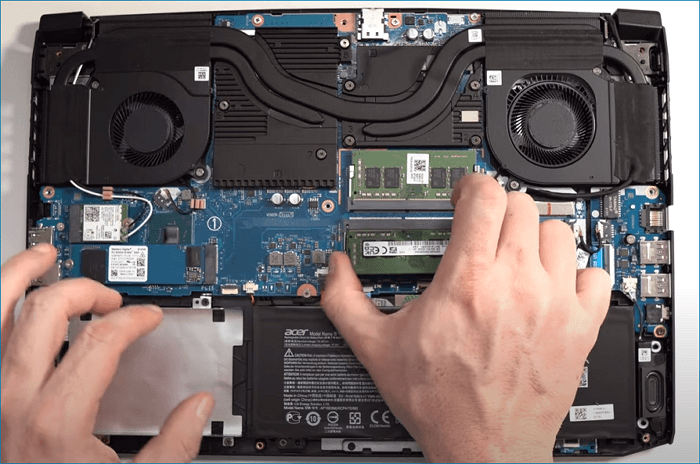
- Verbinden Sie Ihre neue SSD oder HDD über einen USB-Adapter oder bauen Sie sie direkt in Ihren Computer ein. Stellen Sie sicher, dass das Betriebssystem das neue Laufwerk korrekt erkennt, indem Sie es in der Datenträgerverwaltung überprüfen. Bei nicht initialisierten Laufwerken müssen Sie diese zunächst initialisieren (MBR oder GPT) und bei Bedarf partitionieren, um sie für den Klonvorgang bereitzumachen.
Systemzustand überprüfen und bereinigen
- Führen Sie vor dem Klonen eine Datenträgerbereinigung durch, um temporäre Dateien und unnötigen Datenballast zu entfernen. Prüfen Sie die Systemfestplatte auf Fehler. Die Überprüfung kann durch den CHKDSK-Befehl ausgeführt werden.
Diese umfassende Vorbereitung minimiert Risiken, beschleunigt das Klonen und stellt sicher, dass Ihr System anschließend optimal auf der neuen Festplatte funktioniert.
Eine professionelle Software auswählen, um das System zu klonen
EaseUS Disk Copy bietet leitungsstarke Funktionen zur Systemmigration und zum Klonen des Systems. Benutzer können mit den Funktionen das Windows Betriebssystem auf SSD oder HDD klonen, ohne das Windows neu zu installieren. Was bedeutet Systemklon? Man muss manchmal das Betriebssystem von einer alten Festplatte auf neue SSD oder HDD klonen, z.B. Windows 10 Festplatte klonen oder das System von SSD auf M.2 SSD klonen. Aber wie kann man das Windows 11/10/8/7 System von der alten Festplatte auf neue HDD oder SSD klonen, ohne das System neu zu installieren?
EaseUS Disk Copy bietet eine intelligente Wahl für die Benutzer, um das Klonen des Systems durchzuführen, egal ob Sie versuchen, das Betriebssystem von der Originalfestplatte auf eine andere oder eine neue SSD zu migrieren, können Sie die Aufgabe einfach mit nur einem Klick erledigen.
Wie kann man das Windows System mit EaseUS Disk Copy klonen?
Jetzt laden Sie EaseUS Disk Copy herunter, installieren Sie es und führen Sie es auf Ihrem PC aus.
Um das System zwischen zwei separaten Laufwerken zu klonen, gibt es einige Tipps für Sie:
- Wenn das Quelllaufwerk die Systempartition enthält, schalten Sie den Computer nach dem Klonen aus.
- Entfernen Sie das Quelllaufwerk oder das Ziellaufwerk aus dem Computer, um den Computer normal zu booten, wenn das Quelllaufwerk die Boot-Partition noch enthalten sollte. (Nach dem Klonen entfernen Sie die alte Festplatte, wenn Sie von der neuen HDD oder SSD booten möchten.)
- Wenn der Computer nach dem Klonen nicht von dem Ziellaufwerk (neue SSD oder HDD) booten kann, wird Ihnen empfohlen, die das Quelllaufwerk auf eine andere Festplatte zu klonen, die das gleiche Interface hat.
- Wenn Sie eine ausgeblendete Partition klonen, wird die geklonte Partition auch ausgeblendet.
Video-Anleitung: Windows System klonen
Hier können Sie eine Video-Anleitung anschauen, um zu erfahren, wie Sie das System mit EaseUS Disk klonen können:
Detaillierte Anleitung zum System-Klonen:
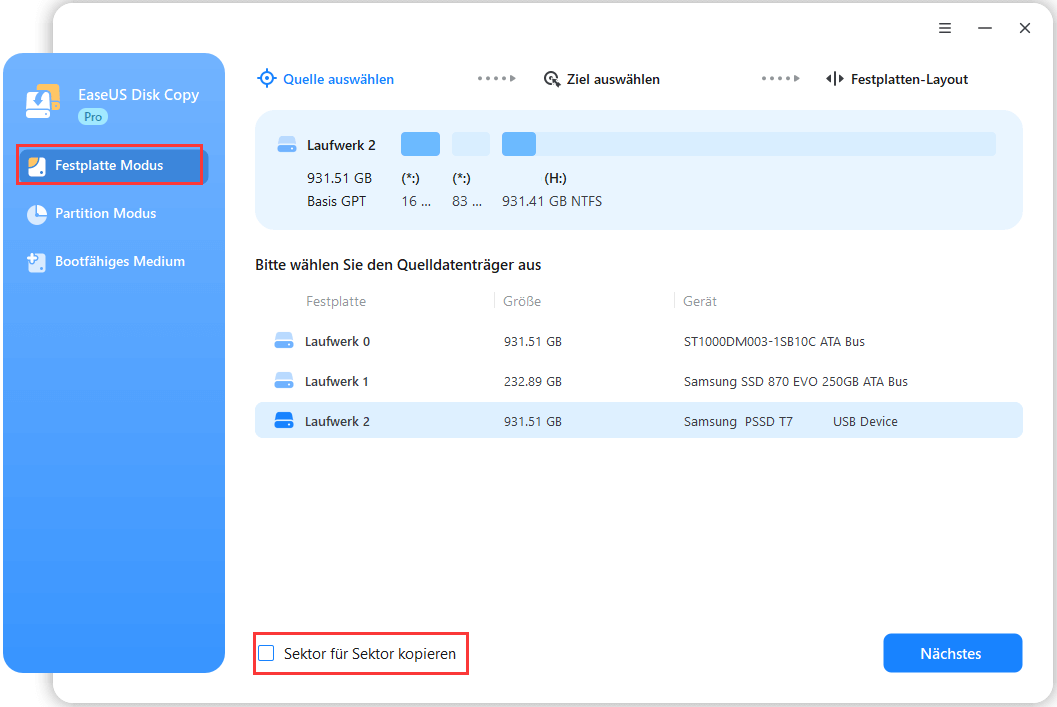
Schritt 1: Laden Sie EaseUS Disk Copy herunter, installieren Sie es und führen Sie es auf Ihrem PC aus.
Klicken Sie auf "System Modus". Das Windows System wird automatisch ausgewählt, wenn die Software nur ein System erkennt. Sie brauchen nur, die angeschlossene Festplatte auszuwählen. Dann klicken Sie auf "Nächstes".
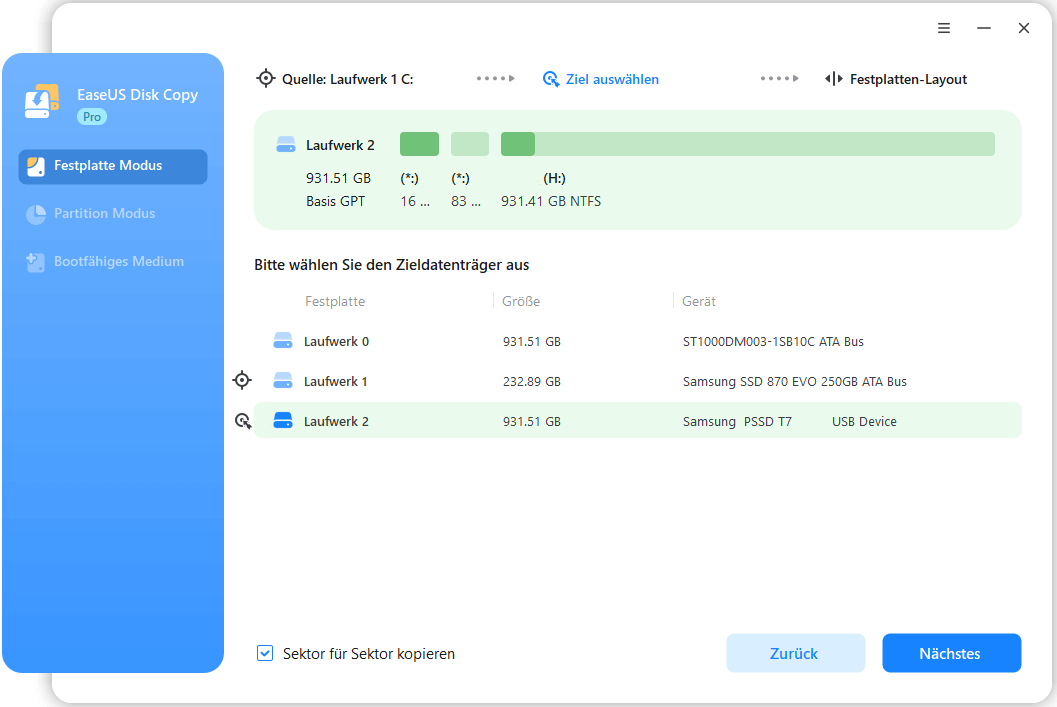
Schritt 2: Überprüfen Sie das Festplattenlayout der beiden Festplatten. Sie können das Festplattenlayout der Zielfestplatte verwalten, indem Sie "Die Festplatte automatisch anpassen", "Als die Quelle kopieren" oder "Festplatten-Layout bearbeiten" auswählen.
- "Die Festplatte automatisch anpassen" nimmt standardmäßig einige Änderungen am Layout der Zielfestplatte vor, damit es in seinem besten Zustand arbeiten kann.
- "Als die Quelle kopieren" ändert nichts auf der Zielfestplatte und das Layout ist das gleiche wie auf der Quellfestplatte.
- „Festplatten-Layout bearbeiten“ ermöglicht es Ihnen, das Partitionslayout auf dieser Zielfestplatte manuell zu ändern/zu verschieben.
Aktivieren Sie die Option „Option aktivieren, wenn das Ziel SSD ist“, um Ihre SSD optimal zu nutzen.
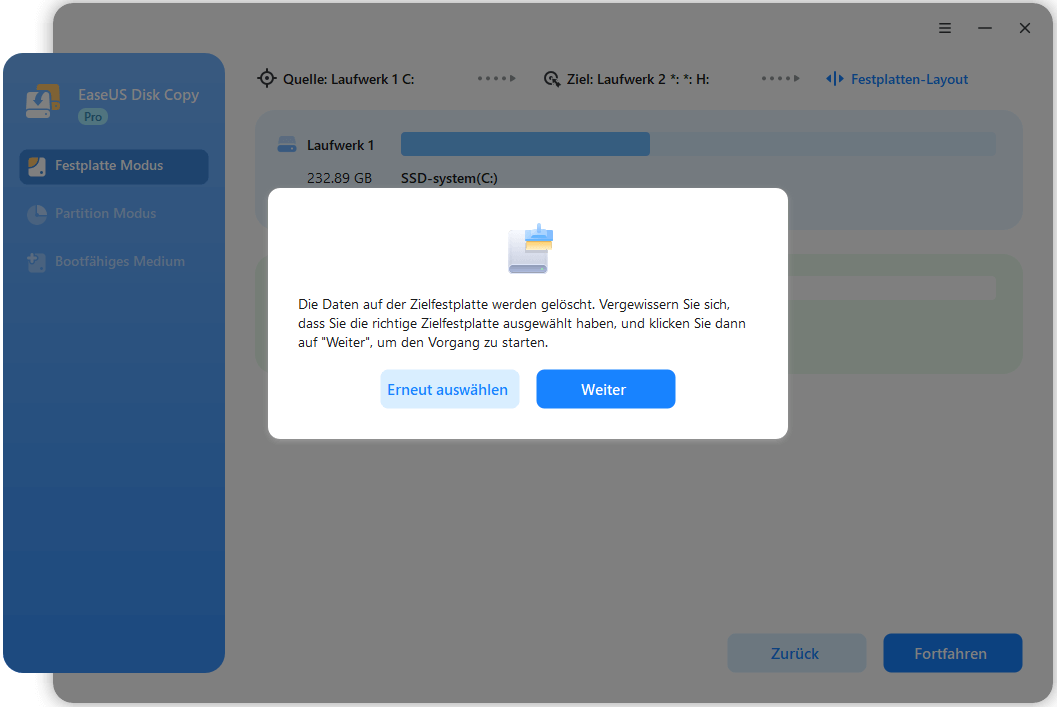
Schritt 3: Klicken Sie auf „OK“, um zu bestätigen, ob das Programm Sie auffordert, Daten von der Zielfestplatte zu löschen.
Fazit: Ein Upgrade, das sich lohnt
Das Klonen Ihrer Systemfestplatte mit einer leistungsstarken Software wie EaseUS Disk Copy ist die einfachste Methode, um auf eine schnellere SSD oder eine größere HDD zu wechseln. Die Vorteile liegen auf der Hand:
- Zeitersparnis: Minuten statt Tage. Keine Neuinstallation von Windows, Treibern oder Programmen.
- Vollständigkeit: Alles bleibt genau so, wie Sie es gewohnt sind, einschließlich Einstellungen und Dateien.
- Sicherheit: Das Original-Laufwerk bleibt unverändert und dient als funktionierende Sicherheitskopie.
- Einfachheit: Die intuitive Benutzeroberfläche macht den Prozess auch für weniger technikaffine Nutzer zugänglich.
Die Investition in eine SSD ist eine der effektivsten Maßnahmen, um die Geschwindigkeit eines PCs spürbar zu steigern. Kombiniert mit der klugen Klon-Methode holen Sie in kurzer Zeit das Maximum aus Ihrem Upgrade heraus.
FAQ
1. Kann ich von einer größeren HDD auf eine kleinere SSD klonen?
Ja, das ist möglich, aber nur, wenn der belegte Speicherplatz auf der Quelle kleiner ist als die Kapazität der Ziel-SSD. EaseUS Disk Copy kann während des Klonvorgangs Partitionen automatisch an die neue, kleinere Größe anpassen.
2. Muss ich nach dem Klonen auf eine SSD etwas Besonderes tun (z.B. "4K-Ausrichtung")?
Bei SSDs ist die 4K-Ausrichtung erforderlich. Sie brauchen nur, die Option "Aktivieren Sie diese Option, wenn die Zielplatte SSD ist" zu aktivieren. Diese sorgt für die korrekte Ausrichtung, was für die volle Performance der SSD entscheidend ist.
3. Funktioniert das Klonen auch von SSD zu SSD?
Absolut. Der Prozess ist identisch und eine hervorragende Methode für ein Upgrade auf eine schnellere oder größere SSD.
4. Was passiert mit meiner alten Festplatte? Kann ich sie weiter nutzen?
Ja. Nachdem Sie sichergestellt haben, dass Ihr System von der neuen Festplatte startet, können Sie die alte HDD/SSD formatieren und als zusätzlichen Speicherplatz für Daten, Backups oder Spiele verwenden.
5. Was mache ich, wenn mein PC nach dem Klon nicht von der neuen Festplatte startet?
- Überprüfen Sie im BIOS/UEFI die Boot-Reihenfolge. Die neue SSD muss als erstes Startlaufwerk eingestellt sein.
- Stellen Sie sicher, dass die alte Festplatte physisch getrennt ist, um Boot-Konflikte zu vermeiden.
- Überprüfen Sie, ob der Klonvorgang fehlerfrei abgeschlossen wurde. Im Zweifel wiederholen Sie den Vorgang.
War diese Seite hilfreich? Ihr Support ist uns wirklich wichtig!
EaseUS Disk Copy
EaseUS Disk Copy ist leistungsstarkes aber sehr einfach zu bedienendes Tool zum Klonen und Migrieren von HDDs/SSDs. Das Tool ermöglicht Ihnen, ein Systemlaufwerk schnell und einfach auf eine neue Festplatte (oder eine neu installierte SSD) zu migrieren, wobei nur ein Minimum an Konfiguration erforderlich ist.
-
Aktualisiert von
![]()
Mako
Nach dem Studium der Germanistik ist Mako seit 2013 Teil des EaseUS-Teams und hat sich in den letzten 11 Jahren intensiv mit Software-Themen beschäftigt. Der Schwerpunkt liegt auf Datenrettung, Datenmanagement, Datenträger-Verwaltung und Multimedia-Software. …Vollständige Bio lesen -
Geschrieben von
![]()
Katrin
Jahrgang 1990; Studierte Deutscher Philologie an SISU, China; Seit 2011 zum festen Team der EaseUS-Redaktion. Seitdem schreibte sie Ratgeber und Tipps. Zudem berichtete sie über Neues und Aufregendes aus der digitalen Technikwelt. …Vollständige Bio lesen

Verwandete Artikel
![]() Wie kann man Festplatte mit Robocopy klonen? [Robocopy & Alternative]
Wie kann man Festplatte mit Robocopy klonen? [Robocopy & Alternative]![]() Anleitung: Festplatte klonen/duplizieren/spiegeln in Windows 10 - So geht's
Anleitung: Festplatte klonen/duplizieren/spiegeln in Windows 10 - So geht's![]() Beste Microsoft-Klonen-Software für Windows 11/10/8/7
Beste Microsoft-Klonen-Software für Windows 11/10/8/7![]() EaseUS Disk Copy - Fehler beim Lesen/Schreiben des Sektors während des Klonens | Behoben
EaseUS Disk Copy - Fehler beim Lesen/Schreiben des Sektors während des Klonens | Behoben![]() Windows bootet nicht nach dem Klonen von SATA auf NVMe – Ursachen und Lösungen👩🔧
Windows bootet nicht nach dem Klonen von SATA auf NVMe – Ursachen und Lösungen👩🔧![]() Geklonte SSD bootet nicht. Wie kann man Windows Festplatte klonen und bootfähig machen?
Geklonte SSD bootet nicht. Wie kann man Windows Festplatte klonen und bootfähig machen?
EaseUS Disk Copy
Professionelles Tool zum Klonen der Festplatten, der Partitionen und anderer Datenträger.
Hot-Artikel
-
29 Dezember 2023
![]()
-
01 Januar 2024
![]()
-
19 Oktorber 2023
![]()
-
19 Oktorber 2023
![]()
-
23 Januar 2024
![]()
-
29 Dezember, 2023
![]()
-
29 Dezember, 2023
![]()
-
29 Dezember, 2023
![]()


Interessante Themen

