


-
Wie kann man verlorenen Daten von der CF Karte wiederherstellen? [Kostenlos]
 March 05,2026
 6 min. Lesezeit
 -
SD Karte Videos werden auf der Kamera angezeigt, aber nicht auf dem Computer | 2026March 05,20266 min. Lesezeit
-
Nikon Recovery Software: Nikon gelöschte Bilder wiederherstellenMarch 05,20266 min. Lesezeit
-
Wie behebt man: SD Card Command Volume Partition Disk Failed with NullMarch 05,20266 min. Lesezeit
-
DJI Action 5 Pro Video-Wiederherstellung: Gelöschtes Filmmaterial einfach wiederherstellenMarch 05,20266 min. Lesezeit
-
Kingston SD-Karte wiederherstellen | Top-Tipps zur WiederherstellungMarch 05,20266 min. Lesezeit
-
Beheben Sie den Fehler „Auf Karte kann nicht zugegriffen werden“ bei Canon ohne DatenverlustMarch 05,20266 min. Lesezeit
-
Wie kann man eine defekte/beschädigte SD-Karte reparieren?March 05,20266 min. Lesezeit
-
Top 10 der besten SD-Karten-Reparatur-Tools zum HerunterladenMarch 05,20266 min. Lesezeit
Inhaltsverzeichnis
Dieser umfassende Leitfaden hilft Ihnen dabei, den frustrierenden Fehler „Zugriff auf SD-Karte verweigert” zu verstehen und zu beheben, einschließlich der häufigsten Ursachen, der wichtigen Schritte zur Wiederherstellung der Speicherkarte, falls erforderlich, und führt Sie dann durch vier effektive Methoden zur Behebung des Problems „Zugriff verweigert” auf einer SD-Karte, von einfachen Änderungen des Laufwerksbuchstabens bis hin zur Übernahme der Eigentumsrechte und Formatierung ohne Datenverlust.
SEITENINHALT:
- Dateien wiederherstellen, bevor Sie „Zugriff auf SD-Karte verweigert“ beheben
- Lösung 1. Weisen Sie Ihrer SD-Karte einen neuen Laufwerksbuchstaben zu
- Lösung 2. Führen Sie das CHKDSK-Tool aus
- Lösung 3. Überprüfen Sie die Eigenschaften der SD-Karte
- Lösung 4. Formatieren Sie die SD-Karte ohne Datenverlust
Warum „Zugriff auf SD-Karte verweigert“ auftritt
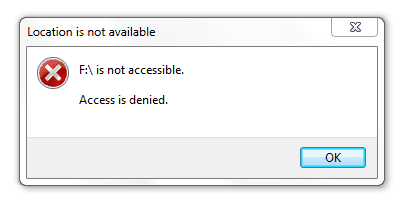
Ich verwende Windows 8, 64-Bit. Meine Treiber sind auf dem neuesten Stand, da bin ich mir ziemlich sicher. Wenn ich meine Kingston 1 GB SD-Karte in meinen Laptop einstecke, erscheint das Symbol in „Arbeitsplatz“ und verschwindet dann schnell wieder. Ich klicke darauf, bevor es verschwindet, und es erscheint die Meldung „F:/ ist nicht zugänglich.“ „Zugriff verweigert.“ – aus Learn.Microsoft.com
Der Fehler „Zugriff verweigert“ kann aus verschiedenen Gründen auftreten, darunter eine Beschädigung des Dateisystems, Konflikte mit Laufwerksbuchstaben, Berechtigungsprobleme, eine Beschädigung der SD-Karte selbst, ein Virenangriff, eine Malware-Infektion, fehlerhafte Sektoren auf der SD-Karte usw.
Dateien wiederherstellen, bevor Sie „Zugriff auf SD-Karte verweigert“ beheben
Wenn Sie wichtige Fotos, Dokumente oder andere Dateien auf der SD-Karte haben, wird dringend empfohlen, vor der Anwendung von Korrekturen eine Datenwiederherstellung zu versuchen. Einige Lösungen, wie z. B. das Formatieren, löschen Ihre Daten. Verwenden Sie eine zuverlässige SD-Karten-Datenwiederherstellungssoftware, um die unzugängliche SD-Karte zu scannen und Ihre Dateien wiederherzustellen. EaseUS Data Recovery Wizard ist ein benutzerfreundliches und leistungsstarkes Tool, mit dem Daten von unzugänglichen, beschädigten oder formatierten Laufwerken wiederhergestellt werden können.
EaseUS Data Recovery Wizard bietet eine Funktion zum Erstellen von Disk-Image-Backups, mit der Sie Korrekturen sicher auf dem Image testen können, ohne die Originalkarte zu gefährden. So können Sie wichtige Daten von einer plötzlich unlesbaren SD-Karte, einer beschädigten SD-Karte oder einer formatierten Speicherkarte wiederherstellen, ohne sich Gedanken über das Überschreiben machen zu müssen.
Befolgen Sie die folgenden Schritte, um zu erfahren, wie Sie Daten von einer nicht zugänglichen SD-Karte wiederherstellen können:
🏆 EaseUS SD-Kartenwiederherstellung nutzt eine patentierte Technologie zur Rekonstruktion von Videofragmenten, um Videodateien, die durch versehentliches Löschen, Formatieren oder Beschädigungen verloren gegangen sind, gründlich zu reparieren. Die Software wurde speziell für Kameras, Actionkameras, Drohnen und Dashcams entwickelt und stellt wertvolle Aufnahmen vollständig und in abspielbarer Qualität wieder her.
Schritt 1. Schließen Sie die SD-Karte, Speicherkarte oder CF-Karte an Ihren Computer an und starten Sie die EaseUS-Software zur Wiederherstellung von Speicherkarten auf Ihrem PC. Die SD-Karte wird unter dem Abschnitt „Geräte” aufgelistet. Wählen Sie die SD-Karte aus und klicken Sie auf „Nach verlorenen Daten suchen”, um mit der Suche nach Ihren verlorenen Daten zu beginnen.

Schritt 2. Die Software startet automatisch einen Scan. Der Scan ist leistungsstark genug, um alle verlorenen Dateien zu finden, sogar solche, deren Dateinamen verloren gegangen sind. Nach dem Scanvorgang können Sie gelöschte Elemente im Baumansichtsfenster auf der linken Seite finden. Klicken Sie dann auf „Filter“, wenn Sie nach einem bestimmten Dateityp suchen, z. B. Fotos, Dokumente, Videos oder E-Mails.

Schritt 3. Sie können direkt auf die Dateien doppelklicken, um eine Vorschau des Inhalts anzuzeigen. Anschließend können Sie die gewünschten Dateien auswählen und auf „Wiederherstellen“ klicken, um sie an einem sicheren Ort auf Ihrem PC oder anderen externen Speichergeräten wiederherzustellen.
Tipp: Sie können Daten auf lokalen Festplatten, externen Festplatten und auch im Cloud-Speicher wiederherstellen.

Nachdem Sie Ihre wichtigen Dateien von der SD-Karte mit Zugriffsverweigerung gespeichert haben, befolgen Sie die folgenden 4 bewährten Lösungen, um den Fehler „Zugriff verweigert“ auf einer SD-Karte oder einem anderen Gerät zu beheben!
Lösung 1: Weisen Sie Ihrer SD-Karte einen neuen Laufwerksbuchstaben zu
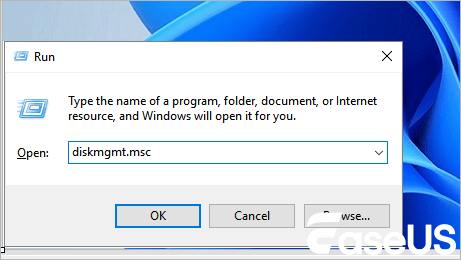
Schritt 1. Drücken Sie „Win + R“, geben Sie diskmgmt.msc ein und drücken Sie die Eingabetaste, um die Datenträgerverwaltung zu öffnen.
Schritt 2. Suchen Sie Ihre SD-Karte im unteren Bereich. Dort wird ihre Kapazität angezeigt, aber möglicherweise fehlt ein Laufwerksbuchstabe.
Schritt 3. Klicken Sie mit der rechten Maustaste auf die Partition der SD-Karte und wählen Sie „Laufwerksbuchstaben und -pfade ändern…“.
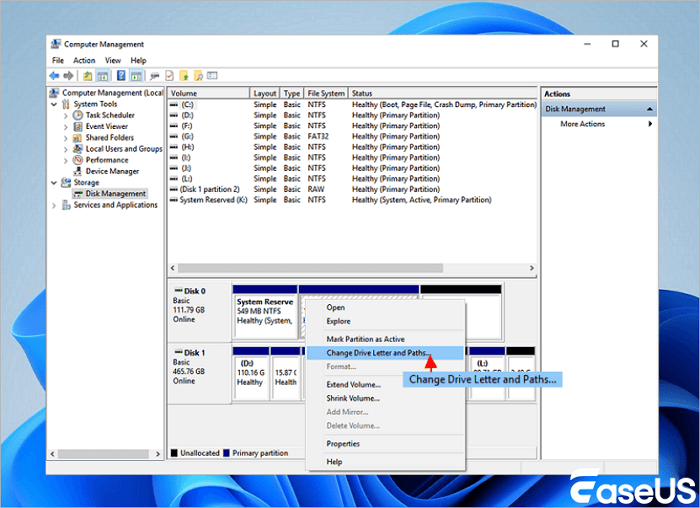
Schritt 4. Klicken Sie auf „Hinzufügen…“, wenn kein Buchstabe vorhanden ist, oderauf „Ändern…“, um einen vorhandenen Buchstaben zu ändern.
Schritt 5. Wählen Sie einen neuen Laufwerksbuchstaben (z. B. G:, H:) aus dem Dropdown-Menü aus und klicken Sie auf „OK“.
Schritt 6. Bestätigen Sie alle Eingabeaufforderungen und überprüfen Sie, ob Sie nun auf Ihre SD-Karte zugreifen können.
Vergessen Sie nicht, diesen Beitrag in den sozialen Netzwerken zu teilen, um anderen zu helfen, die ebenfalls mit diesem Fehler konfrontiert sind.
Lösung 2. Führen Sie das CHKDSK-Tool aus
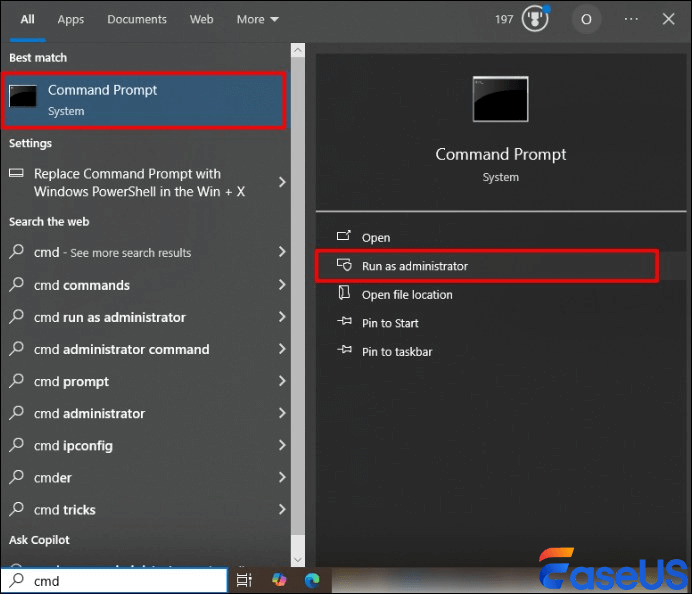
Schritt 1. Drücken Sie „Win + R“, geben Sie cmd ein und drücken Sie dann „Strg + Umschalt + Eingabetaste“, um die Eingabeaufforderung als Administrator zu öffnen.
Schritt 2. Geben Sie den folgenden Befehl ein und ersetzen Sie X durch den tatsächlichen Laufwerksbuchstaben Ihrer SD-Karte: chkdsk X: /f /r. Drücken Sie die Eingabetaste.
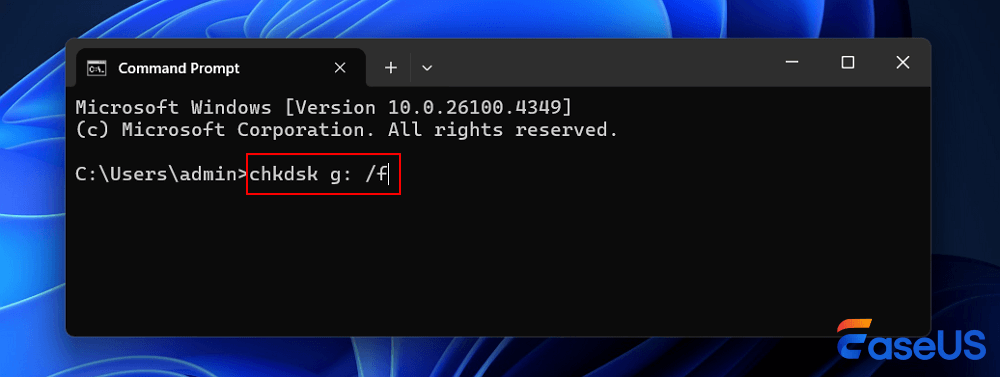
Dieses Tool scannt die Karte und versucht, Fehler zu beheben. Dieser Vorgang kann einige Zeit dauern.
Schritt 3. Starten Sie nach Abschluss des Vorgangs Ihren Computer neu und überprüfen Sie die SD-Karte.
Lösung 3. Überprüfen Sie die Eigenschaften der SD-Karte
Schritt 1. Öffnen Sie „Datei-Explorer > Dieser PC“.
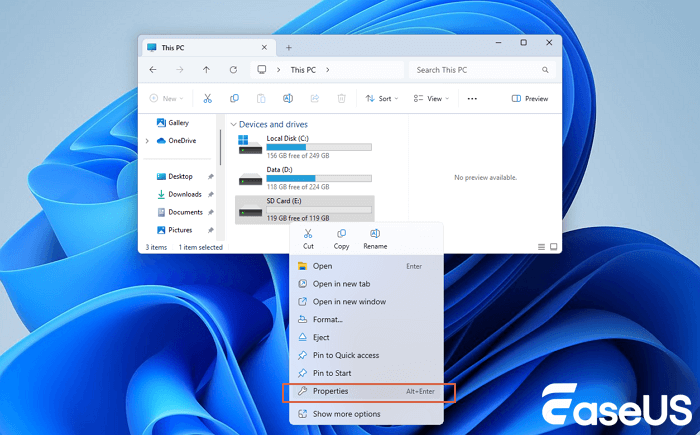
Schritt 2. Klicken Sie mit der rechten Maustaste auf Ihr SD-Kartenlaufwerk und wählen Sie „Eigenschaften“.
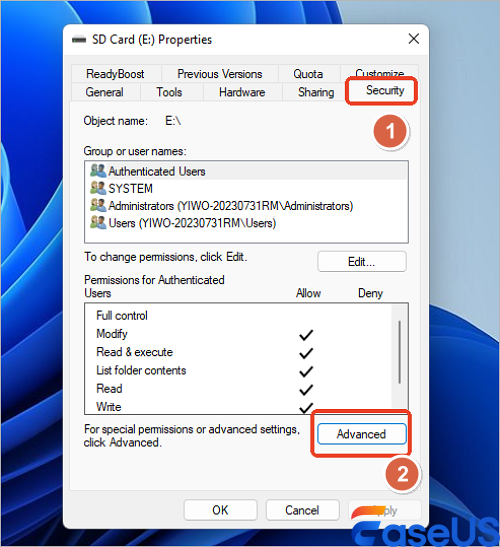
Schritt 3. Gehen Sie zur Registerkarte „Sicherheit“, klicken Sie auf die Schaltfläche „Erweitert“ neben der Bezeichnung „Besitzer“ und klicken Sie auf „Ändern“.
Schritt 4. Geben Sie im Feld „Geben Sie den Namen des Objekts ein, das Sie auswählen möchten“ Ihren aktuellen Benutzernamen ein (z. B. IhrPCName\IhrBenutzername).
- Klicken Sie zur Überprüfung auf „Namen überprüfen“ und dann auf „OK“.
- Aktivieren Sie das Kontrollkästchen „Eigentümer auf Untercontainern und Objekten ersetzen“.
Schritt 5. Klicken Sie auf „Übernehmen > OK“. Möglicherweise wird eine Sicherheitsabfrage angezeigt. Klicken Sie auf „Ja“, um fortzufahren.
Lösung 4: Formatieren Sie die SD-Karte ohne Datenverlust
Schritt 1. Klicken Sie im Datei-Explorer mit der rechten Maustaste auf Ihre SD-Karte und wählen Sie „Formatieren“.
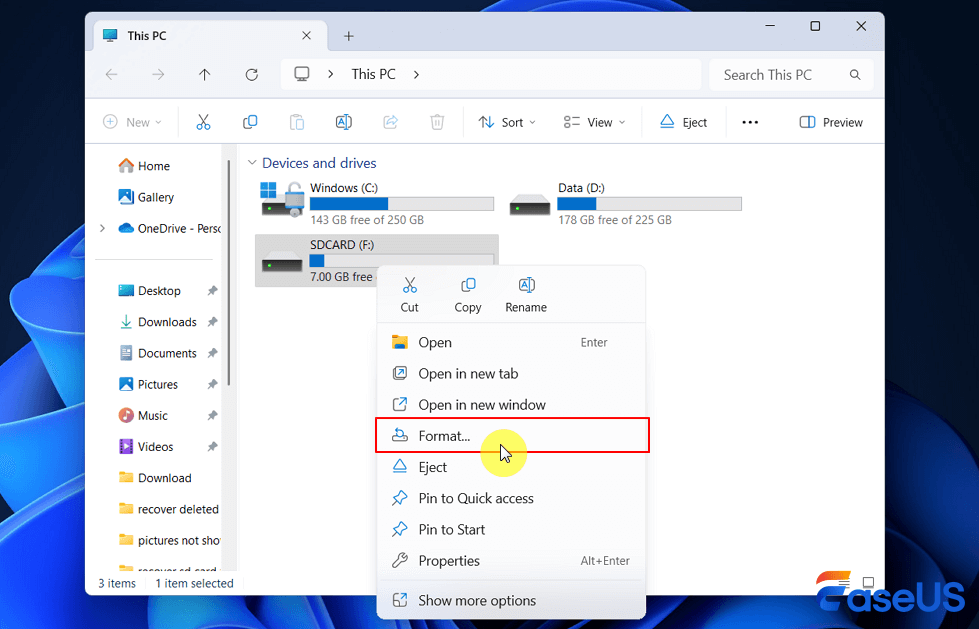
Schritt 2. Wählen Sie unter „Dateisystem“ FAT32 für Karten mit 32 GB und weniger oder exFAT für Karten mit 64 GB und mehr.
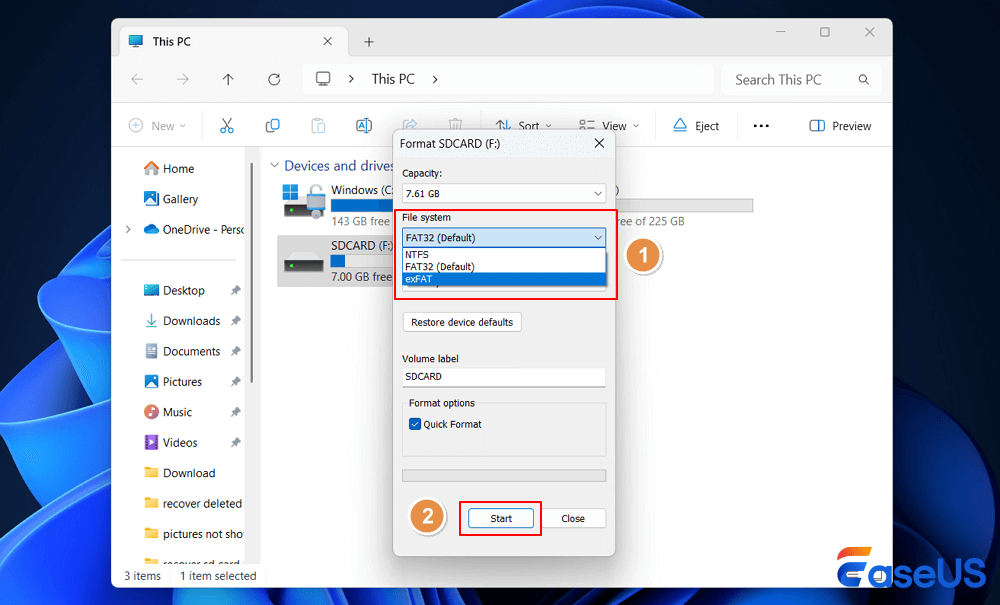
Schritt 3. Stellen Sie sicher, dass „Schnellformatierung“ aktiviert ist.
Schritt 4. Klicken Sie auf „Start“ und bestätigen Sie die Warnung. Nach der Formatierung sollte die Karte wieder zugänglich sein.

3 Schritte zur Wiederherstellung einer formatierten SD-Karte | Gelöschte Dateien wiederherstellen
Wenn Sie versehentlich Ihre SD-Karte formatieren und alle Dateien löschen, geraten Sie nicht in Panik! Verwenden Sie Ihre Karte zunächst nicht mehr. Wenden Sie sich dann an ein zuverlässiges Tool zur Wiederherstellung formatierter SD-Karten, um Hilfe zu erhalten. Weiterlesen >>
Fazit
Der Fehler „Zugriff auf SD-Karte verweigert“ kann durch systematische Fehlerbehebung behoben werden. Beginnen Sie mit den einfachsten Lösungen, wie z. B. dem Ändern des Laufwerksbuchstabens oder dem Ausführen von CHKDSK. Wenn das Problem auf Berechtigungen zurückzuführen ist, ist es wichtig, die Eigentumsrechte zu übernehmen. Denken Sie immer daran, zuerst Ihre Daten wiederherzustellen, bevor Sie mit der Formatierung fortfahren. Mit der SD-Karten-Wiederherstellungssoftware von EaseUS können Sie alle wichtigen Dateien mit wenigen Klicks wiederherstellen!
Wenn keine dieser softwarebasierten Methoden funktioniert, ist die SD-Karte möglicherweise physisch beschädigt und muss ersetzt werden.
Häufig gestellte Fragen zu „Zugriff auf SD-Karte verweigert“
Hier sind die Fragen, die häufig gestellt werden, wenn das Problem auftritt, dass auf eine SD-Karte nicht zugegriffen werden kann:
1. Was soll ich tun, wenn ich die Meldung „Zugriff verweigert“ auf meiner SD-Karte erhalte?
Nachdem Sie die Eigentumsrechte übernommen haben, müssen Sie sich möglicherweise noch manuell Berechtigungen erteilen. Gehen Sie zurück zu den Eigenschaften der SD-Karte > Registerkarte „Sicherheit“. Klicken Sie auf „Bearbeiten“, wählen Sie Ihren Benutzer aus und aktivieren Sie „Vollzugriff“ im Berechtigungsfeld darunter.
2. Welches Format ist für meine SD-Karte am besten geeignet, FAT32 oder exFAT?
Verwenden Sie FAT32 für die Kompatibilität mit den meisten Geräten wie Kameras, älteren Konsolen und Mediaplayern, aber beachten Sie, dass die Dateigröße auf 4 GB begrenzt ist. Verwenden Sie exFAT für moderne Geräte und zum Speichern einzelner Dateien, die größer als 4 GB sind (z. B. lange Videos).
3. Kann eine schreibgeschützte SD-Karte diesen Fehler verursachen?
Ja, manchmal. Überprüfen Sie, ob der physische Sperrschalter an der Seite der SD-Karte in die Position „Lock“ (Sperren) geschoben ist. Ist dies der Fall, schieben Sie ihn in die Position „Unlock“ (Entsperren).
4. Mein Computer zeigt die SD-Karte in der Datenträgerverwaltung überhaupt nicht an. Was bedeutet das?
Wenn die Karte auch nach dem Ausprobieren eines anderen USB-Anschlusses oder Kartenlesers nicht in der Datenträgerverwaltung erkannt wird, liegt möglicherweise ein Verbindungsproblem vor, der Kartenleser ist defekt oder die SD-Karte selbst hat einen vollständigen Hardwareausfall erlitten.
War diese Seite hilfreich?
-
![]()
Aktualisiert von
Nach dem Studium der Germanistik ist Mako seit 2013 Teil des EaseUS-Teams und hat sich in den letzten 11 Jahren intensiv mit Software-Themen beschäftigt. Der Schwerpunkt liegt auf Datenrettung, Datenmanagement, Datenträger-Verwaltung und Multimedia-Software. …
 Warum EaseUS
 Editor-Bewertungen

20+
Jahre Erfahrung

160+
Länder und Regionen

72 Millionen+
Downloads

4.7 +
Trustpilot Bewertung




TOP 2 in Recovery-Tools
"Easeus Data Recovery Wizard kann die letzte Möglichkeit sein, gelöschte Daten wiederherzustellen und ist dabei sogar kostenlos."

EaseUS Data Recovery Wizard
Leistungsstarke Datenrettungssoftware zur Wiederherstellung von Dateien in fast allen Datenverlustszenarien unter Windows und Mac.
100% Sauber
Top 10 Artikel
-
 Gelöschte Dateien wiederherstellen
-
 USB-Stick wiederherstellen
-
 SD-Karte reparieren
-
 Papierkorb wiederherstellen
-
 Festplatte wiederherstellen
-
 USB wird nicht erkannt
-
 RAW in NTFS umwandeln
-
 Gelöschte Fotos wiederherstellen
-
 Word-Dokument wiederherstellen
-
 Excel-Dokument wiederherstellen

