


-
Speichermedien wiederherstellen
Beheben Sie den Fehler „Externe Festplatte nicht initialisiert, E/A-Gerätefehler“ June 18,2026
 6 min. Lesezeit
 -
Speichermedien wiederherstellen
RAID 1: Was Sie über RAID 1 wissen solltenJune 18,20266 min. Lesezeit -
Speichermedien wiederherstellen
SSD vs HDD Lebensdauer, was hält länger SSD oder HDDJune 30,20266 min. Lesezeit -
Speichermedien wiederherstellen
Fehlerbehebung: Laufwerksbuchstabe nicht verfügbar oder nicht erkanntJune 18,20266 min. Lesezeit -
Speichermedien wiederherstellen
[Gelöst] Festplatte/Externe Festplatte zeigt nur die halbe Kapazität anJune 18,20266 min. Lesezeit -
Speichermedien wiederherstellen
Wie geht die SSD Datenrettung, wenn SSD defekt ist oder abstürzt?June 18,20266 min. Lesezeit -
Speichermedien wiederherstellen
BitLocker-Laufwerk wird nicht angezeigt [Beste Methoden]June 18,20266 min. Lesezeit -
Speichermedien wiederherstellen
Daten von einer externen LaCie-Festplatte wiederherstellenJune 18,20266 min. Lesezeit -
Speichermedien wiederherstellen
QANP Darenrettung: QNAP gelöschte Dateien wiederherstellenJune 18,20266 min. Lesezeit
Inhaltsverzeichnis
Daten auf einem Netzlaufwerk wurden versehentlich gelöscht oder sind durch einen Systemfehler verschwunden? Die Wiederherstellung von Netzwerk-Freigaben unterscheidet sich grundlegend von lokalen Festplatten. In diesem Leitfaden erklären wir die technischen Hintergründe und zeigen Ihnen drei praxiserprobte Methoden, wie Sie gelöschte Daten von einem Netzlaufwerk oder einem freigegebenen NAS-Ordner (wie Synology oder QNAP) effektiv retten.
Wohin verschwinden Dateien beim Löschen im Netzlaufwerk?
Wenn Sie eine Datei in einem freigegebenen Netzwerkordner löschen, fordert Windows standardmäßig eine permanente Löschung an. Die Datei wird nicht in den lokalen Windows-Papierkorb verschoben.
Da das Löschen direkt über das Netzwerk-Betriebssystem (z.B. via SMB- oder NFS-Protokoll) ausgeführt wird, überspringt Windows die lokale Sicherheitsinstanz. Wer die Tastenkombination Strg + Z nicht rechtzeitig drücken konnte, steht meist vor einem leeren Ordner. Dennoch sind die Daten physisch oft noch vorhanden.
| Lösungen | Redaktionelle Bewertung |
| Möglicherweise enthält der Remote-Computer die gelöschten Dateien, und Sie können den Papierkorb des Remote-PCs überprüfen, um verlorene Dateien zu finden. | |
| Sie können die Datei/Ordner in einer früheren Version wiederherstellen, um verlorene/gelöschte Dateien wiederherzustellen. | |
| Eine professionelle Datenrettungssoftware ist immer die erste Wahl, und diese Software hilft Ihnen, persönliche Dateien effektiv wiederherzustellen. |
Wohin werden Dateien verschoben, wenn sie vom Netzlaufwerk gelöscht werden?
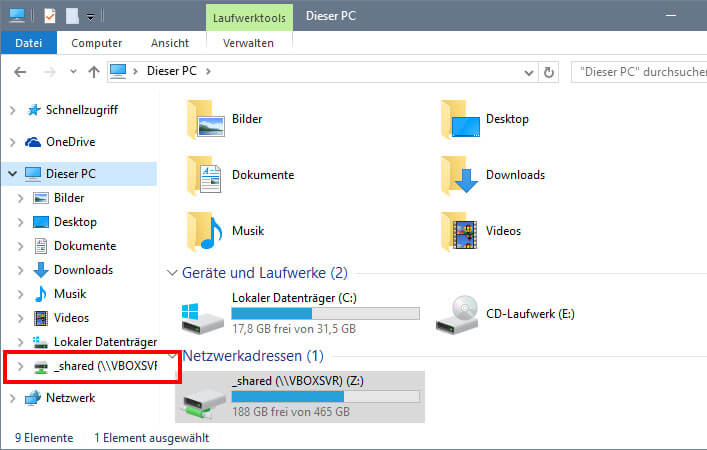
Methode 1. Papierkorb des Remote-PCs überprüfen
Viele moderne Netzwerkspeicher (NAS) und Server verfügen über einen eigenen, serverseitigen Papierkorb, der standardmäßig aktiv, aber für den Client-PC unsichtbar ist.
Bei einem NAS (z.B. Synology / QNAP):
Schritt 1. Melden Sie sich über den Browser im Web-Interface Ihres NAS an (z.B. Synology DSM).
Schritt 2. Öffnen Sie die File Station und navigieren Sie in den betroffenen gemeinsamen Ordner.
Schritt 3. Suchen Sie nach einem Unterordner namens #recycle (Synology) oder @Recycle (QNAP).
Schritt 4. Wenn die Datei dort liegt, klicken Sie mit der rechten Maustaste darauf und wählen Sie Wiederherstellen.
Hinweis: Sollte dieser Ordner fehlen, aktivieren Sie ihn im NAS-Betriebssystem unter Systemsteuerung > Gemeinsamer Ordner > Bearbeiten > Papierkorb aktivieren.
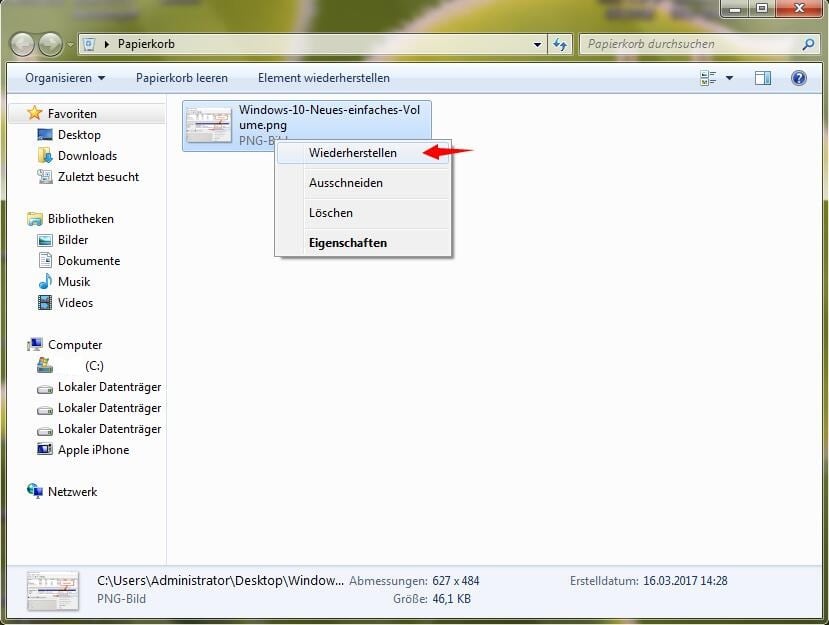
Bei einer Windows-Server-Freigabe:
Wenn das Netzlaufwerk auf einem anderen Windows-PC im Netzwerk gehostet wird, loggen Sie sich direkt an diesem Host-Rechner ein. Öffnen Sie dort den lokalen Desktop-Papierkorb. Oft liegen die über das Netzwerk gelöschten Dateien im Papierkorb des Host-Benutzers.
Methode 2. Gelöscht Dateien/Ordner aus Vorgängerversionen wiederherstellen
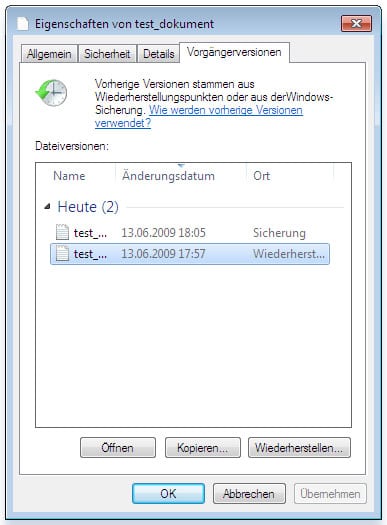
"Vorgängerversionen" funktioniert unter Windows als ein Backup, welches Benutzern bei der Wiederherstellung helfen kann. Ihre formatierten, gelöschten, geänderten oder beschädigten Dateien und Ordner können durch die Vorgängerversionen wiederhergestellt werden. Wenn Sie Daten auf Netzlaufwerk wiederherstellen wollen, können Sie auch diese Funktion versuchen. So geht die Datenrettung:
Schritt 1. Erstellen Sie eine Datei oder einen Ordner mit dem gleichen Namen an der Stelle, an der sich die Dateien des gemeinsamen Ordners befinden,
Schritt 2. Rechtsklicken Sie darauf und wählen Sie "Eigenschaften";
Schritt 3. Klicken Sie auf "Vorgängerversionen". Es wird Ihnen eine Liste der Wiederherstellungspunkte anzeigen;
Schritt 4. Wählen Sie einen davon und klicken Sie auf "Wiederherstellen".
Erweiterte Methode via PowerShell (Falls die Liste leer ist):
Wenn der Client keine Versionen anzeigt, die Schattenkopien auf dem Server aber existieren, können Administratoren die Kopien direkt auf dem Host-Server via PowerShell auslesen und mounten:
PowerShell
# Schattenkopien auf dem Host-Server auflisten
Get-WmiObject Win32_ShadowCopy
# Eine bestimmte Schattenkopie als symbolischen Link mounten (Beispiel)
mklink /d C:\ShadowVolume \\?\GLOBALROOT\Device\HarddiskVolumeShadowCopy1\
Über diesen Pfad können Sie die Daten direkt auf dem Server extrahieren, da Standard-Client-Befehle keinen direkten Zugriff auf die Master File Table (MFT) des Servers haben.
Methode 3. Gelöschte Dateien von einem Netzlaufwerk wiederherstellen
Da das Netzlaufwerk nur eine virtuelle Verknüpfung ist, kann eine Software nicht direkt über den Netzwerkpfad (z.B. \\Server\Freigabe) nach gelöschten Sektoren suchen. Die Rettung muss dort ansetzen, wo die Daten physisch gespeichert sind.
Hierzu nutzen wir den EaseUS Data Recovery Wizard, der speziell für die Rekonstruktion verlorener Dateisysteme optimiert ist. Diese leistungsstarke Datenrettungssoftware ist nützlich, um dauerhaft gelöschte Dateien wiederherzustellen.
Szenario A: Das Netzlaufwerk läuft auf einem normalen Windows-PC im Netzwerk
Gehen Sie direkt an den Host-Rechner, auf dem die Freigabe physisch eingerichtet ist (z.B. Laufwerk D: oder E:).
Installieren Sie den EaseUS Data Recovery Wizard Pro auf einem anderen Laufwerk, um ein Überschreiben der gelöschten Daten zu verhindern.
Szenario B: Das Netzlaufwerk befindet sich auf einem dedizierten Server oder NAS (RAID)
Wichtiger Hinweis für Administratoren: Trennen oder entfernen Sie niemals im laufenden Betrieb Festplatten aus einem aktiven RAID-Verbund (Server/NAS), da dies zu permanentem Datenverlust führen kann!
Die sichere Methode: Nutzen Sie die spezialisierte NAS-Wiederherstellungsfunktion im EaseUS Data Recovery Wizard. Die Software verbindet sich dabei sicher per SSH/Netzwerkprotokoll mit dem NAS (z.B. Synology, QNAP, Asustor), ohne dass Festplatten ausgebaut werden müssen.
Folgen Sie dann der Anweisung, um das Netzlaufwerk zu scannen, eine Vorschau anzuzeigen und gelöschte Dateien aus dem freigegebenen Netzwerkordner wiederherzustellen.
Anleitung: Wie kann man die gelöschten Dateien aus einem freigegebenen Ordner eines Netzlaufwerks wiederherstellen
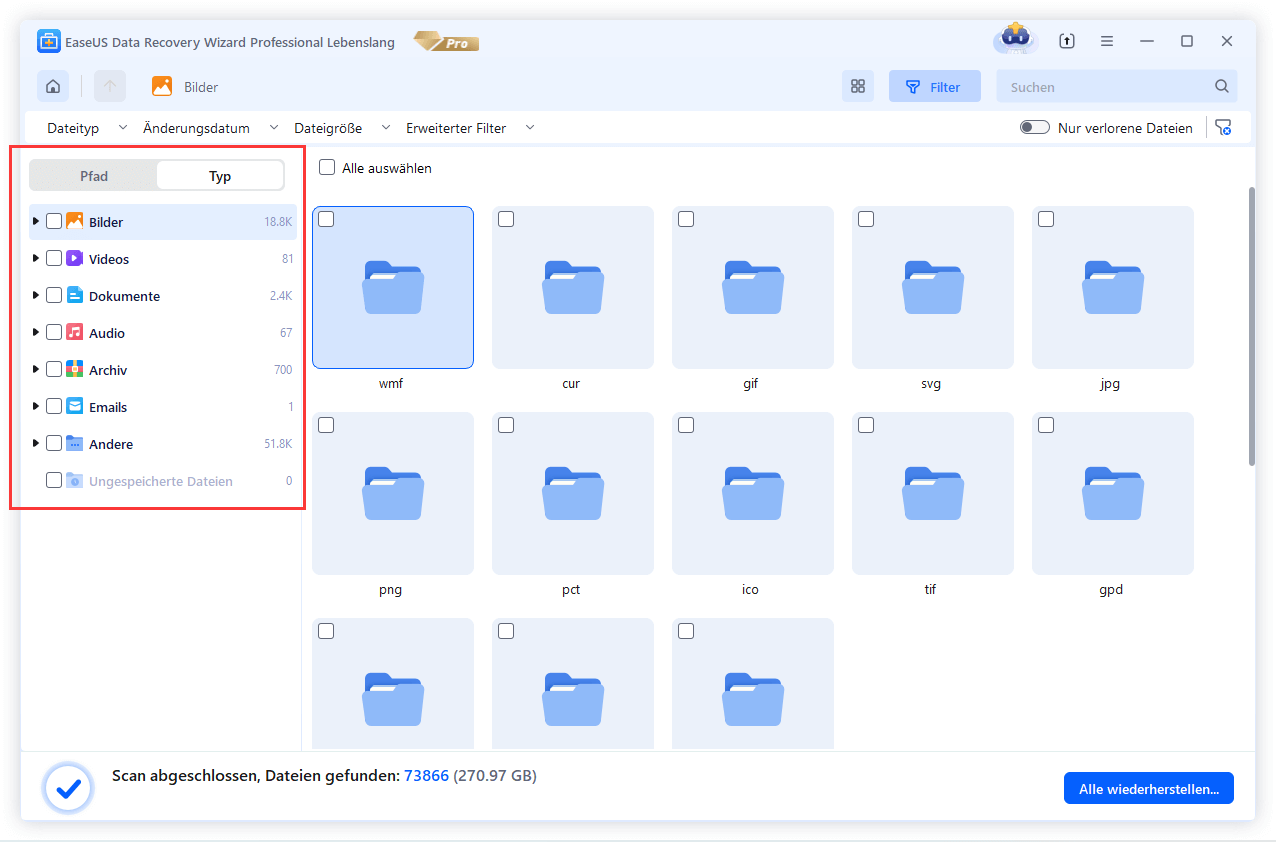
Schritt 1. Starten Sie die obengenannte Datenrettungssoftware und wählen Sie die Festplatte zur Wiederherstellung aus. Dann klicken Sie auf „Scan“.
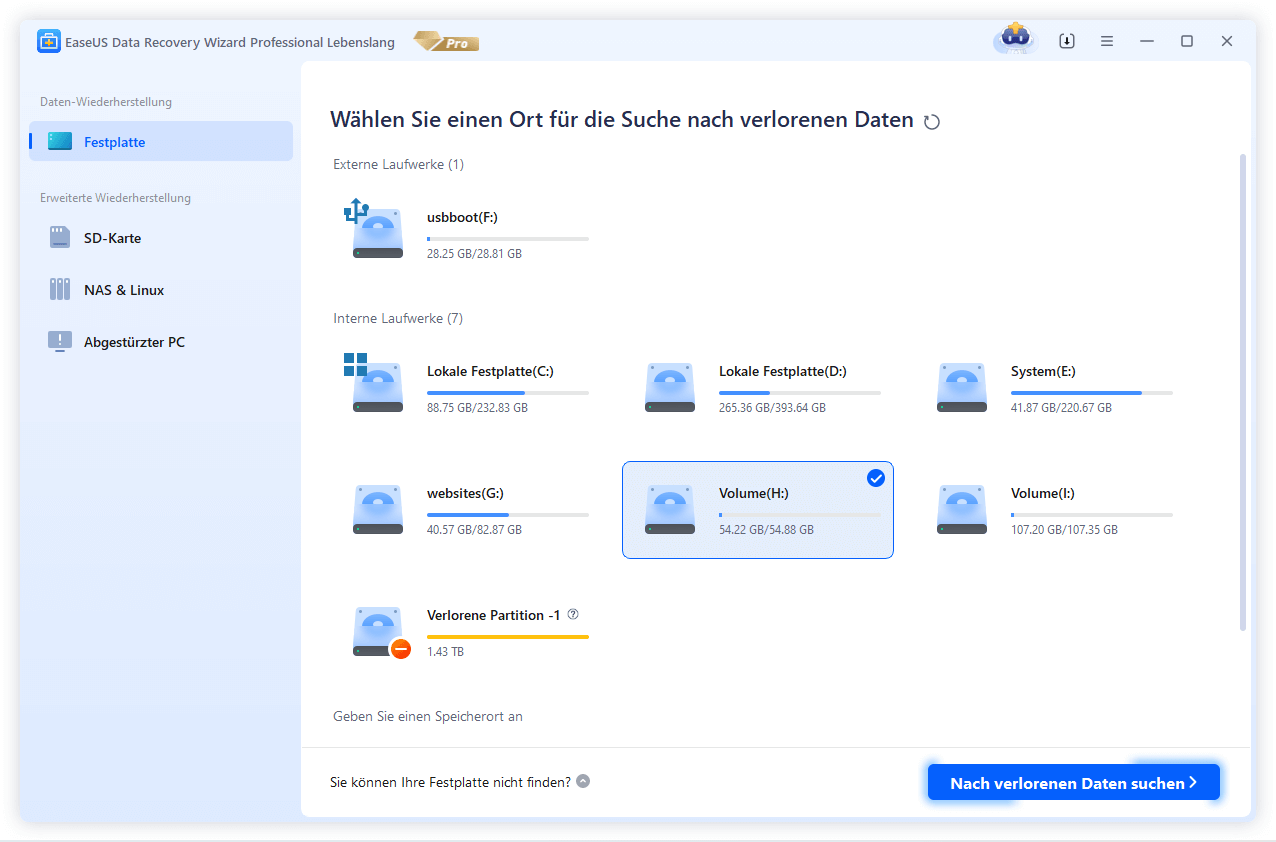
Schritt 2. Nun suchen Sie durch den Verzeichnisbaum auf der linken Seite. Filtern Sie die Scan-Ergebnisse und schauen Sie die Vorschau. Dann wählen Sie die gewünschten Daten zur Wiederherstellung aus. Wenn Sie Ihre Daten im Verzeichnisstruktur nicht auffinden können, klicken Sie auf „RAW“ Ordner, um Dateien herauszufinden. Sie können auch den Datennamen im Suchfeld direkt suchen.
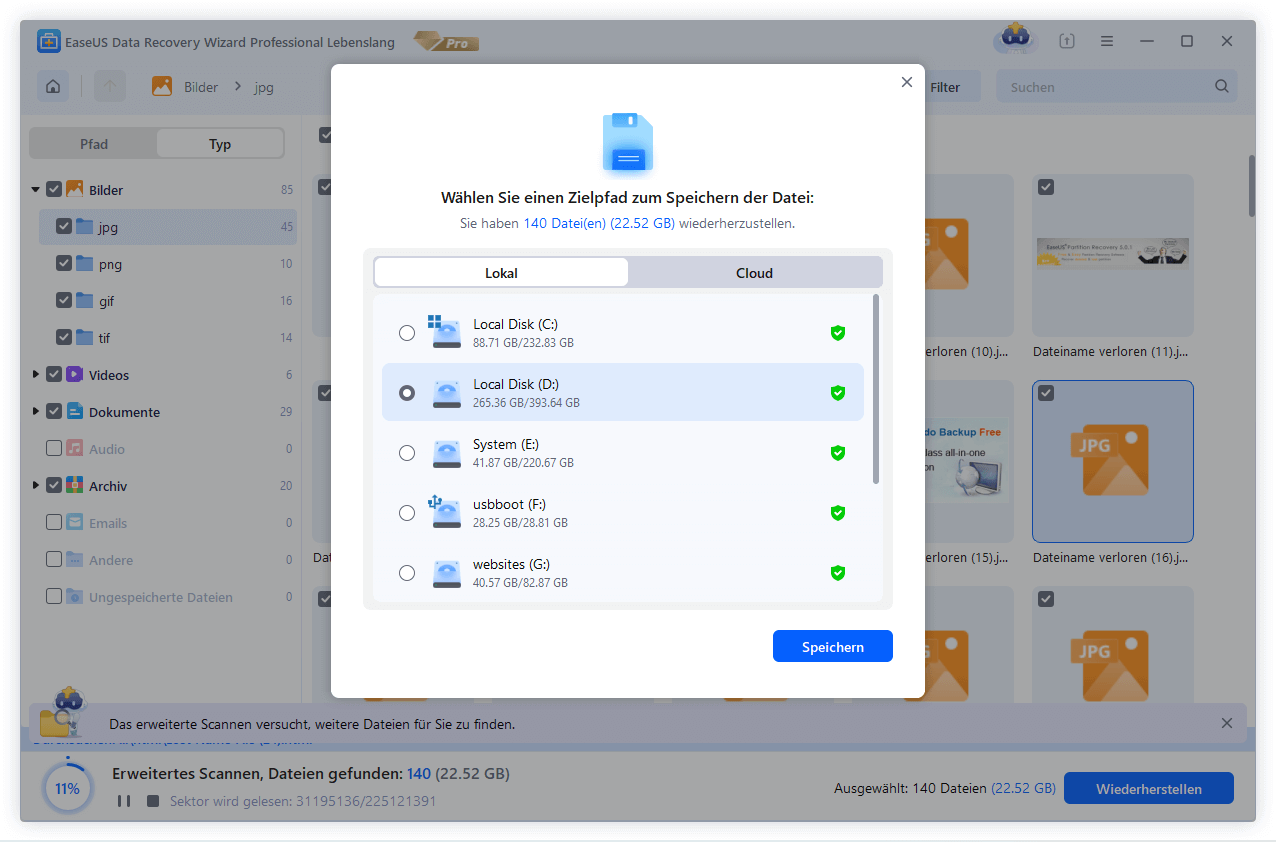
Schritt 3. Klicken Sie auf „Wiederherstellen“. Hierbei speichern Sie die geretteten Dateien besser in anderer Festplatte, um weitere Daten-Überschreibung zu vermeiden.
Was leistet der EaseUS Data Recovery Wizard? Lesen Sie die folgende Tabelle, um mehr zu erfahren:
| 💽NAS Datenrettung | Unabhängig davon, ob Sie versehentlich Dateien gelöscht haben oder andere Probleme mit Datenverlust auf dem NAS-Laufwerk aufgetreten sind, kann diese Software Ihnen bei der Wiederherstellung von Daten vom NAS helfen. |
| 🗑️Papierkorb wiederherstellen | Auch nach dem Leeren des Papierkorbs können Dateien wiederhergestellt werden, und Sie können persönliche Dateien aus dem Papierkorb des Remote-Computers wiederherstellen. |
| 💻Windows Datenwiederherstellung | Mit dieser Software können Sie die meisten Datenverluste unter Windows OS beheben und sogar Daten nach dem Windows 11 Zurücksetzen wiederherstellen. |
Wenn Sie dieses Programm für hilfreich halten, können Sie diese Seite in den sozialen Medien teilen, um mehr Benutzern zu helfen, unter Windows 11 gelöschte Dateien von gemeinsam genutzten Laufwerken wiederherzustellen.
Sie können auch lesen: Netzlaufwerk wird nicht angezeigt
Das Fazit
Nach diesem Beitrag hoffe ich, dass Sie Daten aus dem Netzlaufwerk wiederherstellen können. Keiner möchte den Schmerz eines Dateiverlustes erleben. Es ist empfehlenswert, dass Sie Ihre Dateien oder Ihr System mit dem EaseUS Data Recovery Wizard im Voraus sichern, um zu vermeiden, dass Sie in Zukunft bei ähnlichen Szenarien unvorbereitet getroffen werden. Wenn Sie später einen Datenverlust oder einen Systemabsturz erleiden, können Sie das Programm schnell nutzen, um Ihre Dateien wiederherzustellen oder Ihren Rechner in einen funktionierenden Zustand zu versetzen.
Häufig gestellte Fragen
Hier sind 3 weitere Fragen zur Wiederherstellung von gelöschten Dateien aus dem gemeinsam genutzten Netzwerkordner. Hier finden Sie die Antworten.
1. Landen vom Netzlaufwerk gelöschte Dateien im lokalen Papierkorb meines PCs?
Nein. Windows leitet Löschbefehle auf Netzlaufwerken direkt an das Zielsystem weiter. Die Dateien überspringen den lokalen Papierkorb Ihres Windows-Clients vollständig.
2. Was kann ich tun, wenn die Liste der "Vorgängerversionen" leer ist?
Wenn keine Versionen angezeigt werden, ist der Volumenschattenkopie-Dienst (VSS) auf dem Host-Server nicht aktiviert oder es wurden keine Wiederherstellungspunkte generiert. In diesem Fall ist eine professionelle Tiefen-Scan-Software wie EaseUS die einzige verbleibende Option.
3. Wo werden Dateien gespeichert, die von einem Netzlaufwerk gelöscht wurden?
Physisch verbleiben die Datenfragmente so lange auf den Festplatten des Servers oder NAS-Systems, bis sie von neuen Daten überschrieben werden. Auf logischer Ebene existieren sie - sofern konfiguriert - im serverseitigen Netzwerk-Papierkorb (z.B. #recycle bei Synology) oder in den Server-Schattenkopien.
4. Kann ich gelöschte Netzlaufwerk-Dateien mit der Eingabeaufforderung (CMD) oder PowerShell retten?
Ja, allerdings nicht direkt vom Client-PC aus. Wenn Sie Administratorrechte auf dem Host-Server haben, können Sie per PowerShell (mit dem Befehl Get-WmiObject Win32_ShadowCopy) prüfen, ob versteckte Schattenkopien der Freigabe existieren, und diese manuell mounten. Lokale Standard-Befehle wie chkdsk oder einfache Datei-Recovery-Skripte auf Ihrem eigenen PC funktionieren bei Netzlaufwerken hingegen nicht, da sie keinen direkten Zugriff auf die physische Master File Table (MFT) des Servers haben.
5. Warum kann ich die Netzwerk-Wiederherstellung nicht einfach über ein normales USB-Kabel versuchen?
Ein Netzlaufwerk oder NAS ist ein eigenständiger Computer im Netzwerk und kein bloßes externes Speichermedium. Der USB-Anschluss an den meisten NAS-Gehäusen ist nur für den Anschluss weiterer externer Festplatten oder USVs gedacht, nicht für die Verbindung mit einem PC. Der Versuch, ein NAS per USB an Ihren PC anzuschließen, um es wie eine normale Festplatte zu scannen, schlägt daher fehl. Nutzen Sie stattdessen die sichere Remote-NAS-Wiederherstellung von EaseUS über das Netzwerkprotokoll.
War diese Seite hilfreich?
-
![]()
Aktualisiert von
Nach dem Studium der Germanistik ist Mako seit 2013 Teil des EaseUS-Teams und hat sich in den letzten 11 Jahren intensiv mit Software-Themen beschäftigt. Der Schwerpunkt liegt auf Datenrettung, Datenmanagement, Datenträger-Verwaltung und Multimedia-Software. …
 Warum EaseUS
 Editor-Bewertungen

20+
Jahre Erfahrung

160+
Länder und Regionen

72 Millionen+
Downloads

4.7 +
Trustpilot Bewertung




TOP 2 in Recovery-Tools
"Easeus Data Recovery Wizard kann die letzte Möglichkeit sein, gelöschte Daten wiederherzustellen und ist dabei sogar kostenlos."

EaseUS Data Recovery Wizard
EaseUS Data Recovery Wizard Free bietet unter Windows und Mac leistungsstarke Dateiwiederherstellung für fast alle Datenverlustfälle, inklusive 2 GB gratis (500 MB Basis + 1,5 GB via Facebook/X-Teilung).
Top 10 Artikel
-
 Gelöschte Dateien wiederherstellen
-
 USB-Stick wiederherstellen
-
 SD-Karte reparieren
-
 Papierkorb wiederherstellen
-
 Festplatte wiederherstellen
-
 USB wird nicht erkannt
-
 RAW in NTFS umwandeln
-
 Gelöschte Fotos wiederherstellen
-
 Word-Dokument wiederherstellen
-
 Excel-Dokument wiederherstellen

