


-
Wie kann man Dateien nach Virenangriff von SD-Karte wiederherstellen
 June 18,2026
 6 min. Lesezeit
 -
Wie kann man Daten von verschlüsselter SD-Karte wiederherstellenOctober 10,20266 min. Lesezeit
-
CFexpress-Karte wiederherstellen: 4 Lösungen zur Wiederherstellung von Daten von CFexpress-KartenSeptember 22,20266 min. Lesezeit
-
SD-Karte gelöschte Videos wiederherstellen | Mit How-to-Video-TutorialJune 18,20266 min. Lesezeit
-
SD Karte wiederherstellen: Gelöschte bilder wiederherstellen [2026 Top 10 Programme]September 23,20266 min. Lesezeit
-
[Anleitung] Wie kann man Sony RSV-Dateien wiederherstellen?September 22,20266 min. Lesezeit
-
Wie kann man Fotos von Leica Kamera wiederherstellen | Beste LösungenJune 18,20266 min. Lesezeit
-
eMMC-Datenwiederherstellung: So kann man Daten von eMMC wiederherstellenJune 18,20266 min. Lesezeit
-
Wie kann man verlorene Dateien von CFast-Karte wiederherstellen? [🔥Neu]June 18,20266 min. Lesezeit
Inhaltsverzeichnis
Im Folgenden finden Sie umfassende Lösungen für den Fehler „SD-Karte kann nicht gelesen oder geöffnet werden“ auf Ihrem Windows-PC. Sollten Sie dieses Problem haben, folgen Sie den Anweisungen, um es zu beheben und Ihre Daten zu retten:
| Professionelle Lösungen | Schritt-für-Schritt-Anleitung |
|---|---|
| Vor der Reparatur: Daten von der SD-Karte wiederherstellen | SD-Karte an PC anschließen > EaseUS-Datenrettungssoftware ausführen > SD-Karte scannen und Daten wiederherstellen... Vollständige Anleitung |
| Fall 1. SD-Karte ist zu RAW geworden | Lösung 1. Führen Sie CHKFSK in der Eingabeaufforderung aus, um den SD-Kartenfehler zu beheben; Lösung 2. SD-Karte in FAT32 formatieren... Vollständige Anleitung |
| Fall 2. SD-Karte zeigt keine Medien an | Geräte-Manager öffnen > Datenträgertreiber > Rechtsklick auf die SD-Karte und „Treiber aktualisieren“ auswählen… Vollständige Anleitung |
| Fall 3. SD-Karte zeigt nicht zugewiesenen Speicher an | Öffnen Sie die Datenträgerverwaltung > Klicken Sie mit der rechten Maustaste auf die nicht zugewiesene SD-Karte > „Neues einfaches Volume“... Vollständige Anleitung |
| Fall 4. SD-Karte lässt sich nicht lesen | 1. SD-Kartentreiber aktualisieren; 2. SD-Kartenadapter oder USB-Anschluss wechseln; 3. Zur Reparatur einsenden... Vollständige Anleitung |
Was tun, wenn die SD-Karte am Computer nicht gelesen oder geöffnet wird?
Viele Nutzer beschweren sich, dass ihre SD-Karte immer einwandfrei funktionierte, plötzlich aber vom Computer nicht mehr gelesen oder geöffnet werden kann und suchen online nach Hilfe. Hier ist ein Erfahrungsbericht eines Nutzers aus der Microsoft-Community:
„ Ich versuche seit heute, meine Toshiba SD-Karte in meinem Laptop zu verwenden, aber der Computer erkennt sie nicht. Es wird nichts angezeigt. Hat jemand eine Idee, wie ich das Problem beheben kann ?“
Wenn Sie dasselbe Problem haben und sich Sorgen um eine nicht lesbare SD-Karte machen, sind Sie hier genau richtig. Wir bieten bewährte Lösungen, um das Problem ohne Datenverlust zu beheben.
Teil 1. Daten von der SD-Karte wiederherstellen, wenn sie nicht gelesen oder geöffnet werden kann
Bevor Sie sich an die Behebung des Problems „SD-Karte lässt sich nicht öffnen“ machen, sollten Sie Ihre Daten sichern, um weiteren Datenverlust zu vermeiden. Wie Sie Ihre Daten wiederherstellen können? EaseUS Data Recovery Wizard kann Ihnen dabei helfen!
Wenn Ihre SD-Karte von Ihrem Computer nicht erkannt wird, klicken Sie mit der rechten Maustaste auf „Dieser PC“ > wählen Sie „Verwalten“ > „Datenträgerverwaltung“. Prüfen Sie, ob die Speicherkarte dort aufgeführt ist. Falls ja, kann Ihnen die EaseUS-Datenrettungssoftware mit wenigen einfachen Schritten helfen, Ihre wertvollen Daten wiederherzustellen. Darüber hinaus kann sie nach der Datenrettung auch beschädigte Dateien auf der SD-Karte reparieren, darunter Fotos, Videos und Dokumente.
Nach der Datenwiederherstellung können Sie in Teil 2 erfahren, wie Sie eine nicht lesbare Micro-SD-Karte reparieren.
🏆 EaseUS SD-Kartenwiederherstellung nutzt patentierte Videofragment-Rekonstruktionstechnologie, um durch versehentliches Löschen, Formatieren oder Beschädigung verlorene Videodateien vollständig wiederherzustellen. Speziell für Kameras, Action-Kameras, Drohnen und Dashcams entwickelt, stellt es wertvolles Videomaterial präzise und vollständig wieder her.
Schritt 1. Schließen Sie die SD-Karte, Speicherkarte oder CF-Karte an Ihren Computer an und starten Sie die EaseUS-Speicherkartenwiederherstellungssoftware auf Ihrem PC. Die SD-Karte wird im Bereich „Geräte“ angezeigt. Wählen Sie die SD-Karte aus und klicken Sie auf „Nach verlorenen Daten suchen“, um die Suche nach Ihren verlorenen Daten zu starten.

Schritt 2. Die Software startet automatisch einen Scan. Dieser ist so leistungsstark, dass er alle verlorenen Dateien findet, selbst wenn die Dateinamen fehlen. Nach dem Scanvorgang können Sie die gelöschten Elemente in der Baumansicht auf der linken Seite einsehen. Klicken Sie anschließend auf „Filter“, um nach einem bestimmten Dateityp wie Fotos, Dokumenten, Videos oder E-Mails zu suchen.

Schritt 3. Sie können die Dateien direkt per Doppelklick anzeigen, um eine Vorschau des Inhalts zu erhalten. Anschließend können Sie die gewünschten Dateien auswählen und auf „Wiederherstellen“ klicken, um sie an einem sicheren Ort auf Ihrem PC oder einem anderen externen Speichermedium zu speichern.
Tipp: Sie können Daten auf lokalen Festplatten, externen Festplatten und auch im Cloud-Speicher wiederherstellen.

💡Möchten Sie mehr über die Datenrettung von SD-Karten erfahren? Zum Beispiel: Welche Software eignet sich am besten zur Datenrettung von SD-Karten? Wie kann man eine beschädigte SD-Karte wiederherstellen? Wie lassen sich Daten von einer nicht lesbaren SD-Karte retten? In unseren FAQs zur SD-Karten-Datenrettung finden Sie Antworten auf Ihre wertvollen, verlorenen Dateien.
Sie können sich auch dieses Video-Tutorial ansehen, um zu erfahren, wie Sie die SD-Kartenwiederherstellung mit EaseUS Data Recovery Wizard durchführen.
Teil 2. Effektive Lösungen für das Problem - SD-Karte lässt sich auf PC nicht lesen/öffnen
Nachdem Sie alle Ihre Daten wiederhergestellt haben, können Sie das Problem „SD-Karte kann vom Computer nicht gelesen oder geöffnet werden“ Schritt für Schritt beheben.
1. Wenn die SD-Karte nicht geöffnet wird, wird sie zu einem RAW-Archiv.
Ihre SD-Karte wird zwar in der Datenträgerverwaltung erkannt, ist aber nicht zugänglich. Das heißt, sie wird als RAW-Karte angezeigt. Sie können das Problem auf zwei Arten beheben: entweder mit CHKDSK oder durch Formatieren der SD-Karte.
Führen Sie CHKDSK aus, um das Problem „SD-Karte kann nicht gelesen werden“ zu beheben (Dateisystemfehler beheben).
Wird die SD-Karte erkannt, kann sie aber nicht geöffnet werden, führen Sie CHKDSK aus, um nach Fehlern zu suchen! Beachten Sie, dass CHKDSK alle gespeicherten Daten dauerhaft löscht. Stellen Sie daher sicher, dass Sie alle Dateien vorher mit einem zuverlässigen Tool wie EaseUS Data Recovery Wizard wiederherstellen.
Schritt 1. Verbinden Sie die SD-Karte über einen SD-Kartenleser mit dem PC.
Schritt 2. Geben Sie zu Beginn cmd ein und klicken Sie mit der rechten Maustaste auf die Eingabeaufforderung. Klicken Sie auf „Als Administrator ausführen“.
Schritt 3. Geben Sie chkdsk h: /f ein. Ersetzen Sie h durch den Laufwerksbuchstaben Ihrer SD-Karte.
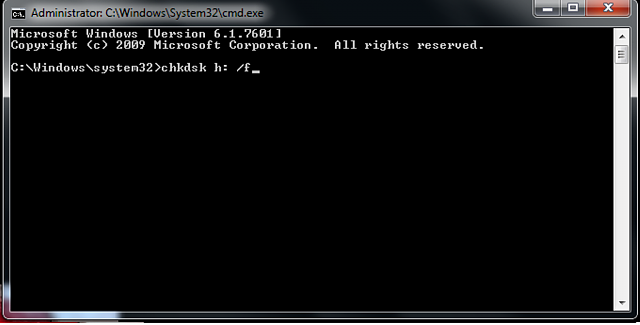
Anschließend können Sie es erneut versuchen, um zu sehen, ob Sie die Karte öffnen können. Falls nicht, formatieren Sie die SD-Karte.
EaseUS CleanGenius ist ein benutzerfreundliches, sicheres und ressourcenschonendes Computerreparaturtool. Es ist die perfekte Alternative zum CHKDSK-Befehl. Mit diesem Ein-Klick-Tool lässt sich das beschädigte Dateisystem mühelos reparieren.
Schritt 1. Laden Sie EaseUS CleanGenius auf Ihren Computer herunter und schließen Sie die Installation ab.
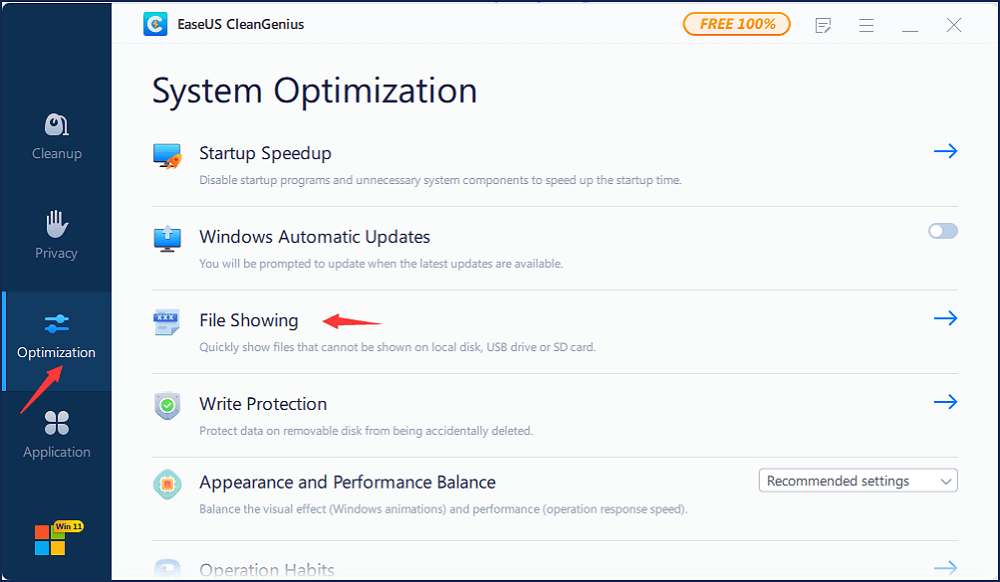
Schritt 2. Starten Sie die Software. Klicken Sie auf „Optimierung“ und wählen Sie dann „Dateianzeige“.
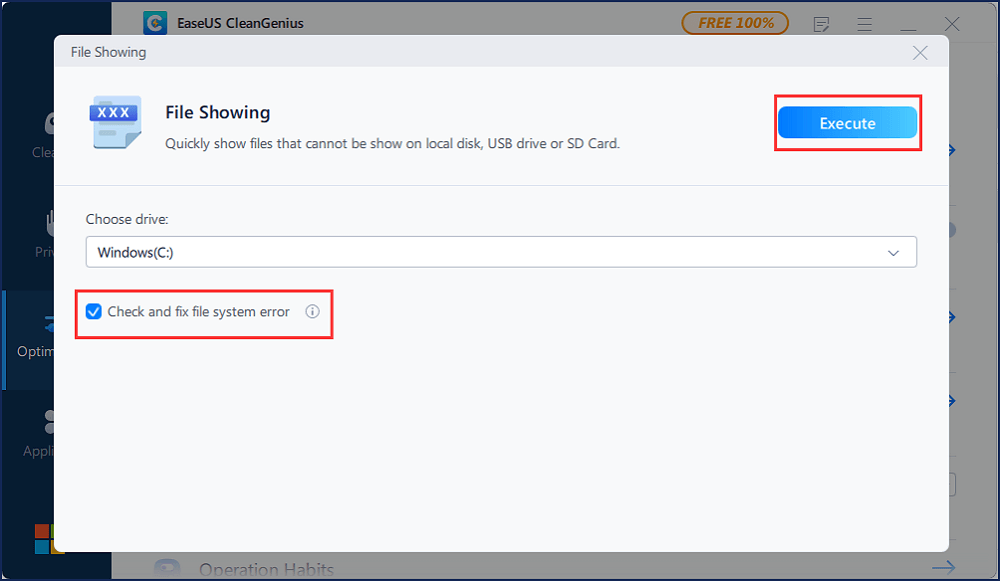
Schritt 3. Wählen Sie das Laufwerk mit dem beschädigten Dateisystem aus. Aktivieren Sie die Option „Dateisystemfehler prüfen und beheben“ und klicken Sie auf „Ausführen“.
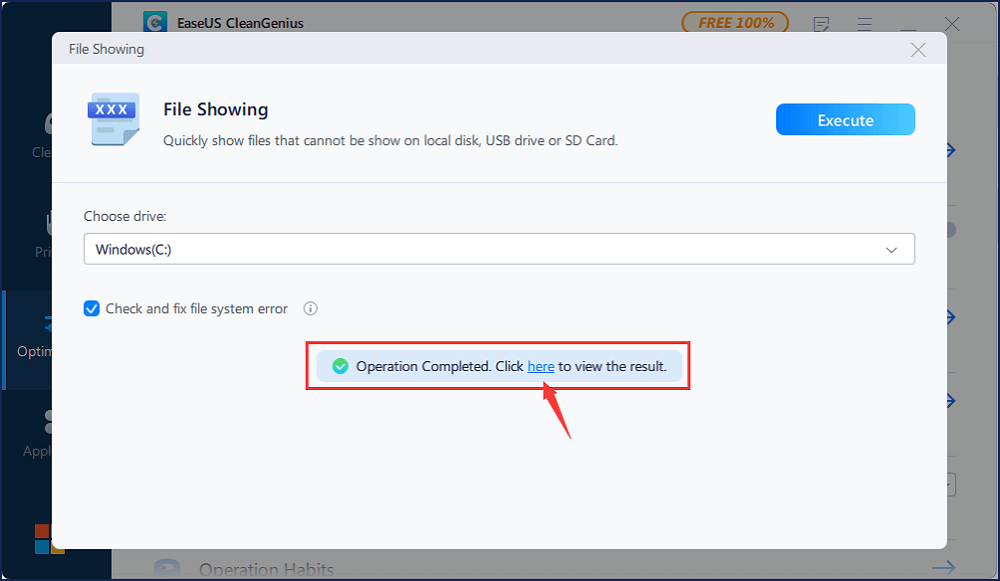
Schritt 4. Warten Sie, bis das Tool die Reparatur abgeschlossen hat. Klicken Sie anschließend auf die Schaltfläche „hier“, um das Laufwerk zu überprüfen.
Formatieren Sie die SD-Karte (kann auch das Problem einer verlorenen Partition beheben).
Die SD-Karte wird zwar in der Datenträgerverwaltung erkannt, ist aber nicht zugänglich oder die Partition ist verloren gegangen. Durch Formatieren der SD-Karte lässt sich das Problem leicht beheben:
- Wichtig
- Das Formatieren einer SD-Karte führt zu Datenverlust. Um wichtige Daten wiederherzustellen, sollten Sie die Daten von der formatierten SD-Karte wiederherstellen .
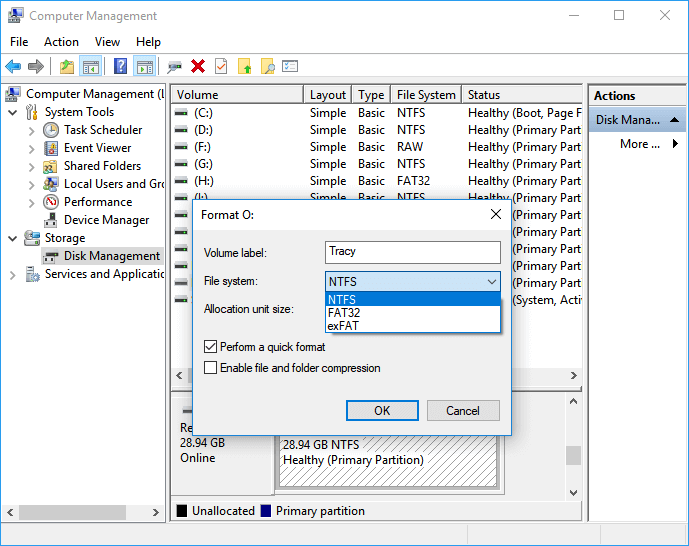
Schritt 1. Schließen Sie die SD-Karte an Ihren PC an. Klicken Sie mit der rechten Maustaste auf „Dieser PC“/„Arbeitsplatz“ und wählen Sie „Verwalten“.
Schritt 2. Klicken Sie auf „Datenträgerverwaltung“, suchen Sie die SD-Karte, klicken Sie mit der rechten Maustaste darauf und wählen Sie dann „Formatieren“.
Schritt 3. Wählen Sie das gewünschte Dateisystem für die SD-Karte aus und klicken Sie zur Bestätigung auf „OK“.
2. Auf der SD-Karte werden keine Medien angezeigt.
Wenn Ihre SD-Karte in der Datenträgerverwaltung 0 Bytes anzeigt , müssen Sie Ihr Gerät zu einem lokalen Datenrettungsdienst bringen und dort um Hilfe bitten.
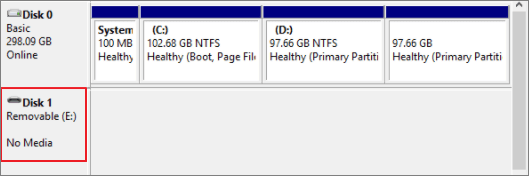
Sie können aber trotzdem versuchen, die Treiber zu aktualisieren, um das Problem zu beheben. Die meisten Benutzer berichten, dass dies funktioniert.
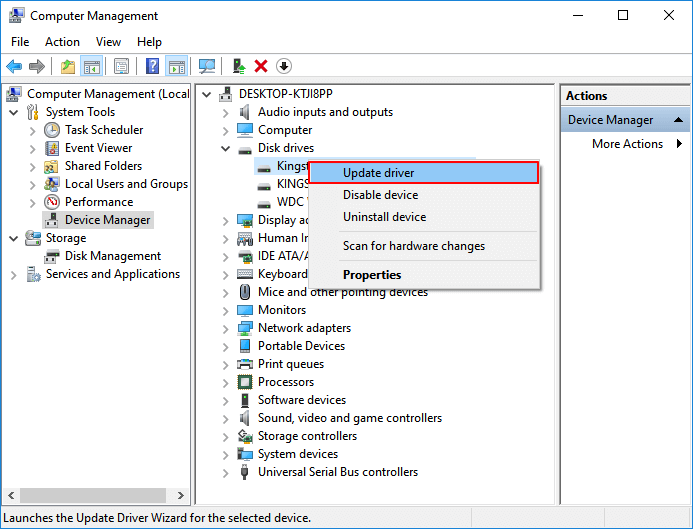
Schritt 1. Schließen Sie die SD-Karte an den PC an. Klicken Sie mit der rechten Maustaste auf das Symbol „Dieser PC/Arbeitsplatz“, wählen Sie „Verwalten“ und gehen Sie zu „Geräte-Manager“.
Schritt 2. Erweitern Sie „Laufwerkstreiber“, suchen Sie die SD-Karte ohne Medien und klicken Sie mit der rechten Maustaste darauf. Wählen Sie dann „Treiber aktualisieren“.
Schritt 3. Wählen Sie „Automatisch nach aktualisierter Treibersoftware suchen“ und warten Sie geduldig, bis der Vorgang abgeschlossen ist.
3. SD-Karte wird als nicht zugewiesen angezeigt
Wird das Gerät als nicht zugeordnet angezeigt, kann der Computer die SD-Karte nicht öffnen. In diesem Fall ist die Vorgehensweise einfacher. Sie müssen lediglich ein neues Volume für die SD-Karte erstellen. Die folgenden Schritte beschreiben die manuelle Vorgehensweise. Wenn Sie die Software verwenden möchten, lesen Sie bitte diese Seite: „Neue Partition mit der Software erstellen“.
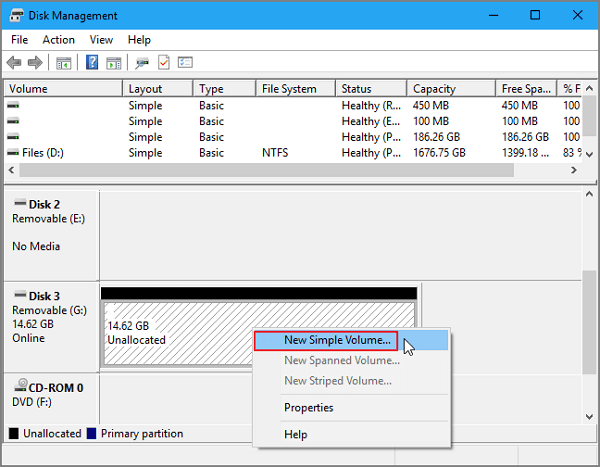
Schritt 1. Schließen Sie die nicht zugewiesene SD-Karte an den PC an. Klicken Sie mit der rechten Maustaste auf „Dieser PC“/„Arbeitsplatz“ > „Verwalten“ > „Datenträgerverwaltung“.
Schritt 2. Suchen Sie den nicht zugewiesenen Speicherplatz auf der SD-Karte, klicken Sie mit der rechten Maustaste darauf und wählen Sie „Neues einfaches Volume“.
Schritt 3. Partitionsgröße, Laufwerksbuchstabe und Dateisystem (NTFS) usw. festlegen. Klicken Sie auf „Fertigstellen“, um den Vorgang abzuschließen.
4. Weitere Lösungen für das Problem, dass die SD-Karte nicht gelesen werden kann.
Wenn die SD-Kartenpartition in der Datenträgerverwaltung nicht angezeigt wird, aber im Geräte-Manager gefunden werden kann:
- Aktualisieren Sie den SD-Kartentreiber.
- Wechseln Sie den SD-Kartenleser, den Adapter oder den USB-Anschluss.
Wenn weder der Geräte-Manager noch die Datenträgerverwaltung Ihre SD-Karte erkennen können:
- Senden Sie es an ein lokales Gerätereparaturzentrum.
- Gib diese SD-Karte weg und kauf dir eine neue.
Hier geht es darum, wie man das Problem „SD-Karte kann nicht gelesen oder geöffnet werden“ behebt.
Häufig gestellte Fragen zu nicht lesbaren SD-Karten
1. Warum wird meine SD-Karte vom Computer nicht mehr gelesen oder geöffnet?
Dies kann verschiedene Gründe haben, wie etwa ein beschädigtes Dateisystem (z. B. RAW), veraltete oder fehlerhafte Treibersoftware, fehlerhafte USB-Anschlüsse bzw. Kartenleser oder physischer Verschleiß der Speicherkarte.
2. Wie kann ich meine Daten retten, bevor ich die nicht lesbare SD-Karte repariere?
Bevor Sie Reparaturen oder Formatierungen durchführen, sollten Sie Ihre wichtigen Dateien mit einer professionellen Software wie dem EaseUS Data Recovery Wizard sichern, um einen dauerhaften Datenverlust zu verhindern.
3. Was bedeutet es, wenn die SD-Karte in der Datenträgerverwaltung als „RAW“ angezeigt wird?
Ein RAW-Status bedeutet, dass das Dateisystem beschädigt oder unlesbar geworden ist. Sie können versuchen, dies über die Eingabeaufforderung mit dem Befehl CHKDSK zu beheben oder die Karte nach der Datensicherung neu zu formatieren.
4. Wie kann ich veraltete Treiber aktualisieren, damit die SD-Karte wieder erkannt wird?
Öffnen Sie den Geräte-Manager, erweitern Sie die Laufwerkstreiber, machen Sie einen Rechtsklick auf die betroffene SD-Karte und wählen Sie „Treiber aktualisieren“, um automatisch nach aktueller Software zu suchen.
War diese Seite hilfreich?
-
![]()
Aktualisiert von
Jahrgang 1990; Studierte Deutscher Philologie an SISU, China; Seit 2011 zum festen Team der EaseUS-Redaktion. Seitdem schreibte sie Ratgeber und Tipps. Zudem berichtete sie über Neues und Aufregendes aus der digitalen Technikwelt. …
 Warum EaseUS
 Editor-Bewertungen

20+
Jahre Erfahrung

160+
Länder und Regionen

72 Millionen+
Downloads

4.7 +
Trustpilot Bewertung




TOP 2 in Recovery-Tools
"Easeus Data Recovery Wizard kann die letzte Möglichkeit sein, gelöschte Daten wiederherzustellen und ist dabei sogar kostenlos."

EaseUS Data Recovery Wizard
EaseUS Data Recovery Wizard Free bietet unter Windows und Mac leistungsstarke Dateiwiederherstellung für fast alle Datenverlustfälle, inklusive 2 GB gratis (500 MB Basis + 1,5 GB via Facebook/X-Teilung).
Top 10 Artikel
-
 Gelöschte Dateien wiederherstellen
-
 USB-Stick wiederherstellen
-
 SD-Karte reparieren
-
 Papierkorb wiederherstellen
-
 Festplatte wiederherstellen
-
 USB wird nicht erkannt
-
 RAW in NTFS umwandeln
-
 Gelöschte Fotos wiederherstellen
-
 Word-Dokument wiederherstellen
-
 Excel-Dokument wiederherstellen

