


Inhalt
Hauptinhalt
Über den Autor
Aktuelle Themen

Aktualisiert von
MarkusAktualisiert am Jun 18, 2026
Wichtigste Erkenntnisse
◾Dieser Leitfaden behandelt die Ursachen: Updates, Bloatware, temporäre Dateien, kleine C-Laufwerke, die den Speicherplatz von Windows 11 füllen, und mehr.
◾Löst Speicherplatzprobleme unter Windows 11: Von der sofortigen Bereinigung (Datenträgerbereinigung, Speicheroptimierung) bis hin zu dauerhaften Lösungen (Partitionsgrößenänderung, SSD-Upgrade).
◾Vollständige Schritt-für-Schritt-Anleitung: Schnelle Tipps + Zuverlässige Tools für eine sichere Erweiterung des C-Laufwerks + langfristige Präventionsgewohnheiten.
Viele Windows-11-Nutzer klagen über Speicherplatzmangel. Es erscheinen verschiedene Warnungen, wie z. B. „Speicherplatz fast erschöpft“ oder „Geringer Speicherplatz“. Diese Meldungen wirken harmlos, doch das eigentliche Problem ist gravierend. Zu wenig Speicherplatz verlangsamt das System, verhindert Updates und kann sogar zu Abstürzen führen. Sehen Sie sich an, wie andere Nutzer dieses Problem diskutieren.
|
Wir haben mehrere Rechner mit Windows 11 24H2, deren Festplattenspeicher knapp wird. Anscheinend belegen Windows-Patches den gesamten Speicherplatz. Weder die Datenträgerbereinigung noch andere Windows-eigene Tools können das Problem beheben. – Von r/sysadmin |
|
Ich habe keine ressourcenintensive Software installiert. Auf meiner C-Festplatte ist nichts. Alle anderen Dateien speichere ich auf anderen Laufwerken. Was zum Teufel belegt also diese 100 GB Speicherplatz? Ich nutze Windows 11. – Von r/WindowsHelp |
Dieser Leitfaden identifiziert die Ursache und bietet klare Schritte zur Behebung des Problems. Durch die Kombination von schnellen Aufräumtipps mit umfassenderen Systemreparaturen können Sie die Kontrolle über Ihren Speicher zurückgewinnen und Ihren PC langfristig reibungslos betreiben.
Warum Windows 11 ständig Speicherplatzprobleme hat
Ein Computer mit Windows 11 kann aus verschiedenen Gründen knapp werden. Die meisten dieser Gründe treten schleichend auf, sodass man es möglicherweise erst bemerkt, wenn die Festplatte fast voll ist.
1️⃣ Große Apps, Bloatware und Benutzerdaten
Große Spiele, Kreativprogramme, Office-Suiten und Bloatware benötigen viel Speicherplatz. Videoprojekte, Rohfotos, virtuelle Maschinen und Downloads können eine Festplatte schnell füllen. Oft vergessen Nutzer alte Dateien im Download-Ordner.
2️⃣System- und Aktualisierungsdateien
Windows-Updates laden viele Dateien herunter. Alte Updatedateien bleiben oft auf der Festplatte zurück. Systemkomponenten wie der WinSxS-Ordner und der Windows Installer-Ordner wachsen ebenfalls ständig an.
3️⃣ Windows.old und Upgrade-Überbleibsel
Nach einem größeren Upgrade speichert Windows möglicherweise eine Kopie des alten Systems in einem Ordner namens „Windows.old“. Dieser Ordner kann mehrere Gigabyte groß sein. Er bleibt dort, bis er mit dem entsprechenden Tool gelöscht wird.
4️⃣Temporäre Dateien, Caches und Protokolle
Windows und Apps erstellen ständig temporäre Dateien. Browser speichern Cache-Dateien. Installationsprogramme hinterlassen Setup-Dateien. Auch Systemprotokolle können sehr groß werden, wenn man sie nicht regelmäßig löscht.
5️⃣ Kleine oder schlecht geplante Systempartitionierung
Viele PCs werden mit einem kleinen C-Laufwerk ausgeliefert. Der Hersteller kann eine einzelne Festplatte in mehrere Partitionen aufteilen. Die Systempartition füllt sich dann, während eine andere Partition nahezu leer bleibt.
Teilen Sie diesen Beitrag, damit mehr Nutzer von dem Problem „Windows 11: Speicherplatzmangel“ erfahren.

Schnelle Tipps, um in wenigen Minuten Platz zu schaffen
Wenn Sie schnell Ergebnisse benötigen, beginnen Sie mit diesen einfachen Maßnahmen. Sie sind unkompliziert, sicher und können innerhalb weniger Minuten mehrere Gigabyte Speicherplatz freigeben. Falls unter Windows 11 eine Fehlermeldung wegen zu wenig Speicherplatz angezeigt wird, befolgen Sie diese Tipps, um Speicherplatz freizugeben:
1. Finden Sie heraus, was Platz einnimmt.
Zuerst sollten Sie herausfinden, welches Programm den meisten Speicherplatz belegt. Raten führt meist nicht zum Ziel. Windows 11 bietet eine hilfreiche Speicherübersicht.
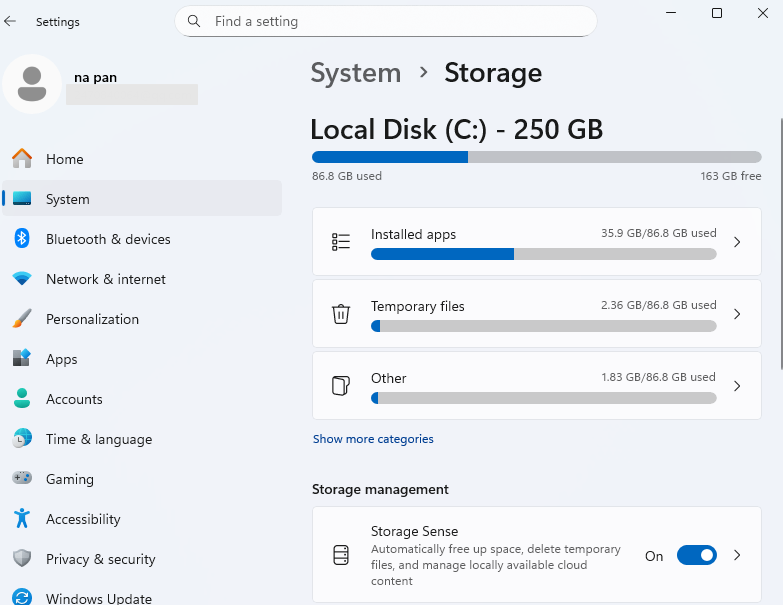
- Einstellungen öffnen > System auswählen > Speicher anklicken
Die Speicherseite zeigt für jedes Laufwerk eine Leiste an. Die Nutzung wird nach Kategorien aufgeschlüsselt. Sie sehen beispielsweise Apps & Features, Temporäre Dateien, System- & reservierte Dateien und mehr. Klicken Sie auf eine Kategorie, um weitere Details anzuzeigen. Unter Apps & Features werden beispielsweise die speicherintensivsten Apps angezeigt.
2. Führen Sie die Datenträgerbereinigung aus.
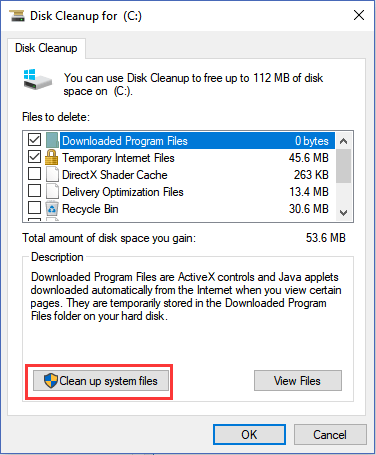
Geben Sie „Datenträgerbereinigung“ im Startmenü ein, führen Sie sie als Administrator aus und wählen Sie Ihr Systemlaufwerk aus. Klicken Sie auf „Systemdateien bereinigen“ und aktivieren Sie anschließend gegebenenfalls die Optionen „Windows Update-Bereinigung“, „Temporäre Dateien“, „Papierkorb“ und „Vorherige Windows-Installation“. Bestätigen Sie die Auswahl.
3. Temporäre Dateien löschen
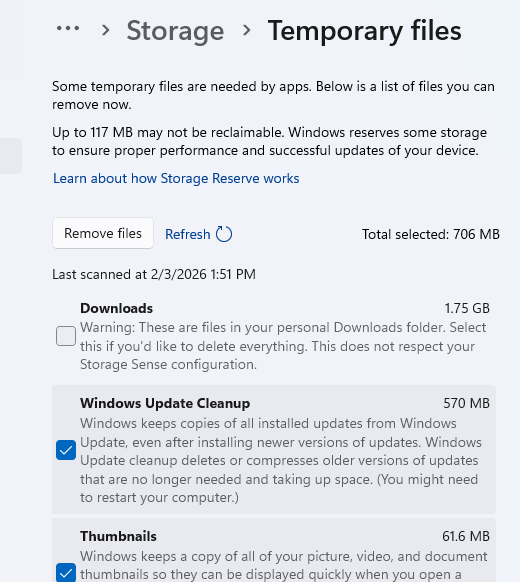
Unter Einstellungen > System > Speicher > Temporäre Dateien wählen Sie die nicht mehr benötigten Elemente aus und klicken Sie auf „Dateien entfernen“. Dies ist eine der schnellsten Möglichkeiten, Speicherplatz durch alte Updates und temporäre Daten freizugeben.
4. Leeren Sie den Recyclingbehälter.
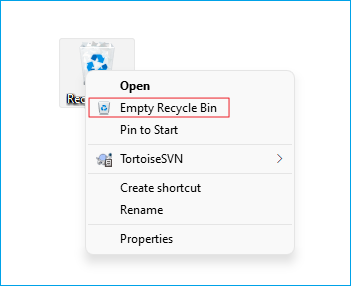
Klicken Sie mit der rechten Maustaste auf das Papierkorb- Symbol auf dem Desktop und wählen Sie „Papierkorb leeren“. Gelöschte Dateien belegen weiterhin Speicherplatz, bis Sie dies tun.
Erweiterte Lösungen für Speicherplatzprobleme unter Windows 11
Die oben genannten Schnelltipps reichen möglicherweise nicht aus, um Ihr Problem zu lösen. Sie benötigen tiefergehende Lösungen, die Partitionen, Systemdateien und die Speicherstruktur berücksichtigen.
1. Ändern oder erweitern Sie die Systempartition
Wenn die Fehlermeldung „Nicht genügend Speicherplatz“ angezeigt wird, ist die Erweiterung der Systempartition eine der effizientesten Lösungen. Eine volle Systemfestplatte kann dazu führen, dass Windows 11 nicht mehr genügend Speicherplatz hat. Gegebenenfalls müssen Sie die Partitionsstruktur ändern.
- Wenn neben C: nicht zugewiesener Speicherplatz vorhanden ist, können Sie C: mithilfe der Datenträgerverwaltung erweitern.
- Wenn eine andere Partition freien Speicherplatz hat, Laufwerk C aber voll ist, können Sie diese Partition verkleinern und anschließend das Laufwerk C mit EaseUS Partition Master erweitern.
EaseUS Partition Master bietet eine sichere Möglichkeit, Ihr C-Laufwerk zu erweitern. Es führt nicht zugewiesenen Speicherplatz zusammen oder verkleinert andere Partitionen ohne Datenverlust. Funktionen:
- Partition vergrößern/erweitern ohne Datenverlust
- Verkleinern Sie benachbarte Partitionen, um nicht zugewiesenen Speicherplatz zu schaffen.
- Nicht zugewiesenen Speicherplatz mit dem Laufwerk C zusammenführen
- Überprüfen Sie den Zustand der Festplatte und fehlerhafte Sektoren.
- Unterstützt Windows 11 GPT/MBR-Partitionierung
So vergrößern Sie das C-Laufwerk mit EaseUS Partition Master:
Schritt 1: Nicht zugewiesenen Speicherplatz auf dem Laufwerk C freigeben.
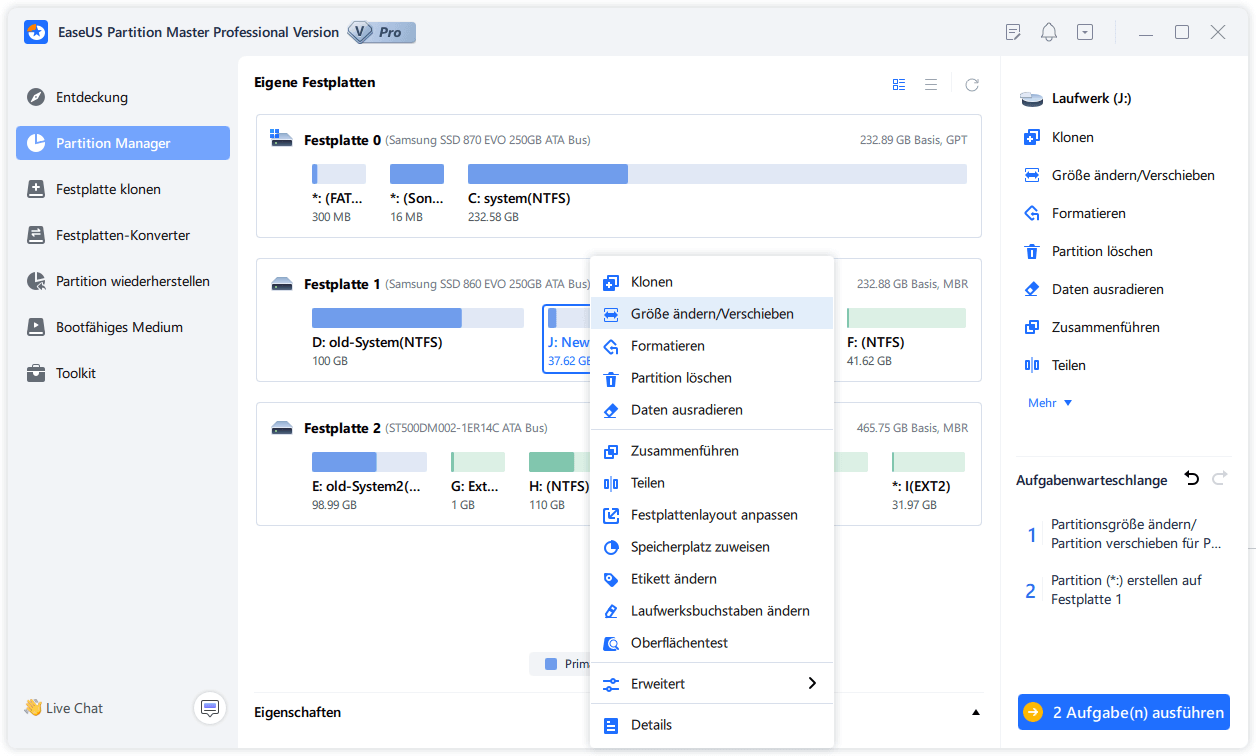
Falls kein nicht zugewiesener Speicherplatz auf der Systemfestplatte vorhanden ist, öffnen Sie den Partitionsmanager, klicken Sie mit der rechten Maustaste auf eine Partition neben dem Laufwerk C: und wählen Sie „Größe ändern/Verschieben“.
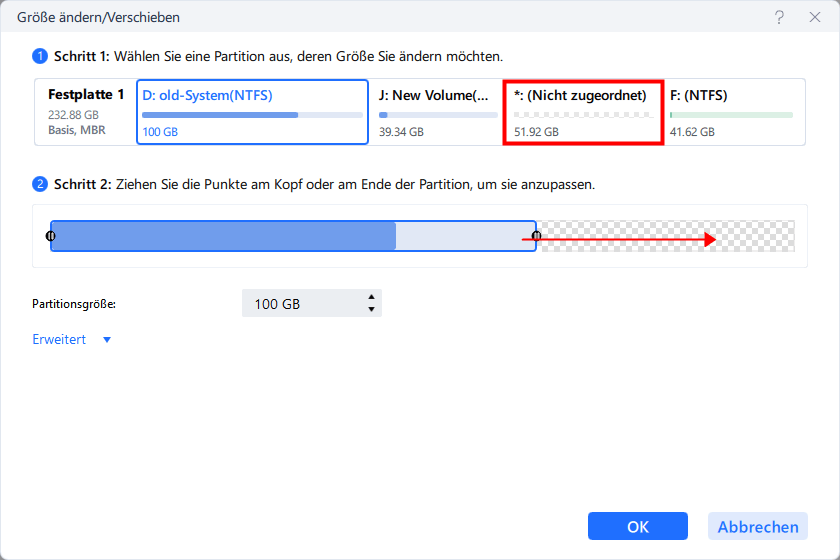
Ziehen Sie den linken Bereich der Partition, um sie zu verkleinern und nicht zugewiesenen Speicherplatz hinter dem Systemlaufwerk C: zu schaffen, und klicken Sie auf „OK“.
Schritt 2: Erhöhen Sie den Speicherplatz auf Laufwerk C.
1. Klicken Sie mit der rechten Maustaste auf das Laufwerk C: und wählen Sie „Größe ändern/Verschieben“.
2. Ziehen Sie das Ende der Systempartition in den nicht zugewiesenen Speicherplatz, um dem Laufwerk C: zusätzlichen Speicherplatz hinzuzufügen, oder klicken Sie auf „Gesamten nicht zugewiesenen Speicherplatz ausfüllen“ und anschließend auf „OK“.
Schritt 3: Alle Änderungen beibehalten, um das C:-Laufwerk zu erweitern.
Klicken Sie auf „Aufgabe ausführen“ und anschließend auf „Anwenden“, um alle Änderungen zu speichern und so das Systemlaufwerk C: zu erweitern.
2. Bloatware von Windows 11 entfernen
Viele neue Windows 11-PCs werden mit vorinstallierten Apps ausgeliefert, die Sie nie nutzen. Diese Apps belegen Speicherplatz, laufen im Hintergrund und zeigen mitunter unerwünschte Benachrichtigungen an. Durch das Entfernen dieser Bloatware wird Speicherplatz freigegeben und das System läuft flüssiger. So geht's:
Schritt 1. Gehen Sie zu Einstellungen > Apps > Installierte Apps.
Schritt 2. Suchen Sie die vorinstallierten Apps und deinstallieren Sie sie.

Manchmal lassen sich Apps nicht über die Einstellungen deinstallieren. Sie können Bloatware auch über die Systemsteuerung entfernen:
Schritt 1. Öffnen Sie die Systemsteuerung.
Schritt 2. Gehen Sie zu Programme > Programme und Funktionen.
Schritt 3. Wählen Sie die Programme aus, die Sie deinstallieren möchten.
Schritt 4. Klicken Sie auf Deinstallieren.
- Hinweis :
- Entfernen Sie keine Apps von Microsoft oder Ihrem Hardwarehersteller, wenn Sie sich über deren Zweck nicht im Klaren sind. Weitere Informationen finden Sie im vollständigen Leitfaden zur Entfernung von Bloatware.
3. Nutzen Sie Storage Sense für die automatische Wartung
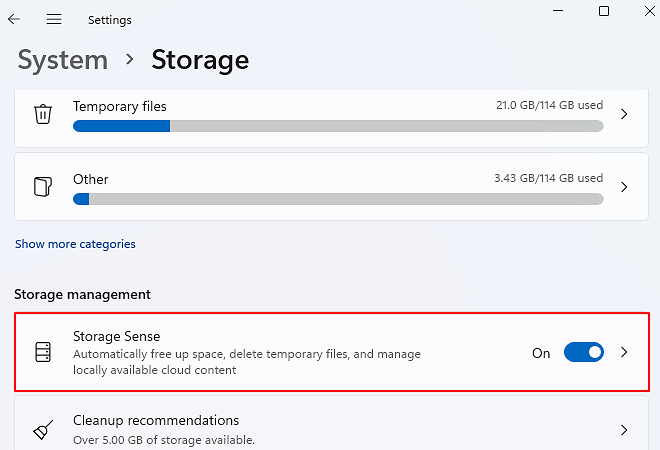
Die Speicheroptimierung ist in Windows 11 integriert. Ist die Speicheroptimierung aktiviert, bereinigt Windows im Hintergrund automatisch Daten und verringert so die Wahrscheinlichkeit plötzlicher Warnungen wegen geringen Speicherplatzes. So aktivieren Sie die Speicheroptimierung.
Schritt 1. Gehen Sie zu Einstellungen > System > Speicher.
Schritt 2. Aktivieren Sie die Speicheroptimierung.
Schritt 3. Öffnen Sie die Konfigurationsseite und legen Sie fest, wie oft es ausgeführt wird.
Schritt 4. Regeln für temporäre Dateien, den Papierkorb und Downloads auswählen.
4. Windows.old und Systemdateien sicher bereinigen
Der Ordner „Windows.old“ befindet sich auf Laufwerk C: und enthält Sicherungsdateien einer früheren Windows-Installation. Er wird nach Upgrades oder größeren Updates erstellt. Sie können „Windows.old“ mit der Datenträgerbereinigung leeren. Dadurch werden verbliebene Systemsicherungen entfernt und viel Speicherplatz freigegeben, ohne Ihre Installation zu beschädigen.
Schritt 1. Öffnen Sie die Datenträgerbereinigung.
Schritt 2. Wählen Sie Ihr C-Laufwerk aus und klicken Sie auf „Systemdateien bereinigen“.
Schritt 3. Überprüfen Sie frühere Windows-Installationen, die Windows Update-Bereinigung und andere große Elemente.
5. Daten an einen anderen Ort verschieben
Wenn der Speicherplatz auf einem Laufwerk nicht ausreicht, können Sie Dateien an einen anderen Ort verschieben, beispielsweise auf eine andere Partition oder ein externes Laufwerk.
So verschieben Sie Dateien auf externe Speichermedien:
Schritt 1. Schließen Sie ein externes Laufwerk an den Windows 11-Computer an.
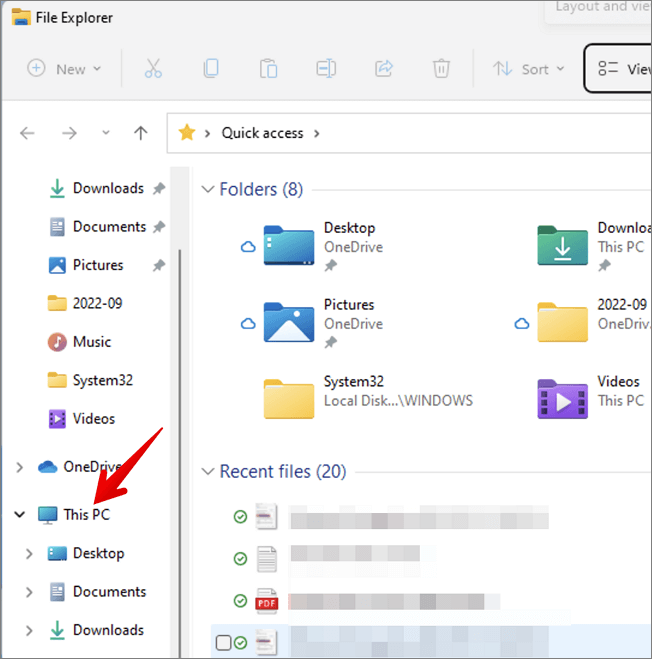
Schritt 2. Öffnen Sie den Datei-Explorer.
Schritt 3. Klicken Sie auf „Dieser PC“ und wählen Sie die Elemente aus, die Sie verschieben möchten.
Schritt 4. Drücken Sie die Tastenkombination "Strg+X", um es auszuschneiden.
Schritt 5. Öffnen Sie das externe Laufwerk und drücken Sie "Strg+V", um diese Elemente einzufügen.
6. Speicherplatz erweitern oder aufrüsten
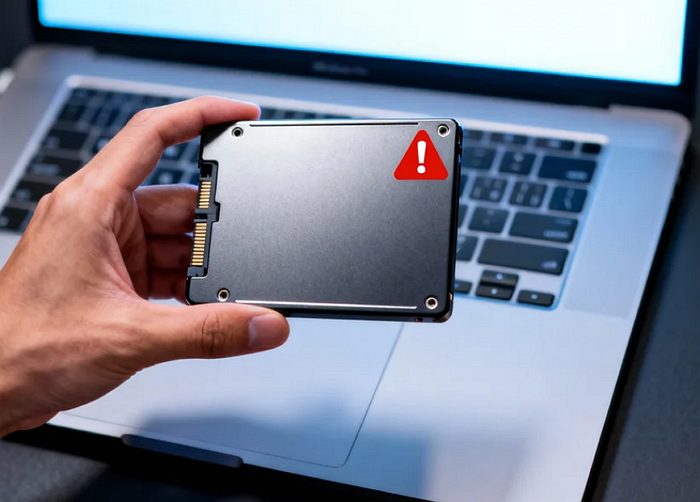
Wenn das Problem an der Hardware liegt, sollten Sie den Speicherplatz aufrüsten oder erweitern. Mit einer größeren Systemfestplatte bietet Windows 11 ausreichend Platz für Updates, Apps und zukünftige Erweiterungen.
- SSD einbauen: Falls Ihr PC über einen freien Steckplatz verfügt, können Sie eine zweite interne SSD oder HDD hinzufügen. Installieren Sie große Spiele und speichern Sie Mediendateien dort.
- SSD ersetzen : Eine kleine 128 GB oder 256 GB SSD durch ein größeres Laufwerk ersetzen und die alte Festplatte mithilfe einer Migrationssoftware wie EaseUS Partition Master auf die neue klonen.
Langfristige Gewohnheiten, um Warnungen vor Speicherplatzmangel zu vermeiden
Sobald Sie Speicherplatz auf Ihrem Computer freigegeben haben, sorgen gute Gewohnheiten für ein reibungsloses System. Stellen Sie sich den Speicherplatz wie einen Arbeitsplatz vor: Wenn Sie ihn nie aufräumen, wird er sich immer beengt und langsam anfühlen.
- Lassen Sie die Speicheroptimierung aktiviert und überprüfen Sie die Speichereinstellungen regelmäßig.
- Planen Sie die Installation großer Spiele, virtueller Maschinen oder Kreativprogramme sorgfältig. Wählen Sie nach Möglichkeit ein Datenlaufwerk anstelle von C:.
- Halten Sie 15-20% freien Speicherplatz auf der Systemfestplatte frei.
- Vermeiden Sie es, alles auf dem Systemlaufwerk zu installieren, und beschränken Sie die Anzahl der Programme.
- Archivieren Sie alte Projekte, Videos und Backups auf externen Festplatten, NAS-Systemen oder in der Cloud.
- Erweitern Sie die Speicherkapazität, wenn Ihr PC ständig voll ist.
Abschluss
Wenn auf Ihrem Windows 11-System der Speicherplatz knapp wird, können Sie schnell handeln: Datenträgerbereinigung, das Löschen temporärer Dateien und die Deinstallation von Apps schaffen sofortige Abhilfe. Weiterführende Maßnahmen wie das Ändern der Partitionsgröße, das Verschieben von Daten und das Aufrüsten Ihrer SSD sorgen für eine gründlichere Bereinigung. Mit ein paar cleveren Gewohnheiten verbessert sich die Systemleistung.
Es wird empfohlen, EaseUS Partition Master zur Erweiterung Ihres C-Laufwerks zu verwenden. Dieser professionelle Festplattenmanager bietet eine Komplettlösung zur Optimierung der PC-Leistung.
Windows 11 Speicherplatz voll FAQs
1. Kann ich die Benutzerordner von Windows 11 auf ein anderes Laufwerk verschieben?
Ja, Sie können Ordner wie Dokumente, Downloads, Bilder, Videos und Musik verschieben. Klicken Sie mit der rechten Maustaste auf den Ordner unter C:\Benutzer\IhrName. Gehen Sie zu Eigenschaften > Registerkarte „Speicherort“ > Verschieben. Wählen Sie einen neuen Ordner auf Laufwerk D:. Windows verschiebt die Dateien automatisch. Sichern Sie Ihre Daten vorher. Verschieben Sie niemals den gesamten Benutzerordner. Er enthält Systemdateien.
2. Reichen 256 GB für Windows 11 aus?
Das hängt von Ihren Bedürfnissen ab. Windows 11 benötigt 20–30 GB. Updates belegen weitere 20 GB. Apps und Dateien füllen den restlichen Speicherplatz schnell. Spiele oder Videos erhöhen den Speicherbedarf zusätzlich. Es wird empfohlen, 512 GB anzustreben. Halten Sie immer 50–100 GB frei. Installieren Sie eine zweite Festplatte für Ihre Daten.
3. Warum ist mein Windows 11 C-Laufwerk immer voll?
Das Windows 11-Laufwerk C: kann aus verschiedenen Gründen voll werden. Temporäre Dateien, Ruhezustandsdateien und Updatedateien belegen oft Speicherplatz. Unter Einstellungen > System > Speicher können Sie sehen, welche Dateien Ihr Windows 11-Laufwerk C: belegen.
Wie können wir Ihnen helfen?
Über den Autor
Aktualisiert von Markus
Markus verfügt über 10+ Jahre Praxiserfahrung in Datenwiederherstellung, Festplatten-/Partitionsverwaltung und Multimedia-Technologien. Er beherrscht die Kunst, komplexe Probleme zu vereinfachen und effiziente Lösungsanleitungen zu erstellen. Privat liebt er Filme, Reisen und kulinarische Genüsse.
Produktbewertungen
-
Mir gefällt, dass die Änderungen, die Sie mit EaseUS Partition Master Free vornehmen, nicht sofort auf die Festplatten angewendet werden. So lässt sich viel leichter nachvollziehen, was nach allen Änderungen passieren wird. Ich finde auch, dass das gesamte Erscheinungsbild von EaseUS Partition Master Free alles, was Sie mit den Partitionen Ihres Computers machen, einfach wirken lässt.
Mehr Erfahren -
Partition Master Free kann Datenträger oder Partitionen vergrößern, verschieben, zusammenführen, migrieren und kopieren; in logische Laufwerke umwandeln, Bezeichnungen ändern, defragmentieren, Partitionen prüfen und durchsuchen - und vieles mehr. Ein Upgrade auf die Premium-Version fügt kostenlosen technischen Support und die Möglichkeit hinzu, dynamische Volumes zu vergrößern.
Mehr Erfahren -
Die Software erstellt keine Hot-Images Ihrer Laufwerke und führt auch keine Ausrichtung durch. Da sie jedoch mit einer Partitionsverwaltung gekoppelt ist, können Sie viele Aufgaben auf einmal erledigen, anstatt nur Laufwerke zu klonen. Sie können Partitionen verschieben, ihre Größe ändern, defragmentieren und mehr - zusätzlich zu den anderen Werkzeugen, die man von einem Klon-Tool erwartet.
Mehr Erfahren
Verwandte Artikel
-
So beheben Sie, dass die SD-Karte unter Windows 11/10 nicht angezeigt wird
![author icon]() Maria/2026/06/18
Maria/2026/06/18 -
Behebung des Installationsfehlers in der FIRST_BOOT-Phase [100% funktioniert]
![author icon]() Markus/2026/06/18
Markus/2026/06/18 -
Windows 10-Passwort über CMD zurücksetzen [Einfaches Entsperren]
![author icon]() Maria/2026/06/18
Maria/2026/06/18 -
USB-Stick Partitionen können nicht zusammengeführt werden? 2 bewährte Lösungen hier
![author icon]() Maria/2026/06/18
Maria/2026/06/18
 Maria/2026/06/18








