


Inhalt
Hauptinhalt
Über den Autor
Aktuelle Themen
Um den Schutz persönlicher Daten zu gewährleisten, ist es wichtig, die SanDisk Extreme Portable SSD sicher zu löschen, bevor Sie sie an eine andere Person weitergeben. Das Löschen von Dateien oder Formatieren des Laufwerks reicht nicht aus, da diese Aktionen die Daten nicht dauerhaft entfernen. In diesem Beitrag stellt EaseUS zwei Methoden zum sicheren Löschen der SanDisk Extreme Portable SSD vor, mit denen Benutzer ihre privaten Daten schützen können. Lesen Sie weiter und finden Sie die Tools zur Lösung Ihrer Probleme.
Wie kann ich eine Sandisk Extreme Portable SSD sicher löschen?
Das vollständige Löschen der SanDisk Extreme Portable SSD kann nicht nur Ihre persönlichen Daten vor dem Abfluss schützen, sondern auch die Leistung Ihrer SSD verbessern. Um SanDisk SSD sicher zu löschen, können Sie EaseUS Partition Master oder das SanDisk SSD Dashboard verwenden. Nachfolgend finden Sie eine Vergleichstabelle zu Ihrer Information:
| Vergleich | 🏆EaseUS Partition Master | 🥈SanDisk SSD Dashboard |
|---|---|---|
| 💻Betriebssystem | Windows 11/10/8/7/Vista/XP | Windows 10/8.1/7 (32/64 Bit) |
| 🔧Schwierigkeitsgrad | Sehr einfach 👍🏻 | Medium |
| 👨💻Geeignete Benutzer | Alle Benutzer (insbesondere Anfänger) | Fortgeschrittene Benutzer |
| 🎖️Bewertung | ★★★★☆ | ★★★ ☆☆ |
| ✏️ Löschgrad | Vollständig | Vollständig |
Anhand dieser Tabelle können Sie das für Sie passende Tool auswählen und mit den entsprechenden Schritten fortfahren. Wenn Sie das neue Windows 11 verwenden, wird empfohlen, EaseUS Partition Master zu verwenden, da das SanDisk SSD Dashboard Windows 11 nicht unterstützt.
Lösung 1. Verwenden von EaseUS Partition Master
Wenn Sie eine SSD verkaufen oder spenden möchten, ist es besonders wichtig, sie sicher zu löschen, da dies Ihre persönlichen Daten vor einer möglichen Wiederherstellung schützt. EaseUS Partition Master Professional ist ein leistungsstarkes und wertvolles Tool zum Löschen von SSDs. Es ist mit verschiedenen Betriebssystemen kompatibel und ermöglicht Benutzern die vollständige Bereinigung von SSDs, sodass Daten unter Windows 11/10/8/7/Vista/XP nicht wiederherstellbar sind. Darüber hinaus ermöglicht die benutzerfreundliche Oberfläche selbst Anfängern das sichere Löschen tragbarer SSDs mit Leichtigkeit.
Sie können dem ausführlichen Tutorial unten folgen, um Ihre SSDs sicher zu löschen:
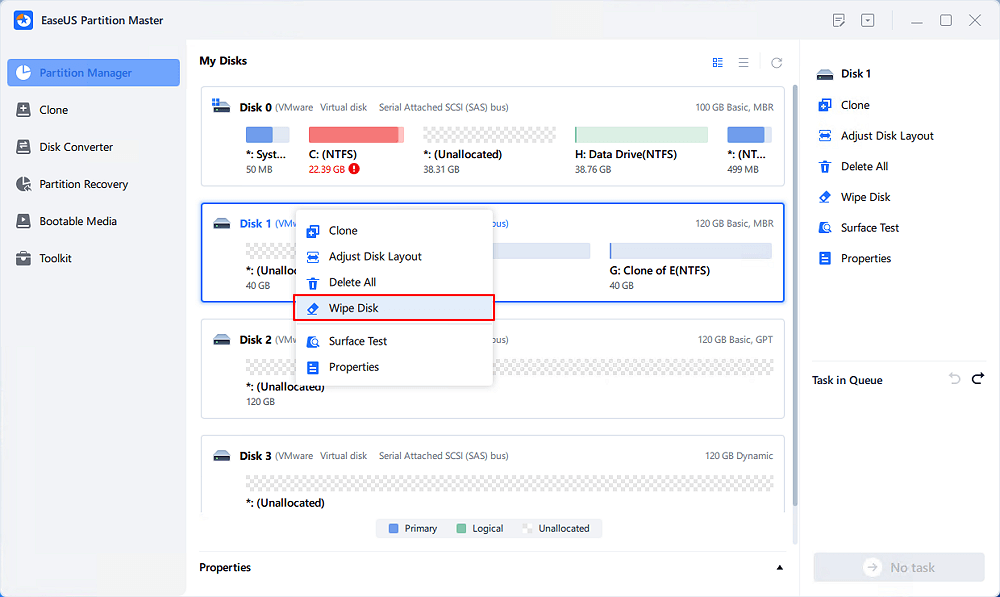
Schritt 1. Verbinden Sie die externen Geräte mit dem PC. Klicken Sie dann mit der rechten Maustaste auf das externe Gerät und wählen Sie „Datenträger löschen“.
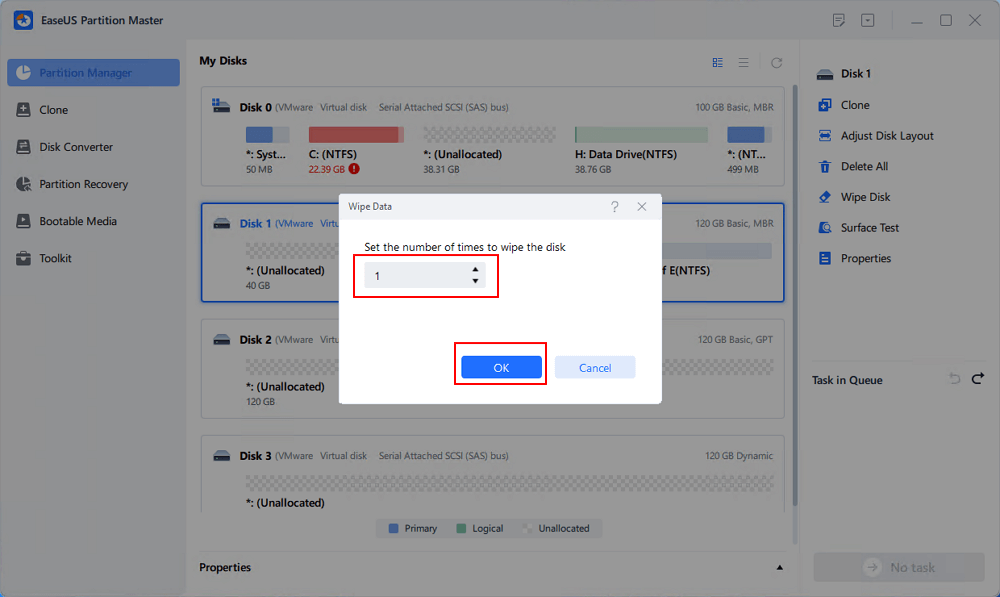
Schritt 2. Legen Sie fest, wie oft die Daten gelöscht werden sollen. (Sie können höchstens 10 festlegen.) Klicken Sie dann auf „OK“.
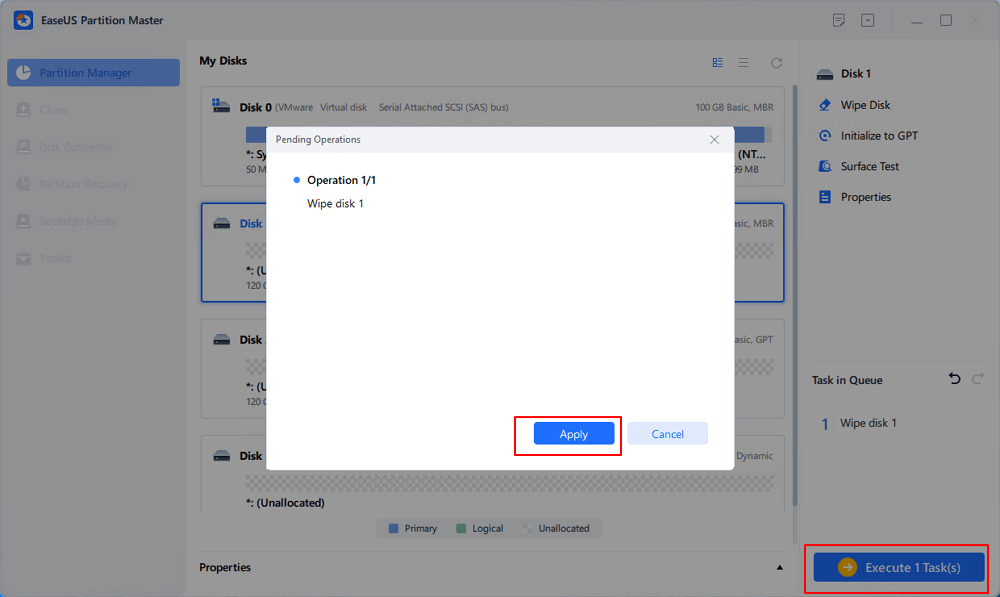
Schritt 3. Klicken Sie auf „1 Aufgabe(n) ausführen“ und dann auf „Übernehmen“.
Darüber hinaus verfügt dieses vielseitige Tool über weitere Funktionen, mit denen Sie Ihre Festplatten und Partitionen effektiv verwalten können:
- Passen Sie die Größe von Partitionen an, um Ihren Speicherplatz nach Bedarf zuzuordnen
- Partitionen zusammenführen, um den Speicher zu erweitern
- Verkleinern Sie Ihr Laufwerk C ohne Datenverlust
- SSD in Windows 11 zur Wiederverwendung formatieren
- Konvertieren Sie die Festplatte oder Partition zwischen primär und logisch, FAT und exFAT oder von MBR zu GPT.
Lösung 2. Verwenden des SanDisk SSD Dashboards
Wenn Ihr Betriebssystem Windows 10/8.1/7 (32/64 Bit) ist, können Sie das SanDisk SSD Dashboard verwenden. SanDisk SSD Dashboard ist ein Tool, mit dem Benutzer die Leistung ihrer SanDisk SSDs unter Windows verwalten und optimieren können. Sie können das Programm von der SanDisk Support-Website herunterladen, installieren und dann auf Ihrem Computer ausführen. Anschließend können Sie diese Schritte ausführen, um SanDisk Extreme Portable SSD sicher zu löschen:
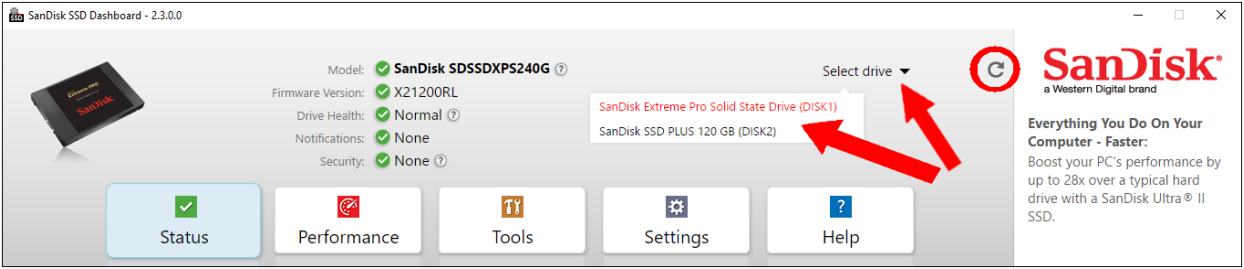
Schritt 1. Wählen Sie Ihre SSD oben im Dashboard aus.
- Tipp
- Wenn die SSD, die Sie löschen möchten, nicht aufgeführt ist, klicken Sie auf „Aktualisieren“, um danach zu suchen. Oder Sie können die SSD erneut anschließen.
Schritt 2. Klicken Sie auf dem Dashboard auf das Menü „Tool“ und wählen Sie im linken Bereich „Laufwerk löschen“.
Schritt 3. Klicken Sie auf die Schaltfläche „Jetzt löschen“, um den Vorgang zu starten.
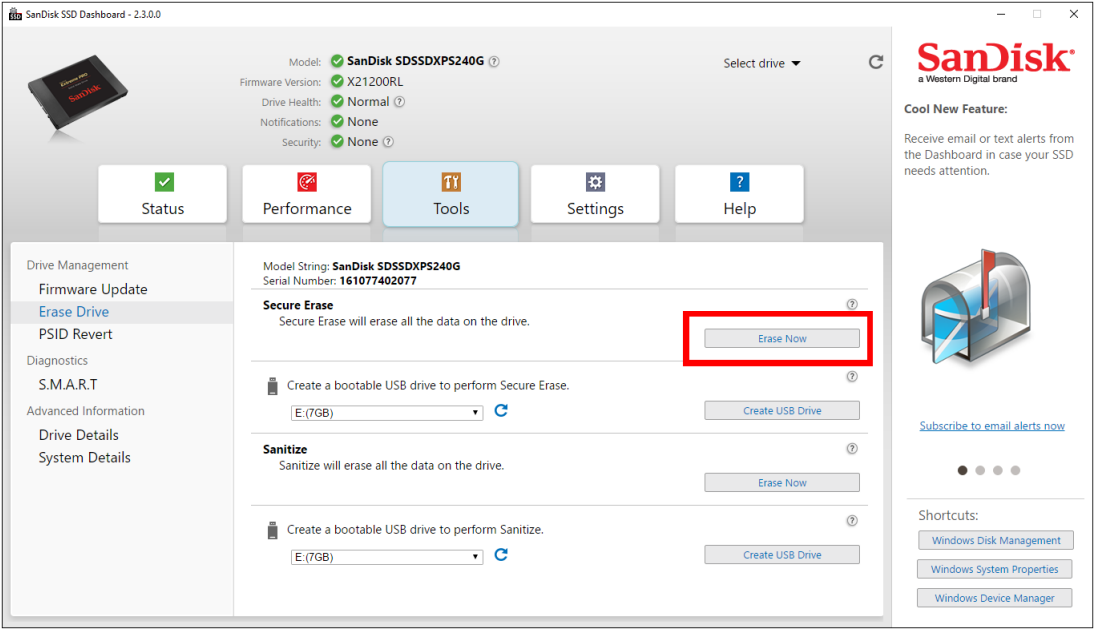
Nachdem die SSD-Daten gelöscht wurden, können Sie die SSD nach Belieben entsorgen, ohne sich um Datenschutzverletzungen sorgen zu müssen. Wenn Sie feststellen, dass diese Methode funktioniert, teilen Sie sie gerne in Ihren sozialen Medien.
Warum Secure Erase SanDisk Extreme Portable SSD
Das sichere Löschen einer SanDisk Extreme Portable SSD kann aus verschiedenen Gründen unerlässlich sein, darunter Datensicherheit, Leistungssteigerung, vollständige Datenentfernung und einige Situationen wie vergessene Passwörter. Hier ist ein detaillierter Blick darauf, warum Besitzer einer SanDisk Extreme Portable SSD ihre SSDs sichern möchten:
- Datensicherheit: Das bloße Formatieren Ihrer SSD vor dem Weitergeben ist nicht so sicher, da einige erweiterte Wiederherstellungstools gelöschte Dateien wiederherstellen können. Die Methode des sicheren Löschens ist eine bessere Methode, bei der die Daten überschrieben und unwiederbringlich gemacht werden.
- Bessere Leistung: Sie können die SSD auf den Werkszustand zurücksetzen, indem Sie die SanDisk SSD sicher löschen. Dadurch können Sie die Geschwindigkeit und Effizienz Ihrer SSD wiederherstellen.
- Vollständige Datenentfernung: Anders als beim Löschen oder Formatieren werden beim sicheren Löschen alle Benutzerdaten entfernt und die Festplatte durch wiederholtes Schreiben von 1 und 0 zurückgesetzt.
- Passwort vergessen: Durch das sichere Löschen des Laufwerks werden alle Daten einschließlich aller Verschlüsselungsschlüssel entfernt.
Abschluss
Abschließend werden in diesem Artikel zwei wirksame Tools, die sicherstellen, dass alle Daten dauerhaft gelöscht werden können, darunter EaseUS Partition Master und SanDisk SSD Dashboard. Wenn Sie gebrauchte SSDs verkaufen oder die Lese- und Schreibgeschwindigkeit Ihrer SSDs beim nächsten Mal verbessern möchten, ist das sichere Löschen einer SSD über EaseUS Partition Master eine kluge Wahl, die eine vollständige Datenentfernung bei gleichzeitiger Optimierung der Laufwerksleistung gewährleistet.
EaseUS Partition Master ist ein umfassendes Tool zur Verwaltung von Festplatten und Partitionen. Laden Sie es herunter und steigern Sie die Leistung Ihrer SSD!
Häufig gestellte Fragen zur sicheren Löschung der SanDisk Extreme Portable SSD
1. Ist Secure Erase umkehrbar?
Nein, Secure Erase ist nicht umkehrbar. Dabei handelt es sich um einen Vorgang, bei dem die SSD vollständig bereinigt wird, indem ein Secure Erase-Befehl in die Festplattensektoren geschrieben wird, um vorhandene Daten zu überschreiben und unwiederbringlich zu machen. Denken Sie also daran, Ihr Laufwerk zu sichern, bevor Sie die SSD löschen.
2. Was kann ich tun, wenn ich mein SanDisk SSD-Passwort vergesse?
Es gibt mehrere Möglichkeiten, Ihr SanDisk SSD-Passwort zurückzusetzen:
- Verwenden Sie einen Hinweis oder die E-Mail-Adresse, mit der Sie sich für Ihre sichere Zugriffssoftware von Sandisk registriert haben.
- Verwenden Sie professionelle Wiederherstellungssoftware.
- Verwenden Sie die Eingabeaufforderung.
Wenn keine der oben genannten Methoden zum Zurücksetzen Ihres Passworts funktioniert und die Dateien auf Ihrer SSD gelöscht werden können, können Sie die Methode „Secure Erase“ ausprobieren. Dieser Vorgang löscht alle Daten auf Ihrer SSD, einschließlich Ihres Passworts.
3. Löscht Secure Erase alle Partitionen?
Ja, durch sicheres Löschen werden alle Partitionen auf der SSD gelöscht. Dieser Vorgang entfernt alles, einschließlich aller Partitionen, Dateien und sogar des SSD-Zugriffskennworts. Stellen Sie sicher, dass keine wichtigen Daten auf der SSD verbleiben.
Wie können wir Ihnen helfen?
Über den Autor

Aktualisiert von Katrin
Jahrgang 1990; Studierte Deutscher Philologie an SISU, China; Seit 2011 zum festen Team der EaseUS-Redaktion. Seitdem schreibte sie Ratgeber und Tipps. Zudem berichtete sie über Neues und Aufregendes aus der digitalen Technikwelt.

Geschrieben von Maria
Maria ist begeistert über fast allen IT-Themen. Ihr Fokus liegt auf der Datenrettung, der Festplattenverwaltung, Backup & Wiederherstellen und den Multimedien. Diese Artikel umfassen die professionellen Testberichte und Lösungen.
Produktbewertungen
-
Mir gefällt, dass die Änderungen, die Sie mit EaseUS Partition Master Free vornehmen, nicht sofort auf die Festplatten angewendet werden. So lässt sich viel leichter nachvollziehen, was nach allen Änderungen passieren wird. Ich finde auch, dass das gesamte Erscheinungsbild von EaseUS Partition Master Free alles, was Sie mit den Partitionen Ihres Computers machen, einfach wirken lässt.
Mehr Erfahren -
Partition Master Free kann Datenträger oder Partitionen vergrößern, verschieben, zusammenführen, migrieren und kopieren; in logische Laufwerke umwandeln, Bezeichnungen ändern, defragmentieren, Partitionen prüfen und durchsuchen - und vieles mehr. Ein Upgrade auf die Premium-Version fügt kostenlosen technischen Support und die Möglichkeit hinzu, dynamische Volumes zu vergrößern.
Mehr Erfahren -
Die Software erstellt keine Hot-Images Ihrer Laufwerke und führt auch keine Ausrichtung durch. Da sie jedoch mit einer Partitionsverwaltung gekoppelt ist, können Sie viele Aufgaben auf einmal erledigen, anstatt nur Laufwerke zu klonen. Sie können Partitionen verschieben, ihre Größe ändern, defragmentieren und mehr - zusätzlich zu den anderen Werkzeugen, die man von einem Klon-Tool erwartet.
Mehr Erfahren
Verwandte Artikel
-
Top 8 Software zum Mac Festplatte Klonen [2026 Checkliste]
![author icon]() Maria/2026/06/18
Maria/2026/06/18 -
Systempartition lässt sich wegen der Wiederherstellungspartition nicht erweitern
![author icon]() Mako/2026/06/18
Mako/2026/06/18 -
Schuss für Anfänger: Windows 11 kostenlos klonen mit Schritt-für-Schritt-Anleitung
![author icon]() Maria/2026/06/18
Maria/2026/06/18 -
Warum zeigt mein 256 GB USB-Flash-Laufwerk nur 32 GB an?
![author icon]() Maria/2026/06/23
Maria/2026/06/23
 Mako/2026/06/18








