

Inhalt
Hauptinhalt
Über den Autor
Aktuelle Themen
Muss für Battlefield 2042 der sichere Start von Windows aktiviert werden? Ja, das ist nötig.
Mit dem Battlefield 2042-Update 8.8.0 am 27. Mai 2025 verlangt Electronic Arts (EA), dass Secure Boot auf PC-Hardware aktiviert wird, die es unterstützt, um Ihnen beim Spielen ausgewählter EA-Titel ein höheres Maß an Vertrauen und Schutz zu bieten. – aus den EA-Foren
Wenn der sichere Start in Battlefield 2042 8.8.0 jedoch nicht aktiviert ist , müssen Sie Ihren PC neu starten und die Entf-, F2-, F10- oder die entsprechende Taste gedrückt halten, um die BIOS/UEFI-Einstellungen aufzurufen. Suchen Sie auf der Registerkarte „Sicherheit“ oder „Start“ die Option „Sicherer Start“ und setzen Sie sie auf „Aktiviert“.
Dieser Beitrag von EaseUS Software erklärt, warum Secure Boot für Battlefield 2042 erforderlich ist und wie man das Problem behebt, dass Secure Boot für Battlefield 2042 8.8.0 nicht aktiviert ist. Bei Interesse lesen Sie bitte weiter, um weitere Details zu erfahren.
Warum ist Secure Boot erforderlich?
Warum ist Secure Boot für Battlefield 2042-Spieler so wichtig? Dieser Abschnitt fasst zwei Gründe für Sie zusammen.
- Tipp
- Außerdem können Sie in der Reddit-Community unter r/battlefield2042 weitere Einzelheiten zur Version 8.8.0 von Battlefield 2024 erfahren.
- ✔️Anti-Cheat : Secure Boot ist eine wichtige Sicherheitsfunktion, die verhindert, dass schädliche Software wie Cheats beim Windows-Start ausgeführt wird.
- ✔️Vertrauen und Sicherheit : Durch die Vorgabe von Secure Boot stärkt EA seine Abwehrmaßnahmen gegen Betrug und stellt sicher, dass das Spiel für alle Spieler fair und unterhaltsam bleibt.
Bitte teilen Sie diesen Beitrag, damit mehr Benutzer erfahren, warum Secure Boot in Battlefield 2042 8.8.0 nicht aktiviert ist!
Vor der Aktivierung von Secure Boot für Battlefield 2042 8.8.0
Theoretisch können Sie Secure Boot aktivieren, nachdem Sie überprüft haben, dass Secure Boot nicht aktiviert ist. In der Praxis sollten Sie jedoch sicherstellen, dass der Partitionsstil Ihres Boot-Laufwerks GPT statt MBR ist und TPM 2.0 in den UEFI-Einstellungen aktiviert ist. Andernfalls müssen Sie MBR-Festplatten in GPT-Festplatten konvertieren und TPM 2.0 manuell aktivieren.
Voraussetzung 1. Überprüfen Sie den Partitionsstil und konvertieren Sie MBR in GPT
Sie müssen nicht MBR oder GPT im BIOS überprüfen. Sie können den Partitionsstil direkt in der Datenträgerverwaltung überprüfen. Hier sind die Schritte.
Schritt 1. Öffnen Sie die Datenträgerverwaltung mit einem der folgenden Klicks.
- Klicken Sie mit der rechten Maustaste auf die Schaltfläche „Start“ > wählen Sie „Datenträgerverwaltung“, um dieses erweiterte Speicherdienstprogramm von Windows zu öffnen.
- Drücken Sie Windows + X > wählen Sie Datenträgerverwaltung, um sie zu öffnen.
- Drücken Sie Windows + X > wählen Sie Computerverwaltung > klicken Sie unter der Registerkarte Speicher auf Datenträgerverwaltung.
- Drücken Sie Windows + R, um das Feld „Ausführen“ zu öffnen > geben Sie diskmgmt.msc in die Suchleiste ein > klicken Sie auf „OK“ oder drücken Sie die Eingabetaste, um es zu öffnen.
Schritt 2. Suchen Sie im Fenster „Datenträgerverwaltung“ den Datenträger, der Ihr Laufwerk C enthält, klicken Sie mit der rechten Maustaste darauf und wählen Sie „Eigenschaften“.
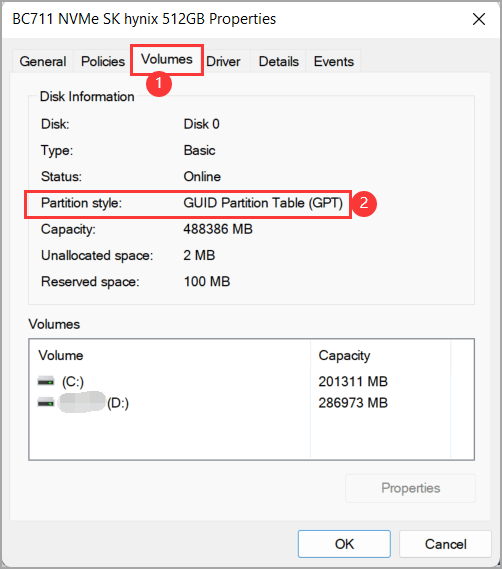
Schritt 3 (1) . Bestätigen Sie unter der Registerkarte „Volumes“ die Auswahl des Partitionsstils GPT oder MBR. Wie das folgende Bild zeigt, ist der Partitionsstil dieser Festplatte GPT. In diesem Fall müssen Sie den Partitionsstil nicht ändern.
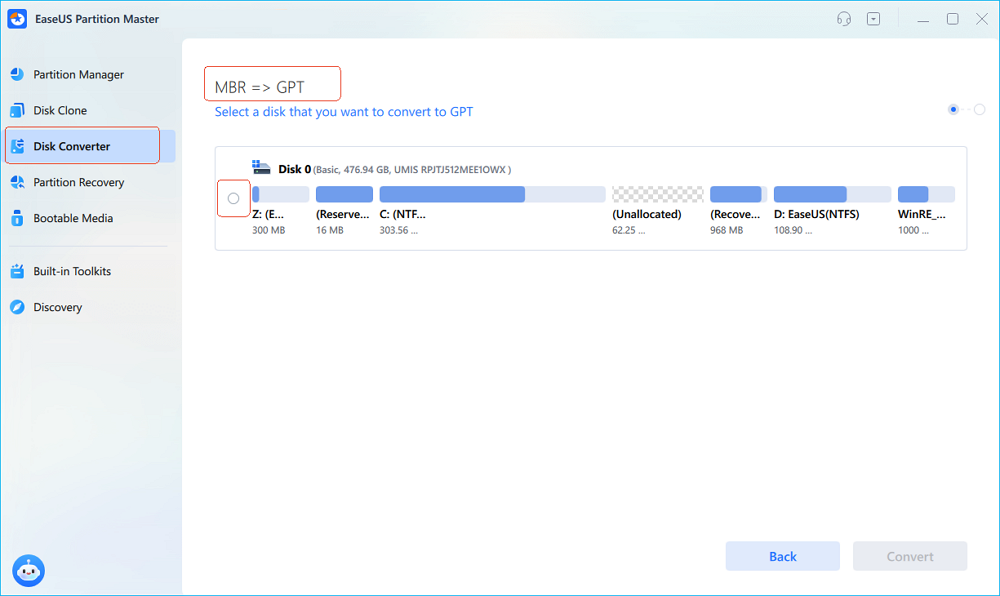
Schritt 3 (2) . Wenn Ihr Partitionsstil MBR ist, müssen Sie MBR mit Drittanbieter-Tools wie EaseUS Partition Master in GPT konvertieren, da dies Ihnen helfen kann, MBR ohne Datenverlust oder Startprobleme unter Windows 11/10/8/7/XP/Vista in GPT zu konvertieren. Gleichzeitig unterstützen nur GPT-Festplatten UEFI, während MBR-Festplatten BIOS/Legacy unterstützen.
Bitte beachten Sie die folgenden Schritte.
- Installieren und starten Sie EaseUS Partition Master > wählen Sie Disk Converter > klicken Sie auf MBR zu GPT > wählen Sie die Zielfestplatte, die Sie konvertieren möchten > klicken Sie auf Konvertieren > bitte warten Sie geduldig.
Voraussetzung 2. Überprüfen Sie, ob Ihr Windows über TPM 2.0 verfügt und wie Sie TPM 2.0 aktivieren
Nach der Änderung des Partitionsstils Ihres Startlaufwerks müssen Benutzer, deren Secure Boot nicht aktiviert ist, auch TPM 2.0 überprüfen und aktivieren.
Schritt 1. Drücken Sie Win + R > geben Sie tpm.msc in das Fenster „Ausführen“ ein > klicken Sie auf „OK“ oder drücken Sie die Eingabetaste, um die TPM-Verwaltungskonsole aufzurufen.
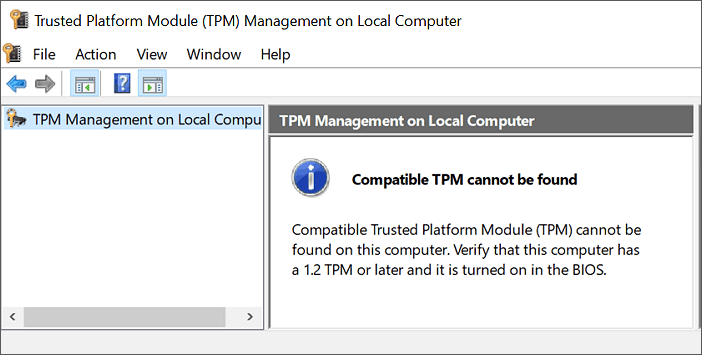
Schritt 2 (1) . Ohne aktiviertes TPM wird möglicherweise die folgende Fehlermeldung angezeigt: „Kompatibel nicht gefunden.“ Das kompatible Trusted Platform Module (TPM) wurde auf diesem Computer nicht gefunden. Bitte überprüfen Sie, ob dieser Computer über 1.2 TPM verfügt und ob es im BIOS aktiviert ist.
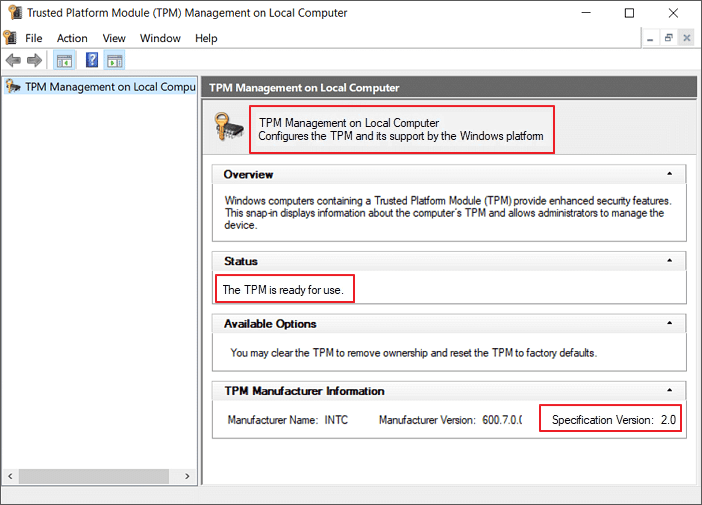
Schritt 2 (2) . Bei aktiviertem TPM wird die folgende Meldung angezeigt: TPM ist einsatzbereit.
Schritt 3. Bitte befolgen Sie die folgenden Schritte, um TPM 2.0 zu aktivieren.
- Starten Sie Ihren Computer neu > drücken Sie F2, F10, F12, Entf oder Esc, um in den erweiterten Modus zu wechseln.
- Suchen Sie in den BIOS-Einstellungen nach Trusted Platform Module (TPM) > wählen Sie „Aktivieren“ oder „Aktivieren“.
- Speichern Sie die vorgenommenen Änderungen und exit das BIOS. Danach wird Ihr PC neu gestartet.
Bitte teilen Sie diesen Beitrag, damit mehr Benutzer die Voraussetzungen lernen, bevor sie Secure Boot für Battlefield 2042 8.8.0 aktivieren!
So aktivieren Sie Secure Boot für Battlefield 2042 8.8.0
Wenn einige Battlefield 2042-Benutzer die oben genannten Probleme behoben haben und Ihr Secure Boot in Battlefield 2042 nicht aktiviert ist, können Sie versuchen, es über die folgenden Vorgänge zu aktivieren.
Battlefield 6 Secure Boot nicht aktiviert | So beheben Sie das Problem🔥
Wenn Ihr Battlefield 6 Secure Boot nicht aktiviert ist, können Ihnen die folgenden Schritte ebenfalls dabei helfen, Secure Boot in Battlefield 6 zu aktivieren. Wenn Sie interessiert sind, klicken Sie bitte auf diesen Link, um mehr zu erfahren >>
Schritt 1. Geben Sie Ihre BIOS/UEFI-Einstellungen ein:
- Sehen Sie in der Dokumentation Ihres Motherboards nach und suchen Sie die entsprechende Schaltfläche, um durch ständiges Drücken dieser bestimmten Taste ins BIOS/UEFI zu gelangen.
Schritt 2. Navigieren Sie zur Secure Boot-Einstellung:
- Suchen Sie in den BIOS/UEFI-Einstellungen nach dem Menü „Sicherheit“ oder „Start“, suchen Sie nach der Option „Sicherer Start“ und setzen Sie sie auf „Aktiviert“.
- Wenn ein aktiviertes CMS vorhanden ist, deaktivieren Sie es > ändern Sie den BIOS-Modus von Legacy auf UEFI.
Schritt 3. Speichern und exit :
- Speichern Sie Ihre Änderungen in den UEFI-Einstellungen > exit it > starten Sie Ihren PC neu.
Schritt 4. Überprüfen Sie, ob Secure Boot aktiviert ist:
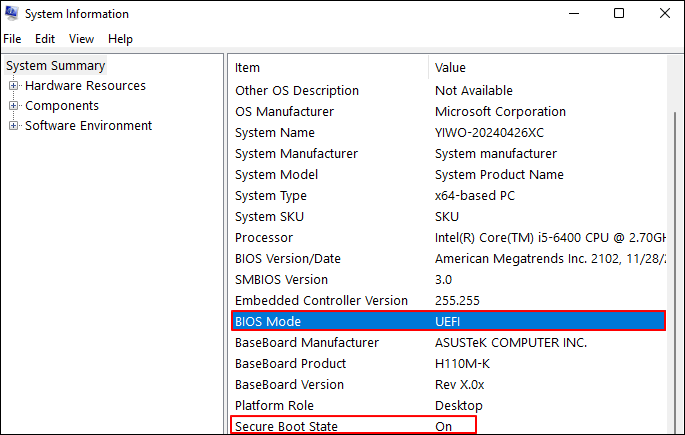
- Drücken Sie Windows + R, um das Fenster „Ausführen“ zu öffnen > geben Sie MSInfo32 ein > klicken Sie auf „OK“ oder drücken Sie die Eingabetaste, um es zu öffnen.
- Stellen Sie auf der Registerkarte „Systemübersicht“ sicher, dass der sichere Startstatus Ihres PCs aktiviert ist.
- Starten Sie Ihren PC neu > versuchen Sie, das Spiel Battlefield 2042 zu starten, um es zu spielen.
Bitte teilen Sie diesen Beitrag, damit mehr Benutzer lernen, wie Secure Boot für Battlefield 2042 8.8.0 aktiviert wird!
Abschluss
Ihr Secure Boot ist für Battlefield 2042 nicht aktiviert? Dieser Abschnitt erklärt, warum Secure Boot für Battlefield 2042 8.8.0 erforderlich ist, stellt zwei Voraussetzungen vor, bevor Secure Boot für Battlefield 2042 8.8.0-Spiele aktiviert wird, und bietet spezifische Schritte zum Aktivieren von Secure Boot.
Kurz gesagt: Wenn Sie Secure Boot für Battlefield 2042 8.8.0-Spiele aktivieren möchten, müssen Sie sicherstellen, dass der Partitionsstil des Startlaufwerks GPT statt MBR ist und TPM 2.0 in den UEFI-Einstellungen aktiviert ist. Bei Bedarf können Sie den Partitionsstil mit einem Partitionsmanager wie EaseUS Partition Master ändern.
FAQs zu Battlefield 2042-Spielen
Darüber hinaus werden in diesem Abschnitt auch einige relevante Themen zu den Spielen Battlefield 2042 und Battlefield 2042 8.8.0 aufgelistet. Bei Interesse können Sie sich diese unten genauer ansehen.
1. Wann kam Battlefield 2042 heraus?
Battlefield 2042 ist ein Ego-Shooter-Spiel aus dem Jahr 2021, das von DICE entwickelt und von Electronic Arts veröffentlicht wurde. Der siebzehnte Teil der Battlefield-Reihe wurde am 19. November 2021 für Microsoft Windows, PlayStation 4, PlayStation 5, Xbox One und Xbox Series X/S veröffentlicht.
2. Was ist das neue Update für Battlefield 2042?
Das letzte große Update für Battlefield 2042 war Update #9.2.0, das am 18. August 2025 veröffentlicht wurde und auch als „Road to Battlefield 6“-Upgrade bekannt ist. Ein Folgeupdate, Update #9.2.1, wurde am 8. September 2025 herausgegeben, um bestimmte Mängel bei der Waffenhandhabung, den Missionen und dem Fortschrittssystem zu beheben.
Wie können wir Ihnen helfen?
Über den Autor

Aktuliasiert von Katrin
Jahrgang 1990; Studierte Deutscher Philologie an SISU, China; Seit 2011 zum festen Team der EaseUS-Redaktion. Seitdem schreibte sie Ratgeber und Tipps. Zudem berichtete sie über Neues und Aufregendes aus der digitalen Technikwelt.

Geschrieben von Maria
Maria ist begeistert über fast allen IT-Themen. Ihr Fokus liegt auf der Datenrettung, der Festplattenverwaltung, Backup & Wiederherstellen und den Multimedien. Diese Artikel umfassen die professionellen Testberichte und Lösungen.
Produktbewertungen
-
Mir gefällt, dass die Änderungen, die Sie mit EaseUS Partition Master Free vornehmen, nicht sofort auf die Festplatten angewendet werden. So lässt sich viel leichter nachvollziehen, was nach allen Änderungen passieren wird. Ich finde auch, dass das gesamte Erscheinungsbild von EaseUS Partition Master Free alles, was Sie mit den Partitionen Ihres Computers machen, einfach wirken lässt.
Mehr Erfahren -
Partition Master Free kann Datenträger oder Partitionen vergrößern, verschieben, zusammenführen, migrieren und kopieren; in logische Laufwerke umwandeln, Bezeichnungen ändern, defragmentieren, Partitionen prüfen und durchsuchen - und vieles mehr. Ein Upgrade auf die Premium-Version fügt kostenlosen technischen Support und die Möglichkeit hinzu, dynamische Volumes zu vergrößern.
Mehr Erfahren -
Die Software erstellt keine Hot-Images Ihrer Laufwerke und führt auch keine Ausrichtung durch. Da sie jedoch mit einer Partitionsverwaltung gekoppelt ist, können Sie viele Aufgaben auf einmal erledigen, anstatt nur Laufwerke zu klonen. Sie können Partitionen verschieben, ihre Größe ändern, defragmentieren und mehr - zusätzlich zu den anderen Werkzeugen, die man von einem Klon-Tool erwartet.
Mehr Erfahren
Verwandete Artikel
-
Wie kann man alte Steam Deck SSD gegen eine neue austauschen?
![author icon]() Mako/2026/04/28
Mako/2026/04/28 -
HP Laptop Passwort unter Windows 10 umgehen [5 einfache Wege]
![author icon]() Maria/2026/04/28
Maria/2026/04/28 -
Windows von USB Stick installieren [Schritt-für-Schritt-Anleitung]
![author icon]() Maria/2026/04/28
Maria/2026/04/28 -
NTFS oder FAT32, welches Dateisystem sollte ich für USB, Windows und Mac verwenden?
![author icon]() Maria/2026/04/28
Maria/2026/04/28
 Mako/2026/04/28









