

Inhalt
Hauptinhalt
Über den Autor
Aktuelle Themen

Aktuliasiert von
MarkusAktualisiert am Apr 28, 2026
Wenn der sichere Start Ihres Battlefield 6 nicht aktiviert ist , müssen Sie sicherstellen, dass Ihre PC-Version von Battlefield 6 die Anforderungen für den sicheren Start erfüllt.
- Um sicherzustellen, dass die Windows-Festplatte GPT und nicht MBR ist, können Sie überprüfen, ob Secure Boot aktiviert ist . Wenn der BIOS-Modus Legacy ist, müssen Sie EaseUS Partition Master verwenden, um MBR in GPT zu konvertieren, da nur der GPT-Partitionsstil UEFI unterstützt.
- Um sicherzustellen, dass Firmware 2.0 aktiviert ist , überprüfen Sie, ob Ihr Computer über TPM verfügt und ob TPM 2.0 auf Ihrem PC aktiviert ist.
Seit der Veröffentlichung des Battlefield 6-Trailers sind die Spieler äußerst begeistert. Mittlerweile startet die öffentliche Beta für Battlefield 6 offiziell am 9. August 2025 und läuft zwei Wochenenden lang.
Um die Anti-Cheating-Funktionen zu verbessern, prüft die PC-Version von Battlefield 6 beim Start die Anforderungen von Secure Boot ( die Windows-Festplatte ist GPT und Firmware-Funktionen wie aktiviertes TPM 2.0 ).
Genauer gesagt: Wenn Secure Boot auf Ihrem System nicht aktiviert ist, wird das Spiel nicht gestartet und die Meldung „Secure Boot nicht aktiviert“ angezeigt. In diesem Fall müssen Sie TPM 2.0 aktivieren und Secure Boot in UEFI aktivieren.
🚩Sichern Sie sich "Battlefield 6 kostenlos" (25.11.-1.12.). System-Check für TPM 2.0 & Secure Boot nicht vergessen!
Das könnte Sie auch interessieren: Secure Boot wird für AAA-Spiele benötigt
Vergessen Sie nicht, dieses umfassende Tutorial jetzt mit Ihren Freunden zu teilen!
So beheben Sie das Problem „Battlefield 6 Sicherer Start ist nicht aktiviert“
In diesem Abschnitt erfahren Sie, wie Sie das Problem „Secure Boot“ in Battlefield 6 beheben. Überprüfen Sie die einzelnen Schritte, um Secure Boot zu aktivieren und Battlefield 6 zu spielen.
Secure Boot-Anforderung 1: Überprüfen Sie, ob Secure Boot aktiviert ist
Wie bereits erwähnt, benötigt die PC-Version von Battlefield 6 eine GPT-Festplatte, da sie für UEFI-basierte PCs gedacht ist. Die gängigste Methode, den BIOS-Modus zu überprüfen, ohne die BIOS-Firmware zu berühren, ist das Fenster „Systeminformationen“.
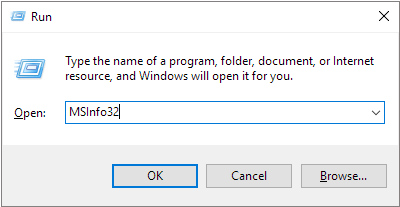
Schritt 1. Drücken Sie Windows + R, um das Fenster „Ausführen“ zu öffnen > geben Sie MSInfo32 ein > klicken Sie auf „OK“ oder drücken Sie die Eingabetaste, um es zu öffnen.
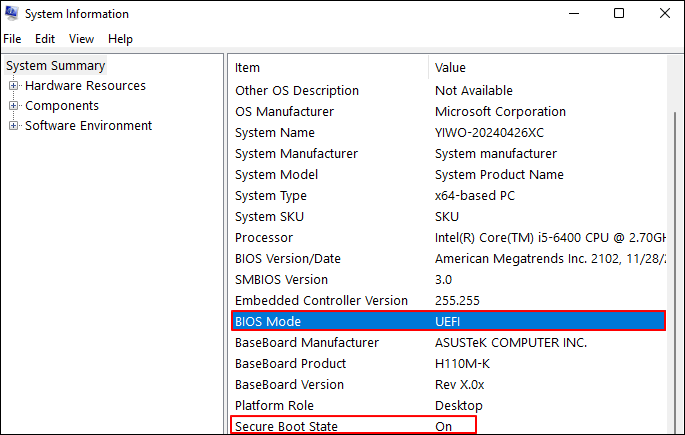
Schritt 2 (1) . Stellen Sie im Fenster „Systeminformationen“ sicher, dass der BIOS-Modus Ihres PCs auf „UEFI“ > „Secure Boot Start“ eingestellt ist.
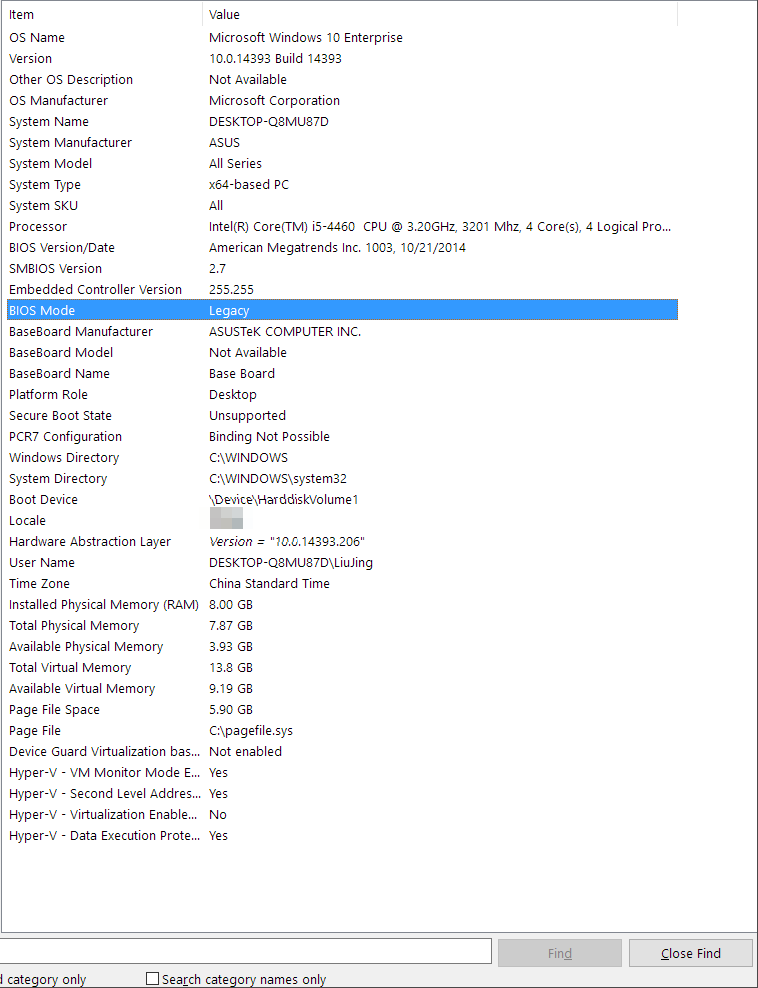
Schritt 2 (2) . Wenn der BIOS-Modus „Legacy“ ist, bedeutet dies, dass Ihre Windows-Festplatte MBR statt GPT ist. Dann müssen Sie MBR in GPT konvertieren.
Secure Boot-Anforderung 2: Überprüfen Sie, ob es sich um TPM 2.0 handelt
Hier finden Sie eine Anleitung, mit der Sie überprüfen können, ob Ihr Computer über TPM verfügt und ob TPM2.0 auf Ihrem PC aktiviert ist. Hier sind die Schritte.
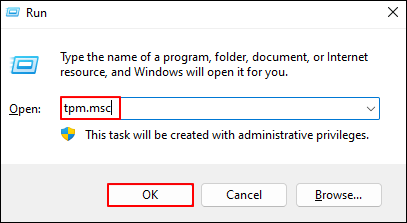
Schritt 1. Nachdem Sie sich bei Windows angemeldet haben, drücken Sie Win + R > geben Sie tpm.msc in das Fenster „Ausführen“ ein > klicken Sie auf „OK“ oder drücken Sie die Eingabetaste, um die TPM-Verwaltungskonsole aufzurufen.
Schritt 2. Nach der Deaktivierung von TPM wird die folgende Fehlermeldung angezeigt: „Kompatibel nicht gefunden. Kompatibles Trusted Platform Module (TPM) wurde auf diesem Computer nicht gefunden. Bitte überprüfen Sie, ob dieser Computer über 1.2 TPM verfügt und ob es im BIOS aktiviert ist.“
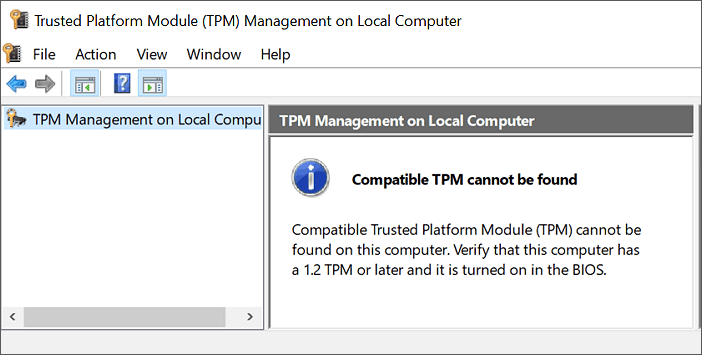
Schritt 3. Folgen Sie den Anweisungen, um den UEFI/BIOS-Konfigurationsbildschirm aufzurufen > suchen Sie die Registerkarte TPM-Support > wählen Sie Aktivieren, um TPM2.0 und Secure Boot in Windows zu aktivieren .
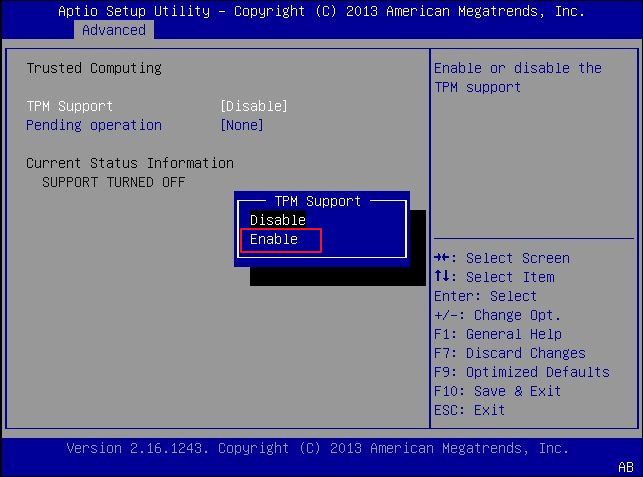
Schritt 4. Behalten Sie Ihre letzten Änderungen in den UEFI/BIOS-Konfigurationseinstellungen bei > starten Sie Ihren PC neu, um Windows zu starten.
Vergessen Sie nicht, dieses umfassende Tutorial jetzt mit Ihren Freunden zu teilen!
So konvertieren Sie MBR-Festplatten einfach in GPT-Festplatten🔥
Obwohl die Datenträgerverwaltung oder Diskpart MBR in GPT konvertieren kann, können dabei alle vorhandenen Volumes auf Ihrer Festplatte gelöscht werden. Wenn Sie MBR-Datenträger ohne Datenverlust in GPT-Datenträger konvertieren möchten, können Sie vor der Datenträgerkonvertierung die gesamte MBR-Festplatte mit EaseUS Todo Backup Free sichern.
In diesem Szenario wurde EaseUS Partition Master entwickelt, um Benutzern bei der Verwaltung ihrer Festplatten oder Partitionen zu helfen. Es erfüllt die Anforderung, MBR in GPT ohne Datenverlust zu konvertieren, noch effizienter und besser.
✔️Datenverlust: Konvertieren Sie MBR in GPT ohne Datenverlust
✔️Bootfähig: Normaler Boot nach der Festplattenkonvertierung
Schritt 1. Installieren und starten Sie EaseUS Partition Master auf Ihrem Computer.
Schritt 2. Öffnen Sie die Registerkarte „Disk Converter“, wählen Sie „MBR => GPT“ und klicken Sie auf „Weiter“, um fortzufahren.
Schritt 3. Wählen Sie die Ziel-MBR-Festplatte und klicken Sie auf „Konvertieren“, um die Konvertierung zu starten.
Lernen Sie in diesem Video, wie Sie Secure Boot und TPM aktivieren

Schritt 4. Nach der Datenträgerkonvertierung können Sie das Fenster „Systeminformationen“ erneut öffnen, um zu überprüfen, ob der BIOS-Modus des PCs UEFI ist. Alternativ können Sie versuchen, das Spiel Battlefield 6 direkt zu starten, um zu sehen, ob es geladen wird.
Vergessen Sie nicht, dieses umfassende Tutorial jetzt mit Ihren Freunden zu teilen!
Das Fazit
Wenn Ihr Battlefield 6 Secure Boot nicht aktiviert ist , können Sie Battlefield 6 nicht ausführen. Aktivieren Sie daher TPM 2.0 und stellen Sie sicher, dass die Windows-Festplatte GPT (nicht MBR) ist. Wir empfehlen Ihnen, vor der Konvertierung die alten Daten Ihrer MBR-Festplatte mit der EaseUS Todo Backup Software zu sichern. Anschließend können Sie mit EaseUS Partition Master MBR in GPT konvertieren, ohne Daten zu verlieren.
Wie können wir Ihnen helfen?
Über den Autor
Aktuliasiert von Markus
Markus verfügt über 10+ Jahre Praxiserfahrung in Datenwiederherstellung, Festplatten-/Partitionsverwaltung und Multimedia-Technologien. Er beherrscht die Kunst, komplexe Probleme zu vereinfachen und effiziente Lösungsanleitungen zu erstellen. Privat liebt er Filme, Reisen und kulinarische Genüsse.
Produktbewertungen
-
Mir gefällt, dass die Änderungen, die Sie mit EaseUS Partition Master Free vornehmen, nicht sofort auf die Festplatten angewendet werden. So lässt sich viel leichter nachvollziehen, was nach allen Änderungen passieren wird. Ich finde auch, dass das gesamte Erscheinungsbild von EaseUS Partition Master Free alles, was Sie mit den Partitionen Ihres Computers machen, einfach wirken lässt.
Mehr Erfahren -
Partition Master Free kann Datenträger oder Partitionen vergrößern, verschieben, zusammenführen, migrieren und kopieren; in logische Laufwerke umwandeln, Bezeichnungen ändern, defragmentieren, Partitionen prüfen und durchsuchen - und vieles mehr. Ein Upgrade auf die Premium-Version fügt kostenlosen technischen Support und die Möglichkeit hinzu, dynamische Volumes zu vergrößern.
Mehr Erfahren -
Die Software erstellt keine Hot-Images Ihrer Laufwerke und führt auch keine Ausrichtung durch. Da sie jedoch mit einer Partitionsverwaltung gekoppelt ist, können Sie viele Aufgaben auf einmal erledigen, anstatt nur Laufwerke zu klonen. Sie können Partitionen verschieben, ihre Größe ändern, defragmentieren und mehr - zusätzlich zu den anderen Werkzeugen, die man von einem Klon-Tool erwartet.
Mehr Erfahren
Verwandete Artikel
-
Datenträgerbereinigung Windows 10/11: Temporäre Dateien löschen & Platz gewinnen (2026 Anleitung)
![author icon]() Markus/2026/04/28
Markus/2026/04/28 -
Die SD-Karte in einer Canon Kamera formatieren [Anleitung]
![author icon]() Mako/2026/04/28
Mako/2026/04/28 -
Top 5 zuverlässige Software zur kostenlosen Überprüfung des Festplattenzustands
![author icon]() Katrin/2026/04/28
Katrin/2026/04/28 -
So löschen Sie den Windows DNS-Zwischenspeicher Windows Server/Workstation
![author icon]() Markus/2026/04/28
Markus/2026/04/28
 Mako/2026/04/28
  Katrin/2026/04/28









