


Inhalt
Hauptinhalt
Über den Autor
Aktuelle Themen
F: Wie formatiere ich ein schreibgeschütztes Kingston USB-Laufwerk?
Vor Kurzem war mein Kingston USB-Stick plötzlich nicht mehr zugänglich und musste formatiert werden. Beim Versuch, den Stick zu formatieren, erhielt ich die Fehlermeldung, dass er schreibgeschützt sei und Windows die Formatierung nicht abschließen konnte. Wie kann ich also den Schreibschutz von meinem Kingston USB-Stick entfernen? Gibt es ein Drittanbieter-Tool zum Formatieren schreibgeschützter Kingston USB-Sticks, das mir helfen kann?
USB ist schreibgeschützt, wie kann ich das beheben?
Es gibt zwei übliche Methoden, um ein digitales Gerät zu identifizieren, das schreibgeschützt ist. Manchmal hört man auch den Begriff „schreibgeschützt“ , was im Grunde dasselbe ist, wenn man versucht, den Speicher zu verwenden.
1. Wenn Sie versuchen, einen Wechseldatenträger wie ein Flash-Laufwerk, eine SD-Karte oder eine externe Festplatte zu formatieren, zeigt Windows zunächst eine Fehlermeldung an: Der Datenträger ist schreibgeschützt.
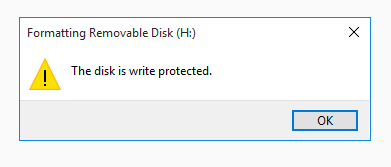
2. Zweitens werden Sie ohne spezielle Warnung feststellen, dass das Laufwerk schreibgeschützt ist, weil Sie es zwar öffnen, aber die darauf befindlichen Daten nicht ändern können.
Der Schreibschutz tritt gelegentlich auf. Er verhindert den Zugriff auf den USB-Stick, um Dateien zu löschen, hinzuzufügen, zu kopieren oder zu ändern. Um Ihr Gerät weiterhin problemlos nutzen oder formatieren zu können, benötigen Sie ein Tool zum Entfernen des Schreibschutzes in Windows 10/8/7, um das Gerät zu entsperren.
Hier können Sie direkt ein Tool zum Entfernen schreibgeschützter USB-Sticks herunterladen, um die Sperre automatisch aufzuheben, oder die manuelle Vorgehensweise mit CMD und Regedit ausprobieren. Laden Sie außerdem das beste USB-Formatierungstool von EaseUS kostenlos herunter und formatieren Sie damit den schreibgeschützten USB-Stick sofort.
Automatische Lösung – Laden Sie die Software zum Entfernen des USB-Schreibschutzes herunter
Gilt für: durchschnittliche Computerbenutzer, die mit der Windows-Eingabeaufforderung nicht vertraut sind; zum einfachen und schnellen Entfernen des Schreibschutzes, ohne dass Fehler passieren können.
EaseUS Partition Master bietet Ihnen eine direkte Lösung, um den Schreibschutz von Ihrem schreibgeschützten USB-Stick, externen USB-Laufwerk oder Ihrer SD-Karte mit wenigen Klicks zu entfernen. So geht's:
Schritt 1. Starten Sie EaseUS Partition Master. Dann klicken Sie auf Entedeckung und installieren Sie EasUS CleanGenius . Das kostenloses Tool kann Ihnen helfen, die Computerleistung zu optimieren und den Schreibschutz vom Laufwerk zu entfernen.
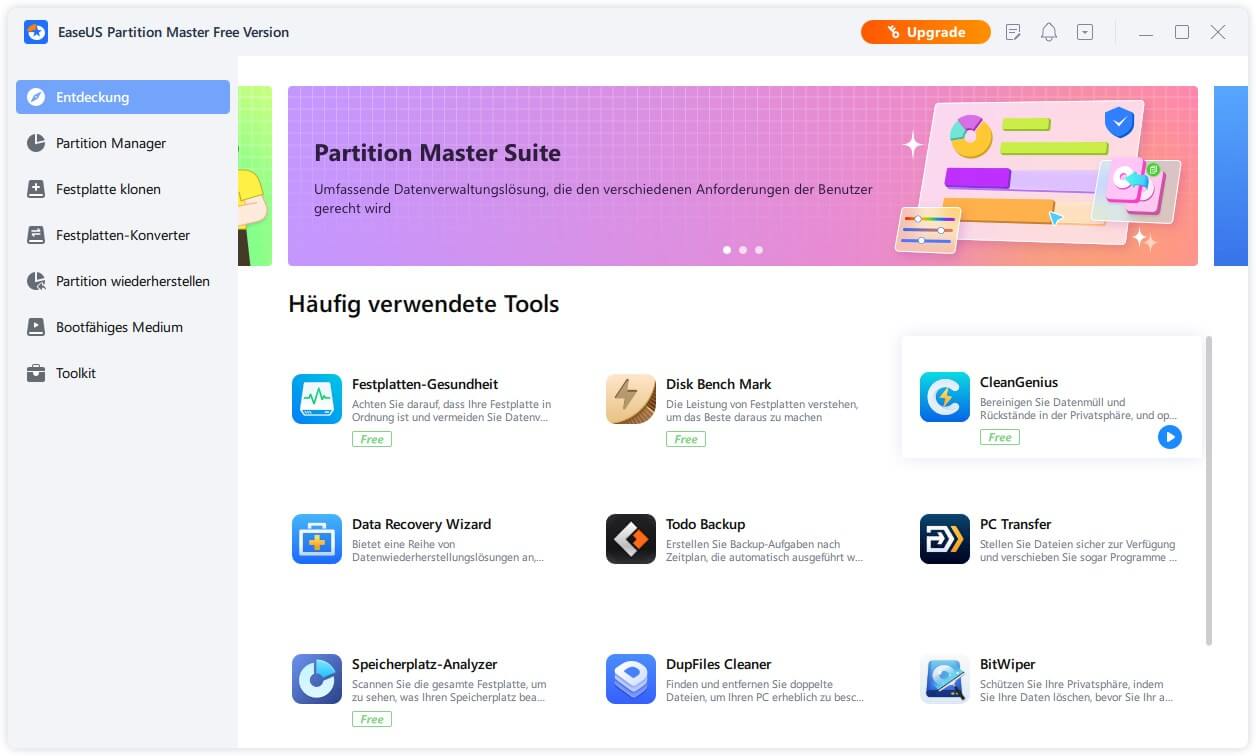
Schritt 2. Dann klicken Sie auf "Systemoptimierung" und wählen Sie "Schreibschutz" aus.
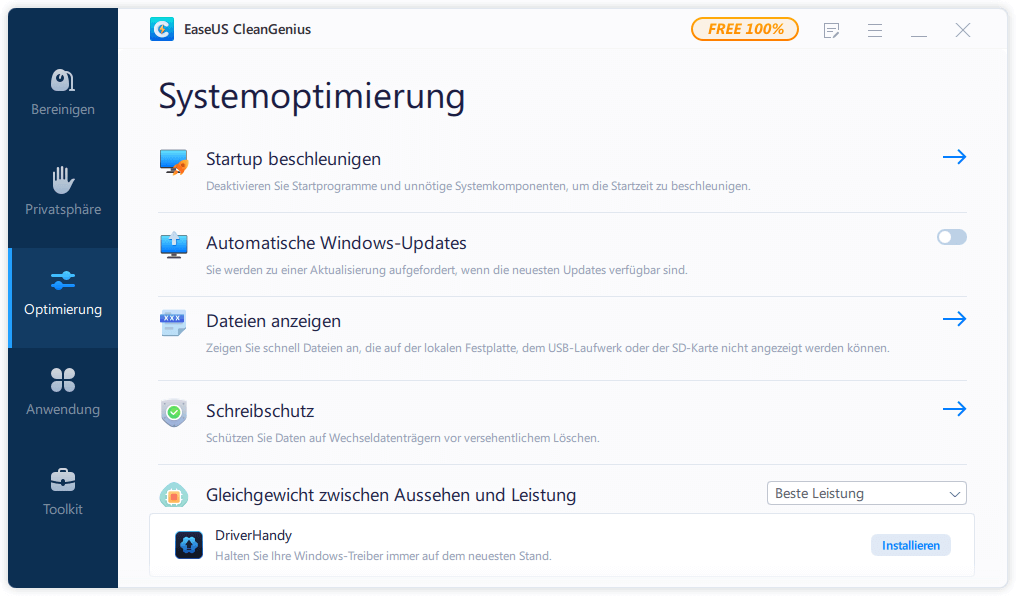
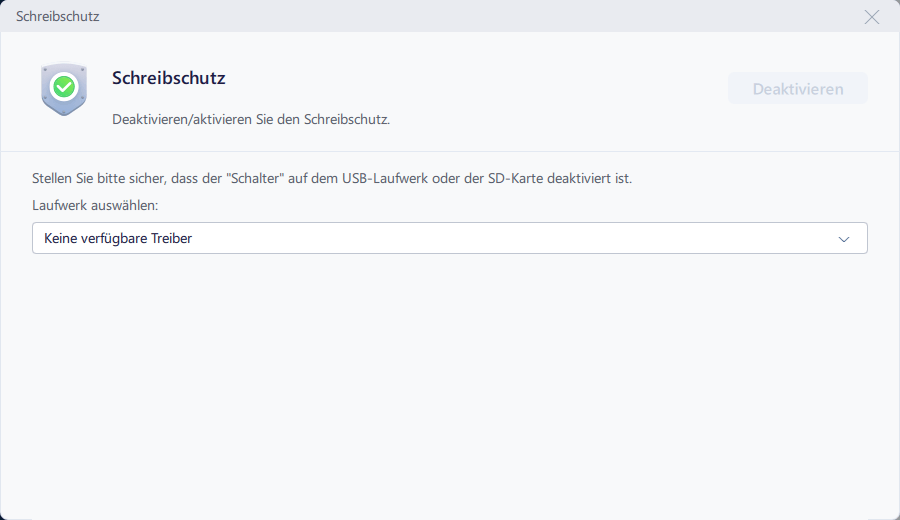
Schritt 3. Wählen Sie den schreibgeschützten Datenträger aus und klicken Sie auf "Deaktivieren".
Handbuch Nr. 1 – So entfernen Sie den USB-Schreibschutz mit CMD
Gilt für: Fortgeschrittene Computerbenutzer mit guten cmd-Kenntnissen; Windows 10/8/7-Administratoren
Die CMD-Befehlszeile in Windows DOS ist eine der Lösungen zur Reparatur und Behebung schreibgeschützter Speicherkarten oder Flash-Laufwerke. Als schreibgeschütztes USB-Formatierungstool hilft es Ihnen, Kingston-USB-Sticks zu formatieren und den Schreibschutz in einfachen Schritten zu entfernen.
Schritt 1: Drücken Sie „Windows + R“ und geben Sie cmd ein.
Schritt 2: Geben Sie diskpart ein.
Schritt 3: Geben Sie list volume ein.
Schritt 4: Geben Sie select volume # ein (# ist die Nummer der USB-Festplatte, die Sie angeschlossen haben).
Schritt 5: Geben Sie „attributes disk clear read-only“ ein .
Unten finden Sie eine weitere manuelle Möglichkeit, den USB-Schreibschutz zu entfernen. Teilen Sie diesen Artikel, um mehr Nutzer über die manuelle Vorgehensweise zu informieren.
Handbuch Nr. 2 – So entfernen Sie den USB-Schreibschutz mit Regedit
Gilt für: fortgeschrittene Computerbenutzer, insbesondere für ältere Windows-Versionen, einschließlich Windows XP und Windows Vista.
Schritt 1: Klicken Sie auf „Start“, geben Sie „Regedit“ in das Suchfeld ein und klicken Sie auf „Regedit.exe“, um den Registrierungseditor zu öffnen, wenn er oben in der Liste angezeigt wird.
Schritt 2: Navigieren Sie dann zum Schlüssel: Computer\HKEY_LOCAL_MACHINE\SYSTEM\CurrentControlSet\Control\StorageDevicePolicies
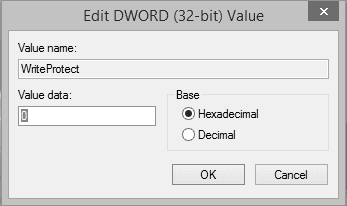
Schritt 3: Doppelklicken Sie im rechten Bereich von Regedit.exe auf den Wert „WriteProtect“. Ändern Sie den Wert von 1 auf 0 und klicken Sie auf „OK“, um die Änderung zu speichern. Schließen Sie Regedit und starten Sie Ihren Computer neu.
So formatieren Sie einen USB-Stick mit dem schreibgeschützten USB-Formatierungstool
Sobald der Schreibschutz mithilfe des Diskpart-Befehls oder der Regedit-Methode vollständig entfernt wurde, können Sie Ihr Kingston-Speichergerät mit dem Kingston-Formatierungsprogramm problemlos als neues Gerät formatieren.
Das Tool, das Ihnen dabei helfen kann, ist EaseUS Partition Master, ein zuverlässiges Partitionierungstool auf dem Markt, das Ihnen bei der Verwaltung von Festplattenpartitionen durch Formatieren, Löschen, Erstellen von Partitionen usw. hilft. Sie können es auch als schreibgeschütztes USB-Formatierungstool verwenden, damit Ihr Kinston-USB-Flash-Laufwerk wieder normal funktioniert.
Schritt 1. Schließen Sie zuerst das externe Gerät an Ihren PC an, das Sie formatieren möchten.
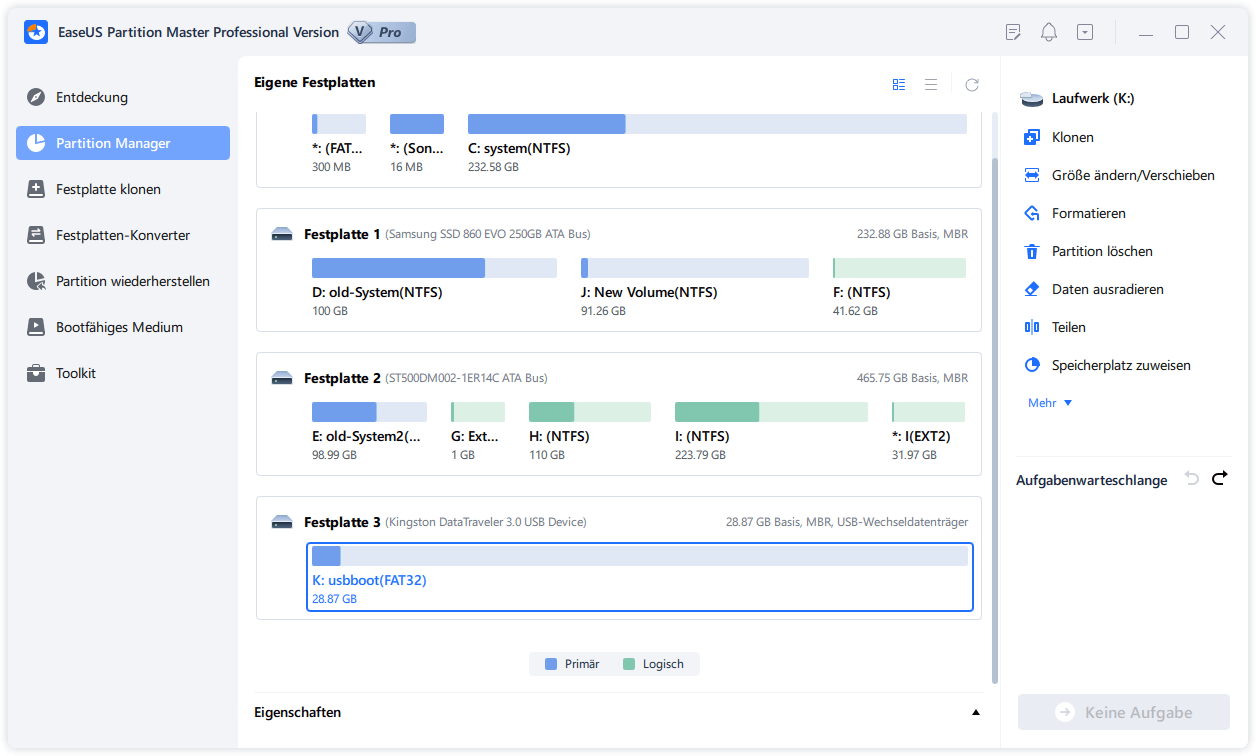
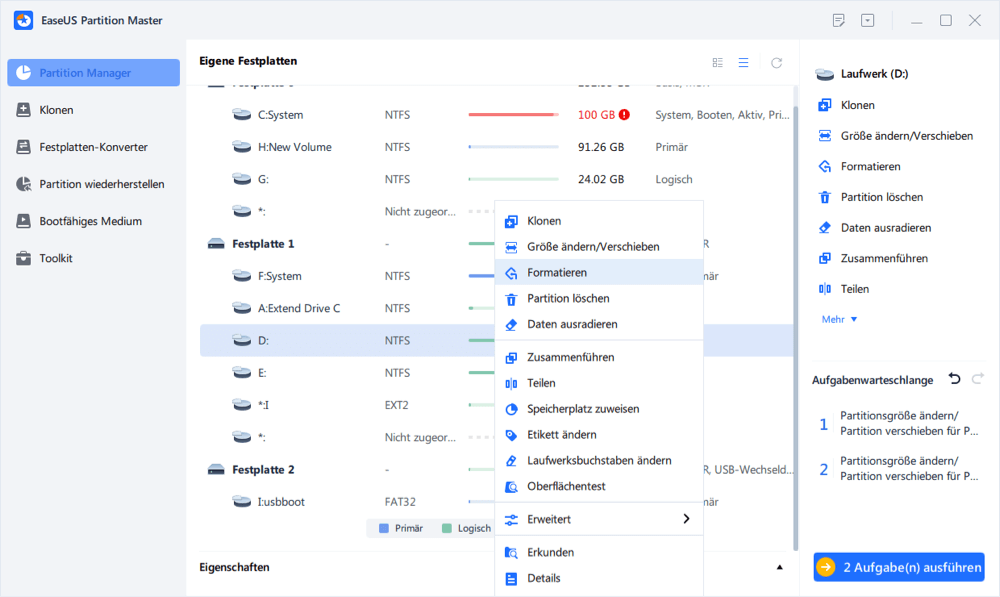
Schritt 2. Starten Sie EaseUS Partition Master und auf der Oberfläsche wird es detaillierte Infomationen Ihrer Festplatten angezeigt. Klicken Sie mit der rechten Maustaste auf die zu formatierende Partition und wählen Sie "Formatieren" aus.
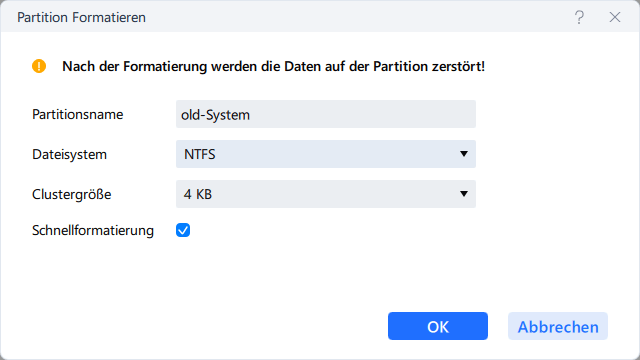
Schritt 3. Sie können den Partitionsnamen, das Dateisystem und die Clustergröße der Partition nach Wunsch ändern. Klicken Sie dann auf "OK".
Schritt 4. Klicken Sie auf "Aufgabe(n) ausführen" in der oberen linken Ecke, um alle ausstehenden Operationen zu prüfen. Klicken Sie anschließend auf "Anwenden", um das Formatieren auszuführen.
Wenn Sie auch lernen möchten, wie Sie einen USB-Stick über die Eingabeaufforderung formatieren, können Sie dies in diesem Video lernen.
Wie können wir Ihnen helfen?
Über den Autor

Aktualisiert von Katrin
Jahrgang 1990; Studierte Deutscher Philologie an SISU, China; Seit 2011 zum festen Team der EaseUS-Redaktion. Seitdem schreibte sie Ratgeber und Tipps. Zudem berichtete sie über Neues und Aufregendes aus der digitalen Technikwelt.

Geschrieben von Maria
Maria ist begeistert über fast allen IT-Themen. Ihr Fokus liegt auf der Datenrettung, der Festplattenverwaltung, Backup & Wiederherstellen und den Multimedien. Diese Artikel umfassen die professionellen Testberichte und Lösungen.
Produktbewertungen
-
Mir gefällt, dass die Änderungen, die Sie mit EaseUS Partition Master Free vornehmen, nicht sofort auf die Festplatten angewendet werden. So lässt sich viel leichter nachvollziehen, was nach allen Änderungen passieren wird. Ich finde auch, dass das gesamte Erscheinungsbild von EaseUS Partition Master Free alles, was Sie mit den Partitionen Ihres Computers machen, einfach wirken lässt.
Mehr Erfahren -
Partition Master Free kann Datenträger oder Partitionen vergrößern, verschieben, zusammenführen, migrieren und kopieren; in logische Laufwerke umwandeln, Bezeichnungen ändern, defragmentieren, Partitionen prüfen und durchsuchen - und vieles mehr. Ein Upgrade auf die Premium-Version fügt kostenlosen technischen Support und die Möglichkeit hinzu, dynamische Volumes zu vergrößern.
Mehr Erfahren -
Die Software erstellt keine Hot-Images Ihrer Laufwerke und führt auch keine Ausrichtung durch. Da sie jedoch mit einer Partitionsverwaltung gekoppelt ist, können Sie viele Aufgaben auf einmal erledigen, anstatt nur Laufwerke zu klonen. Sie können Partitionen verschieben, ihre Größe ändern, defragmentieren und mehr - zusätzlich zu den anderen Werkzeugen, die man von einem Klon-Tool erwartet.
Mehr Erfahren
Verwandte Artikel
-
USB-Stick unter Windows 11/10 formatieren und partitionieren [2026]
![author icon]() Katrin/2026/06/18
Katrin/2026/06/18 -
Bootloop Probleme nach Windows 11/10 Update bebeben [2026]
![author icon]() Mako/2026/06/18
Mako/2026/06/18 -
![author icon]() Maria/2026/06/18
Maria/2026/06/18 -
Top 5 kostenlose Festplattenreiniger für Windows [2026 Review]
![author icon]() Katrin/2026/06/18
Katrin/2026/06/18
 Mako/2026/06/18








