


Inhalt
Hauptinhalt
Über den Autor
Aktuelle Themen
Kann man einen USB-Stick unter Windows 10 formatieren und partitionieren?
Hallo, ich habe eine ernste Frage. Gestern habe ich einen alten USB-Stick von meinem Bruder bekommen, den er nicht mehr verwenden möchte. Und ein USB Stick ist was, das ich nun braucht. Aber gibt es auf diesem USB-Stick 4 Partitionen, die viele aktuellen Dateien enthalten, während ich nur 3 brauche. Deshalb möchte ich den USB-Stick unter Windows 10 formatieren und partitionieren, um den weiter anzuwenden. Aber wie?
Wenn man einen alten USB-Stick von anderen bekommt, muss man in der Regel die alten Dateien darauf löschen, um den Speicherplatz freizumachen. Aber was wäre, wenn man auf dem USB-Stick wenigere oder mehrere Partitionen haben möchte? Dann muss man den USB-Stick zuerst formatieren und dann neu partitionieren.
Es gibt tatsächlich sehr viele Möglichkeiten, eine Festplatte (USB-Laufwerk, SD-Karte) zu formatieren und sie neu zu partitionieren. Aber einige von ihnen sind schwierig und riskant zu tun. Deshalb empfehlen wir Ihnen in diesem Artikel zunächst die sicherste, einfachste und effektivste Methode. Wir sind sicher, dass diese Methode am besten für Anwender geeignet ist, die das Problem sicher und schnell lösen wollen.
Hierzu empfehlen wir Ihnen EaseUS Partition Master. Mithilfe einer professionelle Partition Manager Software kann man es einfach schaffen. Es ist eine leitungsstarke Partitionierungssoftware und kann unterschiedliche Funktionen bieten, wenn die Anwender die Festplattenpartitionen verwalten möchten.
Zuerst können Sie die Software kostenlos herunterladen und dann folgen Sie bitte die Schritt-für-Schritt Anleitung, um USB-Stick unter Windows 10/8/7 zu formatieren und zu partitionieren:
Methode 1. USB-Stick formatieren und partitionieren mit EaseUS Partition Master
Teil 1. Formatieren Sie den USB-Stick mit EaseUS Partition Master
100% sauber und effektive Lösungen können Sie mit dem Programm bekommen. Sie können mit diesem professionellen Partition Manager Windows 10 Partition verkleinern/verschieben, Partitionen zusammenführen/aufteilen/erstellen oder eine SSD formatieren. Jetzt können Sie eine kostenlose Testversion herunterladen und die fogende Anleitung führen, um Ihren USB-Stick unter Windows 10 zu formatieren und partitionieren.
Mit dieser Funktion können Sie Ihren USB-Stick formatieren:
Schritt 1. Starten Sie die Software.
Schritt 2. Klicken Sie mit der rechten Maustaste auf die Partition und wählen Sie "Formatieren" aus.
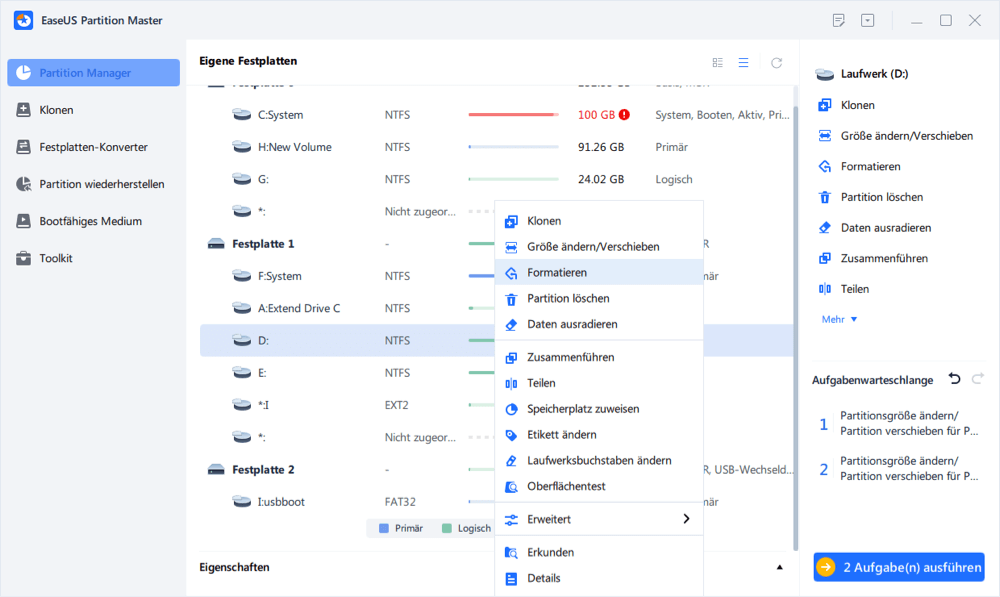
Schritt 3. Stellen Sie den Partitionsnamen, das Dateisystem und die Clustergröße ein. Dann klicken Sie auf "OK".
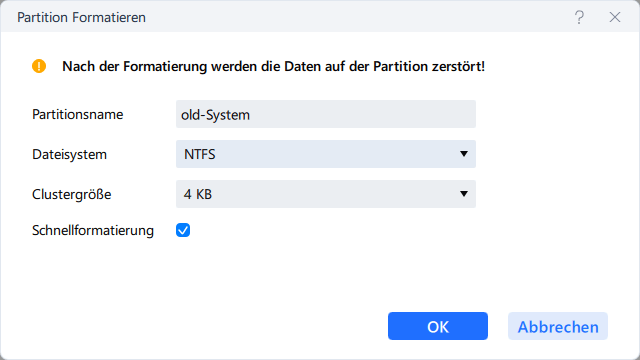
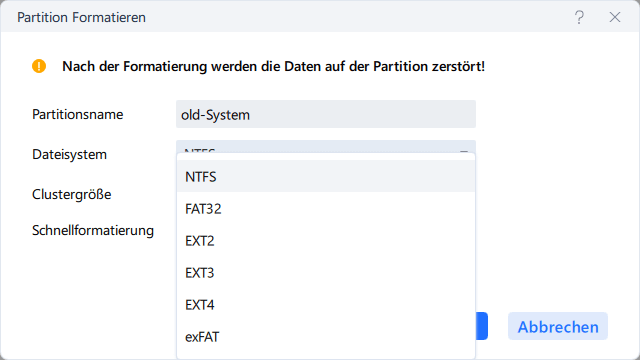
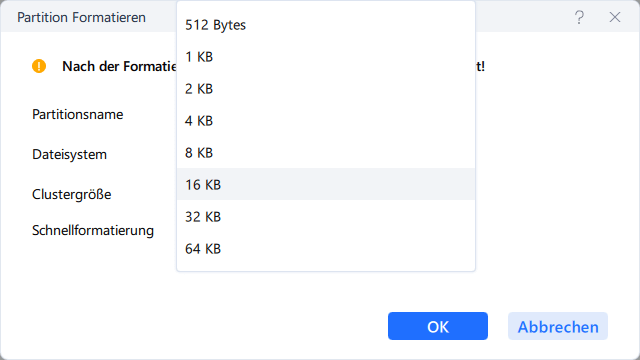
Schritt 3. Klicken Sie im Warnfenster auf "Ja", um fortzufahren.
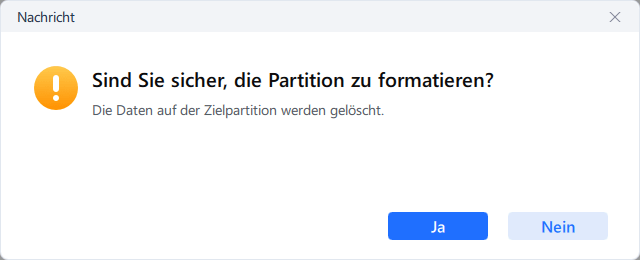
Schritt 4. Klicken Sie auf die "1 Aufgabe(n) ausführen" in der rechten unteren Ecke, um die Änderungen zu überprüfen, und klicken Sie dann auf "Anwenden", um die Formatierung der Partition zu starten.
Wenn Sie nicht so viele Partitionen benötigen, können Sie natürlich auch einige davon löschen. Mit der Funktion "Löschen"können Sie schnell die nicht benötigten Partitionen löschen und die verbleibenden Partitionen dann nach Bedarf formatieren.
Oder wenn Sie alle Partitionen auf dem gesamten USB-Stick löschen möchten, können Sie "Alles löschen" wählen und dann die Formatierung überspringen und die Partition auf dem USB-Stick neu erstellen.
Teil 2. Partitionieren Sie den USB-Stick, um mehrere Partitionen zu erstellen
Schritt 1. Schließen Sie die Festplatte an den Computer an und starten Sie EaseUS Partition Master.
Schritt 2. Wenn sich der nicht zugeordneten Speicherplatz bereits auf der Festplatte befindet, können Sie direkt zum dritten Schritt gehen. Wenn es nicht der Fall ist, müssen Sie zuerst den Speicherplatz neu zuweisen.
Klicken Sie mit der rechten Maustaste auf eine Partition und wählen Sie “Größe ändern/Verschieben”. Dann verschieben Sie den Regler nach links oder rechts, um den nicht zugeordneten Speicherplatz zu erstellen. Klicken Sie auf “OK”.
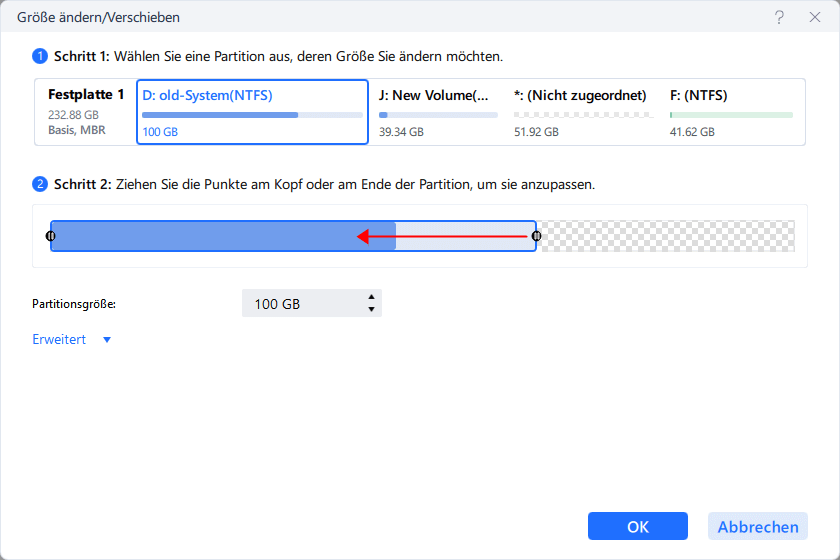
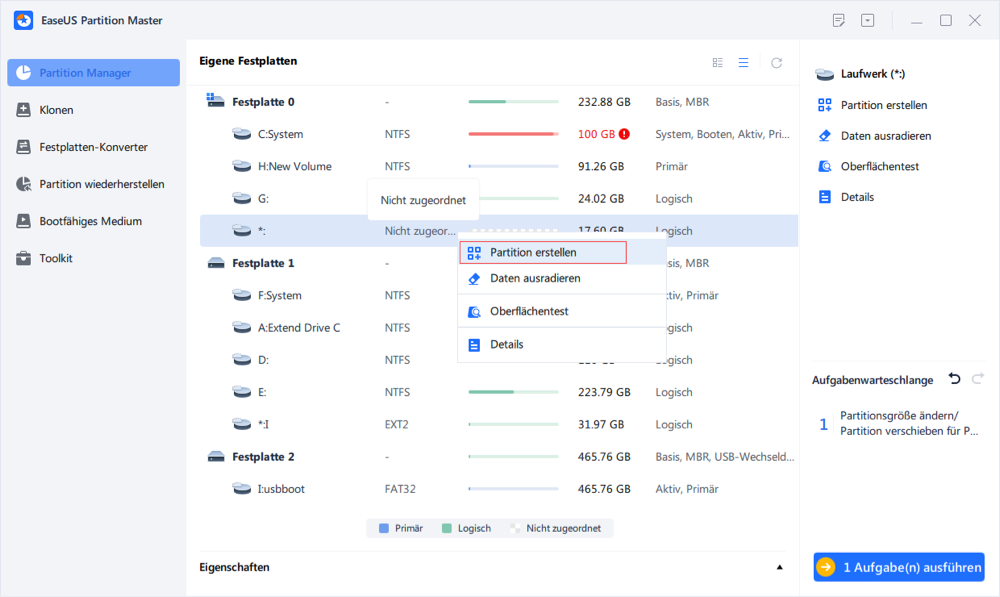
Schritt 3. Klicken Sie auf den nicht zugeordneten Speicherplatz und wählen Sie “Partition erstellen”.
Schritt 4. Stellen Sie die Partitionsgröße, das Dateisystem, die Clustergröße, den Laufwerksbuchstaben und anderen Informationen ein.
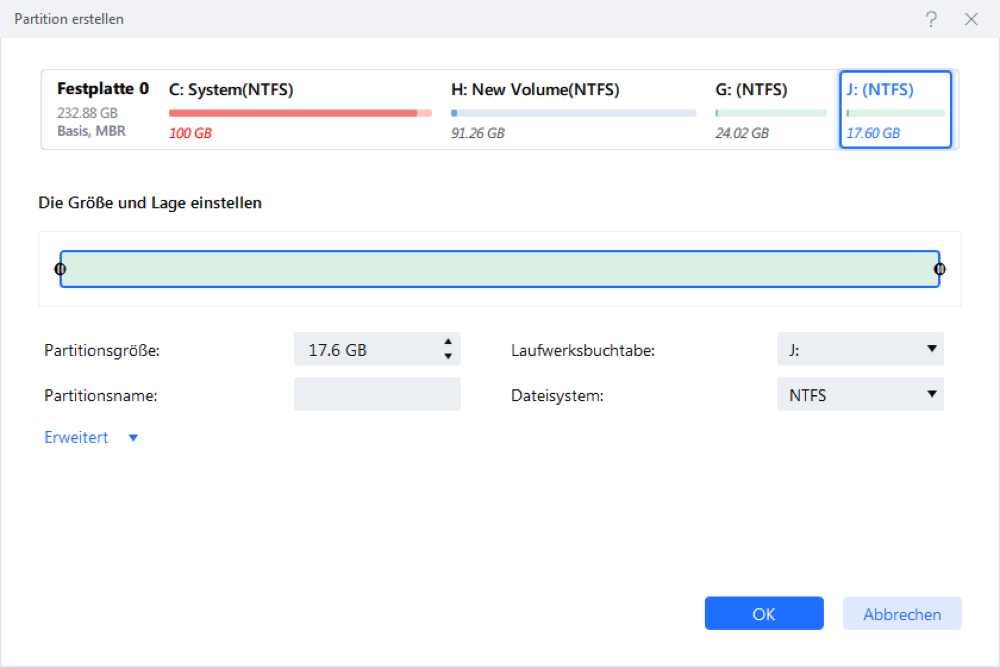
Sobald Sie das getan haben, haben Sie einen brandneuen USB-Stick, der nach Ihren Bedürfnissen partitioniert ist.
Methode 2. USB-Stick mit dem Diskpart-Befehl formatieren
In diesem Abschnitt wird erklärt, wie Sie eine Festplatte über die Eingabeaufforderung formatieren können. Bevor Sie fortfahren, stellen Sie sicher, dass Sie alle wichtigen Daten gesichert haben, um Datenverlust zu vermeiden.
Schritt 1. Schließen Sie USB-Stick an Ihren PC an und drücken Sie die Tasten Windows + R.
Schritt 2. Geben Sie "cmd" in das Suchfeld ein und klicken Sie auf "OK". Dann wird die Eingabeaufforderung geöffnet.
Schritt 3. Geben Sie die folgenden Befehlszeilen nacheinander ein und drücken Sie jedes Mal die Eingabetaste:
- diskpart
- list disk
- select disk 2 (Ersetzen Sie 2 durch die Nummer Ihres USB-Laufwerks.)
- list volume
- select volume 3 (Ersetzen Sie 3 durch die Volume-Nummer Ihres USB-Sticks.)
- format fs=ntfs quick (Sie können NTFS auch durch FAT32 oder exFAT ersetzen.)
- exit
Methode 3. Den USB-Stick direkt im Datei-Explorer formatieren
Sie können auch den USB-Stick direkt im Windows Datei-Explorer formatieren.
Schritt 1. Lassen Sie den USB-Stick immer an den Computer anschließen. Öffnen Sie "Dieser PC" und finden Sie den USB-Stick.
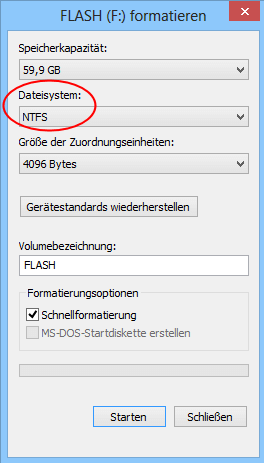
Schritt 2. Mit dem Rechtsklick auf den USB-Stick wählen Sie "Formatieren" aus.
Schritt 3. Wählen Sie das Dateisystem aus und stellen Sie die Volumebezeichnung ein. Wählen Sie die Option "Schnellformatierung" aus. Dann klicken Sie auf "OK"
Methode 4. Ihren USB-Stick in der Datenträgerverwaltung formatieren
Unter Windows System können Sie noch ein anderes Tool zur Festplattenverwaltung finden - die Datentrtägerverwaltung. Mit dem Tool können Sie auch den Datenträger formatieren/initialisieren, Partitionen erstellen/löschen, usw. Die Formatierung mit dem Programm ist auch einfach. Folgen Sie den Schritten.
Schritt 1. Mit dem Rechtsklick auf das Windows-Symbol wählen Sie "Datenträgerverwaltung" aus.
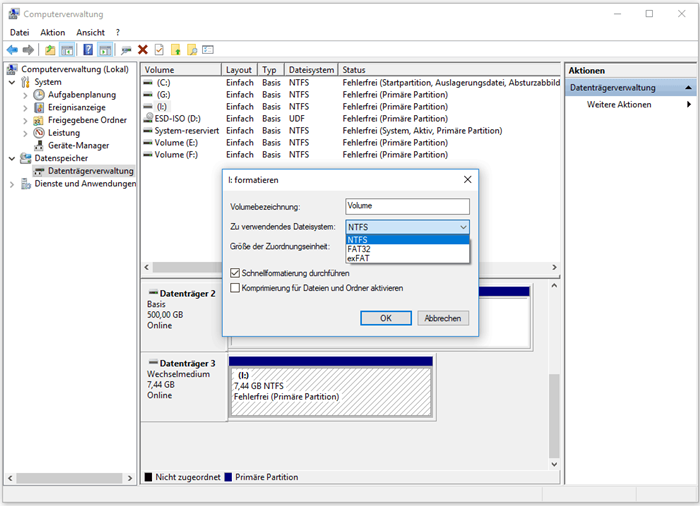
Schritt 2. In der Datenträgerverwaltung finden Sie den USB-Stick. Klicken Sie mit der rechten Maustaste auf den USB-Stick und wählen Sie "Formatieren" aus.
Schritt 3. Legen Sie das Dateisystem und die anderen Einstellungen fest. Hier aktivieren Sie die Option von "Schnellformatierung durchführen" und klicken Sie auf "OK".
Wie können wir Ihnen helfen?
Über den Autor

Aktualisiert von Mako
Nach dem Studium der Germanistik ist Mako seit 2013 Teil des EaseUS-Teams und hat sich in den letzten 11 Jahren intensiv mit Software-Themen beschäftigt. Der Schwerpunkt liegt auf Datenrettung, Datenmanagement, Datenträger-Verwaltung und Multimedia-Software.

Geschrieben von Markus
Markus verfügt über 10+ Jahre Praxiserfahrung in Datenwiederherstellung, Festplatten-/Partitionsverwaltung und Multimedia-Technologien. Er beherrscht die Kunst, komplexe Probleme zu vereinfachen und effiziente Lösungsanleitungen zu erstellen. Privat liebt er Filme, Reisen und kulinarische Genüsse.
Produktbewertungen
-
Mir gefällt, dass die Änderungen, die Sie mit EaseUS Partition Master Free vornehmen, nicht sofort auf die Festplatten angewendet werden. So lässt sich viel leichter nachvollziehen, was nach allen Änderungen passieren wird. Ich finde auch, dass das gesamte Erscheinungsbild von EaseUS Partition Master Free alles, was Sie mit den Partitionen Ihres Computers machen, einfach wirken lässt.
Mehr Erfahren -
Partition Master Free kann Datenträger oder Partitionen vergrößern, verschieben, zusammenführen, migrieren und kopieren; in logische Laufwerke umwandeln, Bezeichnungen ändern, defragmentieren, Partitionen prüfen und durchsuchen - und vieles mehr. Ein Upgrade auf die Premium-Version fügt kostenlosen technischen Support und die Möglichkeit hinzu, dynamische Volumes zu vergrößern.
Mehr Erfahren -
Die Software erstellt keine Hot-Images Ihrer Laufwerke und führt auch keine Ausrichtung durch. Da sie jedoch mit einer Partitionsverwaltung gekoppelt ist, können Sie viele Aufgaben auf einmal erledigen, anstatt nur Laufwerke zu klonen. Sie können Partitionen verschieben, ihre Größe ändern, defragmentieren und mehr - zusätzlich zu den anderen Werkzeugen, die man von einem Klon-Tool erwartet.
Mehr Erfahren
Verwandte Artikel
-
SD-Karte als Arbeitsspeicher verwenden [Android & Windows]
![author icon]() Mako/2026/06/18
Mako/2026/06/18 -
Externe Festplatte Zugriff verweigert Fehler beheben
![author icon]() Maria/2026/06/18
Maria/2026/06/18 -
Das beste USB-Reparatur-Tool kostenlos downloaden| mit Anleitung
![author icon]() Maria/2026/06/18
Maria/2026/06/18 -
NTFS oder FAT32? Was ist der Unterschied zwischen FAT32 und NTFS?
![author icon]() Katrin/2026/06/18
Katrin/2026/06/18
 Maria/2026/06/18
  Katrin/2026/06/18








