
Inhalt
Hauptinhalt
Über den Autor
Aktuelle Themen

Aktualisiert von
MarkusAktualisiert am Nov 02, 2026
- Warum auf eine neue SSD oder HDD aufrüsten?
- So führen Sie ein Upgrade auf eine neue Festplatte durch
- So migrieren Sie Windows und Daten
- So partitionieren und richten Sie eine neue Festplatte ein
- Speicherplatzverwaltung auf Laufwerk C
- SSD-, HDD- und Festplattenoptimierung
- Lagerplanung & Best Practices
- Häufige Probleme bei Festplatten-Upgrades und -Migrationen
Wenn Ihr PC langsamer als gewohnt ist, könnte die Festplatte die Ursache sein. Möglicherweise haben Sie auch nicht mehr genügend Speicherplatz für neue Spiele, Fotos, Videos oder Arbeitsdateien. In anderen Fällen treten möglicherweise Festplattenfehler oder andere Warnmeldungen auf. Der Umstieg auf eine neue SSD oder HDD bietet Ihnen mehr Speicherplatz und eine bessere Speicherkonfiguration, ohne dass Sie einen neuen Computer kaufen müssen.
Nachdem Sie die neue Festplatte erhalten haben, müssen Sie einige Dinge erledigen. Wenn Sie Ihr aktuelles System behalten möchten, müssen Sie Windows verschieben. Möglicherweise möchten Sie auch Ihre Dateien verschieben, die Partitionierung ändern oder Speicherplatz auf dem Laufwerk C freigeben. Ihre alte Festplatte muss nicht ungenutzt bleiben. Sie können sie als zusätzlichen Speicherplatz behalten oder nach dem Upgrade für Backups verwenden.
Dieser Leitfaden erklärt Ihnen alles Wichtige vor und nach einem Festplatten-Upgrade. Sie erfahren damit, wie Sie eine passende SSD oder HDD auswählen, Windows und Dateien verschieben, Partitionen einrichten, Speicherplatz freigeben und Ihr Laufwerk überprüfen. Außerdem erfahren Sie, was Sie nach dem Upgrade mit Ihrer alten Festplatte machen können.
Warum auf eine neue SSD oder HDD aufrüsten?
Wenn der Speicherplatz Probleme bereitet, ist nicht immer ein neuer Computer nötig. Oft reicht es, die Festplatte auszutauschen. So erhalten Sie mehr Speicherplatz, verbessern die Ladezeiten oder ersetzen eine Festplatte, die erste Anzeichen von Problemen zeigt.
Häufige Gründe für ein Upgrade auf eine neue Festplatte
Es gibt mehrere häufige Gründe, ein Laufwerk auszutauschen oder ein Speicherlaufwerk aufzurüsten:
- Die Festplatte ist zu langsam: Eine alte HDD verlangsamt Windows und Anwendungen; eine SSD macht den PC schneller.
- Die Festplatte ist fast voll: Eine volle Festplatte schränkt den Speicherplatz für Apps, Dateien und Updates ein.
- Die Festplatte hat Probleme: Fehler, defekte Sektoren oder Warnmeldungen können bedeuten, dass das Laufwerk ausgetauscht werden muss.
- Sie benötigen mehr Speicherplatz: Eine größere Festplatte bietet zusätzlichen Platz für Spiele, Medien, Projekte und Backups.
- Sie wünschen sich höhere Geschwindigkeiten: Eine NVMe-SSD ist wesentlich schneller als eine ältere SATA-Festplatte.
- Sie möchten einen alten PC aufrüsten: Eine neue SSD kann einen älteren Rechner aufwerten, ohne ihn ersetzen zu müssen.
Was Sie vor einem Festplatten-Upgrade beachten sollten
| Faktor | Was zu überprüfen ist |
| Kapazität | Wählen Sie ausreichend Speicherplatz für Windows, Anwendungen, Dateien und zukünftige Verwendung. |
| Laufwerkstyp | SSDs sind im Allgemeinen schneller als HDDs. |
| Schnittstelle | Prüfen Sie die Kompatibilität mit SATA, PCIe oder NVMe. |
| Formfaktor | Gängige Optionen sind 2,5-Zoll-SATA und M.2. |
| Partitionsstil | GPT ist die Standardwahl für die meisten modernen Windows-PCs. |
| PC-Kompatibilität | Überprüfen Sie Ihr Motherboard, den Steckplatz Ihres Laptops und die BIOS/UEFI-Unterstützung. |
| Migrationsplan | Entscheiden Sie, ob Sie die Festplatte klonen oder nur ausgewählte Daten migrieren möchten. |
Bei der Auswahl einer neuen Festplatte geht es nicht nur um die Speicherkapazität. Prüfen Sie, ob die Festplatte zu Ihrem Computer passt und ob sie die benötigte Leistung bietet.
Profi-Tipp: Eine größere Festplatte ist nicht immer die bessere Wahl, wenn Ihr Computer deren Schnittstelle oder Bauform nicht unterstützt. Überprüfen Sie die PC-Spezifikationen, bevor Sie das neue Speichermedium kaufen.
So führen Sie ein Upgrade auf eine neue Festplatte durch
Nachdem Sie ein kompatibles Laufwerk ausgewählt haben, bereiten Sie den Computer vor dem Einbau vor. Desktop-PCs ermöglichen oft den Anschluss der neuen Festplatte neben der alten, was das Klonen und die Datenübertragung vereinfacht. Laptops mit nur einem Speicherslot benötigen möglicherweise ein externes Gehäuse oder einen Adapter.
Wie man die richtige SSD oder HDD auswählt
Wählen Sie den Laufwerkstyp entsprechend Ihrer geplanten Verwendung:
- Wählen Sie eine SSD für Windows, Anwendungen, Spiele und andere Aufgaben, die einen schnellen Zugriff erfordern.
- Wählen Sie eine HDD für große Mediatheken, Archive, Backups und andere Daten, bei denen Kapazität und Kosten wichtiger sind als Geschwindigkeit.
- Wählen Sie eine SATA- SSD, wenn Ihr Computer SATA unterstützt, aber keinen NVMe-Steckplatz besitzt.
- Wählen Sie eine NVMe-SSD, wenn Ihr Motherboard oder Laptop die erforderliche PCIe-Schnittstelle unterstützt.
Bevor Sie eine SSD kaufen, sollten Sie folgende Punkte überprüfen:
Schritt 1. Prüfen Sie, ob Ihr PC SATA, NVMe oder beides unterstützt.
Schritt 2. Bestätigen Sie den physikalischen Formfaktor, z. B. 2,5 Zoll oder M.2.
Schritt 3. Prüfen Sie gegebenenfalls die maximal unterstützte Kapazität und die PCIe-Generation.
Schritt 4. Schätzen Sie ab, wie viel Speicherplatz Windows, Anwendungen, Spiele und persönliche Dateien benötigen.
Schritt 5. Wählen Sie zusätzlichen Speicherplatz für zukünftige Updates und neue Dateien.
Profi-Tipp: Eine 1-TB-SSD ist oft ein guter Ausgangspunkt für Windows, Anwendungen und persönliche Dateien. Nutzer mit großen Spielebibliotheken, Videoprojekten oder umfangreichen Mediensammlungen benötigen möglicherweise 2 TB oder mehr.
So installieren oder ersetzen Sie eine Disk
Installieren Sie die neue Festplatte sorgfältig und vergewissern Sie sich, dass Windows sie erkennt, bevor Sie mit der Migration beginnen.
Schritt 1. Sichern Sie wichtige Dateien vom vorhandenen Laufwerk.
Schritt 2. Fahren Sie Windows vollständig herunter und trennen Sie den Computer vom Stromnetz.
Schritt 3. Öffnen Sie den Computer gemäß den Anweisungen des Herstellers.
Schritt 4. Installieren Sie die neue SSD oder HDD in einem kompatiblen Schacht oder M.2-Steckplatz.
Schritt 5. Schließen Sie die erforderlichen Strom- und Datenkabel an, wenn Sie ein SATA-Laufwerk installieren.
Schritt 6. Schließen Sie den Computer, stellen Sie die Stromversorgung wieder her und starten Sie Windows.
Schritt 7. Öffnen Sie die Datenträgerverwaltung und prüfen Sie, ob der neue Datenträger angezeigt wird.
Schritt 8. Initialisieren, partitionieren und formatieren Sie die Festplatte, falls Windows sie als neu oder nicht zugeordnet erkennt.
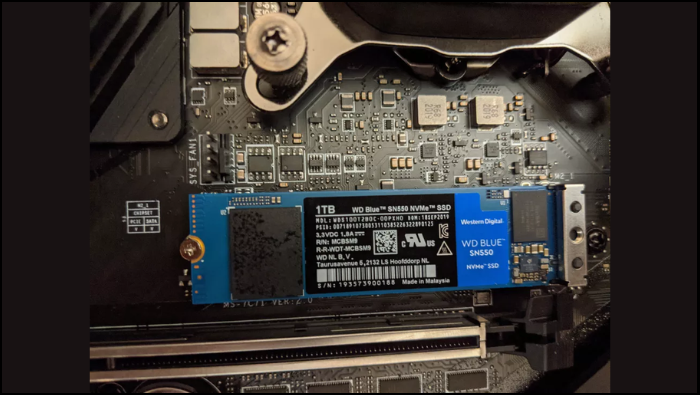
Bei einem Laptop mit nur einem Speicherslot schließen Sie die neue SSD über einen USB-zu-SATA-Adapter oder ein externes NVMe-Gehäuse an, bevor Sie das interne Laufwerk austauschen.
So migrieren Sie Windows und Daten
Die richtige Migrationsmethode hängt davon ab, welche Daten Sie verschieben möchten. Beim Klonen wird die gesamte Festplatte kopiert, bei der Betriebssystemmigration wird Windows verschoben und bei der Datenübertragung werden nur ausgewählte Dateien oder Ordner verschoben.
So rüsten Sie auf eine größere Festplatte auf, ohne Windows neu zu installieren
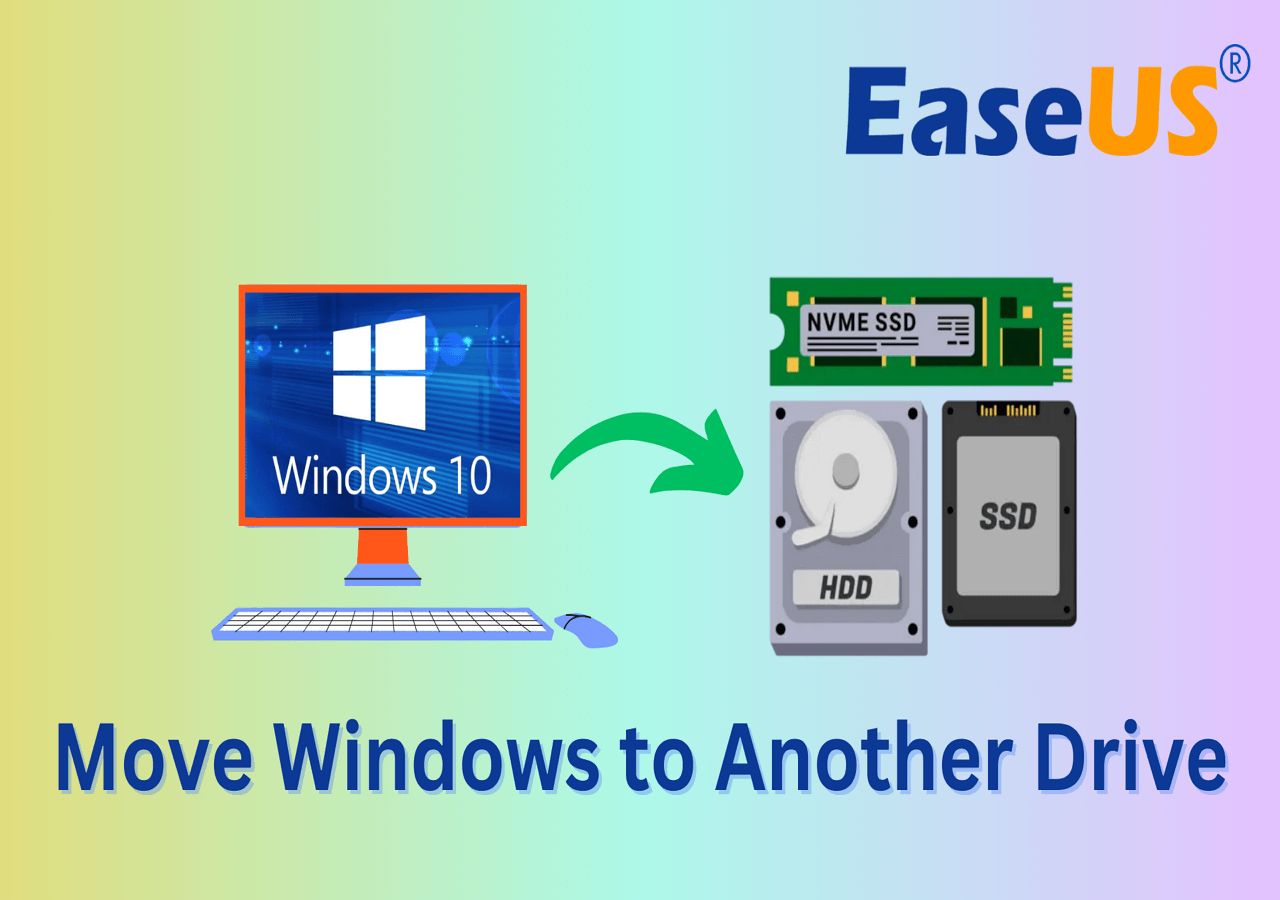
Sie können Windows auf eine größere Festplatte verschieben, ohne es neu installieren zu müssen, indem Sie die Festplatte klonen oder das Betriebssystem migrieren.
Schritt 1. Schließen Sie die neue Festplatte an den Computer an.
Schritt 2. Überprüfen Sie die alte Festplatte auf Fehler und sichern Sie wichtige Daten.
Schritt 3. Vergewissern Sie sich, dass die Zielfestplatte über ausreichend Kapazität für die Windows-Installation und die ausgewählten Daten verfügt.
Schritt 4. Wählen Sie ein Tool zum Klonen von Festplatten oder zur Migration von Betriebssystemen, z. B. EaseUS Partition Master.
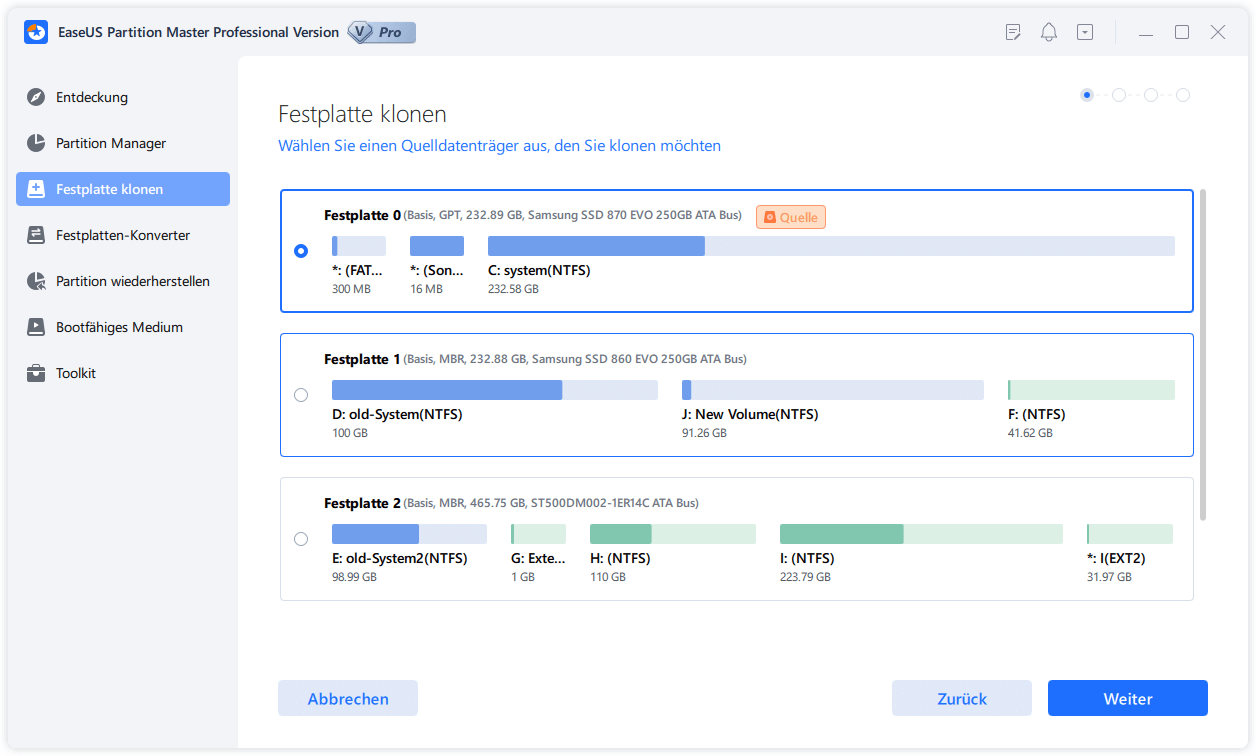
Schritt 5. Wählen Sie die alte Festplatte als Quelle und die neue Festplatte als Ziel aus.
Schritt 6. Starten Sie die Migration und warten Sie, bis sie abgeschlossen ist, ohne den Vorgang zu unterbrechen.
Schritt 7. Schalten Sie den Computer nach Abschluss der Migration aus.
Schritt 8. Starten Sie von der neuen Festplatte, indem Sie gegebenenfalls die Bootreihenfolge im BIOS/UEFI ändern.
Schritt 9. Vergewissern Sie sich, dass Windows, Anwendungen und wichtige Dateien ordnungsgemäß funktionieren.
Schritt 10. Erweitern Sie die Systempartition, falls die größere Festplatte ungenutzten oder nicht zugewiesenen Speicherplatz enthält.
So klonen Sie eine alte Festplatte auf eine neue Festplatte
Beim Klonen einer Festplatte wird eine Kopie der Quellfestplatte erstellt, einschließlich Windows, Anwendungen, Partitionen und Daten. Dies ist nützlich, wenn die neue Festplatte die alte mit minimalen Änderungen am bestehenden System ersetzen soll.
Gängige Klonszenarien sind:
- HDD auf SSD klonen
- Kleinere SSD zu größerer SSD
- Alte Systemfestplatte auf eine Ersatzfestplatte
- SATA SSD zu NVMe SSD
- Die vorhandene Festplatte wird auf eine neue Festplatte mit gleicher oder größerer Kapazität umgerüstet.
Führen Sie diese Schritte aus, um eine Festplatte zu klonen:
Schritt 1. Schließen Sie die Zielfestplatte an den Computer an.
Schritt 2. Überprüfen Sie die Quellfestplatte auf Fehler und sichern Sie wichtige Dateien.
Schritt 3. Vergewissern Sie sich, dass die Zielfestplatte über ausreichend nutzbaren Speicherplatz verfügt.
Schritt 4. Wählen Sie im Klontool die Quell- und die Zielfestplatte aus.
Schritt 5. Überprüfen Sie vor Beginn die Partitionsaufteilung.
Schritt 6. Starten Sie den Klonvorgang und trennen Sie keine der Festplatten.
Schritt 7. Schalten Sie den Computer nach Abschluss des Klonvorgangs aus.
Schritt 8. Starten Sie den Computer von der neuen Festplatte und überprüfen Sie, ob Windows korrekt geladen wird.
Schritt 9. Prüfen Sie, ob die neue Festplatte die gesamte verfügbare Kapazität nutzt.
Schritt 10. Bewahren Sie die alte Festplatte auf, bis die neue Installation und die Daten bestätigt wurden.
Wenn beide Festplatten angeschlossen bleiben, überprüfen Sie, welche Festplatte Windows verwendet, bevor Sie die alte formatieren oder anderweitig verwenden.
So übertragen Sie Daten auf eine neue Festplatte
Sie müssen nicht die gesamte Festplatte klonen, wenn Sie nur persönliche Dateien verschieben möchten. Die manuelle Datenübertragung ist sinnvoll, wenn Windows auf der vorhandenen Festplatte verbleiben soll oder wenn Sie die Dateien separat organisieren möchten.
Sie können Dokumente, Fotos, Videos, Downloads, Spiele, Projektdateien und andere Ordner auf die neue Festplatte verschieben.
Schritt 1. Schließen Sie die neue Festplatte an und initialisieren Sie sie.
Schritt 2. Erstellen Sie eine geeignete Ordnerstruktur auf der neuen Festplatte.
Schritt 3. Überprüfen Sie die Größe der Ordner, die Sie verschieben möchten.
Schritt 4. Kopieren Sie die Dateien auf die neue Festplatte, anstatt die Originale sofort zu löschen.
Schritt 5. Öffnen Sie mehrere kopierte Dateien, um zu überprüfen, ob die Übertragung funktioniert hat.
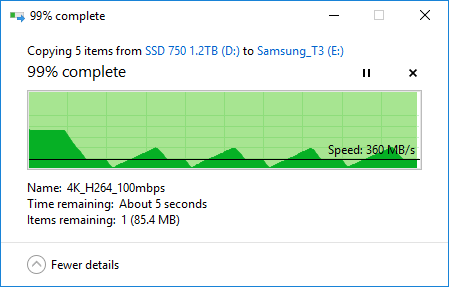
Schritt 6. Aktualisieren Sie gegebenenfalls Anwendungsbibliotheken, Spielverzeichnisse oder Windows-Ordnerverzeichnisse.
Schritt 7. Löschen Sie die Originaldateien erst, nachdem Sie die Kopien überprüft haben.
Festplattenklonen vs. Betriebssystemmigration vs. Datentransfer:
| Verfahren | Am besten geeignet für | Was wird bewegt? |
| Festplattenklon | Austausch der gesamten Festplatte | Das System, Partitionen, Anwendungen und Daten |
| Betriebssystemmigration | Fenster verschieben | Windows-System- und Boot-bezogene Daten |
| Datenübertragung | Ausgewählte Inhalte verschieben | Dateien, Ordner, Spiele oder persönliche Daten |
So partitionieren und konfigurieren Sie eine neue Festplatte
Eine neue Festplatte kann als nicht zugewiesener Speicherplatz erscheinen, während eine geklonte Festplatte Partitionen enthalten kann, die nicht ihre volle Kapazität nutzen. Durch die korrekte Einrichtung der Festplatte wird sichergestellt, dass Windows den verfügbaren Speicherplatz nutzen kann und die Partitionierung Ihren Anforderungen entspricht.
So initialisieren Sie eine neue SSD oder HDD
Die Initialisierung bereitet eine neue Festplatte für die Partitionierung vor. Windows fordert Sie normalerweise auf, zwischen GPT und MBR zu wählen.
Schritt 1. Öffnen Sie die Datenträgerverwaltung.
Schritt 2. Suchen Sie die neue Festplatte, die als unbekannt oder nicht initialisiert gekennzeichnet ist.
Schritt 3. Klicken Sie mit der rechten Maustaste auf die Festplatte und wählen Sie die Option zum Initialisieren der Festplatte.
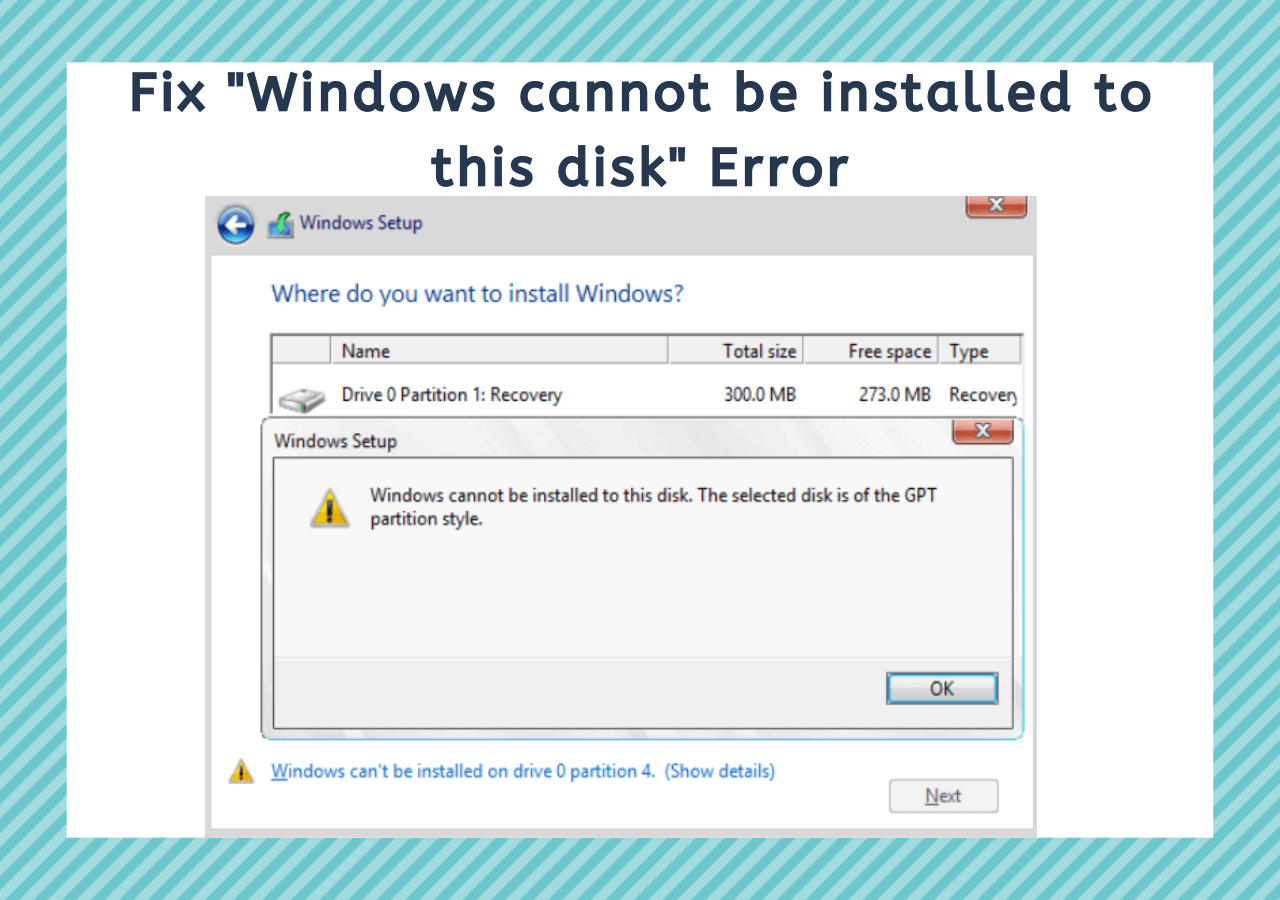
Schritt 4. Wählen Sie GPT für die meisten modernen Windows 10- und Windows 11-Computer.
Schritt 5. Wählen Sie MBR nur dann aus, wenn dies von einem älteren System oder aufgrund einer bestimmten Kompatibilitätsanforderung erforderlich ist.
Schritt 6. Bestätigen Sie die Auswahl und fahren Sie mit der Partitionserstellung fort.
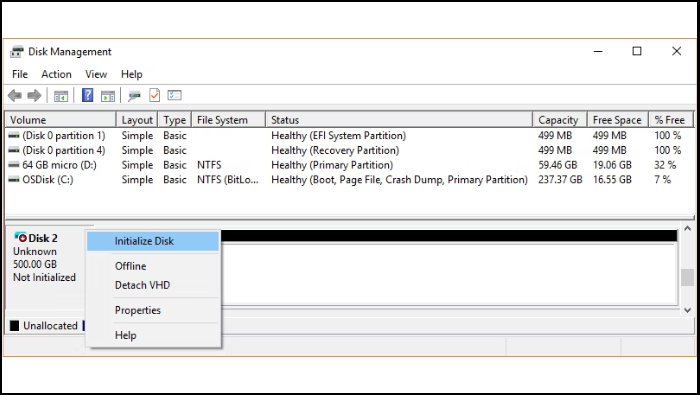
So partitionieren Sie eine neue Festplatte
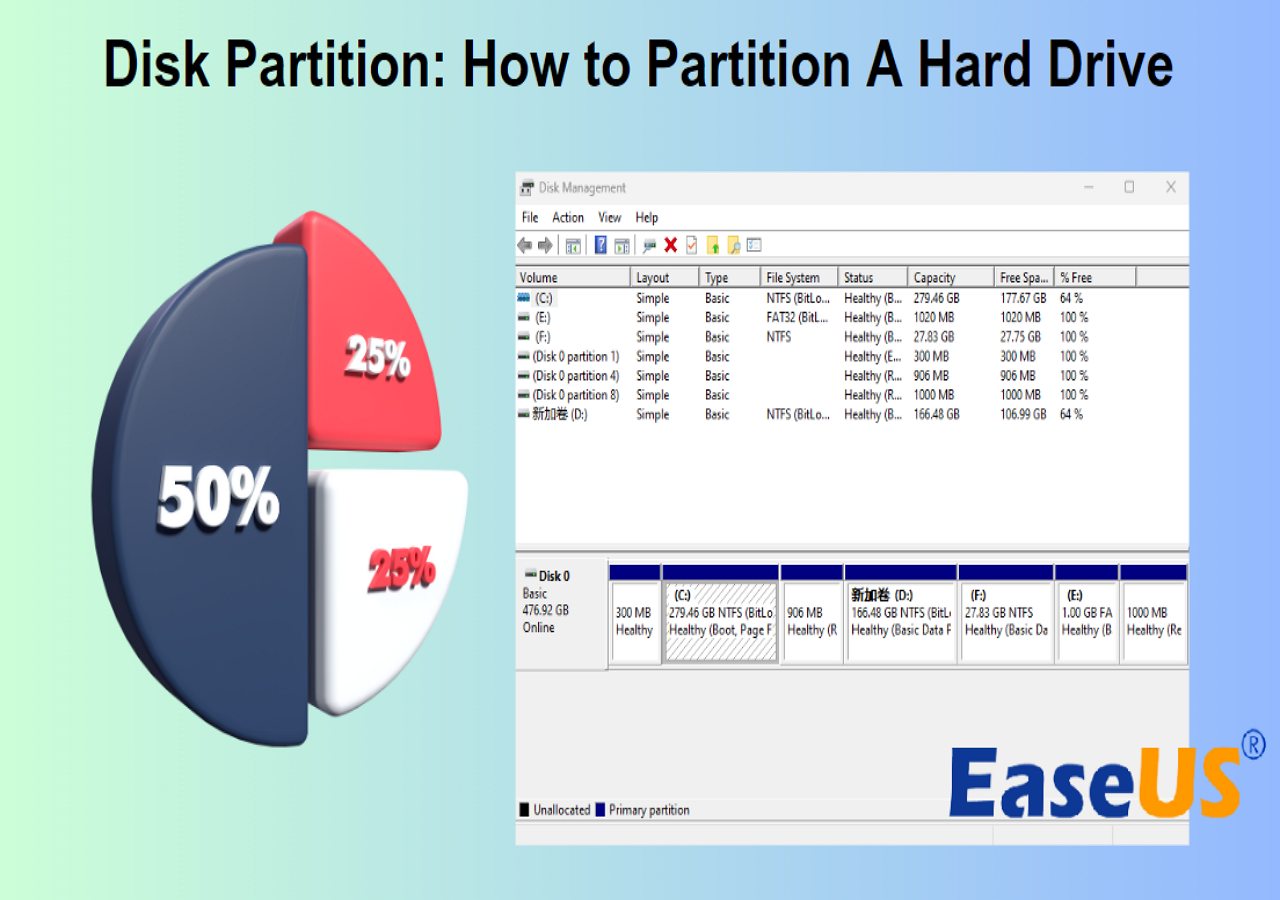
Durch Partitionierung wird eine Festplatte in separate Speicherbereiche unterteilt. Jede Partition kann einen eigenen Laufwerksbuchstaben haben und für unterschiedliche Datentypen verwendet werden.
Schritt 1. Öffnen Sie die Datenträgerverwaltung und suchen Sie den nicht zugewiesenen Speicherplatz.
Schritt 2. Klicken Sie mit der rechten Maustaste auf den nicht zugewiesenen Speicherplatz und wählen Sie die Option zum Erstellen eines neuen einfachen Volumes.
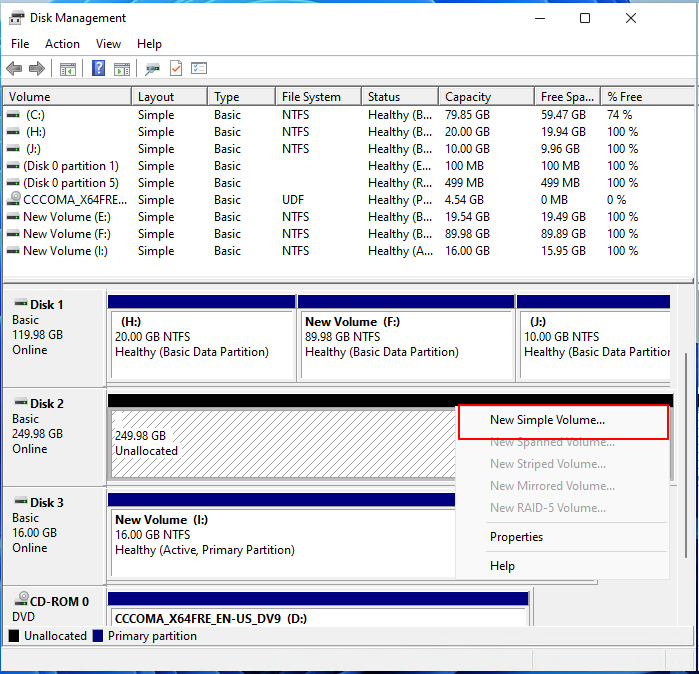
Schritt 3. Geben Sie die gewünschte Partitionsgröße ein.
Schritt 4. Weisen Sie einen Laufwerksbuchstaben zu.
Schritt 5. Formatieren Sie die Partition mit dem entsprechenden Dateisystem.
Schritt 6. Geben Sie der Partition eine eindeutige Bezeichnung.
Schritt 7. Wiederholen Sie den Vorgang, falls Sie weitere Partitionen benötigen.
Speicherplatzverwaltung auf Laufwerk C
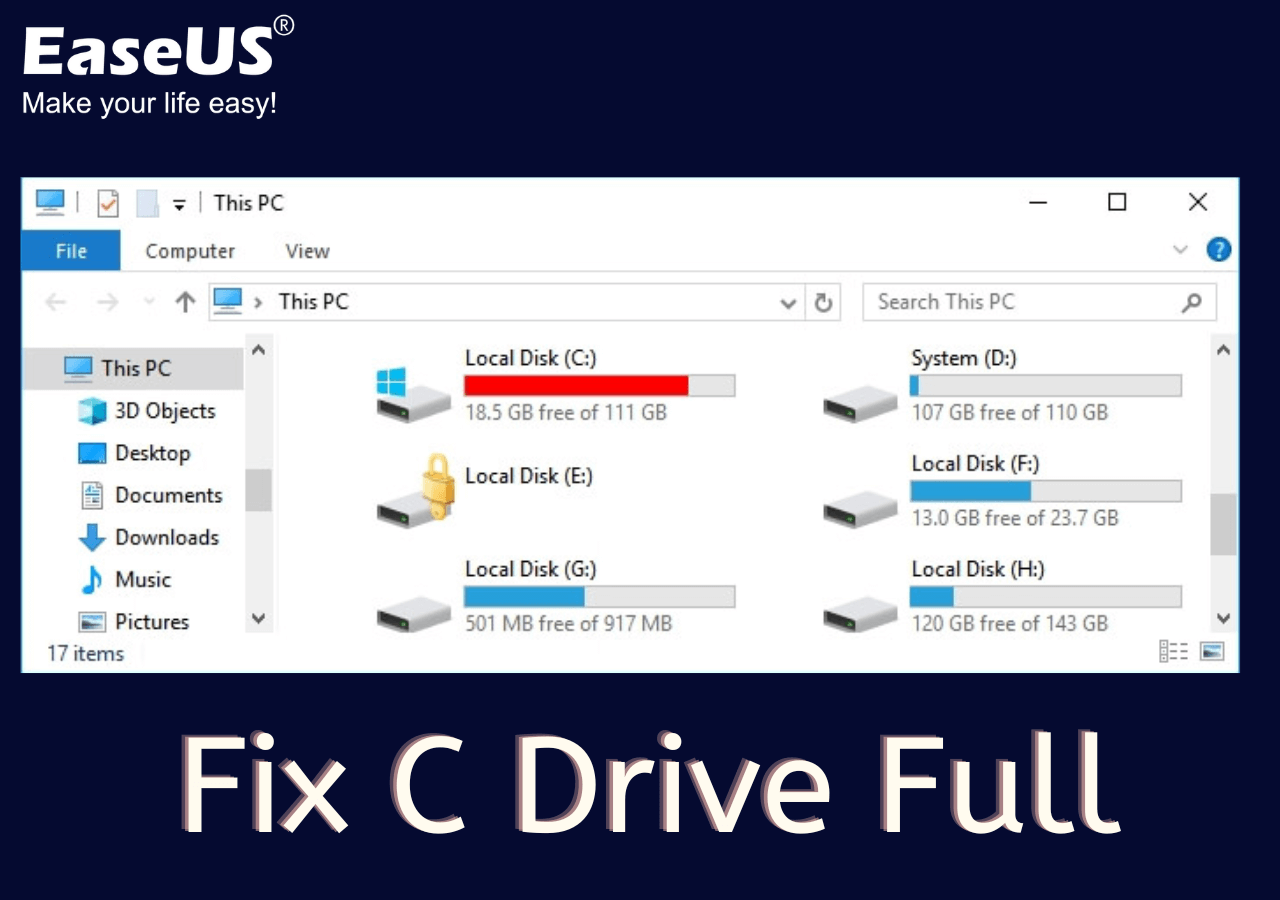
Auf dem Laufwerk C: werden Windows, Updates, Anwendungen, temporäre Dateien und häufig auch persönliche Ordner gespeichert. Wenn es voll ist, kann Windows langsamer werden oder Updates können nicht installiert werden.
Bevor Sie die gesamte Festplatte austauschen, prüfen Sie, ob Sie Speicherplatz freigeben, große Dateien verschieben oder das C-Laufwerk mithilfe des verfügbaren, nicht zugewiesenen Speicherplatzes erweitern können.
Prüfen Sie, was Speicherplatz belegt.
Öffnen Sie „Einstellungen“ > „System“ > „Speicher“, um zu sehen, wie der Speicherplatz genutzt wird. Windows gruppiert Daten in Kategorien wie installierte Apps, temporäre Dateien, Dokumente und Systemdateien. So lässt sich leichter erkennen, welche Dateien den meisten Speicherplatz belegen, bevor Sie etwas löschen.
Wie man den Speicherplatz auf dem C-Laufwerk vergrößert
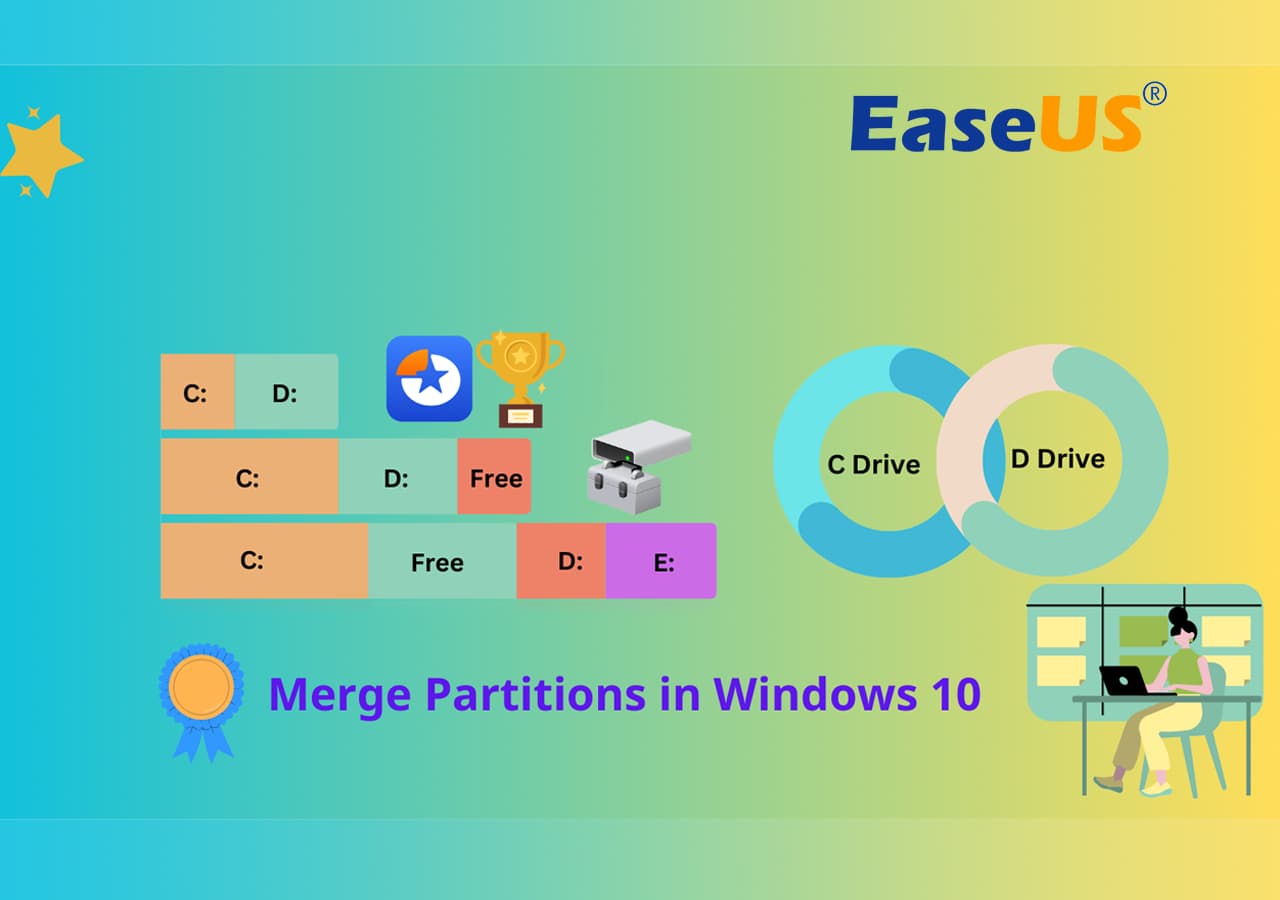
Sie können das Laufwerk C erweitern, wenn nicht zugewiesener Speicherplatz verfügbar ist und der Systempartition zugewiesen werden kann.
Schritt 1. Öffnen Sie die Datenträgerverwaltung und überprüfen Sie das Partitionslayout.
Schritt 2. Prüfen Sie, ob sich direkt neben dem Laufwerk C nicht zugewiesener Speicherplatz befindet.
Falls der nicht zugewiesene Speicherplatz nicht an das Laufwerk C angrenzt, können Sie diese Anleitung konsultieren: Erweitern des Laufwerks C mit nicht angrenzendem nicht zugewiesenem Speicherplatz .
Schritt 3. Sichern Sie wichtige Dateien, bevor Sie die Partitionen vergrößern oder verkleinern.
Schritt 4. Klicken Sie mit der rechten Maustaste auf das Laufwerk C und wählen Sie „Volume erweitern“, sofern Windows dies zulässt.
Schritt 5. Wählen Sie die Menge an nicht zugewiesenem Speicherplatz aus, die hinzugefügt werden soll.
Schritt 6. Bestätigen Sie den Vorgang und warten Sie, bis er abgeschlossen ist.
Schritt 7. Überprüfen Sie die Kapazität des Laufwerks C im Datei-Explorer.
Speicherplatz auf Laufwerk C freigeben
Sie können die Speicheroptimierung aktivieren, um temporäre Dateien und Elemente im Papierkorb automatisch zu entfernen. Außerdem können Sie die Bereinigungsempfehlungen öffnen, um Dateien anzuzeigen, die Windows als sicher zum Löschen einstuft.
Weitere Möglichkeiten, Speicherplatz auf dem Laufwerk C freizugeben, sind:
- Deinstallieren Sie Anwendungen und Spiele, die Sie nicht mehr verwenden.
- Verschieben Sie große Videos, Fotos und Projektdateien auf ein anderes Laufwerk.
- Leeren Sie den Papierkorb, nachdem Sie seinen Inhalt überprüft haben.
- Temporäre Dateien lassen sich über Einstellungen > System > Speicher > Temporäre Dateien entfernen.
- Verwenden Sie die Datenträgerbereinigung, um Systemdateien wie alte Windows-Installationsdateien zu entfernen.
Werkzeug zur Speicherplatzverwaltung auf Laufwerk C
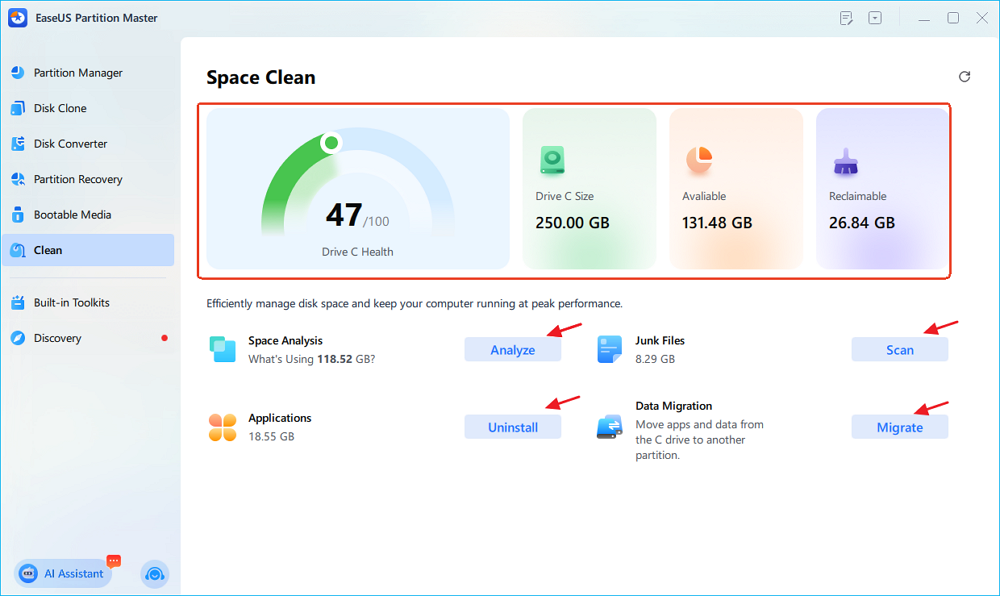
Mit EaseUS Partition Master können Sie Speicherplatz auf Laufwerk C finden und freigeben, ohne mehrere Speicherorte manuell überprüfen zu müssen. Diese Funktion ermöglicht es Ihnen, die Festplattennutzung zu analysieren und Speicherplatz durch Bereinigung, App-Deinstallation und Datenmigration über eine einzige Benutzeroberfläche freizugeben.
- Öffnen Sie EaseUS Partition Master und wählen Sie „Bereinigen“.
- Nutzen Sie die Raumanalyse, um herauszufinden, was den größten Platz einnimmt.
- Scannen und entfernen Sie unnötige Junk-Dateien.
- Große oder unerwünschte Anwendungen finden und deinstallieren.
- Verwenden Sie die Datenmigration, um unterstützte große Anwendungen oder Dateien vom Laufwerk C auf ein anderes Laufwerk, z. B. das Laufwerk D, zu verschieben.
- Überprüfen Sie nach der Bereinigung erneut den verfügbaren Speicherplatz auf dem Laufwerk C.
SSD-, HDD- und Festplattenoptimierung
Auch eine neue Festplatte benötigt Wartung. SSDs und HDDs verwenden unterschiedliche Technologien, daher sollte die Optimierung dem jeweiligen Laufwerkstyp angepasst sein.
Die SSD-Wartung konzentriert sich auf TRIM, freien Speicherplatz, Zustandsüberwachung und Firmware- bzw. Treiberunterstützung. Die HDD-Wartung konzentriert sich eher auf Fragmentierung, defekte Sektoren, physischen Zustand und Dateisystemfehler.
So optimieren Sie eine SSD
Windows führt viele SSD-Wartungsaufgaben automatisch durch, aber Sie können trotzdem überprüfen, ob das Laufwerk ordnungsgemäß funktioniert.
Schritt 1. Vergewissern Sie sich, dass Windows das Laufwerk als SSD erkennt.
Schritt 2. Prüfen Sie, ob TRIM aktiviert ist und funktioniert.
Schritt 3. Halten Sie ausreichend freien Speicherplatz auf der SSD bereit.
Schritt 4. Überprüfen Sie den Zustand und die verbleibende Lebensdauer der SSD.
Schritt 5. Testen Sie die SSD-Geschwindigkeit, falls die Leistung ungewöhnlich erscheint.
Schritt 6. Überprüfen Sie die 4K-Ausrichtung bei der Fehlerbehebung in Bezug auf die Leistung.
Schritt 7. Scannen Sie das Dateisystem auf Fehler.
Schritt 8. Halten Sie Windows, Speichertreiber und SSD-Firmware gegebenenfalls auf dem neuesten Stand.
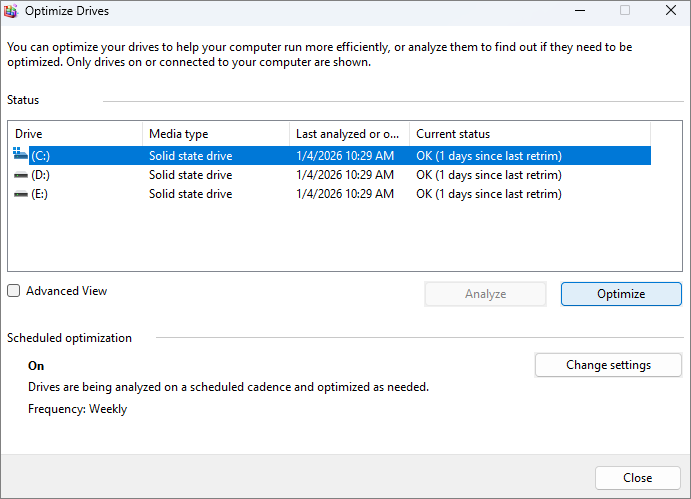
Sie können auch die Funktion „Laufwerke optimieren“ verwenden, um Ihre SSD zu optimieren.
Wie man eine Festplatte optimiert
HDDs verwenden rotierende Magnetscheiben, sodass Dateien fragmentiert werden können, wenn Daten erstellt, geändert und gelöscht werden.
Schritt 1. Überprüfen Sie den Zustand der Festplatte und achten Sie auf ungewöhnliche mechanische Geräusche.
Schritt 2. Scannen Sie das Dateisystem auf Fehler.
Schritt 3. Prüfen Sie auf fehlerhafte Sektoren, wenn Sie physische Probleme vermuten.
Schritt 4. Entfernen Sie unnötige Dateien, um Speicherplatz freizugeben.
Schritt 5. Verwenden Sie bei Bedarf die Windows-Laufwerksoptimierung, um die Festplatte zu defragmentieren.
Schritt 6. Sichern Sie wichtige Dateien, wenn das Laufwerk wiederholt Fehler oder ungewöhnliches Verhalten zeigt.
Profi-Tipp: Klickende, schleifende Geräusche, wiederholte Lesefehler oder plötzliche Leistungseinbrüche können auf eine defekte Festplatte hindeuten. Sichern Sie Ihre Daten, bevor Sie umfangreiche Reparaturen durchführen.
So überprüfen Sie den Zustand und die Leistung Ihrer Festplatte
Die Überprüfung von Zustand und Leistung hilft Ihnen, Speicherprobleme zu erkennen, bevor es zu Datenverlust kommt. Regelmäßige Überprüfungen sind besonders sinnvoll für ältere Festplatten und Speichergeräte mit wichtigen Dateien.
- Überprüfen Sie die SMART-Gesundheitsinformationen des Laufwerks.
- Durchsuchen Sie das Dateisystem auf logische Fehler.
- Prüfen Sie beim Verwenden einer Festplatte oder bei der Behebung von Lesefehlern auf defekte Sektoren.
- Lese- und Schreibgeschwindigkeiten messen.
- Vergleichen Sie die Ergebnisse mit der erwarteten Leistung des Laufwerks.
- Sichern Sie wichtige Daten, wenn das Laufwerk Warnungen oder wiederholte Fehler meldet.
- Tauschen Sie das Laufwerk aus, wenn sich sein Zustand weiter verschlechtert.
Lagerplanung & Best Practices
Eine gut geplante Speicherstruktur erleichtert zukünftige Upgrades, Datensicherungen und die Speicherplatzverwaltung. Anstatt alles auf dem Laufwerk C zu speichern, sollten Sie Windows, Anwendungen, persönliche Dateien und Datensicherungen geeigneten Speicherorten zuweisen.
Wie Sie Ihren Stauraum planen
Planen Sie den Speicherplatz auf Basis der aktuellen Nutzung und des erwarteten Wachstums, anstatt die Kapazität nur auf Grundlage des heute verfügbaren freien Speicherplatzes auszuwählen.
Schritt 1. Prüfen Sie, wie viel Speicherplatz Windows und die Systemdateien aktuell belegen.
Schritt 2. Messen Sie die Größe von Anwendungen, Spielen und persönlichen Dateien.
Schritt 3. Ermitteln Sie, welche Daten am schnellsten wachsen.
Schritt 4. Entscheiden Sie, ob Windows, Anwendungen und persönliche Dateien auf einem gemeinsamen Laufwerk gespeichert werden sollen.
Schritt 5. Reservieren Sie zusätzlichen Speicherplatz für Updates, temporäre Dateien und zukünftige Daten.
Schritt 6. Wählen Sie eine Laufwerksgröße, die auch für den langfristigen Gebrauch ausreicht.
Schritt 7. Erstellen Sie einen Backup-Plan, bevor Sie das neue Laufwerk beschreiben.
Ein grundlegendes Lagerlayout könnte Folgendes umfassen:
| Partitions- oder Speichertyp | Hauptinhalt |
| Systempartition | Windows- und Systemdateien |
| Anwendungspartition | Anwendungen und Spiele |
| Datenpartition | Fotos, Videos, Dokumente und Projekte |
| Backup-Speicher | Kopien wichtiger Dateien |
So verwenden Sie Ihre alte Festplatte nach einem Upgrade
Sie können die alte Festplatte wiederverwenden, nachdem Sie sich vergewissert haben, dass die neue Festplatte bootfähig ist und alle wichtigen Daten verfügbar sind.
Schritt 1. Starten Sie den Computer von der neuen Festplatte.
Schritt 2. Überprüfen Sie, ob Windows, Anwendungen und persönliche Dateien ordnungsgemäß funktionieren.
Schritt 3. Sichern Sie alle verbleibenden Daten von der alten Festplatte.
Schritt 4. Überprüfen Sie den Zustand der alten Festplatte, bevor Sie sie wiederverwenden.
Schritt 5. Löschen Sie alte Systempartitionen erst nach Abschluss der Überprüfung.
Schritt 6. Formatieren oder partitionieren Sie die alte Festplatte neu für ihren neuen Zweck.
Schritt 7. Verwenden Sie es als sekundären Speicher, Archivspeicher, Spielespeicher oder Backup-Speicher.
Häufige Probleme bei Festplatten-Upgrades und -Migrationen
Festplatten-Upgrades und -Migrationen können mitunter Probleme bei der Laufwerkserkennung, dem Windows-Start oder dem verfügbaren Speicherplatz verursachen. Die folgende Tabelle beschreibt einige der häufigsten Probleme und deren schnellste Behebung.
| Problem | Gemeinsame Ursache | Was zu tun |
| Neue SSD oder HDD wird nicht erkannt | Verbindungs-, Initialisierungs- oder Kompatibilitätsprobleme. | Überprüfen Sie die Datenträgerverwaltung, initialisieren Sie die Festplatte, überprüfen Sie die Kabel oder den M.2-Steckplatz und vergewissern Sie sich, dass die Festplatte im BIOS/UEFI erkannt wird. |
| Windows startet nach dem Klonen nicht. | Falsche Startdiskette oder falsche Startkonfiguration. | Überprüfen Sie die Bootreihenfolge im BIOS/UEFI und wählen Sie die neue Festplatte oder den Windows Boot Manager aus. |
| Die SSD zeigt nach dem Klonen weniger Speicherplatz an. | Auf der größeren Festplatte bleibt nicht zugewiesener Speicherplatz. | Erweitern Sie die bestehende Partition oder erstellen Sie eine neue Partition aus dem nicht zugewiesenen Speicherplatz. |
| Das C-Laufwerk kann nicht erweitert werden. | Eine weitere Partition trennt ihn vom nicht zugewiesenen Speicherplatz. | Verschieben oder vergrößern Sie die dazwischenliegende Partition und erweitern Sie anschließend das Laufwerk C. |
| Festplattenmigration oder Klonen schlägt fehl | Quellenfehler, unzureichender Speicherplatz oder Verbindungsprobleme. | Prüfen Sie die Quellfestplatte, stellen Sie sicher, dass auf der Zielfestplatte genügend Speicherplatz vorhanden ist, und schließen Sie beide Laufwerke wieder an. |
| Die alte Festplatte wird weiterhin als Startlaufwerk angezeigt. | Die alte Festplatte hat eine höhere Boot-Priorität. | Legen Sie die neue Festplatte als primäres Startgerät fest und überprüfen Sie, ob Windows davon startet. |
| Nach der Migration fehlen Dateien oder Partitionen. | Einige Partitionen oder Daten wurden nicht berücksichtigt. | Überprüfen Sie die Partitionslayouts von Quell- und Zielfestplatte und vergewissern Sie sich, ob die fehlenden Daten auf der alten Festplatte verblieben sind. |
Abschluss
Der Umstieg auf eine neue SSD oder HDD kann die Leistung verbessern, zusätzlichen Speicherplatz bieten und eine veraltete Festplatte ersetzen. Für ein reibungsloses Upgrade sind außerdem eine korrekte Windows- und Datenmigration, die Partitionierung der Festplatte und ein effizientes Speichermanagement erforderlich. Durch eine sorgfältige Planung Ihres Speicherlayouts und die regelmäßige Überprüfung des Festplattenzustands können Sie Ihre neue Festplatte optimal nutzen und einen zuverlässigen Betrieb Ihres Windows-PCs gewährleisten.
Häufig gestellte Fragen zu Festplatten-Upgrades und Migrationen
1. Soll ich Windows klonen oder auf eine neue SSD migrieren?
Verwenden Sie die Festplattenklonung, wenn Sie die gesamte Festplatte inklusive Windows, Anwendungen, Partitionen und Daten kopieren möchten. Verwenden Sie die Betriebssystemmigration, wenn Ihr Hauptziel darin besteht, Windows auf die neue SSD zu verschieben und Ihre persönlichen Daten separat zu verwalten.
2. Kann ich auf eine größere SSD aufrüsten, ohne Windows neu installieren zu müssen?
Ja. Durch Klonen der Festplatte oder Migration des Betriebssystems kann die bestehende Windows-Installation auf eine größere SSD verschoben werden. Nach der Migration sollte die Systempartition erweitert werden, um den verbleibenden nicht zugewiesenen Speicherplatz zu nutzen.
3. Sollte ich für Windows eine SSD oder eine HDD verwenden?
Eine SSD ist im Allgemeinen besser für Windows geeignet, da sie schnelleren Zugriff und eine bessere Systemreaktion ermöglicht. Eine HDD eignet sich besser für große Datenmengen zu geringeren Kosten.
4. Wie viel freien Speicherplatz sollte ich auf einer SSD lassen?
Vermeiden Sie es, eine SSD vollständig zu füllen. Lassen Sie genügend Speicherplatz für Windows-Updates, Anwendungen, temporäre Dateien und normale Speichervorgänge frei. Die genaue Menge hängt von der Speicherkapazität und der Auslastung ab.
5. Was soll ich nach dem Upgrade mit meiner alten Festplatte machen?
Lassen Sie die alte Festplatte unverändert, bis die neue Festplatte hochgefahren ist und Sie Ihre wichtigen Dateien überprüft haben. Wenn die alte Festplatte in Ordnung ist, können Sie sie formatieren und als zusätzlichen Speicher, für Archive, Spiele oder Backups wiederverwenden.
Wie können wir Ihnen helfen?
Über den Autor
Aktualisiert von Markus
Markus verfügt über 10+ Jahre Praxiserfahrung in Datenwiederherstellung, Festplatten-/Partitionsverwaltung und Multimedia-Technologien. Er beherrscht die Kunst, komplexe Probleme zu vereinfachen und effiziente Lösungsanleitungen zu erstellen. Privat liebt er Filme, Reisen und kulinarische Genüsse.
Produktbewertungen
-
Mir gefällt, dass die Änderungen, die Sie mit EaseUS Partition Master Free vornehmen, nicht sofort auf die Festplatten angewendet werden. So lässt sich viel leichter nachvollziehen, was nach allen Änderungen passieren wird. Ich finde auch, dass das gesamte Erscheinungsbild von EaseUS Partition Master Free alles, was Sie mit den Partitionen Ihres Computers machen, einfach wirken lässt.
Mehr Erfahren -
Partition Master Free kann Datenträger oder Partitionen vergrößern, verschieben, zusammenführen, migrieren und kopieren; in logische Laufwerke umwandeln, Bezeichnungen ändern, defragmentieren, Partitionen prüfen und durchsuchen - und vieles mehr. Ein Upgrade auf die Premium-Version fügt kostenlosen technischen Support und die Möglichkeit hinzu, dynamische Volumes zu vergrößern.
Mehr Erfahren -
Die Software erstellt keine Hot-Images Ihrer Laufwerke und führt auch keine Ausrichtung durch. Da sie jedoch mit einer Partitionsverwaltung gekoppelt ist, können Sie viele Aufgaben auf einmal erledigen, anstatt nur Laufwerke zu klonen. Sie können Partitionen verschieben, ihre Größe ändern, defragmentieren und mehr - zusätzlich zu den anderen Werkzeugen, die man von einem Klon-Tool erwartet.
Mehr Erfahren
Verwandte Artikel
-
BitLocker-Kennwort vergessen: Wie kann ich es wiederherstellen?
![author icon]() Maria/2026/11/02
-
So aktivieren Sie Secure Boot unter Windows 11: Eine vollständige Anleitung
![author icon]() Maria/2026/11/02
-
Windows Festplatte partitionieren - So geht's
![author icon]() Markus/2026/11/02
-
Behoben: HP bleibt in Bootschleife hängen | 5 effiziente Lösungen
![author icon]() Maria/2026/11/02
 Maria/2026/11/02