


Inhalt
Hauptinhalt
Über den Autor
Aktuelle Themen
Kann ich Dateisystem von FAT32 in NTFS ohne Datenverlust konvertieren?
Hallo, ich habe eine Frage. Auf meiner Festplatte gibt es 4 Partitionen und eine davon ist im Dateiformat FAT32 und wie Sie wissen, dass das Dateisystem FAT32 die Beschränkung hat, dass keine Datei in großer Größe darin gespeichert werden kann. Deshalb möchte ich das Dateisystem von FAT32 in NTFS konvertieren. Gibt es eine zuverlässige Lösung, dass ich es ohne Datenverlust schaffen kann? Vielen Dank!
Professioneller Partition Manager kann Dateisystem von FAT32 in NTFS ohne Datenverlust konvertieren
Ein professioneller Partition Manager kann das Dateisystem einer Partition ohne Datenverlust von FAT32 oder FAT16 auf NTFS kobvertieren oder ändern. Aber welcher sollen wir wählen. Hier empfehlen wir Ihnen EaseUS Partition Master Pro - es ist einer der besten Partition Manager auf den Markt und kann das Dateisystem von FAT32 in NTFS konvertieren. Die Funktion von "auf NTFS konvertieren" bietet die einfachste Lösung, wenn man das Dateisystem ändern möchte und kein Datenverlust wird dabei passieren. Außderdem ist EaseUS Partition Master auch eine professionelle Partitionierungssoftware und kann externe Festplatte unter Windows 10 formatieren und neue partitionieren, Windows 10 Partition verschieben, und Windows 10 von HDD auf SSD kopieren usw. Jetzt können Sie EaseUS Partition Master herunterladen und probieren.
Wie kann man mit EaseUS Partition Master das Dateisystem von FAT32 in NTFS konvertieren?
EaseUS Partition Master ist 100% sauber und einfach zu bedienend. Mit allen leistungsstarken Funktionen in Festplattenverwaltung und Partition Management kann man die Festplatte leicht verwalten und die Partitionen ändern, verschieben, zusammenführen oder aufteilen usw. Jetzt erfahren Sie die detailierte Anleitung und dann können Sie Dateisystem von FAT32 in NTFS konvertieren.
-
Schritt 1: Installieren und starten Sie EaseUS Partition Master auf Ihrem PC.
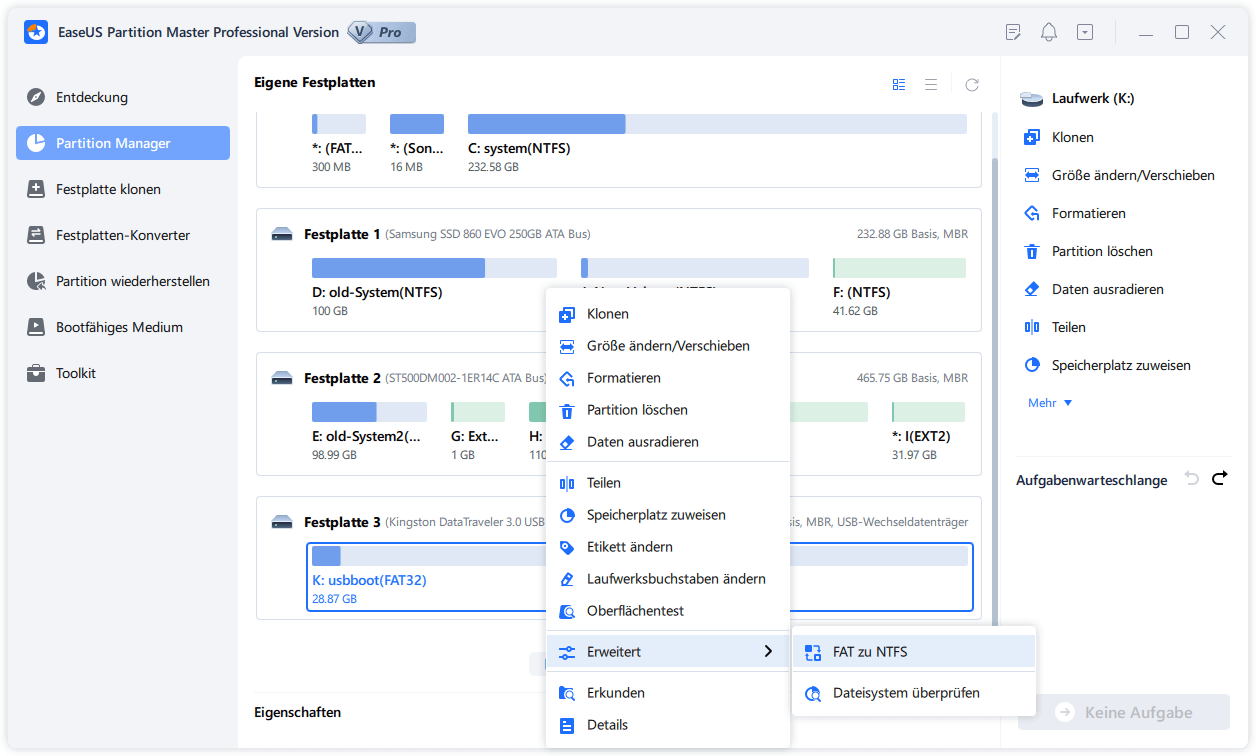
Schritt 2: Klicken Sie auf die FAT32 Partiiton aus, die Sie auf NTFS konvertieren möchten, und wählen Sie "FAT zu NTFS" aus. Wenn Sie ein Speichergerät wie SD-Karten oder USB-Sticks konvertieren möchten, müssen Sie das Gerät an Ihren PC anschließen.
![FAT32 zu NTFS konvertieren - Schritt 1]()
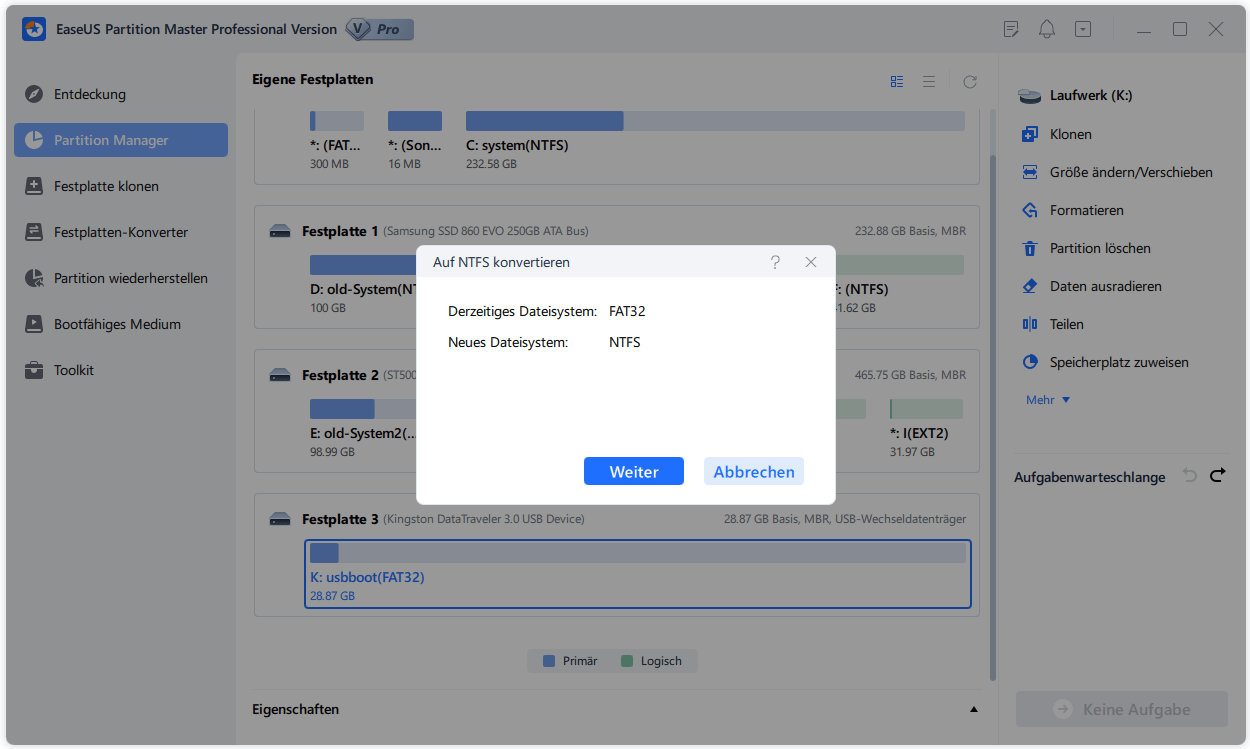
Schritt 3: Klicken Sie auf "Weiter", um die Konvertierung zu bestätigen.
![FAT32 zu NTFS konvertieren - Schritt 2]()
Schritt 4: Schauen Sie in der oberen linken Ecke alle ausstehenden Operationen und klicken Sie anschließend auf "Anwenden".
Wenn Sie auf ein Dateisystem Raw Problem stoßen, lesen Sie: RAW zu NTFS umwandeln ohne Formatierung
Wie können wir Ihnen helfen?
Über den Autor

Aktualisiert von Mako
Nach dem Studium der Germanistik ist Mako seit 2013 Teil des EaseUS-Teams und hat sich in den letzten 11 Jahren intensiv mit Software-Themen beschäftigt. Der Schwerpunkt liegt auf Datenrettung, Datenmanagement, Datenträger-Verwaltung und Multimedia-Software.

Geschrieben von Katrin
Jahrgang 1990; Studierte Deutscher Philologie an SISU, China; Seit 2011 zum festen Team der EaseUS-Redaktion. Seitdem schreibte sie Ratgeber und Tipps. Zudem berichtete sie über Neues und Aufregendes aus der digitalen Technikwelt.
Produktbewertungen
-
Mir gefällt, dass die Änderungen, die Sie mit EaseUS Partition Master Free vornehmen, nicht sofort auf die Festplatten angewendet werden. So lässt sich viel leichter nachvollziehen, was nach allen Änderungen passieren wird. Ich finde auch, dass das gesamte Erscheinungsbild von EaseUS Partition Master Free alles, was Sie mit den Partitionen Ihres Computers machen, einfach wirken lässt.
Mehr Erfahren -
Partition Master Free kann Datenträger oder Partitionen vergrößern, verschieben, zusammenführen, migrieren und kopieren; in logische Laufwerke umwandeln, Bezeichnungen ändern, defragmentieren, Partitionen prüfen und durchsuchen - und vieles mehr. Ein Upgrade auf die Premium-Version fügt kostenlosen technischen Support und die Möglichkeit hinzu, dynamische Volumes zu vergrößern.
Mehr Erfahren -
Die Software erstellt keine Hot-Images Ihrer Laufwerke und führt auch keine Ausrichtung durch. Da sie jedoch mit einer Partitionsverwaltung gekoppelt ist, können Sie viele Aufgaben auf einmal erledigen, anstatt nur Laufwerke zu klonen. Sie können Partitionen verschieben, ihre Größe ändern, defragmentieren und mehr - zusätzlich zu den anderen Werkzeugen, die man von einem Klon-Tool erwartet.
Mehr Erfahren
Verwandte Artikel
-
Windows 10 große Dateien finden - So geht's💡
![author icon]() Maria/2026/06/18
Maria/2026/06/18 -
![author icon]() Maria/2026/06/23
Maria/2026/06/23 -
Wie kann man BCD reparieren? Hier ist Alles, was Sie wissen sollten. 🔥
![author icon]() Maria/2026/06/18
Maria/2026/06/18 -
Wie kann man die Größe der SD-Kartenpartition in Windows 10 schnell ändern🔥
![author icon]() Maria/2026/06/18
Maria/2026/06/18
 Maria/2026/06/18








