


Inhalt
Hauptinhalt
Über den Autor
Aktuelle Themen

Aktualisiert von
MarkusAktualisiert am Jun 28, 2026
Clonezilla ist ein beliebtes Open-Source-Tool zum Erstellen von Festplattenabbildern und zum Klonen von Datenträgern. Dieser Testbericht erläutert die Funktionen, Stärken und Schwächen von Clonezilla sowie die Leistung und Anwendung. Ob Sie eine SSD aufrüsten oder Backups erstellen möchten – Clonezilla ist ein Tool, das Sie in Betracht ziehen sollten.
Was ist Clonezilla?
Clonezilla ist ein Dienstprogramm zum Erstellen von Festplattenabbildern und Klonen. Es ermöglicht das Erstellen und Wiederherstellen von Festplatten- oder Partitionsabbildern sowie das Klonen auf Blockebene. Clonezilla läuft von einem USB-Stick oder einer CD und startet eine eigene minimale Linux-Umgebung. Es verwendet Klonwerkzeuge zum Lesen und Schreiben von Festplattendaten. Es ist ein beliebtes Werkzeug für Systemmigration, Notfallwiederherstellung und Massenbereitstellung. Wann kann man Clonezilla verwenden?
- Systemmigration: Verschieben Sie eine Windows- oder Linux-Installation auf ein größeres oder schnelleres Laufwerk (HDD > SSD, SATA > NVMe).
- Datensicherung und -wiederherstellung: Erstellen Sie vor Updates oder Hardwareänderungen ein vollständiges Systemabbild.
- Massenbereitstellung: Klonen Sie dasselbe Betriebssystem-Image auf mehrere Rechner in einem Netzwerk.
- Wiederherstellung: Erstellen Sie Kopien von Laufwerken zur Analyse oder um zu versuchen, ein defektes Laufwerk wiederherzustellen.
Hauptmerkmale von Clonezilla
Clonezilla konzentriert sich auf die Kernfunktionen zum Klonen. Hier ist eine Tabelle mit den wichtigsten Funktionen von Clonezilla.
| Besonderheit | Beschreibung |
| Festplatten- und Partitionsabbildung | Clonezilla kann Images einer gesamten Festplatte oder einer einzelnen Partition erstellen. (Nützlich für Datensicherung und -wiederherstellung) |
| Festplattenklonen | Es unterstützt das direkte Klonen von Festplatte zu Festplatte, was beim Wechsel auf ein neues Laufwerk hilfreich ist. |
| Unterstützung mehrerer Dateisysteme | Clonezilla ist mit gängigen Dateisystemen wie NTFS, FAT, ext2/ext3/ext4 und anderen kompatibel. |
| Komprimierungsoptionen | Benutzer können Sicherungsabbilder komprimieren, um Speicherplatz zu sparen. |
| Open Source | Clonezilla ist kostenlos und Open Source. |
| Verifizierungswerkzeuge | Es kann Bilder nach ihrer Erstellung überprüfen, um das Risiko einer Beschädigung der Sicherungskopie zu verringern. |
| Erweiterte Steuerung | Clonezilla bietet Benutzern detaillierte Kontrolle über die Klonoptionen, was für technisch versierte Benutzer und Systemadministratoren von Vorteil ist. |
Clonezilla-Preise
Clonezilla ist komplett kostenlos und Open Source. Sie können es herunterladen, verwenden und modifizieren, ohne dafür zu bezahlen. Laden Sie einfach die ISO-Datei herunter, erstellen Sie ein bootfähiges Medium und nutzen Sie alle Funktionen uneingeschränkt. Organisationen, die garantierten Support oder Enterprise-Funktionen benötigen, greifen häufig auf andere Klon-Tools von Drittanbietern zurück.
Clonezilla: Vor- und Nachteile
Wie jede Software hat auch Clonezilla seine Vor- und Nachteile. Wenn Sie diese kennen, können Sie entscheiden, ob Sie es verwenden sollten.
✅Vorteile:
|
⚠️Nachteile:
|
So verwenden Sie Clonezilla zum Klonen einer Festplatte
Dieser Abschnitt beschreibt die Verwendung von Clonezilla unter Windows. Wenn Sie eine Festplatte mit Clonezilla Live klonen möchten, befolgen Sie bitte diese Schritte:
Schritt 1. Erstellen Sie einen bootfähigen USB-Stick.
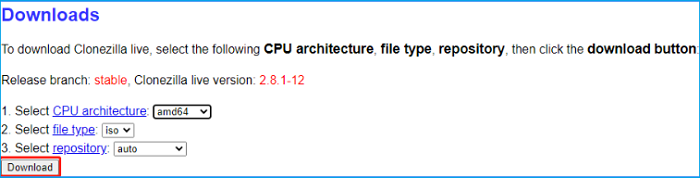
Schritt 1. Laden Sie die Clonezilla Live ISO-Datei von der offiziellen Website herunter.
Schritt 2. Verwenden Sie ein USB-Erstellungstool wie Rufus, um die ISO-Datei auf einen USB-Stick zu schreiben.
Schritt 3. Nach Abschluss des Vorgangs kann der USB-Stick sicher ausgeworfen werden.
Schritt 4. Stecken Sie den USB-Stick in Ihren Windows-PC und starten Sie den Computer neu.
Schritt 2. Festplatte klonen
Schritt 1. Starten Sie Ihren Computer vom Clonezilla-USB-Laufwerk.
Schritt 2. Wählen Sie im Clonezilla-Bootmenü die Standardoption. Wählen Sie anschließend Ihre Sprache und Ihr Tastaturlayout.
Schritt 3. Wählen Sie „Clonezilla starten“.
Schritt 4. Wählen Sie den Geräte-zu-Geräte-Modus, mit dem Sie eine Festplatte auf eine andere klonen können.
Schritt 5. Wählen Sie den Anfängermodus für die einfachste Einrichtung.
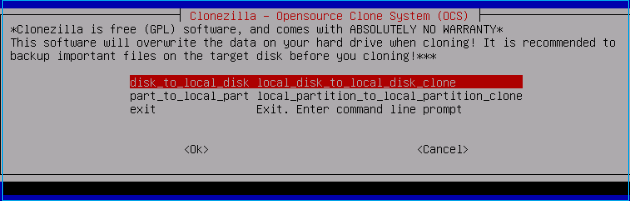
Schritt 6. Wählen Sie „disk_to_local_disk local_disk_to_local_disk_clone“.
Schritt 7. Wählen Sie sorgfältig die Quell- und die Zielfestplatte aus. Die Zielfestplatte wird überschrieben.
Schritt 8. Bestätigen Sie die Warnmeldungen und drücken Sie dann Y, wenn Sie dazu aufgefordert werden, um den Klonvorgang zu starten.
Schritt 9. Warten Sie, bis Clonezilla das Klonen der Festplatte abgeschlossen hat.
Schritt 10. Nach dem Klonen den Computer herunterfahren und vom geklonten Laufwerk starten, um zu überprüfen, ob Windows ordnungsgemäß startet.
Alternative Disk Clone Software
Wie Sie sehen, sind die Klonvorgänge mit Clonezilla kompliziert. Clonezilla ist daher möglicherweise nicht für Anfänger geeignet. EaseUS Partition Master ist eine leistungsstarke Alternative zu Clonezilla zum Klonen Ihrer Festplatten und Partitionen.
Wenn Sie eine umfassende Software zur Festplattenverwaltung suchen, ist EaseUS Partition Master eine gute Wahl. Die Funktion zum Klonen von Festplatten ist benutzerfreundlich. Darüber hinaus bietet das Programm praktische Werkzeuge zum Ändern der Partitionsgröße, zur Festplattenmigration, zur Formatierung und zur allgemeinen Laufwerkswartung. EaseUS Partition Master ist eine komfortable All-in-One-Lösung für den täglichen Gebrauch und auch für fortgeschrittene Windows-Aufgaben.
- ✔️ Betriebssystem auf SSD/HDD migrieren.
- ✔️Alle Daten auf der Festplatte, die das Windows-Betriebssystem enthält, auf eine andere Festplatte klonen.
- ✔️Eine Datenfestplatte auf eine andere Festplatte klonen.
- ✔️ Daten von einer Partition auf eine andere Partition geklont.
So klonen Sie eine Festplatte mit EaseUS Partition Master:
Schritt 1. Wählen Sie die Quellfestplatte aus.
- Klicken Sie im linken Menü auf „Klonen“. Wählen Sie „Betriebssystem-Festplatte klonen“ oder „Daten-Festplatte klonen“ und klicken Sie auf „Weiter“.
- Wählen Sie die Quellfestplatte aus und klicken Sie auf „Weiter“.
Schritt 2. Wählen Sie die Zielfestplatte aus.
- Wählen Sie die gewünschte Festplatte/SSD als Zielspeicherort aus und klicken Sie auf „Weiter“, um fortzufahren.
- Lesen Sie die Warnmeldung und bestätigen Sie mit der Schaltfläche „Ja“.
Schritt 3. Sehen Sie sich das Festplattenlayout an und bearbeiten Sie die Größe der Zielfestplattenpartition.
Klicken Sie anschließend auf „Weiter“, wenn das Programm davor warnt, dass alle Daten auf der Zielfestplatte gelöscht werden. (Wenn sich wichtige Daten auf der Zielfestplatte befinden, sichern Sie diese vorher.)
Sie können „Festplatte automatisch anpassen“, „Als Quelle klonen“ oder „Festplattenlayout bearbeiten“ auswählen, um Ihr Festplattenlayout anzupassen. (Wählen Sie die letzte Option, wenn Sie mehr Speicherplatz für das Laufwerk C: freihalten möchten.)
Schritt 4. Klicken Sie auf „Start“, um den Festplattenklonvorgang zu starten.
Fazit
Clonezilla eignet sich hervorragend für alle, die kostenlose und zuverlässige Festplattenabbilder und -klonungen benötigen. Dank seiner Leistungsfähigkeit und Effizienz ist es das richtige Werkzeug für technisch versierte Anwender und Bereitstellungsaufgaben. Allerdings mangelt es an einer benutzerfreundlichen Oberfläche und offiziellem Support. Wer Wert auf Kontrolle, Automatisierung und kostenlose Tools legt, ist mit Clonezilla gut beraten. Wer hingegen ein einfaches All-in-One-Tool sucht, sollte EaseUS Partition Master als beste Lösung zum Klonen und Verwalten von Festplatten wählen.
Häufig gestellte Fragen zu Clonezilla
1. Ist Clonezilla sicher zum Klonen eines Windows-Systems?
Ja, es handelt sich um ein bewährtes Open-Source-Tool. Clonezilla hilft beim Klonen von Windows-Systemen, einschließlich der Bootpartitionen. Allerdings sollten Sie UEFI/EFI, BitLocker und dynamische Datenträger mit Vorsicht behandeln und das Image nach der Erstellung überprüfen.
2. Wie kann ich das System wiederherstellen, wenn mein geklontes System nicht startet?
Überprüfen Sie zunächst die Partitionen und den Bootloader. Verwenden Sie anschließend Systemreparaturtools, um den Bootloader neu zu installieren oder zu reparieren. Erstellen Sie vor riskanten Reparaturversuchen unbedingt eine Sicherungskopie des Originalabbilds.
3. Wie lange benötigt Clonezilla zum Klonen einer Festplatte?
Die Klonzeit variiert je nach Datenmenge, Laufwerksgeschwindigkeit und Komprimierungseinstellungen. Sie kann zwischen 30 Minuten und mehreren Stunden liegen. Kleine SSDs sind in 10–30 Minuten fertig.
Teile es auf:

Wie können wir Ihnen helfen?
Über den Autor
Aktualisiert von Markus
Markus verfügt über 10+ Jahre Praxiserfahrung in Datenwiederherstellung, Festplatten-/Partitionsverwaltung und Multimedia-Technologien. Er beherrscht die Kunst, komplexe Probleme zu vereinfachen und effiziente Lösungsanleitungen zu erstellen. Privat liebt er Filme, Reisen und kulinarische Genüsse.
Produktbewertungen
-
Mir gefällt, dass die Änderungen, die Sie mit EaseUS Partition Master Free vornehmen, nicht sofort auf die Festplatten angewendet werden. So lässt sich viel leichter nachvollziehen, was nach allen Änderungen passieren wird. Ich finde auch, dass das gesamte Erscheinungsbild von EaseUS Partition Master Free alles, was Sie mit den Partitionen Ihres Computers machen, einfach wirken lässt.
Mehr Erfahren -
Partition Master Free kann Datenträger oder Partitionen vergrößern, verschieben, zusammenführen, migrieren und kopieren; in logische Laufwerke umwandeln, Bezeichnungen ändern, defragmentieren, Partitionen prüfen und durchsuchen - und vieles mehr. Ein Upgrade auf die Premium-Version fügt kostenlosen technischen Support und die Möglichkeit hinzu, dynamische Volumes zu vergrößern.
Mehr Erfahren -
Die Software erstellt keine Hot-Images Ihrer Laufwerke und führt auch keine Ausrichtung durch. Da sie jedoch mit einer Partitionsverwaltung gekoppelt ist, können Sie viele Aufgaben auf einmal erledigen, anstatt nur Laufwerke zu klonen. Sie können Partitionen verschieben, ihre Größe ändern, defragmentieren und mehr - zusätzlich zu den anderen Werkzeugen, die man von einem Klon-Tool erwartet.
Mehr Erfahren
Verwandte Artikel
-
Wie kann ich Portable sicher löschen – Vollständige Anleitung
![author icon]() Maria/2026/06/18
Maria/2026/06/18 -
Warum kann ich meine SD-Karte in meiner Kamera nicht formatieren? [2026]
![author icon]() Mako/2026/07/07
Mako/2026/07/07 -
exFAT in NTFS konvertieren/umwandeln/formatieren [2026]
![author icon]() Katrin/2026/06/18
Katrin/2026/06/18 -
Datenträgerprüfung beim Start von Windows 11 kann nicht übersprungen werden | Was sollte ich tun?
![author icon]() Maria/2026/06/18
Maria/2026/06/18
 Maria/2026/06/18
  Mako/2026/07/07
  Katrin/2026/06/18








