


Inhalt
Hauptinhalt
Über den Autor
Aktuelle Themen
Ich habe meinen Computer vor kurzem reparieren lassen, und jetzt verlangt BitLocker einen Wiederherstellungsschlüssel, und ich habe genug davon! Ich habe unter "Einstellungen" > "Update & Sicherheit" > "Geräteverschlüsselung" nach einer Möglichkeit gesucht, die Funktion zu deaktivieren, aber die Option ist verschwunden. Ich brauche Hilfe. - Microsoft-Forum
Kommt Ihnen das bekannt vor? Da sind Sie nicht allein. Viele Benutzer haben sich in dieser frustrierenden Situation wiedergefunden - die Option "BitLocker deaktivieren" ist verschwunden und sie sind gestrandet.
BitLocker, ein in Windows integriertes Verschlüsselungstool, schützt Ihre Daten, indem es sie verschlüsselt und ohne den richtigen Schlüssel unlesbar macht. Es gibt jedoch berechtigte Gründe, warum Sie BitLocker vorübergehend deaktivieren müssen, z.B. bei der Behebung technischer Probleme, bei der Vorbereitung Ihres Geräts für den Verkauf oder bei der Aufrüstung von Hardwarekomponenten.
In dieser umfassenden Anleitung von EaseUS zeigen wir die Gründe für die fehlende Option "BitLocker deaktivieren" und geben Ihnen Schritt-für-Schritt-Lösungen, um den Zugriff auf Ihre Daten wiederherzustellen. Sie können das Problem "BitLocker lässt sich nicht deaktivieren" unter Windows einfach lösen.
Warum gibt es keine Option zum Deaktivieren von BitLocker?
Wie kommt es also dazu? Nun, es gibt einige mögliche Schuldige:
- Gruppenrichtlinien-Einstellungen: In einigen Umgebungen, z.B. in Unternehmensnetzwerken oder Bildungseinrichtungen, implementieren Systemadministratoren möglicherweise Gruppenrichtlinieneinstellungen, um BitLocker-Konfigurationen für mehrere Geräte zentral zu verwalten. Diese Richtlinien können manchmal den Benutzerzugriff auf bestimmte BitLocker-Optionen einschränken, einschließlich der Möglichkeit, die Funktion zu deaktivieren.
- Geräteverschlüsselung: Die BitLocker-Option ist möglicherweise ausgeblendet oder ausgegraut, wenn Ihr Gerät über eine hardwarebasierte Verschlüsselung verfügt.
- Administratorberechtigungen: Sie benötigen Administratorrechte, um die BitLocker-Einstellungen zu ändern. Wenn Sie als Standardbenutzer angemeldet sind, wird diese Option nicht angezeigt.
- TPM-Probleme: BitLocker stützt sich häufig auf einen speziellen TPM-Chip (Trusted Platform Module). Wenn es ein Problem mit dem TPM gibt, kann es zu Problemen kommen.
- Windows-Version: Bestimmte Versionen von Windows 11 haben möglicherweise unterschiedliche Möglichkeiten zur Verwaltung.
- Beschädigte Systemdateien: Wenn einige Systemdateien beschädigt sind, kann dies die Funktionsweise des Systems beeinträchtigen.
BitLocker-Verschlüsselung schnell und einfach entsperren
Wenn Sie eine schnelle Lösung zum Entsperren Ihres BitLocker-verschlüsselten Laufwerks suchen, verwenden Sie EaseUS Partition Master Free. Es ist ein einfaches Dienstprogramm, mit dem Sie Ihr BitLocker-Laufwerk leicht entsperren können - für den Fall, dass Sie das Passwort oder den Wiederherstellungsschlüssel dabei haben.
EaseUS Partition Master ist mit seiner übersichtlichen und intuitiven Benutzeroberfläche für Benutzer mit wenig Erfahrung konzipiert. Folgen Sie den nachstehenden Schritten, um die Kontrolle über Ihr BitLocker-verschlüsseltes Laufwerk wiederzuerlangen.
Jetzt laden Sie die Software kostenlos herunter und entsperren Sie den Datenträger wie folgt.
Schritt 1. Installieren Sie EaseUS Partition Master und öffnen Sie es.
Schritt 2. Im Partitionsmanager können Sie leicht sehen, welche Partition BitLocker-verschlüsselt ist.
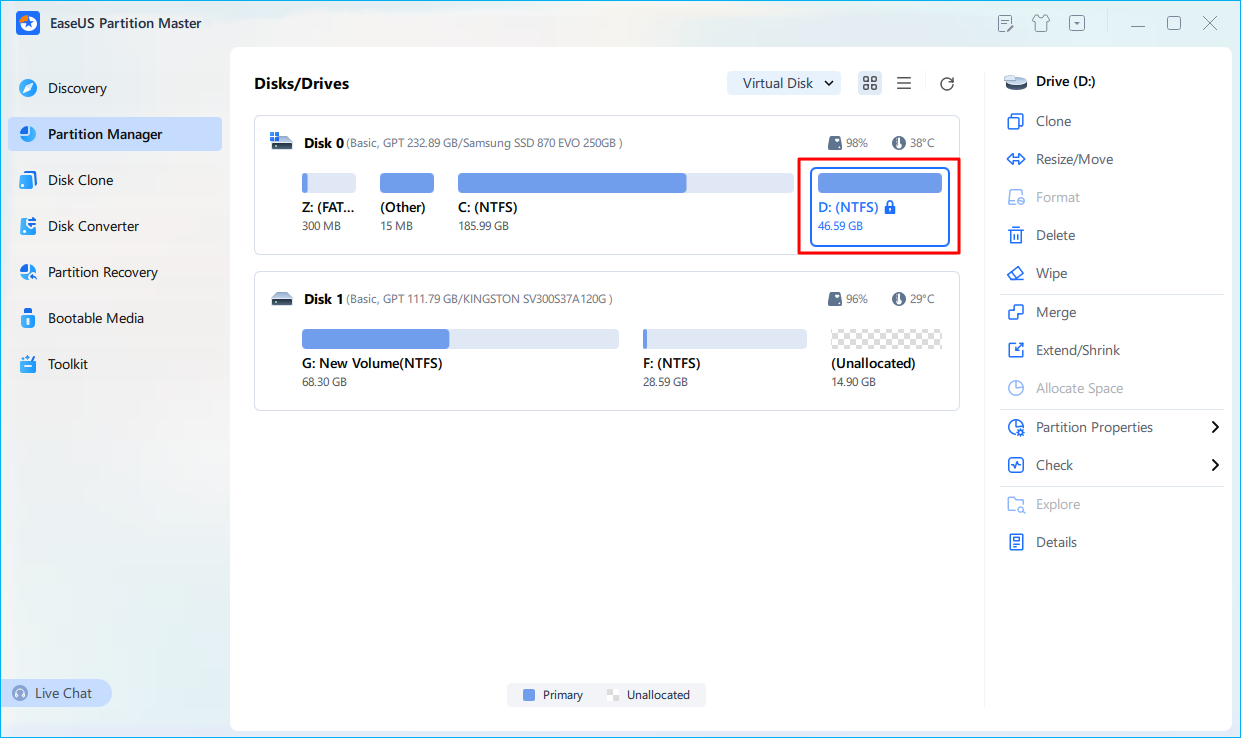
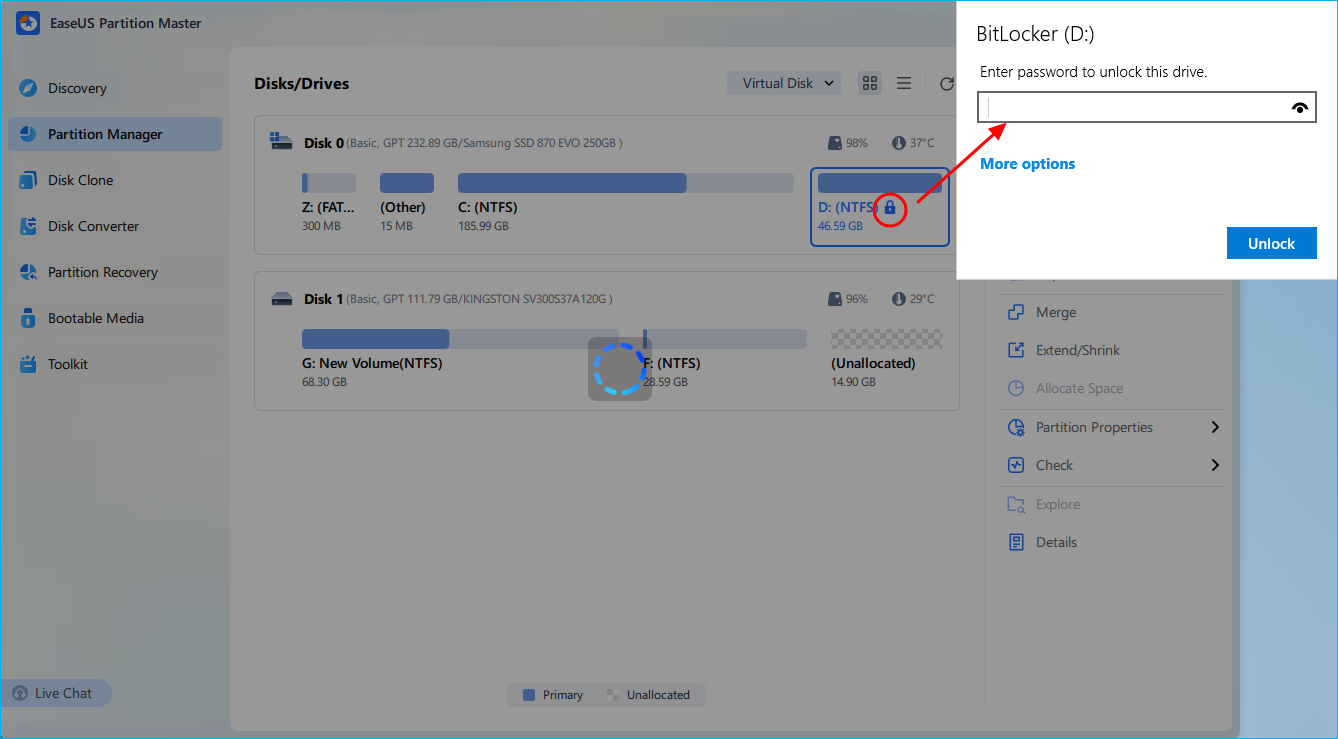
Schritt 3. Klicken Sie auf das Schloss-Symbol neben dem Ziellaufwerk.
Schritt 4. Geben Sie das Passwort ein, um das BitLocker-Laufwerk zu entsperren.
Video Anleitung: BitLocker unter Windows deaktivieren
Ist das nicht schnell und sicher? Geben Sie das Tool an Ihre Freunde und Familie weiter, damit auch sie in den Genuss seiner Bequemlichkeit kommen können.
6 Methoden für das Problem - BitLocker lässt sich nicht deaktivieren
Im Folgenden finden Sie einige Methoden, die Sie ausprobieren können, wenn es keine Option zum Deaktivieren von BitLocker auf Ihrem Windows 11-PC gibt.
#1. BitLocker in der Systemsteuerung deaktivieren
Die Systemsteuerung ist oft die erste Anlaufstelle für die Verwaltung verschiedener Windows-Einstellungen. Diese Methode ist vielleicht die bequemste, wenn Sie eine grafische Oberfläche bevorzugen. Schauen wir uns an, wie es geht.
Schritt 1. Klicken Sie auf die Schaltfläche "Start", geben Sie "Systemsteuerung" in die Suchleiste ein und klicken Sie dann auf die App "Systemsteuerung".
Schritt 2. Gehen Sie in der Systemsteuerung auf Systemsteuerung\System und Sicherheit\BitLocker Drive Encryption.
Schritt 3. Es wird eine Liste Ihrer Laufwerke angezeigt. Suchen Sie das Laufwerk, für das Sie BitLocker deaktivieren möchten.
Schritt 4. Neben diesem Laufwerk sollte die Option "BitLocker deaktivieren" angezeigt werden. Klicken Sie darauf.
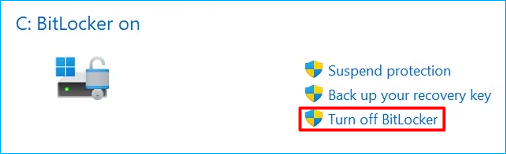
Es kann einige Zeit dauern, bis Ihr Laufwerk entschlüsselt ist. Haben Sie Geduld und lassen Sie es zu Ende gehen.
#2. BitLocker über die Eingabeaufforderung deaktivieren
Die Eingabeaufforderung bietet eine schnelle Lösung für alle, die ihre Aufgaben mit wenigen Tastendrücken erledigen möchten. Stellen Sie nur sicher, dass Sie über Administratorrechte verfügen.
Schritt 1. Klicken Sie auf die Schaltfläche Start und geben Sie "cmd" in die Suchleiste ein. Klicken Sie mit der rechten Maustaste auf "Eingabeaufforderung" und wählen Sie "Als Administrator ausführen".
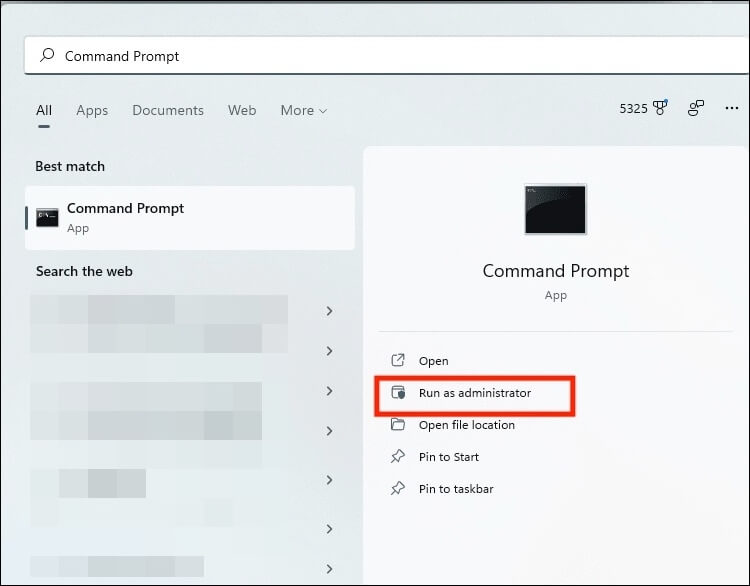
Schritt 2. Geben Sie im Fenster der Eingabeaufforderung den folgenden Befehl ein und drücken Sie die Eingabetaste:
manage-bde -off D:
(Ersetzen Sie "D:" durch den Buchstaben des Laufwerks, das Sie entschlüsseln möchten).
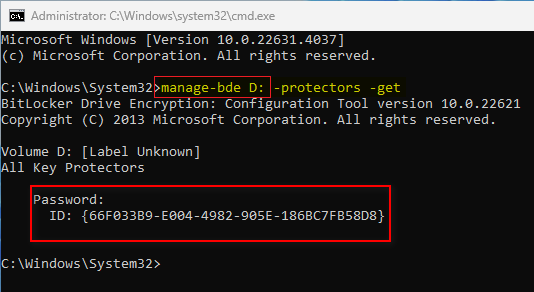
Es kann eine Weile dauern, bis BitLocker auf Ihrem Laufwerk deaktiviert ist. Nach der Ausführung des Befehls können Sie manage-bde -status ausführen, um zu prüfen, ob sich der Status des Laufwerks auf "Vollständig entschlüsselt" ändert.
🔖Lesen Sie auch: Partitionieren eines BitLocker-Laufwerks
#3. BitLocker über PowerShell deaktivieren
PowerShell ist ein weiteres Befehlszeilentool, das der Eingabeaufforderung ähnelt, aber über erweiterte Funktionen verfügt. Wenn Sie mit der PowerShell vertraut sind, können Sie diese Methode ausprobieren.
Schritt 1. Klicken Sie auf die Schaltfläche Start und geben Sie "PowerShell" in die Suchleiste ein. Klicken Sie mit der rechten Maustaste auf "Windows PowerShell" und wählen Sie "Als Administrator ausführen".
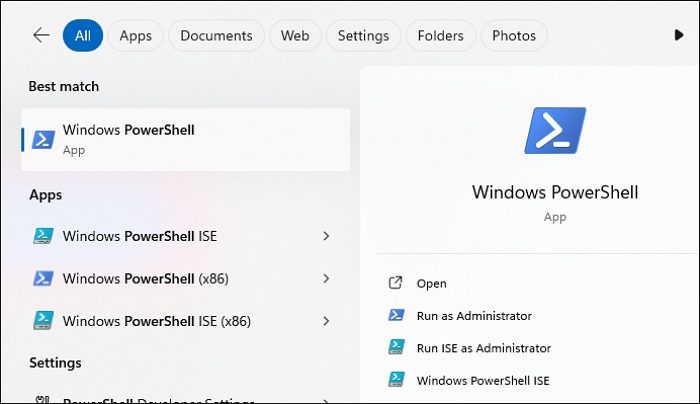
Schritt 2. Geben Sie im PowerShell-Fenster den folgenden Befehl ein:
Disable-BitLocker -MountPoint "C:"
(Ersetzen Sie "C:" durch den Buchstaben Ihres Laufwerks).
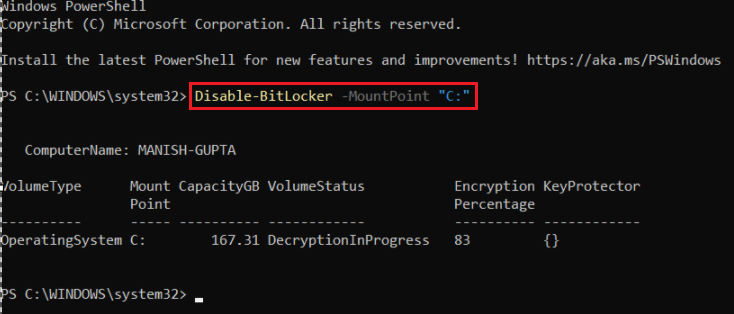
Schritt 3. Drücken Sie "Enter" auf Ihrer Tastatur. PowerShell fragt Sie möglicherweise nach einer Bestätigung. Geben Sie Y ein und drücken Sie "Enter".
Die Entschlüsselung wird beginnen. Seien Sie geduldig, da dies einige Zeit dauern kann.
#4. BitLocker über den Editor für lokale Gruppenrichtlinien deaktivieren
Wenn Sie die Richtlinien Ihres Systems bis ins kleinste Detail kennenlernen möchten, ist der Editor für lokale Gruppenrichtlinien das richtige Werkzeug für Sie. Diese Methode erfordert zwar ein wenig mehr Navigation, bietet Ihnen aber eine genauere Kontrolle.
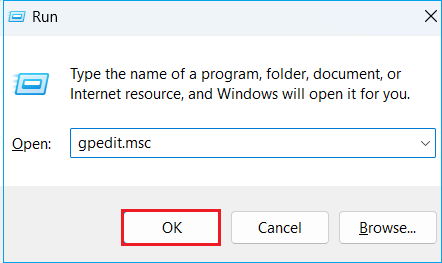
Schritt 1. Drücken Sie die "Windows"-Taste + "R" auf Ihrer Tastatur, um das Dialogfeld Ausführen zu öffnen.
Schritt 2. Geben Sie gpedit.msc ein und drücken Sie "Enter".
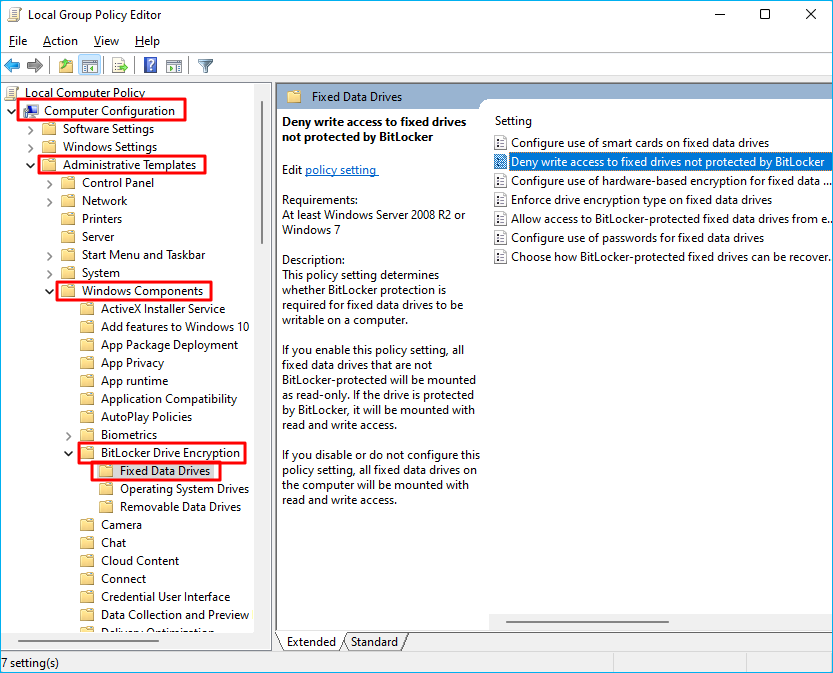
Schritt 3. Gehen Sie im Editor für lokale Gruppenrichtlinien zu Computerkonfiguration > Administrative Vorlagen > Windows-Komponenten > BitLocker Drive Encryption > Feste Datenlaufwerke.
Schritt 4. Suchen Sie nach der Einstellung "Schreibzugriff auf feste Laufwerke verweigern, die nicht durch BitLocker geschützt sind". Doppelklicken Sie darauf, um das Eigenschaftsfenster zu öffnen.
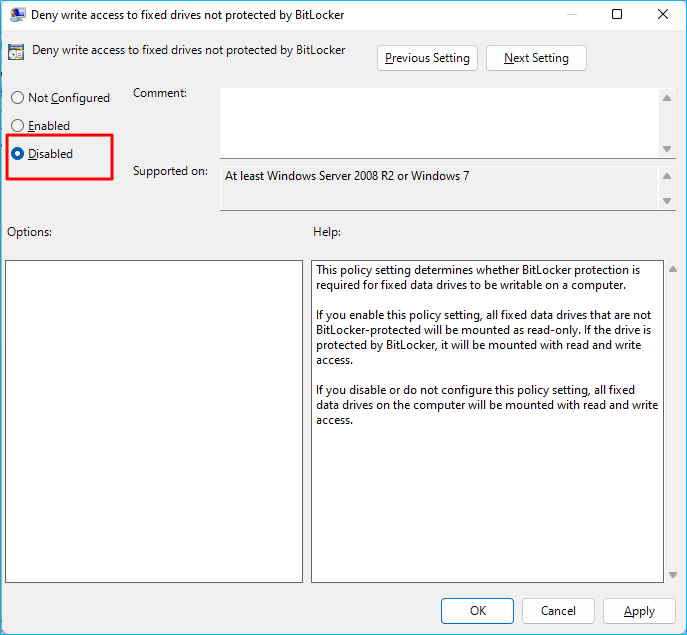
Schritt 5. Setzen Sie die Richtlinie auf "Deaktiviert". Klicken Sie auf "Übernehmen" und dann auf "OK", um Ihre Änderungen zu bestätigen.
Starten Sie anschließend Ihren Computer neu, damit die Änderungen wirksam werden.
🚩Lesen Sie auch: Behoben: Das durch BitLocker geschützte Laufwerk ist bereits entsperrt
#5. BitLocker über die Windows-Dienste deaktivieren
Windows-Dienste werden im Hintergrund ausgeführt und verwalten verschiedene Systemfunktionen. Wenn Sie den BitLocker-Dienst optimieren, können Sie ihn effektiv deaktivieren.
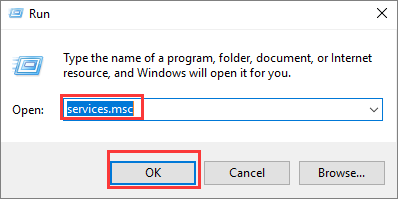
Schritt 1. Öffnen Sie das Ausführen-Dialogfeld, indem Sie die Tastenkombination "Windows" + "R" drücken.
Schritt 2. Geben Sie services.msc ein und drücken Sie "Enter".
Schritt 3. Scrollen Sie im Fenster Dienste nach unten und suchen Sie "BitLocker Drive Encryption Service".
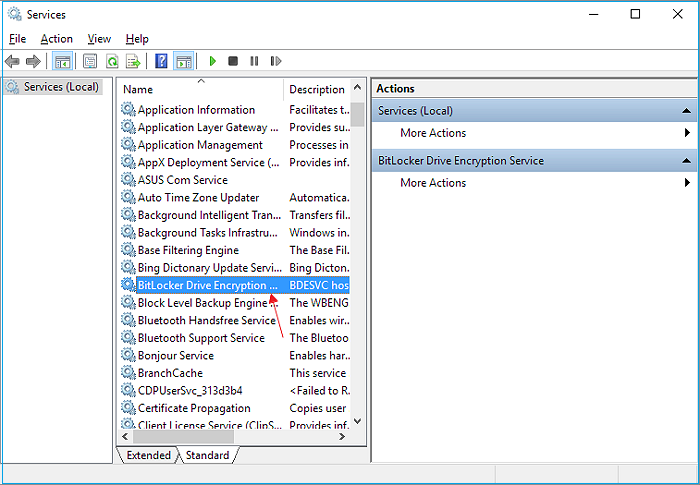
Schritt 4. Um den Dienst anzuhalten, klicken Sie mit der rechten Maustaste darauf und wählen Sie "Anhalten".
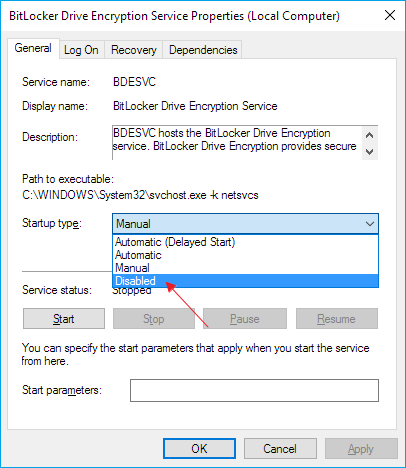
Schritt 5. Klicken Sie erneut mit der rechten Maustaste darauf und wählen Sie "Eigenschaften". Wählen Sie unter "Starttyp" die Option "Deaktiviert" und klicken Sie auf "OK".
#6. BitLocker über die Systemkonfiguration deaktivieren
Die Systemkonfiguration, auch bekannt als msconfig, hilft bei der Verwaltung des Startvorgangs Ihres Computers. Wenn Sie hier eine Einstellung ändern, können Sie BitLocker beim Booten umgehen.
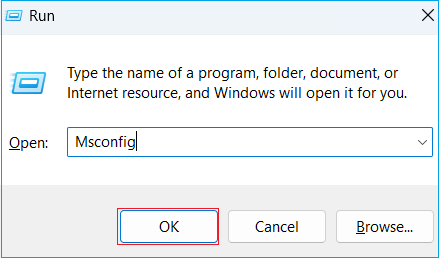
Schritt 1. Öffnen Sie erneut das Befehlsfeld "Ausführen". Drücken Sie dazu "Windows" + "R".
Schritt 2. Geben Sie Msconfig ein und drücken Sie die "Enter"-Taste.
Schritt 3. Klicken Sie im Fenster Systemkonfiguration auf die Registerkarte "Service".
Schritt 4. Deaktivieren Sie die Option "BitLocker Drive Encryption Service".
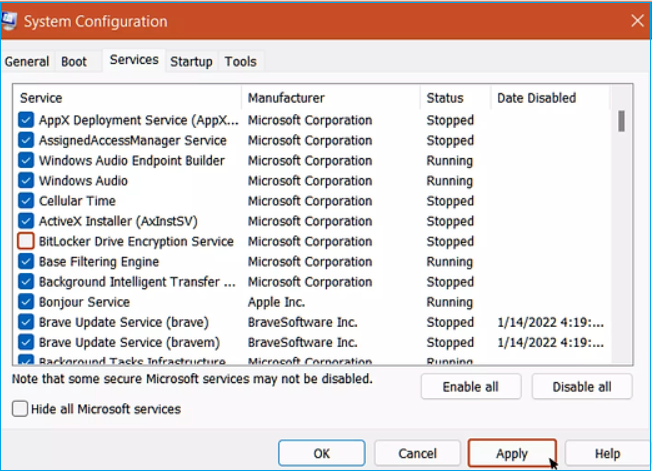
Schritt 5. Klicken Sie auf "OK" und starten Sie den Computer neu.
Sie können diesen Artikel gerne an andere Benutzer weitergeben, die mit demselben Problem konfrontiert sind.
Das Fazit
In diesem Artikel haben wir erörtert, warum es diese Option zum Deaktivieren von BitLocker in Windows 11 möglicherweise nicht gibt und wie man sie beheben kann. Denken Sie daran, dass Sie Ihr BitLocker-Laufwerk mit EaseUS Partition Master leicht entsperren können, wenn Sie das Passwort oder den Wiederherstellungsschlüssel haben. Wenn Sie lieber die Tools von Windows verwenden möchten, haben wir Ihnen gezeigt, wie Sie das machen können. Wir haben mehrere Methoden besprochen, um dies zu tun. Es steht Ihnen frei, eine beliebige Methode zur Behebung des Problems zu wählen.
Denken Sie daran: Wenn Sie mit dem frustrierenden Szenario "keine Option zum Deaktivieren von BitLocker" konfrontiert sind, verzweifeln Sie nicht. EaseUS Partition Master bietet einen Rettungsanker, der es jedem ermöglicht, mühelos wieder Zugriff auf seine Festplatte zu erhalten. Probieren Sie es aus und erleben Sie die Erleichterung, Ihre Daten ohne die Komplexität zu entsperren.
FAQs
Wenn Sie sich immer noch über etwas im Zusammenhang mit BitLocker in Windows 11 wundern, sehen Sie sich unsere FAQs unten an. Wir haben einige häufig gestellte Fragen beantwortet, um Ihnen weiterzuhelfen.
1. Warum ist in meinem Windows 11 kein BitLocker vorhanden?
BitLocker ist auf Ihrem Windows 11-System möglicherweise nicht verfügbar, wenn Sie die Home-Edition verwenden, da BitLocker nur in den Windows 11-Editionen Pro, Enterprise und Education unterstützt wird. Außerdem verfügt Ihr Gerät möglicherweise nicht über die erforderliche Hardware (TPM-Chip). Gruppenrichtlinien oder Systemadministratoren könnten BitLocker auch absichtlich deaktiviert haben.
2. Kann ich BitLocker ohne den Schlüssel deaktivieren?
Nein, Sie können die BitLocker-Verschlüsselung nicht ohne den Verschlüsselungsschlüssel (Kennwort oder Wiederherstellungsschlüssel) deaktivieren, da dieser erforderlich ist, um das Laufwerk zu entschlüsseln und den BitLocker-Schutz zu deaktivieren. Andernfalls müssen Sie das BitLocker-Laufwerk formatieren, um seine Verschlüsselung zu entfernen.
3. Ist BitLocker in Windows 11 standardmäßig aktiviert?
Im Allgemeinen ist BitLocker in Windows 11 nicht standardmäßig aktiviert, insbesondere auf privaten Geräten. Es handelt sich oft um eine optionale Funktion, die Sie manuell aktivieren müssen. Bei einigen vorkonfigurierten Systemen oder verwalteten Umgebungen (z. B. Unternehmensnetzwerken) ist sie jedoch möglicherweise automatisch aktiviert.
Wie können wir Ihnen helfen?
Über den Autor

Aktualisiert von Markus
Markus verfügt über 10+ Jahre Praxiserfahrung in Datenwiederherstellung, Festplatten-/Partitionsverwaltung und Multimedia-Technologien. Er beherrscht die Kunst, komplexe Probleme zu vereinfachen und effiziente Lösungsanleitungen zu erstellen. Privat liebt er Filme, Reisen und kulinarische Genüsse.

Geschrieben von Maria
Maria ist begeistert über fast allen IT-Themen. Ihr Fokus liegt auf der Datenrettung, der Festplattenverwaltung, Backup & Wiederherstellen und den Multimedien. Diese Artikel umfassen die professionellen Testberichte und Lösungen.
Produktbewertungen
-
Mir gefällt, dass die Änderungen, die Sie mit EaseUS Partition Master Free vornehmen, nicht sofort auf die Festplatten angewendet werden. So lässt sich viel leichter nachvollziehen, was nach allen Änderungen passieren wird. Ich finde auch, dass das gesamte Erscheinungsbild von EaseUS Partition Master Free alles, was Sie mit den Partitionen Ihres Computers machen, einfach wirken lässt.
Mehr Erfahren -
Partition Master Free kann Datenträger oder Partitionen vergrößern, verschieben, zusammenführen, migrieren und kopieren; in logische Laufwerke umwandeln, Bezeichnungen ändern, defragmentieren, Partitionen prüfen und durchsuchen - und vieles mehr. Ein Upgrade auf die Premium-Version fügt kostenlosen technischen Support und die Möglichkeit hinzu, dynamische Volumes zu vergrößern.
Mehr Erfahren -
Die Software erstellt keine Hot-Images Ihrer Laufwerke und führt auch keine Ausrichtung durch. Da sie jedoch mit einer Partitionsverwaltung gekoppelt ist, können Sie viele Aufgaben auf einmal erledigen, anstatt nur Laufwerke zu klonen. Sie können Partitionen verschieben, ihre Größe ändern, defragmentieren und mehr - zusätzlich zu den anderen Werkzeugen, die man von einem Klon-Tool erwartet.
Mehr Erfahren
Verwandte Artikel
-
SD-Karte kann nicht auf FAT32 formatiert werden? [Gründe & Lösungen]
![author icon]() Markus/2026/08/16
Markus/2026/08/16 -
[Windows 11 verfügbar] 4 TB Festplatte wird als nur als 2 TB erkannt - So können Sie tun
![author icon]() Mako/2026/06/18
Mako/2026/06/18 -
Unbekanntes Laufwerk 1 unter Windows 11 nicht initialisiert - 6 Lösungen
![author icon]() Maria/2026/06/18
Maria/2026/06/18 -
Top 5 zuverlässige Software zur kostenlosen Überprüfung des Festplattenzustands
![author icon]() Katrin/2026/06/30
Katrin/2026/06/30
 Mako/2026/06/18
  Katrin/2026/06/30








