


Inhalt
Hauptinhalt
Über den Autor
Aktuelle Themen
In diesem Artikel erklärt EaseUS Software, was der BitLocker-Wiederherstellungsschlüssel unter Windows 11 ist und zeigt Ihnen verschiedene Methoden, wie Sie ihn finden können – falls Sie keinen Zugriff darauf haben.
Was ist der Bitlocker-Wiederherstellungsschlüssel unter Windows 11?
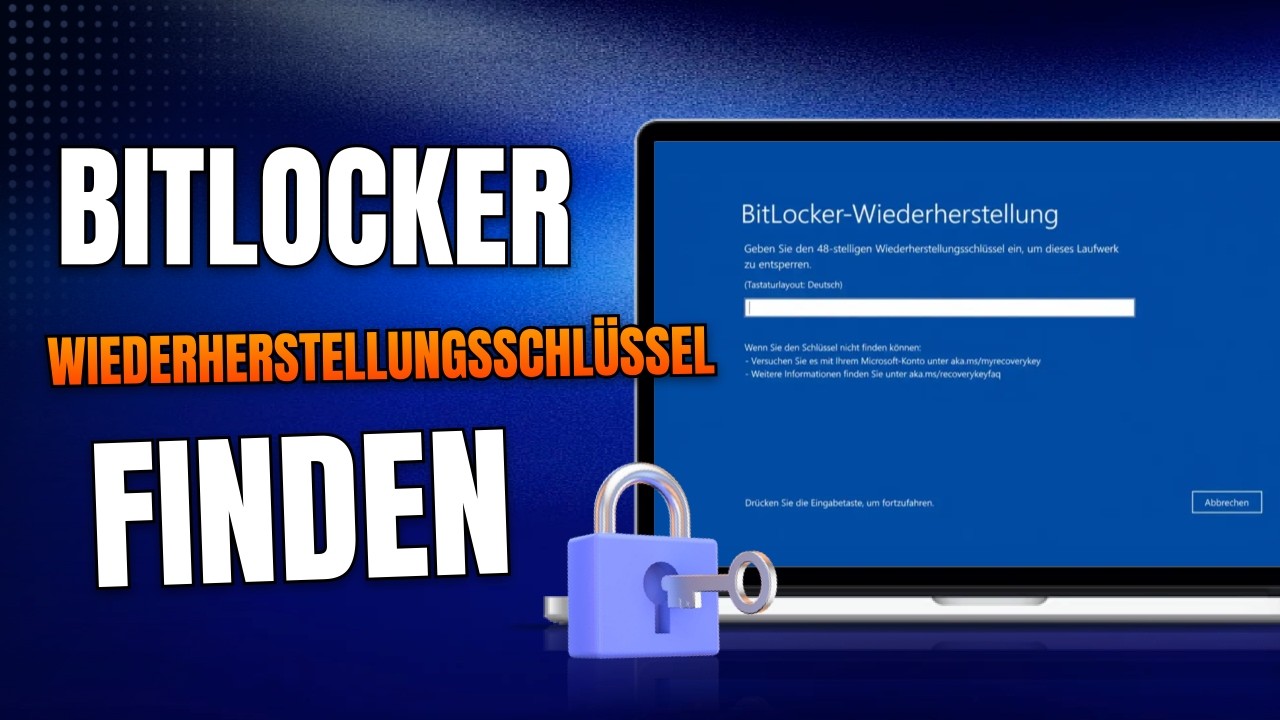
Der BitLocker-Wiederherstellungsschlüssel in Windows 11 ist ein 48-stelliger numerischer Code, der zum Entsperren verschlüsselter Laufwerke dient, wenn BitLocker diese nicht automatisch freigeben kann.
Sie können den Wiederherstellungsschlüssel an verschiedenen Orten sichern, um im Bedarfsfall schnellen Zugriff zu gewährleisten. Bei der Aktivierung von BitLocker haben Sie die Möglichkeit, den Wiederherstellungsschlüssel auszudrucken und sicher zu verwahren oder als Textdatei zu speichern. Darüber hinaus können Sie den Schlüssel in Ihrem Microsoft-Konto hinterlegen und dort verwalten. Eine weitere Möglichkeit ist die Speicherung auf einem USB-Flash-Laufwerk oder einer Smartcard – bewahren Sie diese physischen Medien jedoch stets sicher auf.

Viele Benutzer haben jedoch das Feedback gegeben, dass sie den geheimen Wiederherstellungsschlüssel für Windows 11 BitLocker verloren haben, weil sie den Wiederherstellungsschlüssel nicht gespeichert, falsch gespeichert oder kein Backup erstellt haben. Lesen Sie weiter und erfahren Sie, wie Sie den Bitlocker-Wiederherstellungsschlüssel auf einem Windows 11-PC finden.
So können Sie den BitLocker-Wiederherstellungsschlüssel unter Windows 11 finden
Das System fordert Sie möglicherweise beim Start auf, Ihren BitLocker-Wiederherstellungsschlüssel einzugeben, wenn Folgendes auftritt:
- Es wurde ein potenzielles Sicherheitsrisiko erkannt.
- Sie haben Änderungen an der Hardware vorgenommen.
- Das allgemeine Entsperrkennwort für das Laufwerk wurde vergessen.
Was aber, wenn Sie den BitLocker-Wiederherstellungsschlüssel nicht finden können? In diesem Abschnitt werden fünf Möglichkeiten aufgeführt, mit denen Sie den BitLocker-Wiederherstellungsschlüssel für Windows 11 finden können.
Methode 1. Verwenden Sie EaseUS Partition Master
EaseUS Partition Master ist ein professionelles Tool zur Datenträgerverwaltung. Die integrierte Funktion „BitLocker-Passwort abrufen" durchsucht automatisch sowohl den lokalen Computer als auch Ihr verknüpftes Microsoft-Konto nach dem Wiederherstellungsschlüssel.
Für Anfänger ist dies eine einfachere Option, da Sie während des Vorgangs keine komplizierten Schritte ausführen müssen. Es funktioniert reibungslos unter Windows 11/10/8/7. Folgen Sie den Schritten und Sie finden den Bitlocker-Wiederherstellungsschlüssel auf Ihrem PC:
Schritt 1. Laden Sie EaseUS Partition Master herunter und starten Sie es. Navigieren Sie zum Abschnitt „Toolkit“ und wählen Sie „BitLocker-Passwort abrufen“.
Schritt 2. Das Tool listet alle mit BitLocker verschlüsselten Laufwerke auf und führt zunächst eine lokale Suche durch. Falls der Wiederherstellungsschlüssel nicht auf dem lokalen Rechner gefunden wird, sucht es automatisch in Ihrem Microsoft-Konto danach.
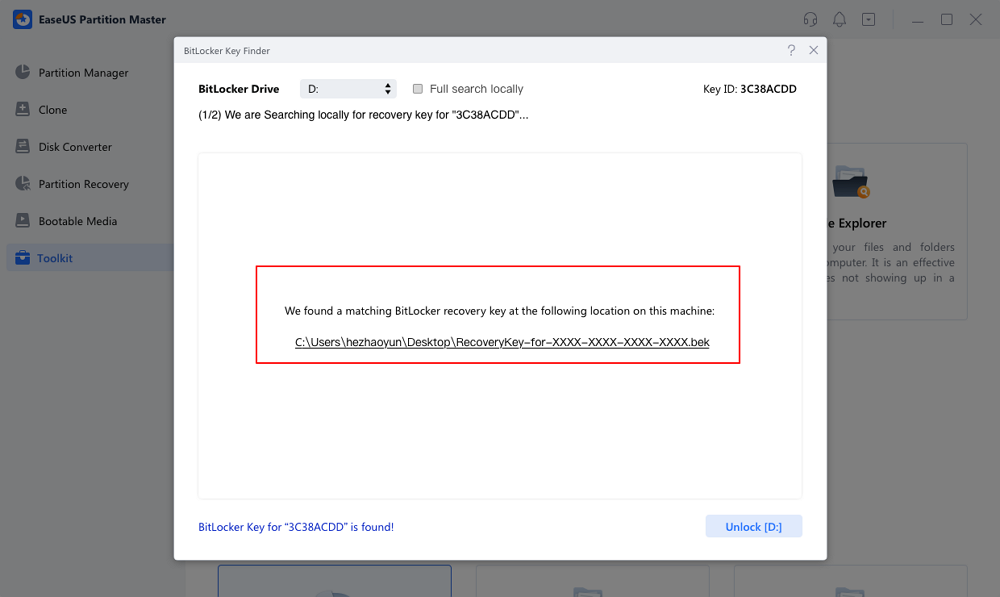
Wenn keine wichtigen Daten vorhanden sind oder Sie vorab ein Backup erstellt haben, kann EaseUS Partition Master die Bitlocker-Laufwerk ohne Wiederherstellungsschlüssel und Passwort entsperren.
Methode 2. BitLocker-Wiederherstellungsschlüssel über das Microsoft-Konto abrufen
Da viele Nutzer ihr Gerät mit einem Microsoft-Konto verknüpfen, ist dies einer der einfachsten Wege, um an den Wiederherstellungsschlüssel zu gelangen. Bitte befolgen Sie die folgenden Schritte:
Schritt 1. Rufen Sie account.microsoft.com auf, klicken Sie auf „Anmelden" und melden Sie sich mit Ihren Microsoft-Konto-Anmeldedaten an.
Schritt 2. Gehen Sie zu „Geräte“ und klicken Sie unter „PC“ auf „Details anzeigen“.
Schritt 3. Scrollen Sie nach unten und suchen Sie den Abschnitt BitLocker-Datenschutz. Klicken Sie auf die Option Wiederherstellungsschlüssel verwalten. Sie sehen die Details Ihres Wiederherstellungsschlüssels.
Methode 3. BitLocker-Wiederherstellungsschlüssel vom USB-Flash-Laufwerk abrufen
Wenn Sie Ihren BitLocker-Wiederherstellungsschlüssel beim Erstellen auf einem USB-Flash-Laufwerk gespeichert haben, können Sie mit dieser Methode den geheimen BitLocker-Wiederherstellungsschlüssel finden. Da Ihre Festplatte jedoch verschlüsselt ist, benötigen Sie ein anderes Windows-Gerät, um Ihren Schlüssel zu lesen.
Schritt 1. Stecken Sie das USB-Flash-Laufwerk in ein anderes, nicht verschlüsseltes Windows-Gerät ein – da Ihr verschlüsseltes Laufwerk die TXT-Datei möglicherweise nicht anzeigen kann.
Schritt 2. Suchen Sie nach dem BitLocker-Wiederherstellungsschlüssel und öffnen Sie das TXT-Dokument. Dann können Sie den Wiederherstellungsschlüssel finden.
Methode 4. BitLocker-Wiederherstellungsschlüssel offline finden
Wenn Sie den BitLocker-Wiederherstellungsschlüssel mit den oben genannten Methoden nicht finden können, können Sie die folgenden Offlineoptionen verwenden:
Suchen Sie nach ausgedruckten Kopien oder gespeicherten Textdateien: Überprüfen Sie Ihre Unterlagen, ob Sie bei der BitLocker-Einrichtung einen Ausdruck erstellt oder die TXT-Datei an einem bekannten Ort gespeichert haben.
Fragen Sie Ihren Systemadministrator: Der Systemadministrator (in Ihrer Arbeitsorganisation) verfügt möglicherweise über Ihre Wiederherstellungsschlüssel-ID.
Methode 5. BitLocker-Wiederherstellungsschlüssel über die Eingabeaufforderung (CMD) abrufen
Die Eingabeaufforderung kann auch dabei helfen, den BitLocker-Wiederherstellungsschlüssel zu finden, erfordert dafür jedoch Administratorrechte. Sie können als Administrator auf BitLocker zugreifen und den Schlüssel abrufen, indem Sie die folgenden Schritte ausführen:
Schritt 1. Suchen Sie nach der Eingabeaufforderung und wählen Sie „Als Administrator ausführen“ aus.
Schritt 2. Führen Sie folgenden Befehl aus (ersetzen Sie „H:" durch den Laufwerksbuchstaben Ihrer verschlüsselten Partition): manage-bde -protectors H: -get. Daraufhin wird der Wiederherstellungsschlüssel (sofern vorhanden) im Befehlsfenster angezeigt.
- Hinweis:
- Die Eingabe falscher Befehle führt nicht zu Datenverlust, sondern lediglich dazu, dass der Schlüssel nicht angezeigt wird. Achten Sie jedoch auf die korrekte Schreibweise des Laufwerksbuchstabens.
Was tun, wenn der BitLocker-Wiederherstellungsschlüssel nicht auffindbar ist?
Wenn Sie den Bitlocker-Wiederherstellungsschlüssel in keiner dieser Quellen finden können, müssen Sie möglicherweise Folgendes tun:
🛞Überprüfen Sie andere verknüpfte Geräte: Wenn Sie mehrere Geräte mit Ihrem Microsoft-Konto verbunden haben, melden Sie sich dort an und prüfen Sie, ob der Wiederherstellungsschlüssel auf einem anderen Gerät hinterlegt ist.. Manchmal ist Ihr Wiederherstellungsschlüssel möglicherweise mit einem anderen Gerät verknüpft, das Sie vergessen haben.
🛞Nutzen Sie einen professionellen Datenrettungsdienst: In extremen Fällen, in denen alle anderen Optionen fehlschlagen, können Sie die Nutzung eines professionellen Datenrettungsdienstes in Betracht ziehen. Diese Dienste sind auf das Abrufen von Daten von verschlüsselten Laufwerken spezialisiert und können Ihnen dabei helfen, Ihre verlorene BitLocker-Wiederherstellungsschlüssel-ID wiederherzustellen.
🛞Windows zurücksetzen (letzte Option): Falls alle vorherigen Methoden scheitern, können Sie das Gerät über die Windows-Wiederherstellungsoption zurücksetzen. Beachten Sie: Dabei werden alle Daten auf dem Laufwerk gelöscht. Führen Sie diesen Schritt nur durch, wenn Sie ein aktuelles Backup Ihrer wichtigen Dateien haben.
Das Fazit
Wenn Sie Ihren BitLocker-Wiederherstellungsschlüssel verloren haben, geraten Sie nicht in Panik. Dieser Artikel zeigt Ihnen fünf praktische Wege, um den Schlüssel wiederzufinden. Für weniger erfahrene Anwender ist Methode 1 besonders geeignet; erfahrene Nutzer können auch den CMD-Weg (Methode 5) wählen.
Windows 11 BitLocker-Wiederherstellungsschlüssel finden FAQs
Neben den fünf Möglichkeiten, wie Sie den BitLocker-Wiederherstellungsschlüssel unter Windows 11 finden, werden in diesem Beitrag auch einige andere verwandte Themen erwähnt. Sehen Sie sich den folgenden Inhalt an und erfahren Sie mehr.
1. Wo ist der 48-stellige Wiederherstellungsschlüssel für BitLocker?
Den 48-stelligen BitLocker-Wiederherstellungsschlüssel finden Sie an folgenden Orten:
- Microsoft-Konto (online unter account.microsoft.com/devices)
- Ein USB-Flash-Laufwerk, wenn Sie es dort gespeichert haben, oder eine gedruckte Kopie, wenn Sie während der Einrichtung den Ausdruck ausgewählt haben.
- Wenn Ihr Gerät von einer Organisation verwaltet wird, wenden Sie sich für Unterstützung an Ihre IT-Abteilung.
2. Wie kann ich einen BitLocker-Wiederherstellungsschlüssel ohne Microsoft-Konto abrufen?
Wenn Sie kein Microsoft-Konto nutzen, können Sie PowerShell als Administrator öffnen und den Befehl Get-BitLockerVolume eingeben, um alle geschützten Laufwerke anzuzeigen.
Anschließend verwenden Sie den Befehl (Get-BitLockerVolume -MountPoint X).KeyProtector– ersetzen Sie dabei „X" durch den Laufwerksbuchstaben des verschlüsselten Laufwerks.
3. Wie entsperren Sie die BitLocker-Partition ohne Wiederherstellungsschlüssel und Kennwort?
Wenn Sie das Bitlocker-Passwort und den Wiederherstellungsschlüssel nicht finden können, können Sie die verschlüsselte Partition löschen. Dadurch wird alles auf der Partition gelöscht und es kommt zu Datenverlust. Wenn Sie nicht vorher ein Backup erstellen, überlegen Sie es sich zweimal, bevor Sie es tun.
Wie können wir Ihnen helfen?
Über den Autor

Aktualisiert von Markus
Markus verfügt über 10+ Jahre Praxiserfahrung in Datenwiederherstellung, Festplatten-/Partitionsverwaltung und Multimedia-Technologien. Er beherrscht die Kunst, komplexe Probleme zu vereinfachen und effiziente Lösungsanleitungen zu erstellen. Privat liebt er Filme, Reisen und kulinarische Genüsse.

Geschrieben von Maria
Maria ist begeistert über fast allen IT-Themen. Ihr Fokus liegt auf der Datenrettung, der Festplattenverwaltung, Backup & Wiederherstellen und den Multimedien. Diese Artikel umfassen die professionellen Testberichte und Lösungen.
Produktbewertungen
-
Mir gefällt, dass die Änderungen, die Sie mit EaseUS Partition Master Free vornehmen, nicht sofort auf die Festplatten angewendet werden. So lässt sich viel leichter nachvollziehen, was nach allen Änderungen passieren wird. Ich finde auch, dass das gesamte Erscheinungsbild von EaseUS Partition Master Free alles, was Sie mit den Partitionen Ihres Computers machen, einfach wirken lässt.
Mehr Erfahren -
Partition Master Free kann Datenträger oder Partitionen vergrößern, verschieben, zusammenführen, migrieren und kopieren; in logische Laufwerke umwandeln, Bezeichnungen ändern, defragmentieren, Partitionen prüfen und durchsuchen - und vieles mehr. Ein Upgrade auf die Premium-Version fügt kostenlosen technischen Support und die Möglichkeit hinzu, dynamische Volumes zu vergrößern.
Mehr Erfahren -
Die Software erstellt keine Hot-Images Ihrer Laufwerke und führt auch keine Ausrichtung durch. Da sie jedoch mit einer Partitionsverwaltung gekoppelt ist, können Sie viele Aufgaben auf einmal erledigen, anstatt nur Laufwerke zu klonen. Sie können Partitionen verschieben, ihre Größe ändern, defragmentieren und mehr - zusätzlich zu den anderen Werkzeugen, die man von einem Klon-Tool erwartet.
Mehr Erfahren
Verwandte Artikel
-
Laufwerk C voll und Laufwerk D leer - Behebung
![author icon]() Maria/2026/06/18
Maria/2026/06/18 -
Wie man den Cache in Windows 11/10 löscht?
![author icon]() Maria/2026/06/18
Maria/2026/06/18 -
Windows 11/10 auf M.2 SSD installieren - So geht's
![author icon]() Mako/2026/06/29
Mako/2026/06/29 -
Ändern der Partitionstyp-ID unter Windows 10/8/7
![author icon]() Katrin/2026/06/18
Katrin/2026/06/18
 Mako/2026/06/29
  Katrin/2026/06/18








