


Inhalt
Hauptinhalt
Über den Autor
Aktuelle Themen
Viele Benutzer beschweren sich, dass BitLocker seit der Veröffentlichung von Windows 11 24H2 standardmäßig aktiviert ist, und viele von ihnen versuchen, eine Möglichkeit zu finden, es zu deaktivieren. Allerdings kann dieser Vorgang mit verschiedenen Hindernissen verbunden sein, insbesondere wenn die Entschlüsselung nicht ordnungsgemäß abgeschlossen wird.
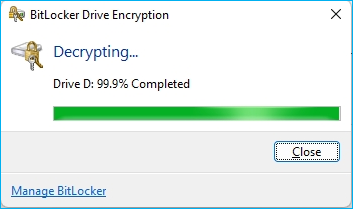
Wenn Sie ebenfalls feststellen, dass die BitLocker-Entschlüsselung in Windows 11 hängen bleibt, finden Sie auf dieser Seite praxisnahe Lösungsansätze. Im Folgenden stellt EaseUS verschiedene Methoden vor, um das Problem der blockierten BitLocker-Entschlüsselung zu beheben und den Zugriff auf Ihre Daten wiederherzustellen.
Bitlocker Entschlüsselung Dauer
Die zum Entschlüsseln eines mit BitLocker verschlüsselten Laufwerks benötigte Zeit hängt von mehreren Faktoren ab, beispielsweise von der Laufwerksgröße, dem Datenträgertyp, dem Datenvolumen, der Systemleistung und davon, ob das Laufwerk verwendet wird oder nicht.
Theoretisch entschlüsselt BitLocker unter optimalen Bedingungen mit einer Geschwindigkeit von ungefähr 1 Minute pro 500 MB Daten. Wir können also Folgendes schätzen:
- 250 GB-Laufwerk: Ungefähr 9 Stunden
- 500 GB-Laufwerk: Ungefähr 17 Stunden
- 1 TB-Laufwerk: Ungefähr 34 Stunden
- 1,5 TB-Laufwerk: Ungefähr 50 Stunden
- 2 TB-Laufwerk: Ungefähr 67 Stunden135
In der Praxis berichten Nutzer jedoch von teils erheblich längeren Entschlüsselungszeiten, insbesondere bei Unterbrechungen, hoher Systemauslastung oder Hintergrundprozessen. Daher empfiehlt es sich, die Entschlüsselung außerhalb der Hauptnutzungszeiten durchzuführen und ressourcenintensive Anwendungen zu schließen, um Verzögerungen zu minimieren.
📖 Lesen Sie auch: Verlangsamt Bitlocker die SSD
7 Methoden: Bitlocker-Entschlüsselung bleibt unter Windows 11 hängen
Da die normale Entschlüsselung nicht funktioniert, zeige ich Ihnen in diesem Abschnitt mehrere Methoden zum Entsperren des Bitlockers. Lesen Sie weiter, um mehr zu erfahren.
Methode 1. Entschlüsselung anhalten und fortsetzen
Das Anhalten und Fortsetzen des Entschlüsselungsvorgangs kann dabei helfen, ihn zurückzusetzen und vorübergehende Störungen zu beheben.
Schritt 1. Klicken Sie im Fenster der BitLocker-Laufwerkverschlüsselung auf den Link „Entschlüsselung anhalten“, um den Vorgang vorübergehend zu unterbrechen.
Schritt 2. Warten Sie einige Sekunden und klicken Sie auf „Fortsetzen“, um mit der Entschlüsselung fortzufahren.
Wenn das Fenster nicht auf Ihrem Bildschirm angezeigt wird, öffnen Sie die Systemsteuerung, gehen Sie zu Systemsteuerung\System und Sicherheit\BitLocker-Laufwerkverschlüsselung und klicken Sie auf „BitLocker deaktivieren“.
- Hinweis:
- Die Option „BitLocker deaktivieren“ in der Systemsteuerung entspricht dem vollständigen Ausschalten der Verschlüsselung und kann ebenfalls genutzt werden, um den Vorgang neu anzustoßen.
Methode 2. Schließen Sie unnötige Programme
Hintergrundanwendungen können Systemressourcen verbrauchen und den Entschlüsselungsprozess stören. Sie können versuchen, diese Aufgaben zu beenden und zu sehen, ob dies hilft, das Problem zu beheben, dass BitLocker beim Entschlüsseln hängen bleibt.
Schritt 1. Drücken Sie „Strg“ + „Umschalt“ + „Esc“, um den Task-Manager zu öffnen.
Schritt 2. Wechseln Sie zur Registerkarte „Prozesse", klicken Sie mit der rechten Maustaste auf nicht systemrelevante Anwendungen und wählen Sie jeweils „Task beenden“ aus.
Methode 3. Verwenden Sie den BitLocker Manager
Wenn Sie die BitLocker-Entschlüsselung nicht mit Windows-Methoden deaktivieren können, sollten Sie es mit einem BitLocker-Manager eines Drittanbieters versuchen.
EaseUS Partition Master bietet Benutzern einen benutzerfreundlichen BitLocker-Manager, der BitLocker aktivieren oder entfernen, das Laufwerk sperren oder entsperren und den BitLocker-Wiederherstellungsschlüssel automatisch finden kann.
Nachfolgend sind die detaillierten Schritte aufgeführt:
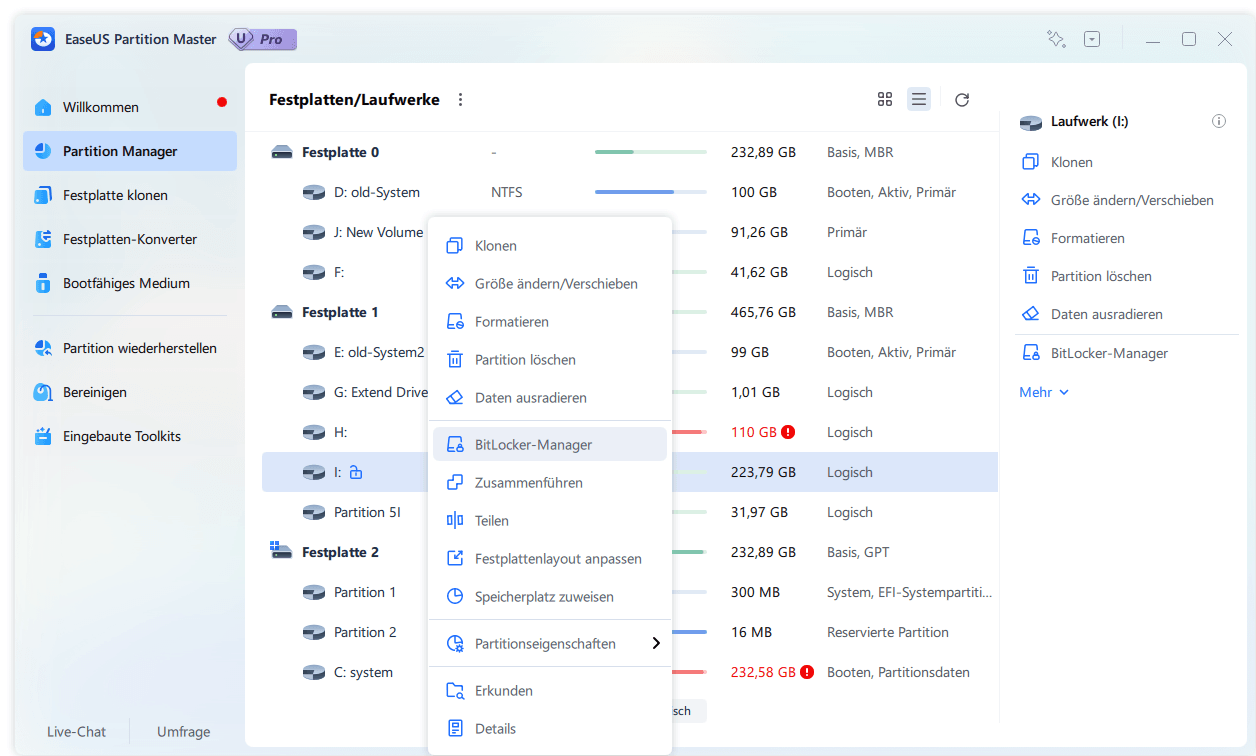
Schritt 1. Öffnen Sie EaseUS Partition Master und klicken Sie mit der rechten Maustaste auf das BitLocker-verschlüsselte Laufwerk.
Schritt 2. Wählen Sie „BitLocker-Manager“ aus. Daraufhin öffnet sich ein neues Fenster, in dem Sie BitLocker-bezogene Vorgänge durchführen können.
Schritt 3. Klicken Sie für Ihr gewünschtes Laufwerk auf „Pause und Auschalten“. Bestätigen Sie mit „Ja“, dass Sie BitLocker auf dieser Partition deaktivieren möchten, und warten Sie geduldig, bis der Vorgang abgeschlossen ist.
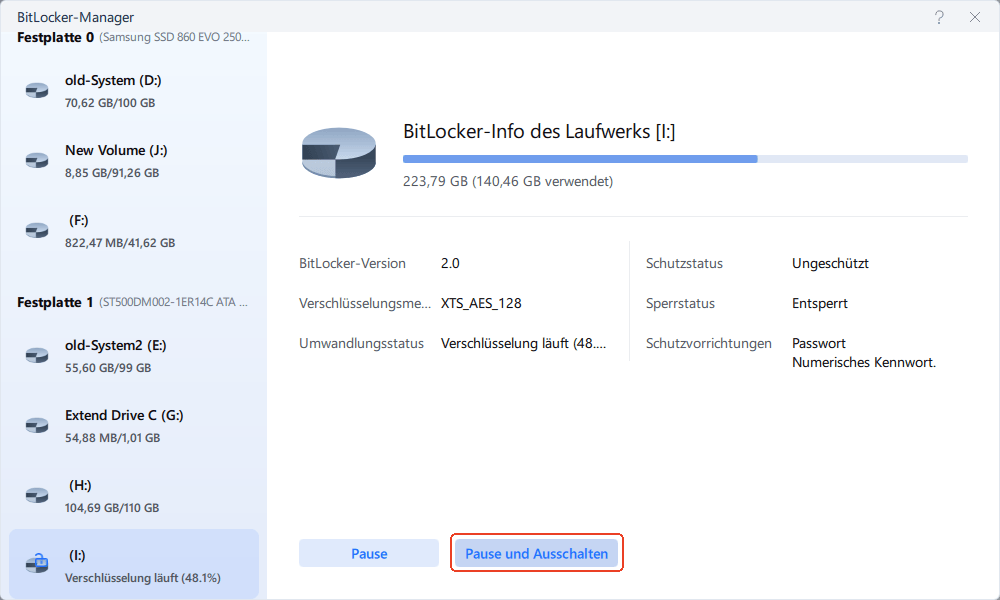
Als zentrales Bitlocker-Verwaltungstool ermöglicht Ihnen EaseUS Partition Master die nahtlose Anpassung der Festplattenverschlüsselung.
Lesen Sie auch:
Methode 4. Verwenden Sie Manage-BDE-Befehle
In bestimmten Situationen kann die Verwendung der Eingabeaufforderung zur Verwaltung von BitLocker effektiver sein. So führen Sie Manage-BDE-Befehlszeilen aus, um das Problem der hängengebliebenen BitLocker-Entschlüsselung zu lösen.
Schritt 1. Geben Sie im Suchfeld der Taskleiste „Eingabeaufforderung“ ein und führen Sie es als Administrator aus.
Schritt 2. Geben Sie folgenden Befehl ein, um die Entschlüsselung zu starten:
manage-bde -off C:
- Hinweis:
- Ersetzen Sie „C“ durch den Buchstaben Ihres Ziellaufwerks. Den Fortschritt der Entschlüsselung können Sie jederzeit mit dem Befehl manage-bde -status C: überprüfen.
Diese Seite ist hilfreich für Sie? Dann teilen Sie sie bitte mit anderen Benutzern, die ebenfalls davon profitieren könnten.
Methode 5. BitLocker im abgesicherten Modus deaktivieren
Im abgesicherten Modus wird das System mit einem minimalen Satz an Treibern und Diensten gestartet. Dies kann möglicherweise dazu beitragen, Konflikte zu umgehen, die dazu führen, dass die Entschlüsselung hängen bleibt.
Schritt 1. Öffnen Sie die Windows-Einstellungen und gehen Sie zu „System“ > „Wiederherstellung“.
Schritt 2. Klicken Sie neben „Erweiterte Einrichtung“ auf „Jetzt neu starten“.
Schritt 3. Bestätigen Sie die Meldung und wählen Sie „Jetzt neu starten“.
Schritt 4. Klicken Sie auf „Erweiterte Optionen“ und navigieren Sie zu „Problembehandlung“ > „Erweiterte Optionen“ > „Starteinstellungen“ > „Neustart“.
Schritt 5. Drücken Sie „F4“, um in den abgesicherten Modus zu gelangen.
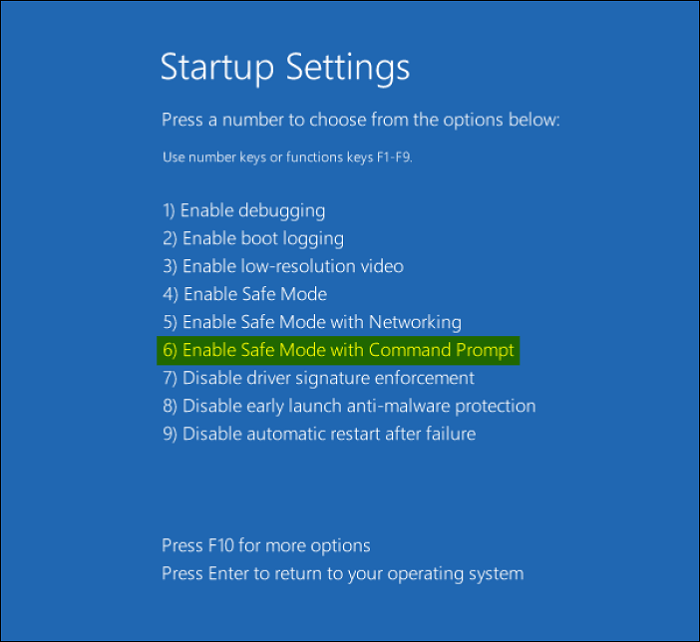
Schritt 6. Überprüfen Sie im abgesicherten Modus, ob Sie den Entschlüsselungsprozess fortsetzen oder neu starten können.
Methode 6. Auf Festplattenfehler prüfen
Beschädigte Dateien oder Festplattenfehler können eine ordnungsgemäße Entschlüsselung verhindern. Sie können die Festplatte auf Fehler überprüfen, um festzustellen, ob dies die Ursache ist.
Schritt 1. Öffnen Sie die Eingabeaufforderung als Administrator.
Schritt 2. Führen Sie den Befehl aus, um nach Fehlern zu suchen: chkdsk C: /f /r
- Hinweis:
- Ersetzen Sie „C“ durch den richtigen Laufwerksbuchstaben.
Methode 7. Erzwingen Sie das Löschen der Partition
Delete Partition Override ist ein Befehl, der im Dienstprogramm DiskPart in Windows verwendet wird, um eine Partition zwangsweise zu löschen, ohne eine Bestätigung abzufragen. Dies ist besonders nützlich, wenn es sich um geschützte, versteckte oder beschädigte Partitionen handelt.
- Warnung
- Dieser Schritt löscht endgültig alle Daten auf der betroffenen Partition. Stellen Sie vor der Ausführung sicher, dass keine wichtigen Daten mehr vorhanden sind oder ein aktuelles Backup existiert.
Schritt 1. Führen Sie die Eingabeaufforderung wie zuvor als Administrator aus.
Schritt 2. Geben Sie die folgenden Befehle mit Vorsicht ein und drücken Sie nach jedem Befehl die Eingabetaste:
- diskpart
- list disk
- select disk 1 (Ersetzen Sie „1“ durch die Nummer, die sich auf die Festplatte bezieht, auf der sich die verschlüsselte Partition befindet.)
- list partition
- select partition 1 (Ersetzen Sie „1“ durch die Laufwerksnummer, die sich auf die verschlüsselte Partition bezieht.)
- delete partition override
Wenn Sie diese Methoden hilfreich finden, vergessen Sie nicht, sie mit anderen Benutzern zu teilen, die ebenfalls mit der in Windows 11 feststeckenden BitLocker-Entschlüsselung zu kämpfen haben.
Das Fazit
BitLocker ist ein bewährtes Tool zum Schutz Ihrer Daten, kann jedoch bei der Deaktivierung gelegentlich Herausforderungen mit sich bringen. Viele Benutzer haben Schwierigkeiten, sie auszuschalten, aber glücklicherweise helfen Ihnen die sieben Methoden auf dieser Seite.
Mit EaseUS Partition Master lassen sich viele BitLocker-bezogene Vorgänge über eine übersichtliche Benutzeroberfläche vereinfachen.
„Bitlocker-Entschlüsselung bleibt unter Windows 11 hängen“ FAQs
Wenn Sie noch weitere relevante Fragen zu diesem Thema haben, hilft Ihnen dieser Teil vielleicht weiter.
1. Warum dauert die BitLocker-Entschlüsselung so lange?
Die Dauer der BitLocker-Entschlüsselung hängt von mehreren Faktoren ab: Laufwerksgröße, Datenträgertyp (SSD vs. HDD), Datenmenge, Systemleistung (CPU, RAM) und gleichzeitige Hintergrundprozesse. Auch eine fragmentierte Festplatte oder fehlerhafte Sektoren können die Geschwindigkeit erheblich reduzieren.
2. Kann ich meinen PC herunterfahren, während BitLocker entschlüsselt?
Ja, Sie können den PC herunterfahren, während BitLocker entschlüsselt. Der Entschlüsselungsprozess wird angehalten und automatisch dort fortgesetzt, wo er unterbrochen wurde, wenn Sie den Computer wieder einschalten.
Trotzdem wird dringend davon abgeraten, den PC während eines Festplattenvorgangs auszuschalten, da dies zu Dateisystembeschädigungen oder Datenverlust führen kann – auch wenn BitLocker selbst den Vorgang nach dem Neustart fortsetzen würde.
3. Erzwingt Windows 11 BitLocker?
Microsoft hat bestätigt, dass BitLocker ab Windows 11 Version 24H2 auf unterstützten Geräten standardmäßig aktiviert wird – sofern der Hersteller im UEFI das entsprechende Verschlüsselungsflag gesetzt hat. Die automatische Aktivierung erfolgt bei der Erstinstallation oder nach einem Zurücksetzen des Systems.
Wie können wir Ihnen helfen?
Über den Autor

Aktualisiert von Markus
Markus verfügt über 10+ Jahre Praxiserfahrung in Datenwiederherstellung, Festplatten-/Partitionsverwaltung und Multimedia-Technologien. Er beherrscht die Kunst, komplexe Probleme zu vereinfachen und effiziente Lösungsanleitungen zu erstellen. Privat liebt er Filme, Reisen und kulinarische Genüsse.

Geschrieben von Maria
Maria ist begeistert über fast allen IT-Themen. Ihr Fokus liegt auf der Datenrettung, der Festplattenverwaltung, Backup & Wiederherstellen und den Multimedien. Diese Artikel umfassen die professionellen Testberichte und Lösungen.
Produktbewertungen
-
Mir gefällt, dass die Änderungen, die Sie mit EaseUS Partition Master Free vornehmen, nicht sofort auf die Festplatten angewendet werden. So lässt sich viel leichter nachvollziehen, was nach allen Änderungen passieren wird. Ich finde auch, dass das gesamte Erscheinungsbild von EaseUS Partition Master Free alles, was Sie mit den Partitionen Ihres Computers machen, einfach wirken lässt.
Mehr Erfahren -
Partition Master Free kann Datenträger oder Partitionen vergrößern, verschieben, zusammenführen, migrieren und kopieren; in logische Laufwerke umwandeln, Bezeichnungen ändern, defragmentieren, Partitionen prüfen und durchsuchen - und vieles mehr. Ein Upgrade auf die Premium-Version fügt kostenlosen technischen Support und die Möglichkeit hinzu, dynamische Volumes zu vergrößern.
Mehr Erfahren -
Die Software erstellt keine Hot-Images Ihrer Laufwerke und führt auch keine Ausrichtung durch. Da sie jedoch mit einer Partitionsverwaltung gekoppelt ist, können Sie viele Aufgaben auf einmal erledigen, anstatt nur Laufwerke zu klonen. Sie können Partitionen verschieben, ihre Größe ändern, defragmentieren und mehr - zusätzlich zu den anderen Werkzeugen, die man von einem Klon-Tool erwartet.
Mehr Erfahren
Verwandte Artikel
-
Alles über die Formatierung: Was ist der Unterschied zwischen Formatieren und Schnellformatierung?
![author icon]() Mako/2026/11/02
Mako/2026/11/02 -
SSD zeigt nicht die volle Kapazität an? Detaillierte Lösungen hier 2026!
![author icon]() Maria/2026/11/02
Maria/2026/11/02 -
Externe SSD für Mac formatieren [Neueste & effektivste Methoden]
![author icon]() Mako/2026/11/02
Mako/2026/11/02 -
5 Tricks: Den Speicherplatz für Windows 11 Update freigeben
![author icon]() Mako/2026/11/02
Mako/2026/11/02
 Mako/2026/11/02








