
Hauptinhalt

Aktualisiert am Sep 30, 2026
Hauptinhalt
Der Umstieg auf eine neue SSD oder der Austausch einer alten Festplatte erfordert in der Regel das Verschieben Ihrer Windows-Installation. Zwei gängige Tools hierfür sind RescueZilla und EaseUS Disk Copy, die jedoch für unterschiedliche Anwendungsfälle konzipiert wurden.
Rescuezilla ist ein kostenloses, bootfähiges Tool für Festplatten-Imaging, Datensicherung und Systemwiederherstellung. EaseUS Disk Copy hingegen ist speziell für das Klonen von Festplatten und die Windows-Migration konzipiert und erleichtert die Übertragung Ihres Betriebssystems auf eine neue SSD, ohne Windows neu installieren zu müssen.
Welches der beiden Programme ist also die bessere Wahl für Ihr Upgrade? In diesem Vergleich betrachten wir die Funktionen, die Benutzerfreundlichkeit, die Klonleistung und die Situationen, in denen jedes Tool seine Stärken am besten ausspielt.
Rescuezilla vs EaseUS Disk Copy: Schnelle Antwort
Rescuezilla und EaseUS Disk Copy können Laufwerke klonen und Windows auf eine neue SSD migrieren, sind aber für unterschiedliche Benutzertypen konzipiert.
Rescuezilla ist die bessere Wahl, wenn Sie ein kostenloses Open-Source-Tool mit Funktionen zur Datenträgerabbildung und -wiederherstellung suchen. Dank seiner bootfähigen Umgebung eignet es sich sowohl für die Systemwiederherstellung als auch zum Klonen.
EaseUS Disk Copy eignet sich besser für Benutzer, die eine einfachere Möglichkeit zum Aufrüsten eines Laufwerks wünschen. Die geführte Benutzeroberfläche erleichtert die Windows-Migration, insbesondere für Anfänger.
Kurz gesagt: Wählen Sie Rescuezilla für Flexibilität und Wiederherstellungsfunktionen oder EaseUS Disk Copy für ein unkomplizierteres Klonerlebnis.
EaseUS Disk Copy vs Rescuezilla auf einen Blick
| Besonderheit | Rescuezilla | EaseUS Disk Copy |
| Preisgestaltung | Kostenlos/Open Source | Bezahlt |
| Festplattenklonen | Ja | Ja |
| Systemmigration | Ja | Ja |
| Heißer Klon | NEIN | Ja |
| Festplattenabbildung | Ja | Ja |
| SSD-Ausrichtung | Ja | Ja |
| Partitionsgrößenänderung | Beschränkt | Ja |
| Umgang mit fehlerhaften Sektoren | Beschränkt | Fortschrittlich |
| Datensicherung und Wiederherstellung | Ja | Beschränkt |
| UEFI/GPT-Unterstützung | Ja | Ja |
| Bootfähige Medien | Erforderlich | Optional |
| WinPE-Unterstützung | NEIN | Ja |
| Technische Unterstützung | Gemeinschaft | Offizielle Unterstützung |
| Benutzerfreundlichkeit | Mäßig | Einfach |
| Am besten geeignet für | Kostenlose Wiederherstellung, Bildgebung und Klonen | Einfache Systemmigration und SSD-Upgrade |
Teilt diesen Beitrag, um anderen beim Vergleich von EaseUS Disk Copy und Rescuezilla zu helfen!
Wichtigste Unterschiede zwischen Rescuezilla und EaseUS Disk Copy
Obwohl beide Tools die gleiche grundlegende Aufgabe erfüllen – Daten von einem Laufwerk auf ein anderes zu verschieben –, sind sie auf unterschiedliche Benutzerbedürfnisse zugeschnitten. RescueZilla konzentriert sich auf Flexibilität, Datenwiederherstellung und Festplattenabbildung, während EaseUS Disk Copy eine einfachere Migration oder ein unkompliziertes Klonen ermöglicht. Diese Unterschiede werden besonders deutlich, wenn man betrachtet, wie die einzelnen Tools den Klonvorgang handhaben.
Workflow-Vergleich
Der Hauptunterschied zwischen Rescuezilla und EaseUS Disk Copy besteht in der Art und Weise, wie die Benutzer den Klonvorgang starten.
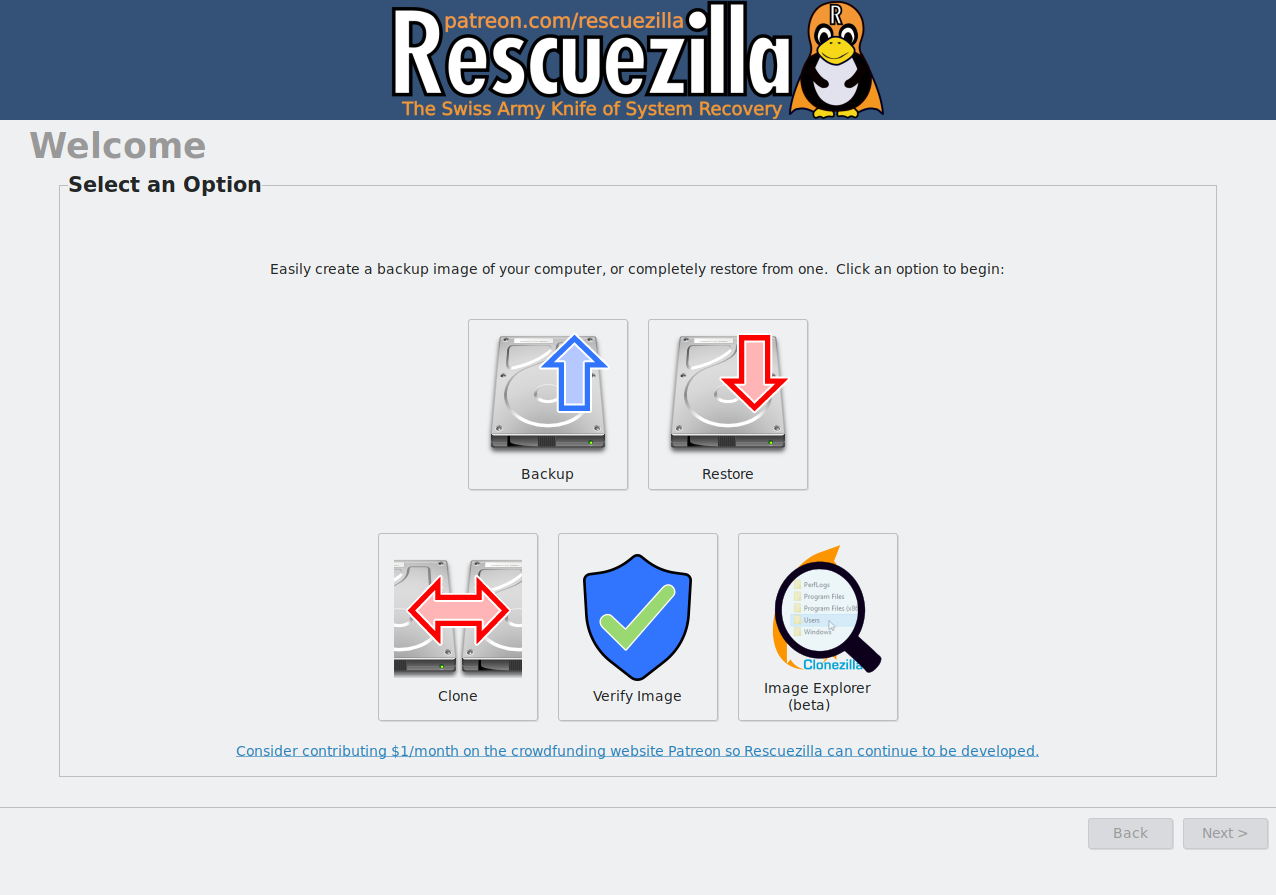
RescueZilla läuft von einem bootfähigen Medium und nicht direkt in Windows. Vor dem Klonen einer Festplatte müssen Benutzer das RescueZilla-Image herunterladen, einen bootfähigen USB-Stick erstellen, den Computer damit neu starten und das Tool vom USB-Gerät aus starten. Dieses Vorgehen ähnelt herkömmlicher Datenrettungssoftware und ermöglicht RescueZilla den Zugriff auf Laufwerke auch dann, wenn das Betriebssystem nicht startet.
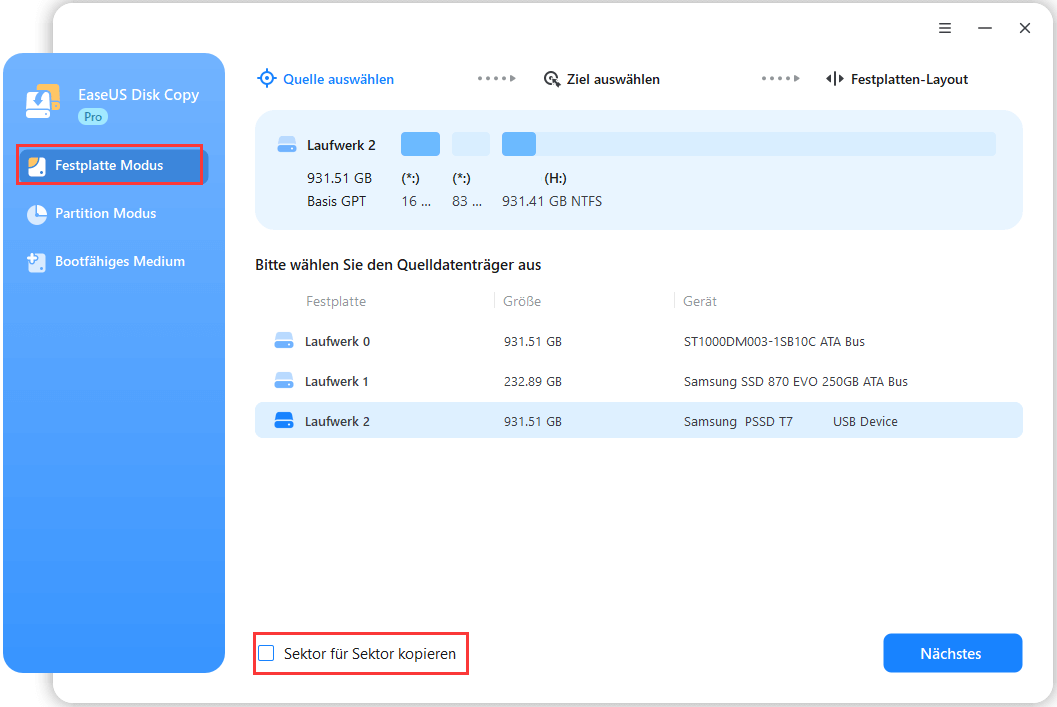
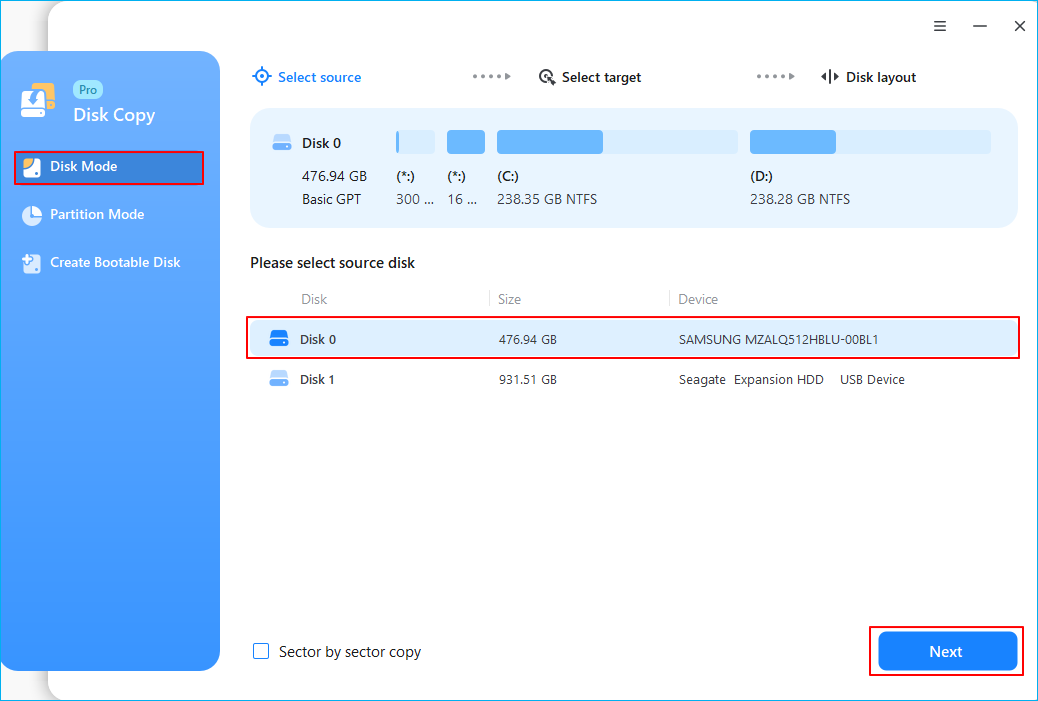
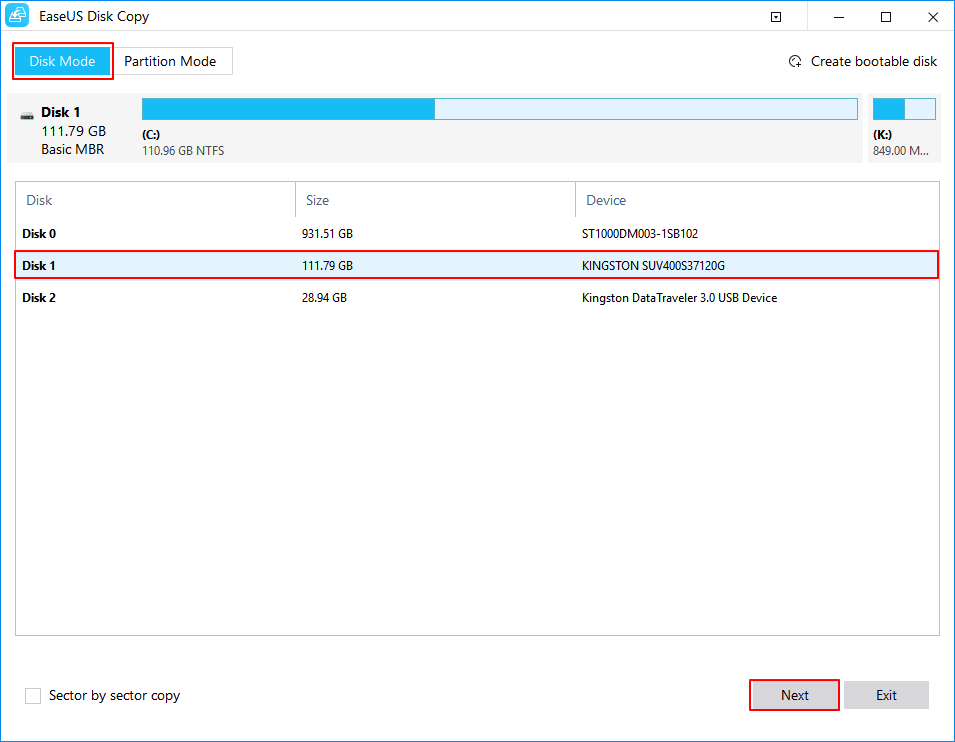
EaseUS Disk Copy verfolgt einen vertrauten, Windows-basierten Ansatz. Benutzer können die Software installieren und starten, Quell- und Ziellaufwerke auswählen und den Migrationsprozess über eine grafische Oberfläche starten.
Für erfahrene Nutzer, die bereits mit Datenrettungstools gearbeitet haben, ist der Workflow von RescueZilla unkompliziert. Nutzer, die zum ersten Mal eine SSD aufrüsten, finden EaseUS Disk Copy hingegen möglicherweise leichter verständlich, da es einer typischen Windows-Anwendungserfahrung entspricht.
Installation und Einrichtung
Der Installationsprozess spiegelt die unterschiedlichen Ziele der einzelnen Werkzeuge wider.
RescueZilla benötigt keine herkömmliche Windows-Installation. Stattdessen läuft es als portable Wiederherstellungsumgebung von einem USB-Laufwerk. Dies ist ein großer Vorteil, wenn Windows beschädigt, infiziert oder nicht startfähig ist, da Benutzer weiterhin auf angeschlossene Laufwerke zugreifen und Klon- oder Wiederherstellungsaufgaben durchführen können.
EaseUS Disk Copy wurde für einen einfacheren Migrationsprozess entwickelt. Die meisten Benutzer können direkt mit der Windows-Anwendung beginnen, ohne vorher ein bootfähiges Medium erstellen zu müssen. Sollte Windows nicht starten, bietet EaseUS auch Optionen für bootfähige Medien an, um Festplattenoperationen außerhalb der normalen Betriebssystemumgebung durchzuführen.
Für reguläre SSD-Upgrades benötigt EaseUS weniger Vorbereitungsschritte. Bei der Fehlersuche und Datenwiederherstellung bietet RescueZilla dank seines bootfähigen Designs mehr Flexibilität.
Benutzerfreundlichkeit
Die Benutzerfreundlichkeit ist einer der deutlichsten Unterschiede zwischen den beiden Tools.
Rescuezilla ist deutlich benutzerfreundlicher als Clonezilla, das eine textbasierte Oberfläche verwendet, erfordert aber dennoch Grundkenntnisse über Bootmenüs, BIOS/UEFI-Einstellungen und externe Bootgeräte. Die Oberfläche ist zwar grafisch, der gesamte Arbeitsablauf ähnelt jedoch eher einem Wiederherstellungstool als einer Standard-Windows-Anwendung.
EaseUS Disk Copy wurde für Benutzer entwickelt, die einen geführten Klonvorgang wünschen. Die Software bietet Schritt-für-Schritt-Anleitungen, eine visuelle Laufwerksauswahl und übersichtlichere Migrationsoptionen, wodurch auch Anfänger problemlos ein Festplatten-Upgrade durchführen können.
Für Nutzer, die lediglich eine alte Festplatte durch eine neue SSD ersetzen möchten, bietet EaseUS Disk Copy in der Regel ein reibungsloseres Nutzungserlebnis. RescueZilla eignet sich besser für Nutzer, die zusätzlich Backup-, Wiederherstellungs- oder Imaging-Funktionen benötigen.
Teilt diesen Beitrag, um anderen beim Vergleich von EaseUS Disk Copy und Rescuezilla zu helfen!
Funktionen beim Klonen von Festplatten: Mehr Gemeinsamkeiten als Unterschiede
Vergleicht man die Kernfunktionen zum Klonen, so sind Rescuezilla und EaseUS Disk Copy viel ähnlicher, als ihre unterschiedlichen Arbeitsabläufe vermuten lassen.
Beide Tools können gängige Migrationsaufgaben bewältigen, darunter:
- HDD auf SSD klonen
- SSD-zu-SSD-Migration
- Vollständiges Klonen der Festplatte
- GPT- und MBR-Partitionsstile
- UEFI-basierte Systeme
- SATA- und NVMe-SSDs
Für ein Standard-Laufwerks-Upgrade, beispielsweise den Austausch einer alten Festplatte gegen eine neue SSD, können beide Tools die Aufgabe erfolgreich erledigen. Der Hauptunterschied liegt nicht darin, welche Daten sie klonen können, sondern in der Vorgehensweise.
RescueZilla betrachtet das Klonen als Teil eines umfassenderen Workflows zur Datenträgerwiederherstellung. Neben dem Klonen von Laufwerken kann es auch Datenträgerabbilder erstellen, Systeme wiederherstellen und bei der Datenrettung helfen, wenn Windows nicht startet.
EaseUS Disk Copy verfolgt einen fokussierteren Ansatz. Es wurde primär für die Migration und den Austausch von Laufwerken entwickelt und bietet einen einfacheren Workflow, der Benutzern hilft, ein bestehendes System mit minimalem Einrichtungsaufwand auf ein neues Laufwerk zu übertragen.
Leistung und Zuverlässigkeit: Die Hardware ist wichtiger
Man erwartet oft große Geschwindigkeitsunterschiede zwischen Klonanwendungen, aber die verwendete Hardware hat in der Regel einen viel größeren Einfluss.
Die Lesegeschwindigkeit des Quelllaufwerks, die Schreibgeschwindigkeit des Ziellaufwerks und die Verbindungsschnittstelle bestimmen häufig, wie schnell ein Klonvorgang abgeschlossen werden kann. Beispielsweise kann eine moderne PCIe 4.0 NVMe SSD Daten in der Regel deutlich schneller übertragen als eine ältere SATA-Festplatte.
Unter vergleichbaren Hardwarebedingungen ist der Leistungsunterschied zwischen Rescuezilla und EaseUS Disk Copy in der Regel geringer als der Unterschied zwischen den Speichermedien selbst.
Die Zuverlässigkeit hängt maßgeblich vom Zustand des Quelllaufwerks und der Kompatibilität der Zielhardware ab. Rescuezilla profitiert von der ausgereiften Disk-Imaging-Technologie des Clonezilla-Ökosystems, während EaseUS Disk Copy auf konsistente Workflows für Systemmigration und Laufwerksaustausch ausgelegt ist.
Teilt diesen Beitrag, um anderen beim Vergleich von EaseUS Disk Copy und Rescuezilla zu helfen!
Datensicherung und -wiederherstellung: Wo Rescuezilla die Nase vorn hat
Hier unterscheiden sich die beiden Werkzeuge am meisten.
Rescuezilla ist mehr als nur eine einfache Klon-Anwendung. Es ist ein auf Datenrettung spezialisiertes Tool, das Festplattenklonung mit Funktionen zur Festplattenabbildung und -wiederherstellung kombiniert. Benutzer können:
- Erstellen Sie vollständige Festplattenabbilder
- Vorherige Bilder wiederherstellen
- Systemwiederherstellung, wenn Windows nicht startet
- Arbeiten mit Offline-Wiederherstellungsmedien
Für Anwender, die mehr als nur ein einmaliges Laufwerks-Upgrade benötigen, machen diese Funktionen Rescuezilla zu einer flexibleren Option.
EaseUS Disk Copy verfolgt einen fokussierteren Ansatz. Es ist hauptsächlich für das Klonen von Festplatten und die Systemmigration konzipiert und weniger für die laufende Datensicherungsverwaltung.
- Beachten:
- Seit Version 7.0 ermöglicht EaseUS Disk Copy den Benutzern, eine Festplatte in eine Image-Datei zu klonen und die Image-Datei auf einem anderen Laufwerk wiederherzustellen.
Preisgestaltung: Kostenlose und Open-Source-Software vs. kostenpflichtige Software
Rescuezilla hat in puncto Kosten einen klaren Vorteil. Es ist komplett kostenlos und Open Source, ohne Abonnement- oder Lizenzgebühren.
EaseUS Disk Copy folgt einem kommerziellen Softwaremodell. Obwohl es eine benutzerfreundlichere Oberfläche bietet, ist für den vollen Funktionsumfang des Klonens in der Regel eine kostenpflichtige Lizenz erforderlich.
Für Benutzer, die nur gelegentlich klonen müssen und mit der Erstellung bootfähiger Medien vertraut sind, bietet Rescuezilla ein ausgezeichnetes Preis-Leistungs-Verhältnis.
Für Nutzer, die eine einfachere Benutzeroberfläche und offiziellen Support bevorzugen, kann sich die Investition in EaseUS Disk Copy lohnen.
Endgültiges Urteil: Welches Werkzeug sollten Sie wählen?
Sowohl Rescuezilla als auch EaseUS Disk Copy können Laufwerke erfolgreich klonen, sind aber für unterschiedliche Benutzertypen konzipiert.
Wählen Sie Rescuezilla, wenn:
- Sie bevorzugen Open-Source-Software
- Sie benötigen neben dem Klonen auch Funktionen zur Datenträgerabbildung und -wiederherstellung.
- Sie sind mit der Verwendung bootfähiger Wiederherstellungsumgebungen vertraut.
- Sie möchten eine kostenlose Klonlösung
Wähle EaseUS Disk Copy, wenn:
- Ihr Hauptziel ist die Aufrüstung oder der Austausch einer SSD.
- Sie wünschen sich einen geführten und unkomplizierten Migrationsprozess
- Sie bevorzugen einen vertrauten Windows-basierten Arbeitsablauf.
- Sie legen Wert auf Komfort statt auf fortschrittliche Wiederherstellungsfunktionen.
Für die meisten Nutzer, die eine alte Festplatte durch eine neue SSD ersetzen, bietet EaseUS Disk Copy die einfachere Lösung. Für Nutzer, die ein kostenloses, auf Datenrettung spezialisiertes Tool mit Imaging-Funktion benötigen, ist RescueZilla die flexiblere Wahl.
Häufig gestellte Fragen zu EaseUS vs. Rescuezilla
1. Ist Rescuezilla komplett kostenlos?
Ja. Rescuezilla ist kostenlos und Open Source. Für die Nutzung der Software sind keine Abonnementgebühren oder kostenpflichtige Lizenzen erforderlich.
2. Kann RescueZilla Windows auf eine SSD klonen?
Ja. RescueZilla kann Windows-Installationen auf SSDs klonen, einschließlich Systeme mit GPT-Partitionen und UEFI-Bootmodus. Es kann auch Festplattenabbilder erstellen und wiederherstellen, wenn ein vollständiges Klonen nicht die gewünschte Methode ist.
3. Benötigt EaseUS Disk Copy ein bootfähiges Medium?
Nicht für die meisten normalen Migrationsaufgaben. Benutzer können den Klonvorgang üblicherweise über die Windows-Anwendung starten. Bootfähige Medien sind für Situationen verfügbar, in denen Windows nicht startet oder Offline-Festplattenoperationen erforderlich sind.
4. Welches Tool eignet sich besser für Anfänger?
EaseUS Disk Copy ist im Allgemeinen einfacher für Erstanwender, da es einen besser geführten Arbeitsablauf bietet und es nicht erforderlich ist, dass die Benutzer vor Beginn der meisten Klonvorgänge eine bootfähige Umgebung vorbereiten.
5. Welche Software eignet sich besser für Datensicherung und -wiederherstellung?
RescueZilla ist für Backup- und Wiederherstellungsaufgaben die bessere Wahl, da es sich auf Disk-Imaging, Wiederherstellung und Offline-Wiederherstellungs-Workflows konzentriert. EaseUS Disk Copy ist primär für Klonen und Migration konzipiert, bietet aber seit Version 7.0 auch grundlegende Backup- und Wiederherstellungsfunktionen, mit denen Sie eine Festplatte klonen und ein Image wiederherstellen können.
War diese Seite hilfreich? Ihr Support ist uns wirklich wichtig!
EaseUS Disk Copy
EaseUS Disk Copy ist leistungsstarkes aber sehr einfach zu bedienendes Tool zum Klonen und Migrieren von HDDs/SSDs. Das Tool ermöglicht Ihnen, ein Systemlaufwerk schnell und einfach auf eine neue Festplatte (oder eine neu installierte SSD) zu migrieren, wobei nur ein Minimum an Konfiguration erforderlich ist.
-
Aktualisiert von
![]()
Katrin
Jahrgang 1990; Studierte Deutscher Philologie an SISU, China; Seit 2011 zum festen Team der EaseUS-Redaktion. Seitdem schreibte sie Ratgeber und Tipps. Zudem berichtete sie über Neues und Aufregendes aus der digitalen Technikwelt. …Vollständige Bio lesen -
Geschrieben von
![]()
Maria
Maria ist begeistert über fast allen IT-Themen. Ihr Fokus liegt auf der Datenrettung, der Festplattenverwaltung, Backup & Wiederherstellen und den Multimedien. Diese Artikel umfassen die professionellen Testberichte und Lösungen. …Vollständige Bio lesen

Verwandete Artikel
![]() Norton Ghost ist Geschichte, kann Clonezilla es ersetzen? | Norton Ghost vs. Clonezilla
Norton Ghost ist Geschichte, kann Clonezilla es ersetzen? | Norton Ghost vs. Clonezilla![]() So installieren Sie eine Festplatte in einem Desktop-PC
So installieren Sie eine Festplatte in einem Desktop-PC![]() Lösung: Sektorgröße der Zielplatte ist nicht identisch beim Klonen
Lösung: Sektorgröße der Zielplatte ist nicht identisch beim Klonen![]() Wie repariert man fehlerhafte Sektoren auf der Festplatte?
Wie repariert man fehlerhafte Sektoren auf der Festplatte?![]() Beste CF Karten Kopierer, um eine CF-Karte einfach zu klonen
Beste CF Karten Kopierer, um eine CF-Karte einfach zu klonen![]() Wie kann man Windows auf andere Festplatte verschieben? (Ohne Neuinstallation)
Wie kann man Windows auf andere Festplatte verschieben? (Ohne Neuinstallation)
EaseUS Disk Copy

Professionelles Tool zum Klonen der Festplatten, der Partitionen und anderer Datenträger.
Hot-Artikel
-
29 Dezember 2023
![]()
-
01 Januar 2024
![]()
-
19 Oktorber 2023
![]()
-
19 Oktorber 2023
![]()
-
23 Januar 2024
![]()
-
29 Dezember, 2023
![]()
-
29 Dezember, 2023
![]()
-
29 Dezember, 2023
![]()


Interessante Themen

