
Hauptinhalt

Aktualisiert am Jul 21, 2026
Hauptinhalt
Gehen Sie folgendermaßen vor, um mit Acronis True Image eine Festplatte zu klonen:
- Laden Sie Acronis Cyber Protect Home Office herunter und installieren Sie es auf Ihrem Computer.
- Installieren Sie die neue SSD oder HDD auf Ihrem Computer als Zieldatenträger.
- Starten Sie Acronis Cyber Protect Home Office, klicken Sie im linken Bereich auf "TOOLS" und wählen Sie dann "Clone Disk".
- Wählen Sie bei der Option "Klonmodus" je nach Bedarf den Modus "Automatisch" oder "Manuell" und klicken Sie auf "Weiter".
- Wählen Sie die Festplatte, die Sie klonen möchten, unter der Option "Quelldatenträger" aus und klicken Sie dann auf "Weiter".
- Wählen Sie die SSD oder HDD als Zieldatenträger unter der Option "Zieldatenträger" und tippen Sie auf "Weiter".
- Prüfen Sie, ob die Einstellungen Ihren Anforderungen entsprechen, und klicken Sie dann auf "Fortfahren", um das Klonen der Festplatte zu starten und zu warten, bis es abgeschlossen ist.
Wenn Sie die geklonte SSD oder HDD auf dem aktuell verwendeten Computer verwenden möchten, müssen Sie den PC ausschalten, die alte Festplatte durch die neue ersetzen und dann den PC wieder einschalten.
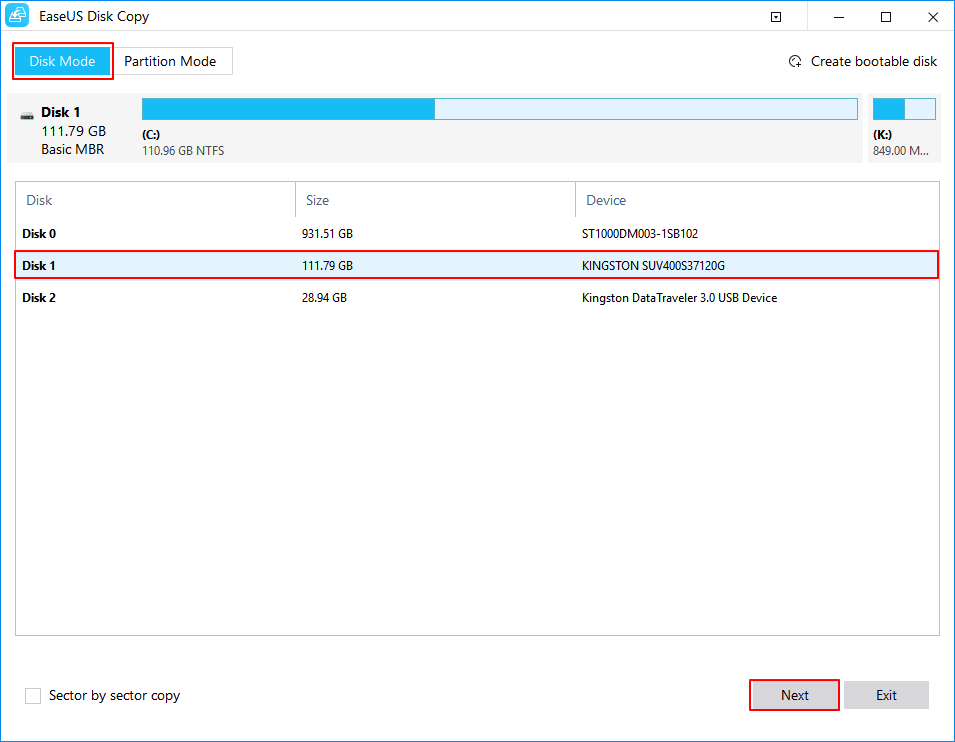
Acronis Cyber Protect Home Office ist ein hervorragendes Programm zum Klonen von Festplatten, das das Klonen von Festplatten einfach und schnell macht. Es gibt jedoch auch viele andere hervorragende Tools, mit denen Sie eine Festplatte schneller und mühelos klonen können; EaseUS Disk Copy ist ein Beispiel dafür.
EaseUS Disk Copy unterstützt das Klonen von HDD auf SSD, HDD auf HDD, SSD auf M.2 SSD, etc. Es kann nicht nur für Festplatten, sondern auch für das Klonen von Partitionen verwendet werden. Sie können es verwenden, um eine Festplatte mit den wenigsten Schritten zu klonen.
War diese Seite hilfreich? Ihr Support ist uns wirklich wichtig!
EaseUS Disk Copy
EaseUS Disk Copy ist leistungsstarkes aber sehr einfach zu bedienendes Tool zum Klonen und Migrieren von HDDs/SSDs. Das Tool ermöglicht Ihnen, ein Systemlaufwerk schnell und einfach auf eine neue Festplatte (oder eine neu installierte SSD) zu migrieren, wobei nur ein Minimum an Konfiguration erforderlich ist.
-
Aktualisiert von
![]()
Mako
Nach dem Studium der Germanistik ist Mako seit 2013 Teil des EaseUS-Teams und hat sich in den letzten 11 Jahren intensiv mit Software-Themen beschäftigt. Der Schwerpunkt liegt auf Datenrettung, Datenmanagement, Datenträger-Verwaltung und Multimedia-Software. …Vollständige Bio lesen -
Geschrieben von
![]()
Maria
Maria ist begeistert über fast allen IT-Themen. Ihr Fokus liegt auf der Datenrettung, der Festplattenverwaltung, Backup & Wiederherstellen und den Multimedien. Diese Artikel umfassen die professionellen Testberichte und Lösungen. …Vollständige Bio lesen

Verwandete Artikel
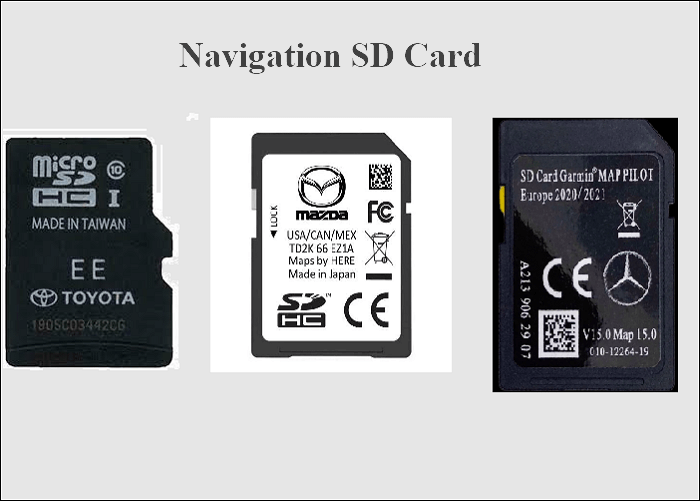
![]() So können Sie Navi SD-Karte klonen mit wenigen Klicks unter Windows 11/10/8/7
So können Sie Navi SD-Karte klonen mit wenigen Klicks unter Windows 11/10/8/7![]() Kleinere Festplatte auf größere klonen [Ohne Datenverlust]
Kleinere Festplatte auf größere klonen [Ohne Datenverlust]![]() Verschieben des Betriebssystems auf die SSD und Beibehaltung der Dateien auf der Festplatte
Verschieben des Betriebssystems auf die SSD und Beibehaltung der Dateien auf der Festplatte![]() Kostenlose Software zum Klonen von Festplatten für Windows 10/8/7
Kostenlose Software zum Klonen von Festplatten für Windows 10/8/7![]() Wie kann man Windows 10 auf SSD klonen?
Wie kann man Windows 10 auf SSD klonen?![]() Wie kann man Festplatte auf BMW Auto ersetzen, ohne Daten zu verlieren? (2026)
Wie kann man Festplatte auf BMW Auto ersetzen, ohne Daten zu verlieren? (2026)
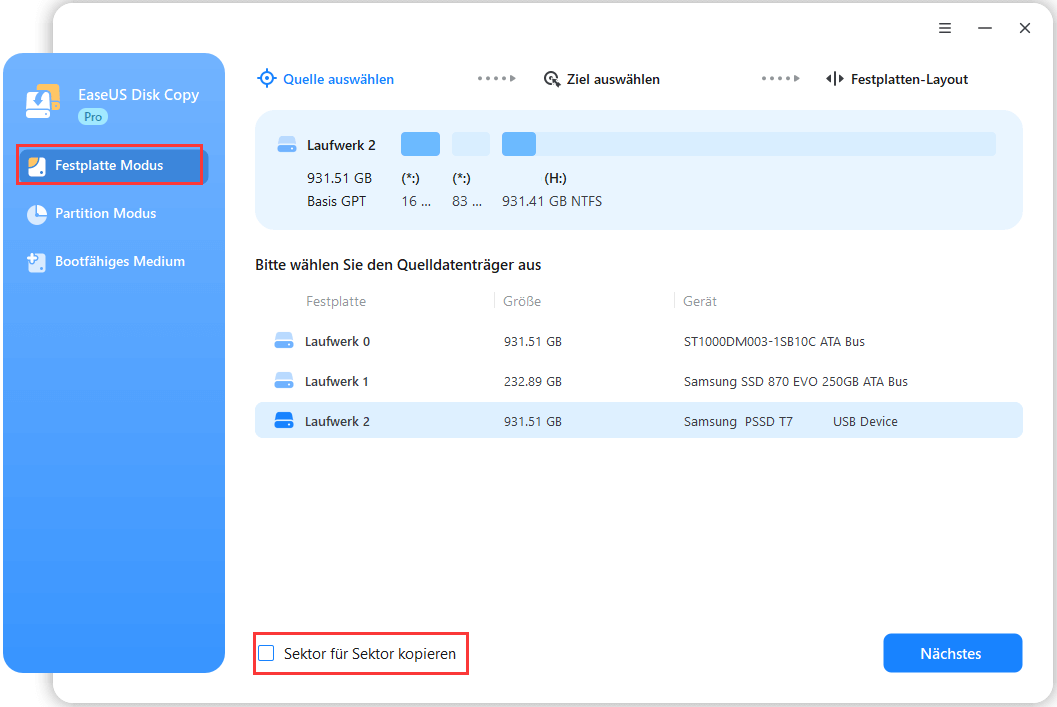
EaseUS Disk Copy

Professionelles Tool zum Klonen der Festplatten, der Partitionen und anderer Datenträger.
Hot-Artikel
-
29 Dezember 2023
![]()
-
01 Januar 2024
![]()
-
19 Oktorber 2023
![]()
-
19 Oktorber 2023
![]()
-
23 Januar 2024
![]()
-
29 Dezember, 2023
![]()
-
29 Dezember, 2023
![]()
-
29 Dezember, 2023
![]()


Interessante Themen

