
Hauptinhalt

Aktualisiert am Jun 18, 2026
Hauptinhalt
Haben Sie jemals festgestellt, dass Sie eine externe Festplatte auf eine interne Festplatte zu klonen, aber aufgrund verwirrender Anleitungen nicht weitergekommen sind? Ganz gleich, ob Sie nach einem fehlgeschlagenen Upgrade Daten wiederherstellen, ein vollständiges Systemsicherungskopie wiederherstellen oder einfach nur auf eine schnellere SSD umsteigen möchten – dieser wichtige Vorgang kann sehr abschreckend wirken. Viele Tutorials behandeln nur das Klonen von einer internen Festplatte auf eine externe, sodass Sie selbst nach klaren Anweisungen für den umgekehrten Vorgang suchen müssen.
Diese Anleitung vereinfacht den komplexen Vorgang und bietet zwei zuverlässige Schritt-für-Schritt-Methoden, mit denen Sie Ihr gesamtes Betriebssystem, Ihre Anwendungen und Dateien erfolgreich von einer externen Quelle auf die Hauptfestplatte Ihres Computers übertragen können, ohne Daten zu verlieren oder Probleme beim Booten zu haben.
Ist es möglich, eine externe Festplatte auf eine interne Festplatte zu klonen?
-
„Ich suche Hilfe beim Klonen, nachdem ich eine frustrierende Erfahrung mit einem Techniker gemacht habe. Ich habe die alte Festplatte meines Laptops durch eine neue SSD ersetzen lassen und um ein vollständiges Systemklonen gebeten. Leider hat der Techniker nur ein neues Windows 10 auf der SSD installiert und meine alten Dateien in einen „Backup”-Ordner verschoben. Mein komplettes altes System mit allen meinen Programmen und Einstellungen ist noch intakt auf dem ursprünglichen Laufwerk.
Ich muss den Standardprozess umkehren: die externe Festplatte (mein altes System) auf die interne SSD (derzeit mit dem neuen Windows) klonen. Alle Anleitungen erklären das Klonen von intern nach extern, aber ich brauche das Gegenteil.”
Viele Benutzer haben möglicherweise die gleiche Frage wie oben: Kann ich eine externe Festplatte auf eine interne Festplatte klonen, einschließlich des Betriebssystems?
Die Antwort lautet eindeutig JA. Das Klonen einer externen Festplatte auf eine interne Festplatte ist nicht nur möglich, sondern ein Standardverfahren zur Wiederherstellung und Migration. Dieser Vorgang ist in folgenden Szenarien unerlässlich:
- Wiederherstellung eines kompletten Systems von einer Sicherungsfestplatte.
- Ersetzen einer ausgefallenen internen Festplatte durch eine vorab geklonte externe Kopie.
- Aufrüsten der Festplatte auf eine SSD, genau wie in der oben beschriebenen Benutzererfahrung.
Während sich die meisten Tutorials auf das häufigere Klonen von intern auf extern konzentrieren, folgt der umgekehrte Vorgang dem gleichen Grundprinzip. Die entscheidende Voraussetzung ist, dass Sie Ihren Computer von einer Umgebung außerhalb des Ziellaufwerks (der internen Festplatte) starten.
So klonen Sie eine externe Festplatte ohne Probleme auf eine interne Festplatte
Um Ihr externes Systemlaufwerk erfolgreich auf die interne Festplatte zu klonen, besteht die größte Herausforderung darin, Konflikte mit dem Betriebssystem zu vermeiden. Sie können diesen Klonvorgang nicht durchführen, während Sie von der internen Zielfestplatte booten, die überschrieben wird. Daher müssen Sie den Vorgang von einer dritten, unabhängigen Betriebsumgebung aus starten. Im Folgenden finden Sie die beiden wichtigsten Methoden, um dies zu erreichen. Beide sind darauf ausgelegt, die Dateisperren von Windows sicher zu umgehen.
Nun werden wir Schritt für Schritt zwei spezifische Methoden zum Klonen Ihrer externen Festplatte auf eine interne Festplatte untersuchen. Lesen Sie weiter.
1. Externe Festplatte neu installieren/anschließen – Von der externen Festplatte booten
Gilt für: Dies ist ein unkomplizierter Ansatz, wenn Ihr externes Laufwerk noch bootfähig ist.
Bei dieser Methode installieren Sie Ihre externe Festplatte physisch als primäres Startgerät für Ihren Computer neu oder schließen die externe Festplatte über einen USB-zu-SATA/NVMe-Adapter an. Indem Sie direkt von der externen Festplatte booten, auf der sich Ihr altes System befindet, umgehen Sie die Einschränkungen des Betriebssystems der aktuellen internen Festplatte. Dadurch kann die Klon-Software frei ausgeführt werden und die interne SSD als leere Zielfestplatte behandeln.
- Vorbereitungen
- 1. Schließen Sie das externe Laufwerk wieder an. Wenn das externe Laufwerk ursprünglich die interne Festplatte Ihres Laptops war, können Sie es entweder physisch wieder in den Laufwerksschacht des Laptops einbauen (möglich, wenn Ihr Computer über einen zusätzlichen Steckplatz verfügt) oder es über einen USB-zu-SATA/M.2-Adapter extern anschließen.
- 2. Bereiten Sie die Klon-Software vor. EaseUS Disk Copy ist ein benutzerfreundliches Tool, das sowohl das Klonen von Festplatten als auch das Erstellen bootfähiger Medien erleichtert. Es erstellt eine exakte 1:1-Kopie Ihrer Festplatte ohne Datenverlust.
- 3. Sichern Sie wichtige Daten. Sichern Sie vor dem Start alle wichtigen Dateien, die sich derzeit auf der internen Ziel-SSD befinden, da diese durch den Klonvorgang vollständig überschrieben werden.
Schritt-für-Schritt-Anleitung:
Schritt 1. Externe Festplatte als Startlaufwerk festlegen
- Starten Sie den Computer neu und rufen Sie das BIOS/UEFI-Setup auf (in der Regel durch Drücken der Taste F2, Entf oder Esc während des Startvorgangs).
- Navigieren Sie zum Menü „Boot“ und ändern Sie die Boot-Priorität so, dass Ihre externe Festplatte das erste Boot-Gerät ist.
- Speichern Sie die Änderungen und
starten Sie neu . Ihr Computer sollte nun vom externen Laufwerk aus das alte Windows-System starten.
Schritt 2. Klon-Software herunterladen und installieren
EaseUS Disk Copy ist eine spezielle Festplattenklon-Software, die für die sichere und verlustfreie Datenmigration entwickelt wurde. Sie eignet sich hervorragend zum Klonen einer externen Festplatte auf eine interne SSD oder HDD. Die Software führt eine sektorweise Kopie durch und stellt so sicher, dass Ihr Betriebssystem, Ihre Anwendungen, Einstellungen und alle Partitionen unverändert übertragen werden. Die intuitive Benutzeroberfläche führt Sie klar durch die Auswahl der Quell- (extern) und Zielfestplatte (intern) und macht die Umkehrung des Standardklonvorgangs für die Systemwiederherstellung oder Laufwerksaufrüstung einfach und zuverlässig.
Schritt 3. Klonvorgang durchführen
Vorherige Ankündigung:
- Die Option „Sector by sector copy“ (Sektor für Sektor kopieren) erfordert, dass die Größe Ihrer Zielfestplatte mindestens der Größe der Quellfestplatte entspricht oder größer ist. Lassen Sie diese Option deaktiviert, wenn Sie eine größere Festplatte auf eine kleinere Festplatte klonen möchten.
- Alle Daten auf der Zielfestplatte werden vollständig gelöscht, seien Sie also vorsichtig.
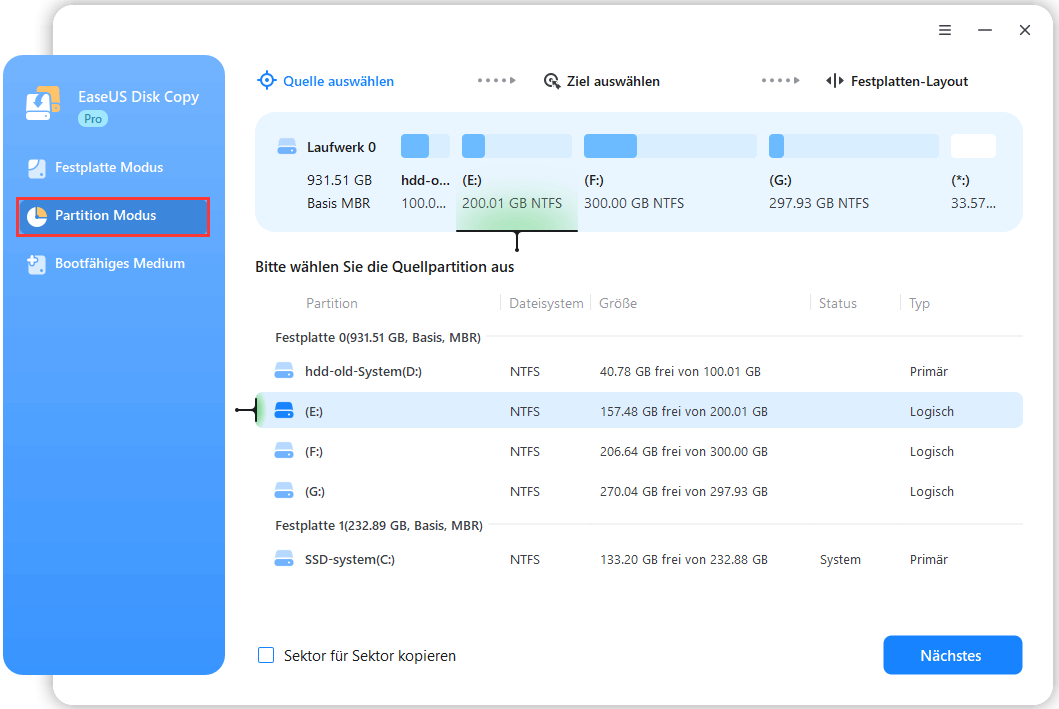
Schritt 1. Um mit dem Kopieren/Klonen einer gesamten Festplatte auf eine anderezu beginnen, wählen Sie diese Festplatte unter „Festplattenmodus” als Quellfestplatte aus und klicken Sie auf „Weiter”.

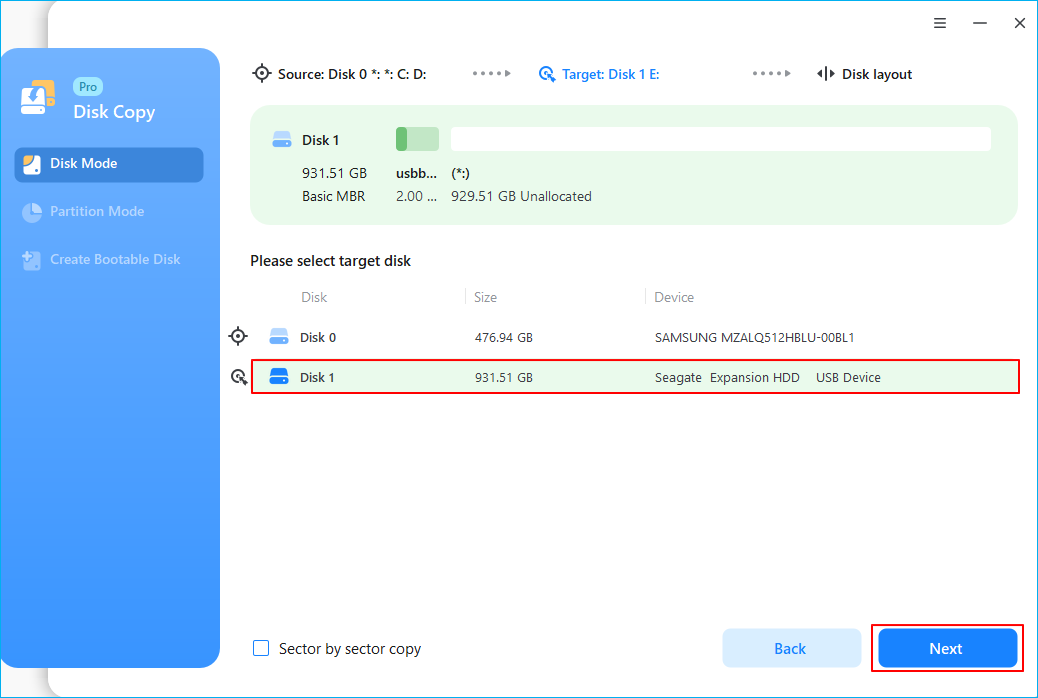
Schritt 2. Wählen Sie die andere Festplatte als Zielfestplatte aus.
Schritt 3. Überprüfen Sie das Festplattenlayout der beiden Festplatten. Sie können das Festplattenlayout der Zielfestplatte verwalten, indem Sie „Automatisch anpassen“, „Als Quelle kopieren“ oder „Festplattenlayout bearbeiten“ auswählen.
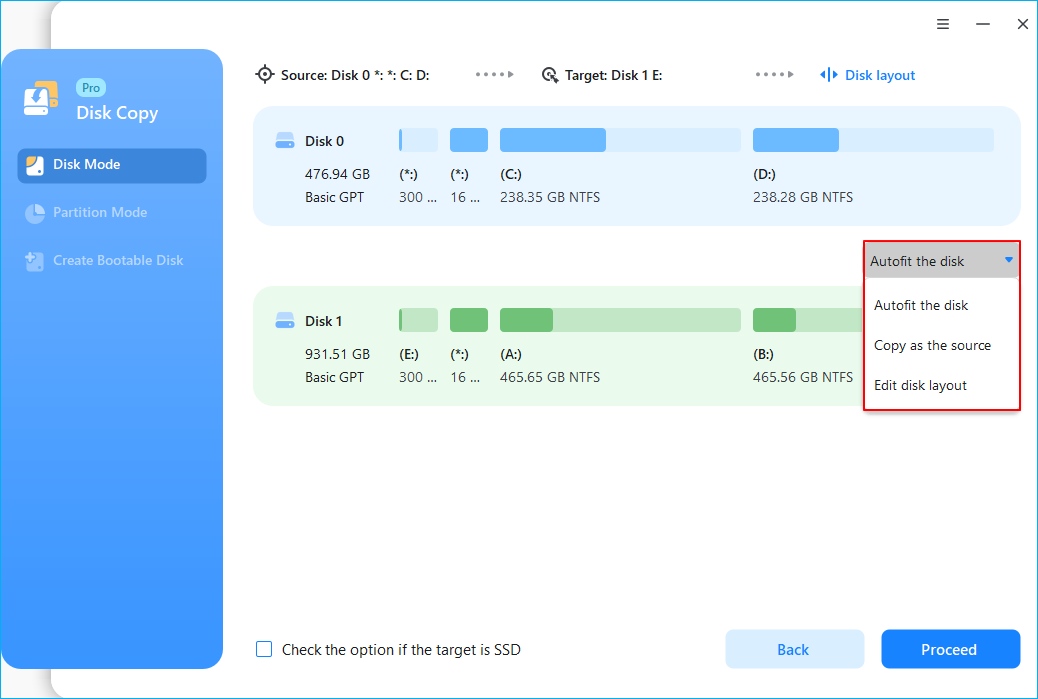
- „Automatische Anpassung der Festplatte” nimmt standardmäßig einige Änderungen am Layout der Zielfestplatte vor, damit diese optimal funktioniert.
- „Als Quelle kopieren“ nimmt keine Änderungen an der Zielfestplatte vor, und das Layout entspricht dem der Quellfestplatte.
- Mit „Festplattenlayout bearbeiten“ können Sie die Größe der Partitionen auf dieser Zielfestplatte manuell ändern oder sie verschieben.
Aktivieren Sie die Option „Option aktivieren, wenn das Ziel eine SSD ist“, um die optimale Leistung Ihrer SSD zu erzielen.
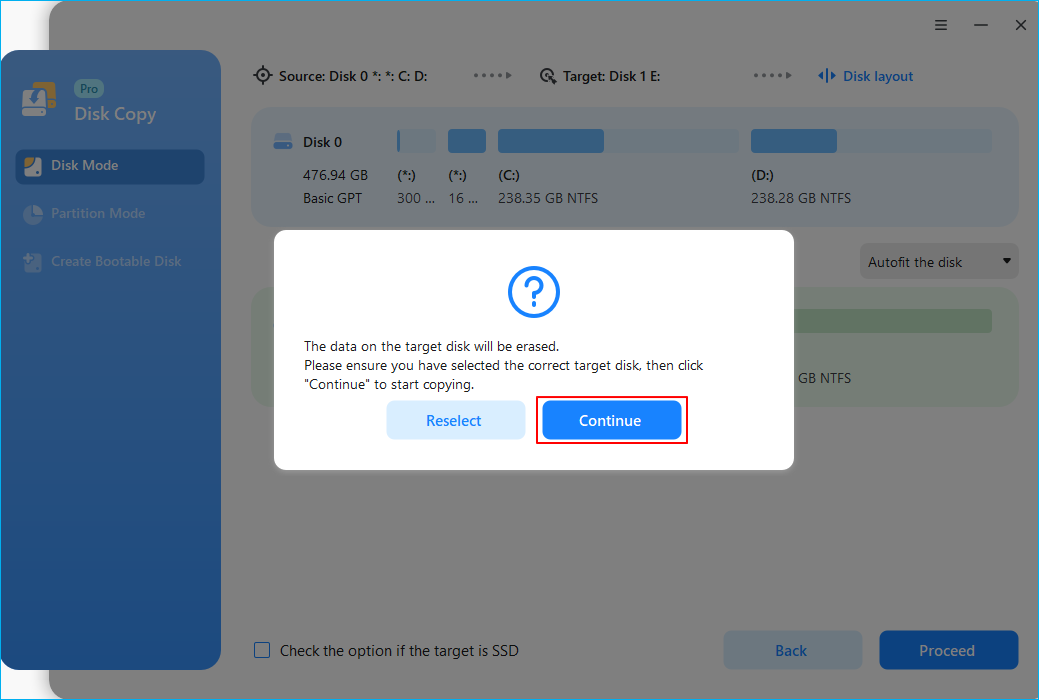
Es erscheint nun eine Meldung, die Sie darauf hinweist, dass Daten verloren gehen werden. Bestätigen Sie diese Meldung, indem Sie auf „OK“ klicken, und klicken Sie dann auf „Weiter“.
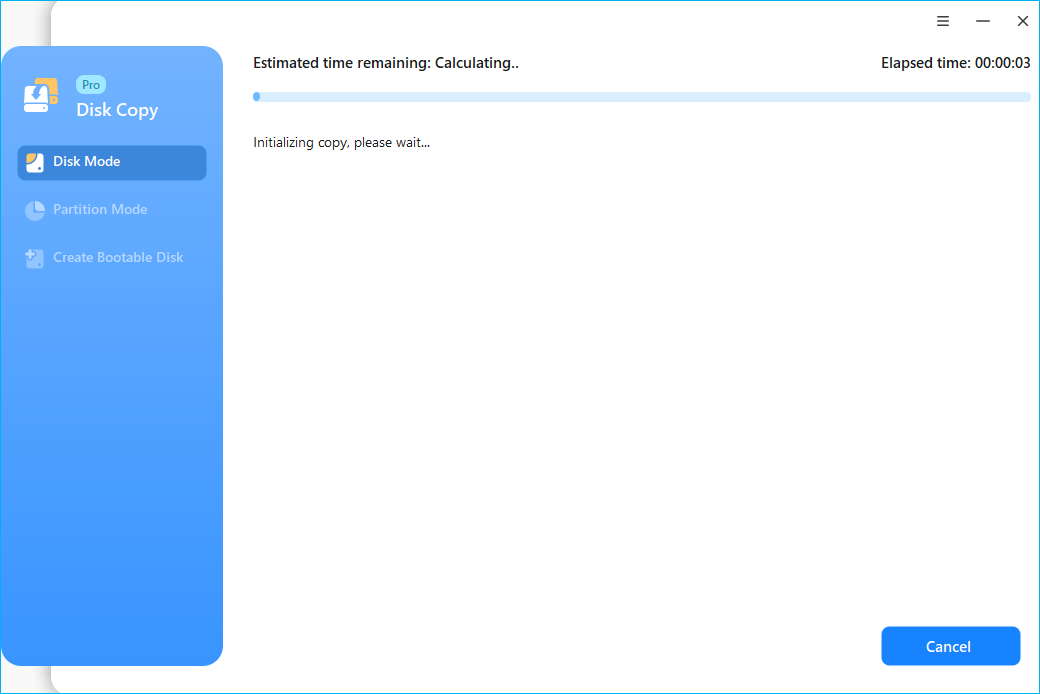
Schritt 4. Klicken Sie auf „Weiter“, um die Aufgabe offiziell auszuführen.
Schritt 4. Starten Sie von der geklonten internen Festplatte
- Schalten Sie Ihren Computer nach Abschluss des Klonvorgangs aus.
- Trennen Sie die externe Festplatte.
- Schalten Sie den Computer ein. Er sollte nun automatisch vom geklonten System auf Ihrer internen SSD starten.
Teilen Sie den Blog auf Reddit/Ins/Twitter/FB, um anderen zu helfen, eine externe Festplatte effektiv auf eine interne Festplatte zu klonen.
2. Erstellen Sie einen bootfähigen USB-Stick – Starten Sie von einer unabhängigen Umgebung
Anwendbar auf: Geeignet für jedes Klon-Szenario, auch wenn das externe Laufwerk nicht bootfähig ist.
Dies ist die vielseitigste und empfohlene Methode. Dabei wird ein bootfähiges USB-Laufwerk erstellt, mit dem Sie eine dedizierte, unabhängige Betriebsumgebung ausführen können, die sowohl von Ihrem externen als auch von Ihrem internen Laufwerk getrennt ist. Diese Methode ist absolut sicher, da sie alle potenziellen Softwarekonflikte und Dateisperren eliminiert und somit für jedes Klon-Szenario geeignet ist, selbst wenn das externe Laufwerk nicht bootfähig ist.
- Vorbereitungen
- 1. Ein USB-Stick.Sie benötigen einen leeren USB-Stick mit einer Kapazität von mindestens 8 GB.
- 2. Alle Laufwerke anschließen. Stellen Sie sicher, dass Ihr externes Quelllaufwerk angeschlossen und die interne Ziel-SSD im Laptop installiert ist.
- 3. Sichern Sie wichtige Daten. Sichern Sie die Daten auf der internen Ziel-SSD, da diese durch den Klonvorgang vollständig überschrieben werden.
- 4. Bootfähiger USB-Ersteller und Festplattenklon-Software. EaseUS Disk Copy ist ein perfektes Tool, das beide Funktionen bietet.
Schritt-für-Schritt-Anleitung:
Schritt 1. Erstellen Sie einen bootfähigen USB-Stick
Eine wichtige Funktion von EaseUS Disk Copy ist die Möglichkeit, einen bootfähigen Datenträger zu erstellen. Diese Funktion packt die Software in eine portable, unabhängige Betriebsumgebung auf einem USB-Laufwerk. Es ist auch das empfohlene Tool für das Klonen, unabhängig davon, ob Sie Laufwerke klonen, ein System wiederherstellen oder auf neue Hardware migrieren möchten, was es zu einem vielseitigen und unverzichtbaren Dienstprogramm für alle Aufgaben der Datenträgerverwaltung macht.
Laden Sie EaseUS Disk Copy herunter, installieren Sie es auf Ihrem Computer und führen Sie dann die folgenden Schritte aus, um einen bootfähigen USB-Stick zu erstellen.
- Starten Sie EaseUS Disk Copy.
- Klicken Sie im linken Bereich auf die Funktion „Notfall-Diskette”.
- Wählen Sie „USB“ und dann den gewünschten USB-Stick aus.
- Klicken Sie auf „Erstellen“, um ein bootfähiges Medium zu erstellen.
Schritt 2. Starten Sie den Computer vom USB-Stick
- Stecken Sie den bootfähigen USB-Stick in Ihren Laptop.
- Starten Sie den Computer neu und drücken Sie die Taste (z. B. F12, Esc), um das Startmenü zu öffnen.
- Wählen Sie das USB-Laufwerk als Startgerät aus. Ihr Computer startet nun in der EaseUS-Wiederherstellungsumgebung.
Schritt 3. Führen Sie den Festplattenklonvorgang aus
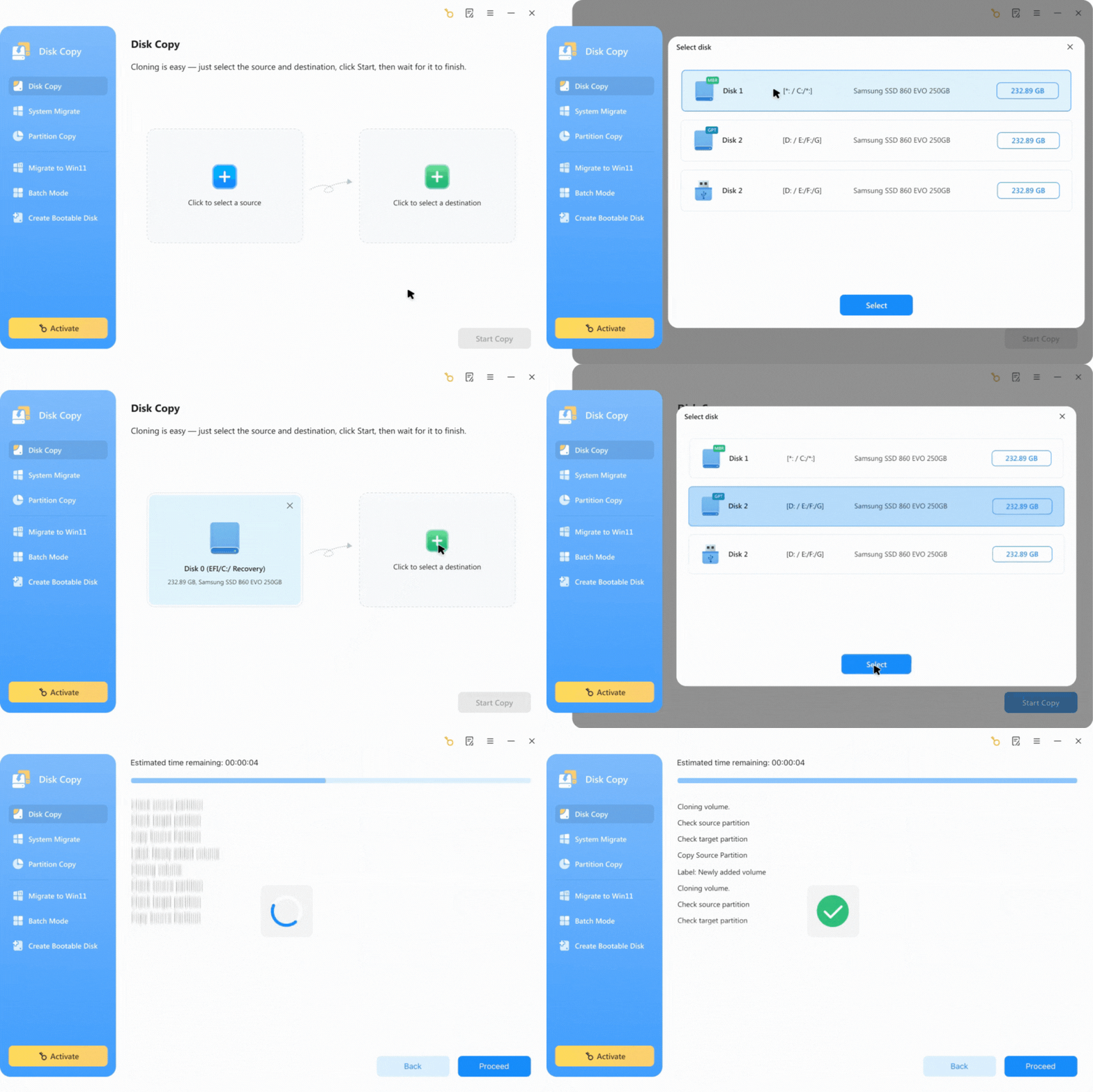
Schritt 4. Starten Sie von der geklonten internen Festplatte
- Nach Abschluss des Vorgangs wird eine Abschlussmeldung angezeigt. Schließen Sie die Software und fahren Sie den Computer herunter.
- Entfernen Sie das bootfähige USB-Laufwerk und die externe Festplatte.
- Schalten Sie Ihren Computer ein. Er sollte nun von der neu geklonten internen SSD starten.
Teilen Sie den Blog auf Reddit/Ins/Twitter/FB, um anderen zu helfen, eine externe Festplatte effektiv auf eine interne Festplatte zu klonen.
Vergleich der beiden Methoden: Wie Sie sich entscheiden sollten
Nachdem Sie die Schritt-für-Schritt-Anleitungen gelesen haben, fragen Sie sich vielleicht, welche Methode für Ihre spezifische Situation am besten geeignet ist. Die Wahl hängt weitgehend von Ihren technischen Kenntnissen und dem Zustand Ihrer Laufwerke ab. Nachfolgend finden Sie einen detaillierten Vergleich, der Ihnen helfen soll, eine fundierte Entscheidung zu treffen.
| 1: Von externem Laufwerk booten | 2: Von USB-Laufwerk booten | |
| Einfache Einrichtung | Einfacher, wenn das externe Laufwerk bereits bootfähig ist. | Erfordert einen zusätzlichen Schritt zum Erstellen eines bootfähigen Mediums. |
| Zuverlässigkeit | Mittel. Abhängig von der Stabilität des Betriebssystems auf dem externen Laufwerk. | Hoch. Läuft in einer sauberen, dedizierten Umgebung ohne Konflikte. Flexibilität |
| Risiko | Geringes Risiko, wenn das externe System stabil ist. | Minimales Risiko. Die unabhängige Umgebung verhindert unbeabsichtigte Unterbrechungen. |
| Flexibilität | Gering. Erfordert, dass das Betriebssystem des externen Laufwerks funktionsfähig und bootfähig ist. | Hoch. Kann jedes Laufwerk klonen, unabhängig vom Zustand des Betriebssystems auf der Quelle oder dem Ziel. |
| Am besten geeignet | Benutzer, deren externes Laufwerk ein voll funktionsfähiges, bootfähiges ehemaliges Systemlaufwerk ist und die eine schnelle Einrichtung bevorzugen. | Alle Benutzer, insbesondere Anfänger. Die empfohlene Methode für alle Klonaufgaben, einschließlich Datenwiederherstellung, Systemmigration oder Umgang mit nicht bootfähigen Laufwerken. |
Für die meisten Benutzer ist Methode 2, das Erstellen eines bootfähigen USB-Sticks, die dringend empfohlene Wahl. Die unabhängige Umgebung garantiert einen reibungslosen, fehlerfreien Klonvorgang und ist damit die sicherste und universellste Lösung. Reservieren Sie Methode 1 für Situationen, in denen Sie sich der Bootfähigkeit und dem Zustand Ihres externen Systemlaufwerks sicher sind.
Letztendlich hängt es von Ihnen ab, ob Sie von Ihrem externen Laufwerk oder einem USB-Stick booten möchten. EaseUS Disk Copy eine effektive und benutzerfreundliche Lösung. Es optimiert den gesamten Prozess und ermöglicht Ihnen mit nur wenigen Klicks eine verlustfreie Systemklonung von einem externen auf ein internes Laufwerk, wodurch jedes Mal eine reibungslose und erfolgreiche Migration gewährleistet ist.
Häufig gestellte Fragen zum Klonen von externen auf interne Festplatten
1. Ist es möglich, eine externe Festplatte auf die interne Festplatte zu klonen, ohne einen bootfähigen USB-Stick oder eine CD zu verwenden?
Ja, aber nur unter einer bestimmten Voraussetzung: Sie müssen Ihren Computer direkt vom externen Laufwerk selbst starten können. Dazu muss das externe Laufwerk ein funktionsfähiges Betriebssystem enthalten. Ist dies der Fall, können Sie es in Ihrem BIOS/UEFI als primäres Startgerät festlegen, den Computer davon starten und dann die auf diesem System installierte Klon-Software verwenden, um auf das interne Laufwerk zu klonen. Bei dieser Methode muss kein separates Startmedium erstellt werden.
2. Wird mein externes Laufwerk durch das Klonen auf eine interne SSD bootfähig?
Ja, wenn Sie die gesamte Festplatte (einschließlich aller System- und Wiederherstellungspartitionen) von einem bootfähigen externen Laufwerk klonen, wird die interne SSD zu einer exakten, bootfähigen Kopie. Nach dem Klonen stellen Sie Ihren Computer einfach in den BIOS/UEFI-Einstellungen so ein, dass er von der neuen internen SSD bootet, und Ihr System sollte normal starten.
3. Muss ich die interne SSD vor dem Klonen formatieren oder vorbereiten?
Der Klonvorgang überschreibt automatisch alle Daten auf der internen Ziel-SSD. Eine manuelle Formatierung ist nicht erforderlich. Sie müssen jedoch sicherstellen, dass die Kapazität der SSD mindestens so groß ist wie der belegte Speicherplatz auf dem externen Laufwerk. Die Klon-Software übernimmt während des Vorgangs die Erstellung und Größenanpassung der Partitionen.
War diese Seite hilfreich? Ihr Support ist uns wirklich wichtig!
EaseUS Disk Copy
EaseUS Disk Copy ist leistungsstarkes aber sehr einfach zu bedienendes Tool zum Klonen und Migrieren von HDDs/SSDs. Das Tool ermöglicht Ihnen, ein Systemlaufwerk schnell und einfach auf eine neue Festplatte (oder eine neu installierte SSD) zu migrieren, wobei nur ein Minimum an Konfiguration erforderlich ist.
-
Aktualisiert von
![]()
Katrin
Jahrgang 1990; Studierte Deutscher Philologie an SISU, China; Seit 2011 zum festen Team der EaseUS-Redaktion. Seitdem schreibte sie Ratgeber und Tipps. Zudem berichtete sie über Neues und Aufregendes aus der digitalen Technikwelt. …Vollständige Bio lesen -
Geschrieben von
![]()
Maria
Maria ist begeistert über fast allen IT-Themen. Ihr Fokus liegt auf der Datenrettung, der Festplattenverwaltung, Backup & Wiederherstellen und den Multimedien. Diese Artikel umfassen die professionellen Testberichte und Lösungen. …Vollständige Bio lesen

Verwandete Artikel
![]() So können Sie M.2 SSD auf dem PC ersetzen [Windows 11/10/8/7 Anleitung]
So können Sie M.2 SSD auf dem PC ersetzen [Windows 11/10/8/7 Anleitung]![]() Sie möchten auf eine SSD migrieren? EaseUS Disk Copy vs. Acronis True Image
Sie möchten auf eine SSD migrieren? EaseUS Disk Copy vs. Acronis True Image![]() Portable Festplatten-Klonen-Software kostenlos herunterladen ⬇️ [Windows]
Portable Festplatten-Klonen-Software kostenlos herunterladen ⬇️ [Windows]![]() Wie kann man ein neues ssd c laufwerk erstellen? [Desktop-PC/Laptop]
Wie kann man ein neues ssd c laufwerk erstellen? [Desktop-PC/Laptop]![]() Ist Laufwerk C eine SSD? Wie kann ich es erkennen und aktualisieren?
Ist Laufwerk C eine SSD? Wie kann ich es erkennen und aktualisieren?![]() Wie kann man Windows auf eine andere Festplatte verschieben? [2026]
Wie kann man Windows auf eine andere Festplatte verschieben? [2026]
EaseUS Disk Copy

Professionelles Tool zum Klonen der Festplatten, der Partitionen und anderer Datenträger.
Hot-Artikel
-
29 Dezember 2023
![]()
-
01 Januar 2024
![]()
-
19 Oktorber 2023
![]()
-
19 Oktorber 2023
![]()
-
23 Januar 2024
![]()
-
29 Dezember, 2023
![]()
-
29 Dezember, 2023
![]()
-
29 Dezember, 2023
![]()


Interessante Themen

