Hauptinhalt

Aktualisiert am Jun 18, 2026
Hauptinhalt
Mit einer System-Klonen-Software können Sie Ihr gesamtes Windows-System auf einen anderen Datenträger kopieren, ohne Betriebssystem, Treiber oder Programme neu zu installieren. Das OS-Klonen erstellt eine exakte, bootfähige Kopie Ihrer Systemfestplatte und gewährleistet so minimale Ausfallzeiten und maximale Zuverlässigkeit. Dieser Artikel stellt Ihnen eines der besten OS-Klonen-Programme vor, mit dem Sie Ihr Betriebssystem auf ein anderes Laufwerk migrieren können, ohne es neu zu installieren.
Wie wählt man eine zuverlässige System Klonen Software aus?
Die System Klonen Software dient dazu, das komplette Betriebssystem inklusive Systemdateien, Startinformationen, Anwendungen und persönlichen Daten von einer Festplatte auf eine andere zu kopieren. Sie wird häufig verwendet, wenn der Speicherplatz knapp wird, man von einer HDD auf eine SSD aufrüstet, eine alte Festplatte ersetzt oder eine vollständige Systemsicherung erstellt, ohne Windows neu installieren zu müssen. Im Folgenden finden Sie einige Faktoren, die Sie bei der Auswahl eines Klonprogramms berücksichtigen sollten.
Betriebssystem-Kompatibilität: Stellen Sie sicher, dass das Tool Ihr Betriebssystem unterstützt, da einige Festplatten-Klonen-Software Windows 7 oder Windows 8 nicht mehr unterstützen.
Benutzerfreundlichkeit: Einige Tools, wie Acronis und EaseUS, bieten benutzerfreundliche grafische Oberflächen und sind ideal für Anfänger. Andere, wie Clonezilla oder Rescuezilla, sind zwar leistungsstark, erfordern aber das Booten von einem USB-Stick und können für technisch weniger versierte Benutzer komplexer sein.
Wichtige Funktionen für das Klonen
- Festplatten- oder Partitionsklonen: Entscheiden Sie, ob Sie eine gesamte Festplatte (einschließlich aller Partitionen) oder nur bestimmte Partitionen klonen möchten.
- Betriebssystemmigration: Stellen Sie sicher, dass das Tool das System-Klonen explizit unterstützt.
- Hot Cloning: Einige Klonprogramme ermöglichen das Festplatten-Klonen, während Windows System läuft.
- Festplatten-Layout bearbeiten: Suchen Sie nach Optionen zum automatischen oder manuellen Vergrößern/Verkleinern von Partitionen, um diese an ein neues, möglicherweise anders dimensioniertes Ziellaufwerk anzupassen.
Preise: Das hängt von Ihrem Budget ab. Wenn Sie komplett kostenlose Software bevorzugen, versuchen Sie es mit Clonezilla oder RescueZilla, allerdings ist deren Einarbeitung oft etwas aufwendiger. Wenn Sie Software mit intuitiverer Benutzeroberfläche, erweiterten Funktionen und dediziertem Support wünschen, empfehlen wir EaseUS, Acronis oder Macrium.
Teile diesen Artikel in den sozialen Medien, um anderen zu helfen, das beste Tool zum Klonen von Betriebssystemen zu finden!

Professionelle Betriebssystem-Klonsoftware für Windows herunterladen
Wenn Sie ein Klonen-Tool mit leistungsstarken Klonfunktionen oder einem sicheren und problemlosen Klonvorgang suchen, wird EaseUS Disk Copy immer empfohlen. Im Bereich Festplattenklonen hat EaseUS Disk Copy viel zu bieten.
Es verfügt über eine äußerst benutzerfreundliche Oberfläche zum Klonen von Festplatten verschiedener Hersteller und Größen. Als spezialisierte Lösung zum Klonen von Festplatten und Systemen unter Windows ermöglicht sie Benutzern das mühelose Klonen von Betriebssystemen, ganzen Festplatten oder einzelnen Partitionen. Daten lassen sich einfach und schnell von einer Festplatte auf eine andere kopieren und das Betriebssystem auf ein anderes Laufwerk klonen.
EaseUS Disk Copy: Hauptfunktionen und Eigenschaften
- Festplattenmodus: Klonen Sie das gesamte Laufwerk auf ein anderes, um eine vollständige Datenübertragung zu gewährleisten.
- Systemmodus: Windows-Betriebssystem von einer Festplatte auf eine andere migrieren.
- Partitionsmodus: Ein bestimmtes Volume auf eine andere Festplatte klonen.
- Sektorweises Klonen: Eine Festplatte mit defekten Sektoren einfach kopieren.
- 4K-Ausrichtung: Auto-4K zur Optimierung der SSD-Leistung.
Die Klonsoftware von EaseUS kann Ihre gesamte Festplatte klonen, inklusive Betriebssystemdateien, Bootpartitionen, installierten Programmen und Benutzereinstellungen. Im Festplattenmodus ist die neue Festplatte nach dem Klonen sofort startbereit. Im Systemmodus können Sie außerdem nur Windows und die zugehörige Partition auf eine andere Festplatte migrieren. Laden Sie die Software kostenlos herunter, um eine Festplatte oder Ihr Betriebssystem auf eine andere zu klonen.
Wie kann man das Betriebssystem auf eine neue Festplatte klonen, ohne es neu zu installieren
Hier erfahren Sie, wie Sie mit der EaseUS OS-Klonsoftware das Betriebssystem im Systemmodus auf ein anderes Laufwerk klonen:
Vor dem Klonen:
- Installieren oder schließen Sie die Zielfestplatte, auf die Sie das Betriebssystem verschieben möchten, an Ihren Computer an und stellen Sie sicher, dass sie ordnungsgemäß erkannt wird.
- Stellen Sie sicher, dass die Ziel-HDD oder SSD über ausreichend Kapazität für Ihre Systemdateien verfügt.
Schritt 1. Starten Sie EaseUS Disk Copy und wählen Sie den System-Modus.
Installieren Sie die Systemmigrationssoftware EaseUS Disk Copy auf Ihrem Computer, starten Sie sie und wählen Sie den System-Modus. EaseUS Disk Copy wählt standardmäßig das aktuell verwendete System aus, einschließlich aller systembezogenen Dateien und Bootsektoren.
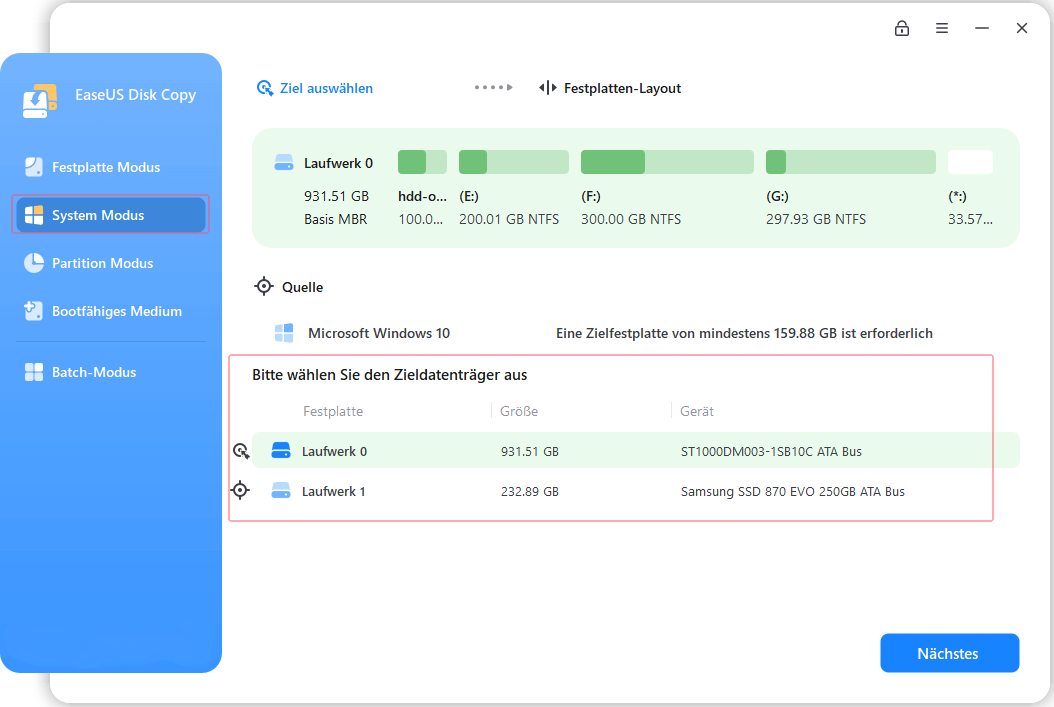
*Wenn Sie ein Dual-Boot-System verwenden, können Sie selbst ein anderes System auswählen.
Schritt 2. Wählen Sie die Ziel-HDD/SSD aus.
Wählen Sie die Ziel-Festplatte/SSD aus, auf die Sie das Betriebssystem verschieben möchten.
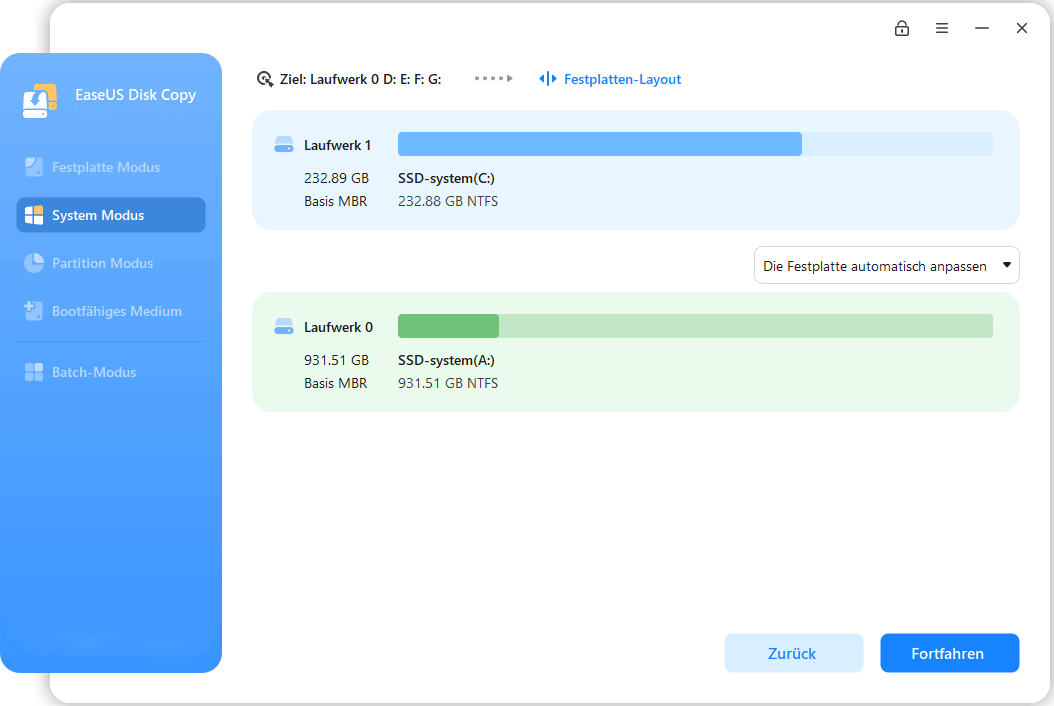
Schritt 3. Ziel-Disk-Layout anpassen.
Geben Sie das gewünschte Ziel-Layout an. Sie können zwischen folgenden Optionen wählen:
- Automatische Festplattenanpassung: Nimmt standardmäßig einige Änderungen am Zielfestplattenlayout vor, um eine optimale Funktion zu gewährleisten.
- Als Quelle kopieren: Erstellen Sie eine 1:1-Kopie Ihrer Quelldiskette, das Layout ist identisch mit dem der Quelldiskette.
- Bearbeiten des Festplattenlayouts: Hiermit können Sie das Partitionslayout auf dieser Zielfestplatte manuell vergrößern/verkleinern/verschieben.
*Die Option „Automatische Ausrichtung auf 4K“ wird automatisch aktiviert, um die Leistung Ihrer SSD zu optimieren.
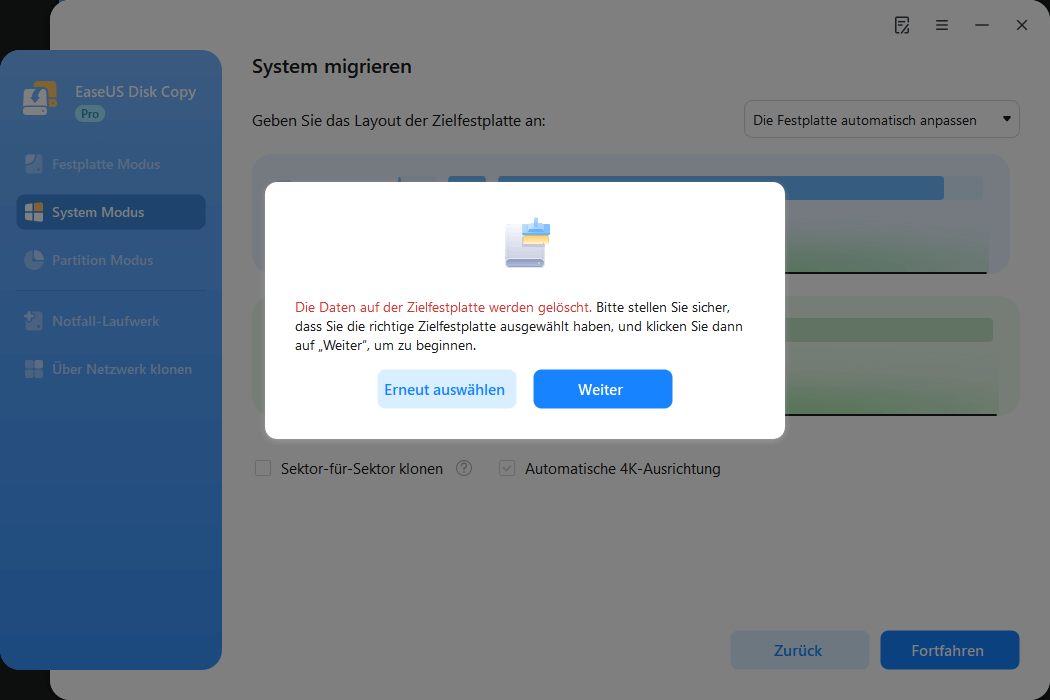
Schritt 4. Starten Sie das Klonen des Betriebssystems.
Klicken Sie auf „Fortfahren“. Es erscheint eine Warnmeldung, dass Daten verloren gehen. Bestätigen Sie die Meldung mit einem Klick auf „Fortfahren“. Nun wird das Betriebssystem auf die neue Festplatte geklont.
Nun beginnt das Klonen des Betriebssystems auf die neue Festplatte.
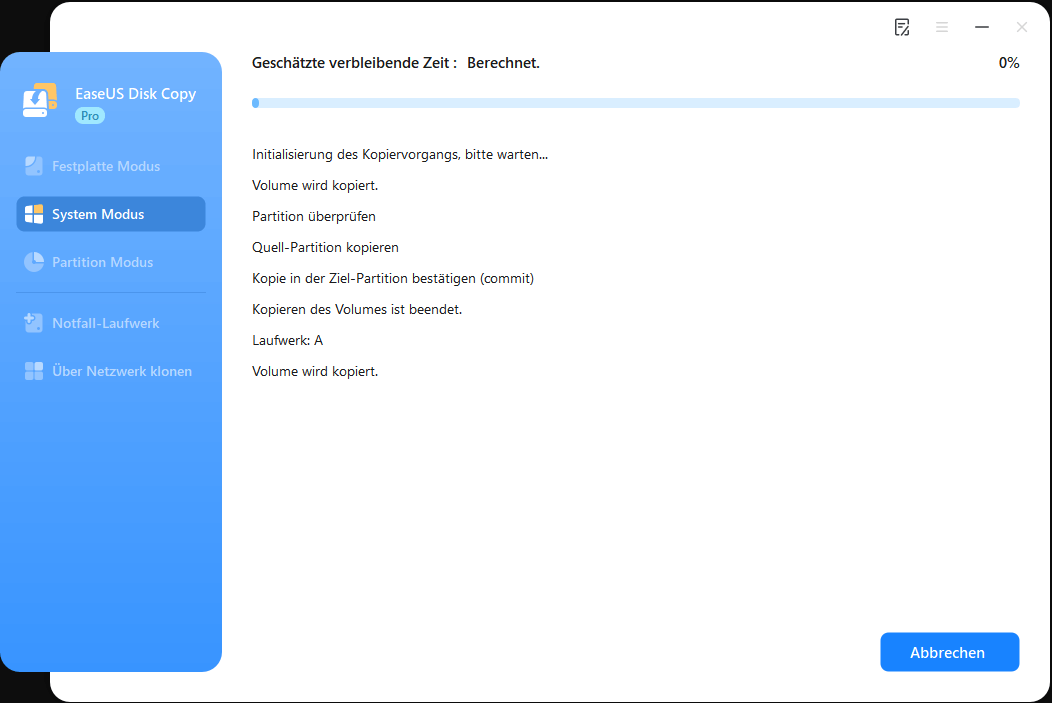
Wenn Sie Ihre gesamte Festplatte auf eine andere Festplatte klonen möchten, wählen Sie beim Klonen den Festplattenmodus.
In diesem Video finden Sie eine Schritt-für-Schritt-Anleitung zum Klonen einer Festplatte mit EaseUS Disk Copy:
Teile diesen Artikel in den sozialen Medien, um anderen zu helfen, das beste Tool zum Klonen von Betriebssystemen zu finden!
Das Fazit
Betriebssystem-Klonsoftware ist ein professionelles Werkzeug, das eine exakte Kopie des Festplatteninhalts auf einem anderen Speichermedium erstellt. Im Gegensatz zum einfachen Kopieren von Dateien dupliziert sie präzise die Partitionsstruktur, die Bootsektoren und alle Systemdateien, sodass das geklonte System sofort startet und ausgeführt werden kann.
Wenn Sie eine einfache und zuverlässige Software zum Klonen Ihres Betriebssystems suchen, werden Sie von EaseUS Disk Copy nicht enttäuscht sein. Diese spezielle Festplattenklon-Lösung für Windows-Nutzer ermöglicht das schnelle und einfache Klonen von Betriebssystemen, ganzen Festplatten oder einzelnen Partitionen. Laden Sie die Software einfach auf Ihren PC herunter und beginnen Sie mit dem Klonen Ihrer Festplatte oder Ihres Windows-Betriebssystems!
Häufig gestellte Fragen zum kostenlosen Download des OS-Klon-Tools
1. Ist EaseUS Disk Copy frei?
Nein. Obwohl EaseUS Disk Copy kostenlos heruntergeladen werden kann, handelt es sich um kostenpflichtige Software. Wenn Sie eine Festplatte klonen möchten, müssen Sie auf die kostenpflichtige Version upgraden.
2. Worin besteht der Unterschied zwischen einem Systemklon und einem Festplattenklon?
Beim Systemklonen werden nur das Betriebssystem und die Bootpartitionen für die Migration auf ein neues Laufwerk (z. B. eine SSD) kopiert. Dadurch entsteht ein kleineres, bootfähiges Image für Betriebssystem-Upgrades oder Hardwareänderungen. Beim Festplattenklonen hingegen wird die gesamte physische Festplatte – alle Partitionen, das Betriebssystem, Daten und Dateien – kopiert. So entsteht eine perfekte, größere Kopie für vollständige Backups oder den Austausch des Laufwerks, typischerweise bei gleicher Hardware. Das Systemklonen ist effizient für Betriebssystemaufgaben, während das Festplattenklonen die vollständige Replikation des Laufwerks ermöglicht.
3. Kann ich Windows von einer HDD auf eine SSD klonen?
Ja, Sie können Ihre Windows-Installation von einer Festplatte auf eine SSD klonen und Ihr Betriebssystem, Ihre Programme, Dateien und Einstellungen übertragen, ohne eine neue Lizenz zu benötigen. Sie können dafür spezielle Klonsoftware wie Clonezilla, RescueZilla oder g_s10 verwenden.
War diese Seite hilfreich? Ihr Support ist uns wirklich wichtig!
EaseUS Disk Copy
EaseUS Disk Copy ist leistungsstarkes aber sehr einfach zu bedienendes Tool zum Klonen und Migrieren von HDDs/SSDs. Das Tool ermöglicht Ihnen, ein Systemlaufwerk schnell und einfach auf eine neue Festplatte (oder eine neu installierte SSD) zu migrieren, wobei nur ein Minimum an Konfiguration erforderlich ist.
-
Aktualisiert von
![]()
Mako
Nach dem Studium der Germanistik ist Mako seit 2013 Teil des EaseUS-Teams und hat sich in den letzten 11 Jahren intensiv mit Software-Themen beschäftigt. Der Schwerpunkt liegt auf Datenrettung, Datenmanagement, Datenträger-Verwaltung und Multimedia-Software. …Vollständige Bio lesen
Verwandete Artikel
![]() Wie man auf M.2 SSD ohne Neuinstallation von Windows aufrüstet?
Wie man auf M.2 SSD ohne Neuinstallation von Windows aufrüstet?![]() Daten von einem alten auf neuen Laptop übertragen (ohne Datenverlust)
Daten von einem alten auf neuen Laptop übertragen (ohne Datenverlust)![]() Surface Pro 9 SSD ohne Datenverlust tauschen - So geht's!
Surface Pro 9 SSD ohne Datenverlust tauschen - So geht's!![]() Verwenden Sie immer noch Xcopy zum Klonen von Datenträgern unter Windows 11?
Verwenden Sie immer noch Xcopy zum Klonen von Datenträgern unter Windows 11?![]() Ist Laufwerk C eine SSD? Wie kann ich es erkennen und aktualisieren?
Ist Laufwerk C eine SSD? Wie kann ich es erkennen und aktualisieren?![]() [Gelöst]Windows auf ein anderes Laufwerk ohne USB installieren
[Gelöst]Windows auf ein anderes Laufwerk ohne USB installieren

EaseUS Disk Copy

Professionelles Tool zum Klonen der Festplatten, der Partitionen und anderer Datenträger.
Hot-Artikel
-
29 Dezember 2023
![]()
-
01 Januar 2024
![]()
-
19 Oktorber 2023
![]()
-
19 Oktorber 2023
![]()
-
23 Januar 2024
![]()
-
29 Dezember, 2023
![]()
-
29 Dezember, 2023
![]()
-
29 Dezember, 2023
![]()


Interessante Themen

