Hauptinhalt

Aktualisiert am Jun 18, 2026
Hauptinhalt
Der Umstieg auf eine neue SSD oder der Austausch einer defekten Festplatte wirft oft eine wichtige Frage auf: die Windows-Installation. Auf der alten Festplatte ist Ihr System installiert, und wenn Sie diese ersetzen möchten, müssen Sie Windows auf der neuen Festplatte installieren. Zur Installation von Windows benötigen Sie ein bootfähiges Medium, z. B. einen USB-Stick, eine DVD oder eine CD. Können Sie Windows auch ohne USB-Stick installieren, wenn Sie keinen zur Hand haben?
Die gute Nachricht lautet: Ja, das ist möglich. In dieser Anleitung zeigen wir Ihnen, wie Sie Windows ohne USB-Stick auf einer neuen Festplatte installieren. Wir behandeln sowohl eine Methode zum Klonen ohne Neuinstallation als auch eine Neuinstallation mithilfe einer ISO-Datei. Egal, ob Sie Ihr System unverändert beibehalten oder komplett neu beginnen möchten - hier finden Sie die passende Lösung.
Methode 1. Windows per Klonen auf ein anderes Laufwerk übertragen
Wenn Sie Windows auf einem anderen Laufwerk installieren möchten, ohne ein USB-Laufwerk zu verwenden oder es neu zu installieren, ist das Klonen der Festplatte die schnellste und einfachste Lösung, da die Klonsoftware Ihr System auf eine neue Festplatte migrieren kann, während Ihre Daten auf dem alten Laufwerk verbleiben.
Windows bietet leider keine integrierte Klonfunktion, daher müssen Sie eine Drittanbieter-Klonsoftware verwenden, um Ihr Windows-Betriebssystem zu migrieren. EaseUS Disk Copy ist in diesem Bereich führend.
Die EaseUS-Software zum Klonen von Festplatten eignet sich perfekt für SSD-Upgrades oder den Austausch von Festplatten, wobei alle Programme, Einstellungen und Dateien erhalten bleiben. Als eine der besten Softwarelösungen zum Klonen von Betriebssystemen ermöglicht sie Ihnen die direkte Migration Ihres Windows-Betriebssystems von einer Festplatte auf eine andere mit wenigen Klicks - ganz ohne Startprobleme.
Laden Sie diese Festplattenklon-Software kostenlos herunter, um ein Betriebssystem auf eine neue Festplatte zu klonen oder Ihre Festplatte aufzurüsten, ohne Windows neu installieren zu müssen!
Hier erfahren Sie, wie Sie das Windows-Betriebssystem mithilfe von EaseUS Disk Copy auf ein anderes Laufwerk klonen:
Schritt 1. Schließen Sie die neue Festplatte an.
Bei Laptops mit nur einem Steckplatz verwenden Sie einen SATA-zu-USB-Adapter oder ein externes Festplattengehäuse, um die neue Festplatte extern anzuschließen; bei Desktop-PCs installieren Sie sie intern.
Schritt 2. Führen Sie die EaseUS OS-Klonsoftware aus
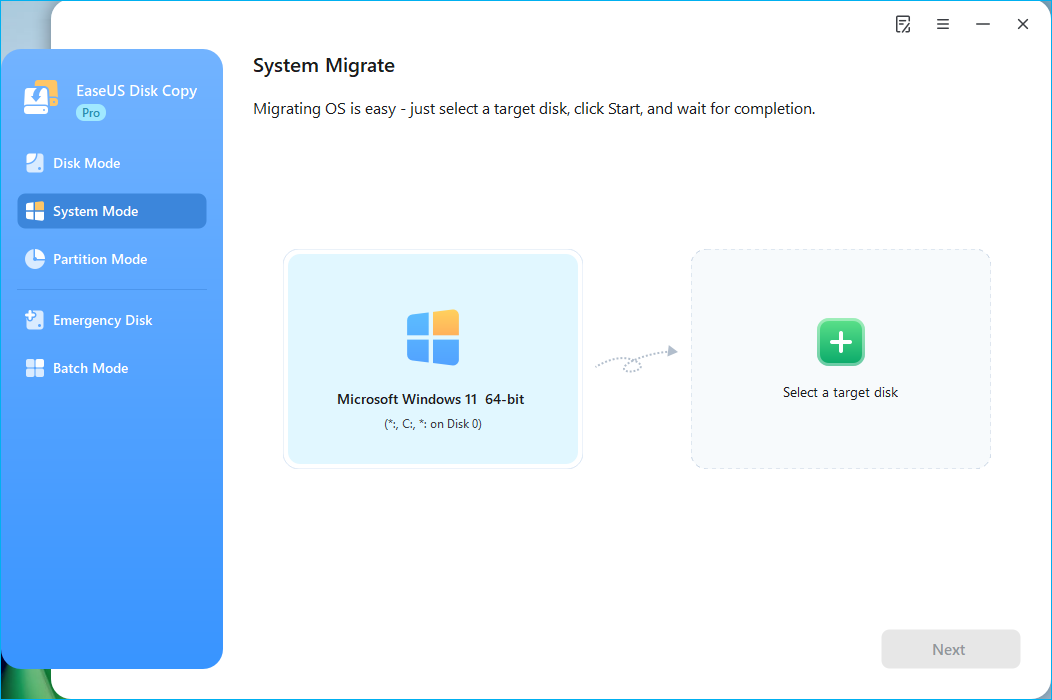
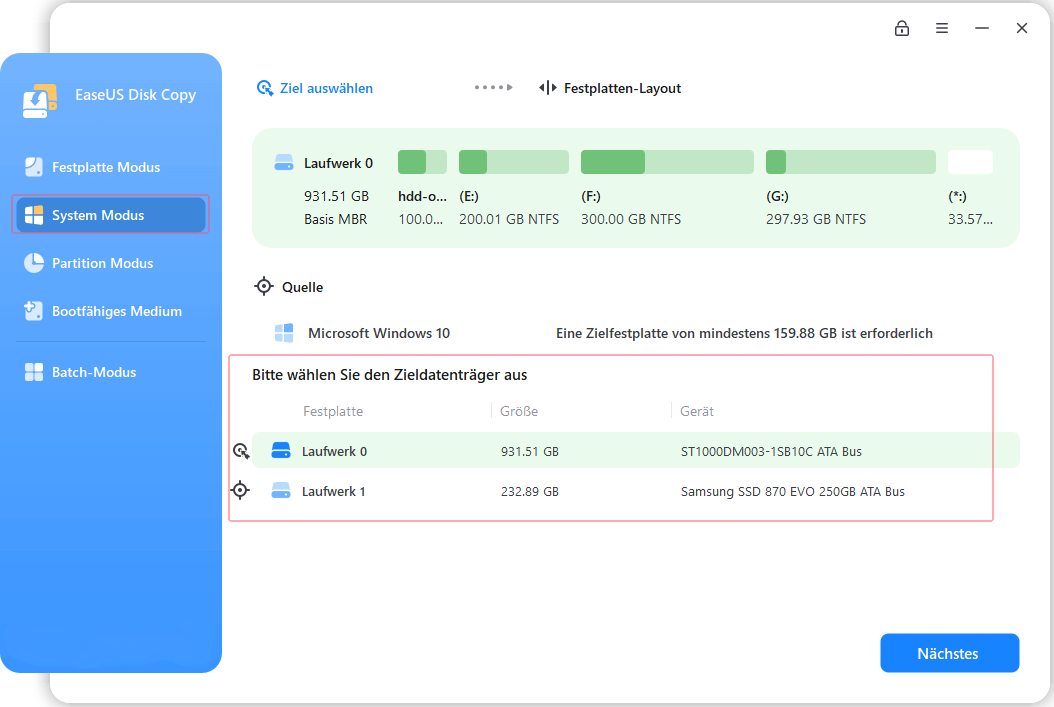
- Installieren und starten Sie EaseUS Disk Copy und wählen Sie den Systemmodus.
- Die Software wählt automatisch das Betriebssystem und die zugehörigen Partitionen aus; Sie müssen lediglich die Zielfestplatte auswählen.
Passen Sie gegebenenfalls das Layout der Zielfestplatte an.
- Die Option „Automatische Datenträgeranpassung“ stellt sicher, dass Ihr Windows-System die Kapazität des Zieldatenträgers optimal nutzt.
- Mit der Option „Als Quelle kopieren“ wird eine 1:1-Kopie Ihrer Quelldiskette erstellt; das Diskettenlayout ist identisch mit dem der Quelldiskette.
- Mit „Datenträgerlayout bearbeiten“ können Sie das Partitionslayout auf dem Zieldatenträger manuell anpassen.
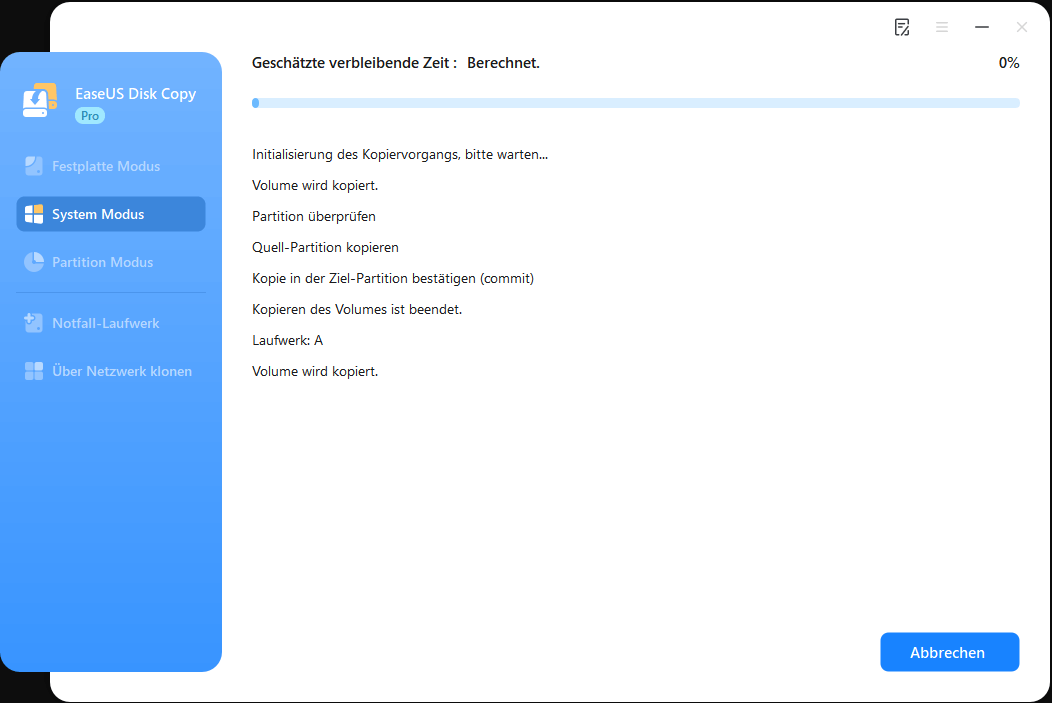
Schritt 3. Starten Sie das Klonen des Betriebssystems.
Bestätigen Sie die Warnmeldung und starten Sie dann den Klonvorgang des Betriebssystems; Windows und die zugehörigen Partitionen werden nun auf die neue Festplatte geklont.
Schritt 4. Vom neuen Laufwerk starten
Nach dem Klonen fahren Sie Ihren Computer herunter, tauschen Sie die alte Festplatte gegen die neue aus, starten Sie den Computer neu, rufen Sie das BIOS/UEFI auf (F2, Entf, Esc usw.) und legen Sie die neue Festplatte als primäres Startlaufwerk fest. Speichern Sie die Änderungen und starten Sie Ihren Computer neu.
Falls beim Austausch der Festplatte oder beim Starten von der neuen Festplatte Probleme auftreten, lesen Sie bitte Folgendes:
- Beachten:
- Wenn Sie Windows, alle Ihre Programme und Dateien auf ein anderes Laufwerk migrieren möchten, wählen Sie den Festplattenmodus für eine vollständige Festplattenübertragung.
Dieses Video zeigt, wie Sie Ihre aktuelle Windows-Installation mithilfe von EaseUS Disk Copy auf eine neue SSD klonen können:
Teilen Sie diesen Artikel in den sozialen Medien, um anderen zu helfen, eine Möglichkeit zu finden, Windows ohne USB-Stick zu installieren!

Methode 2. Windows ohne USB-Stick von einer ISO-Datei neu installieren.
Wenn Sie Windows ohne USB-Stick auf einer neuen Festplatte installieren möchten und dafür kein Drittanbieter-Tool verwenden möchten, können Sie Windows mithilfe einer ISO-Datei neu installieren. Um Windows ohne USB-Stick neu zu installieren, binden Sie die ISO-Datei ein und führen Sie die Datei setup.exe aus. Wählen Sie anschließend die benutzerdefinierte Installation auf der neuen Festplatte.
Hier erfahren Sie, wie Sie Windows ohne externe Medien, sondern mithilfe einer ISO-Datei installieren:
Schritt 1. Rufen Sie die offizielle Microsoft-Website auf und klicken Sie auf „Jetzt herunterladen“ , um die Datei „setup.exe“ des Media Creation Tools herunterzuladen.
Schritt 2. Doppelklicken Sie auf die Setup-Datei, um das Tool zu starten.
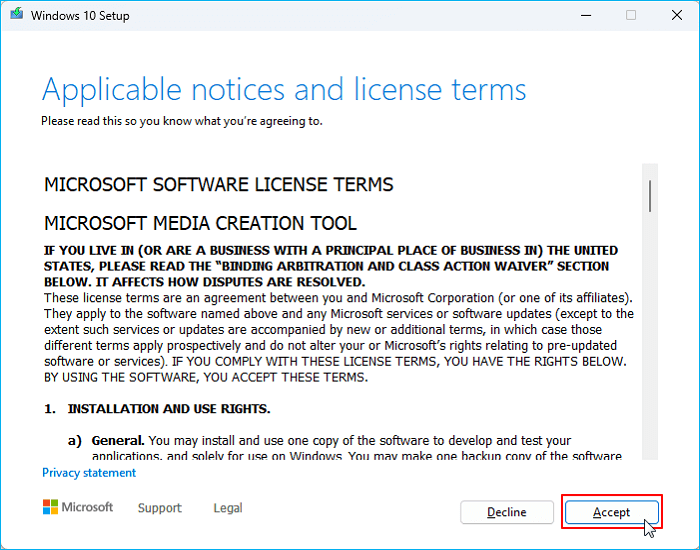
Schritt 3. Klicken Sie auf Akzeptieren .
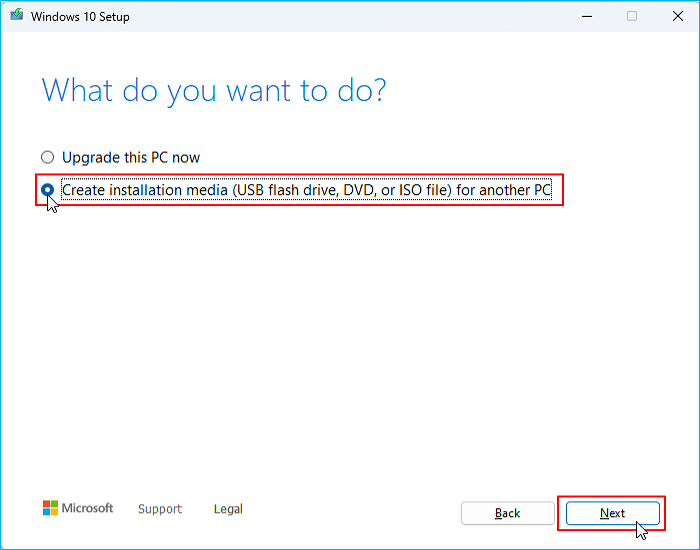
Schritt 4. Wählen Sie „Installationsmedium für einen anderen PC erstellen“ .
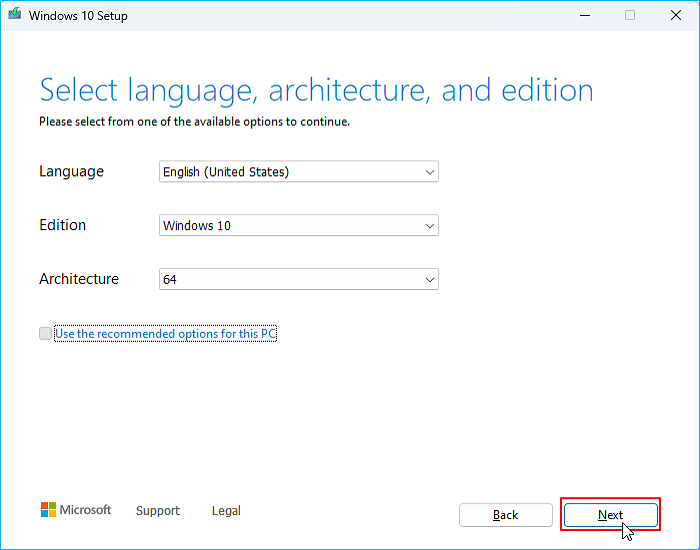
Schritt 5. Sie können die empfohlenen Optionen für diesen PC auswählen oder die Systemsprache, Architektur und Edition anpassen.
Schritt 6. ISO-Datei auswählen. (Sie können die neue Festplatte an Ihren PC anschließen und sie zum Speichern der ISO-Datei auswählen.)
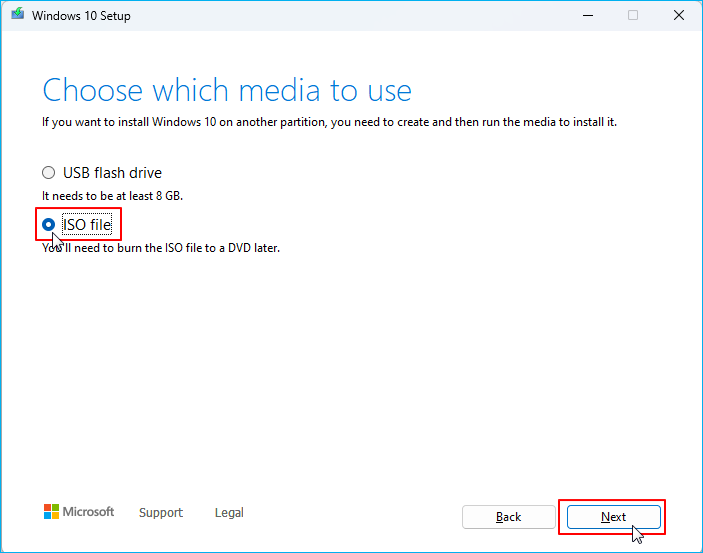
Schritt 7. Das Media Creation Tool lädt die Windows-ISO-Datei auf die ausgewählte Festplatte oder den ausgewählten Speicherort auf Ihrem PC herunter.
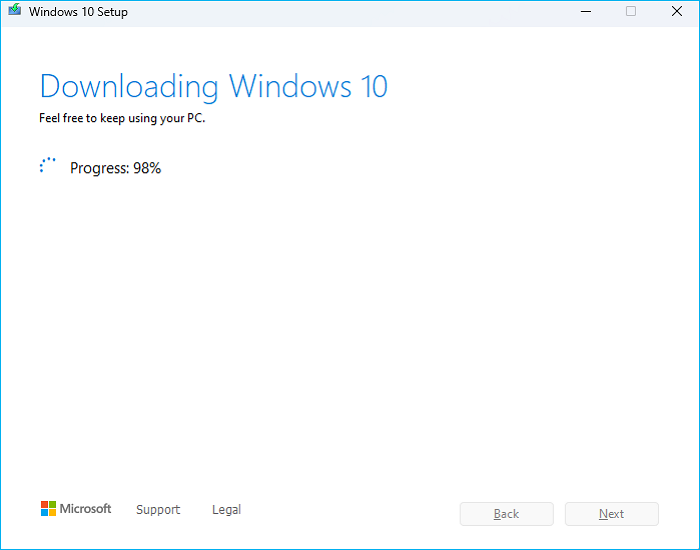
Hinweis: Für Windows 11 können Sie die Windows 11 ISO-Datei direkt von der Windows-Downloadseite herunterladen.
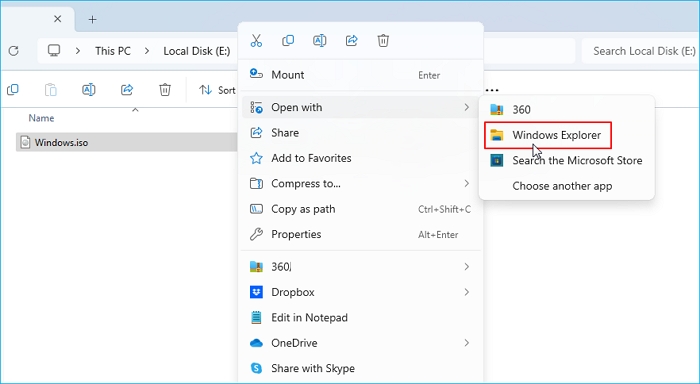
Schritt 8. Suchen Sie die ISO-Datei, klicken Sie mit der rechten Maustaste darauf und öffnen Sie sie mit dem Windows Explorer.
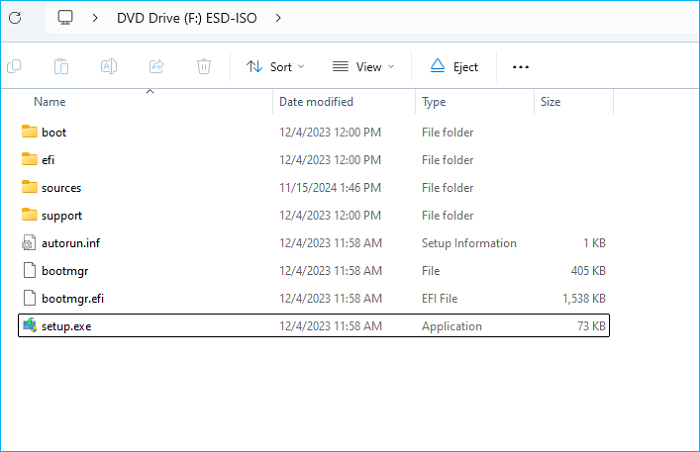
Schritt 9. Doppelklicken Sie auf die Datei setup.exe, um die Windows-Installation zu starten.
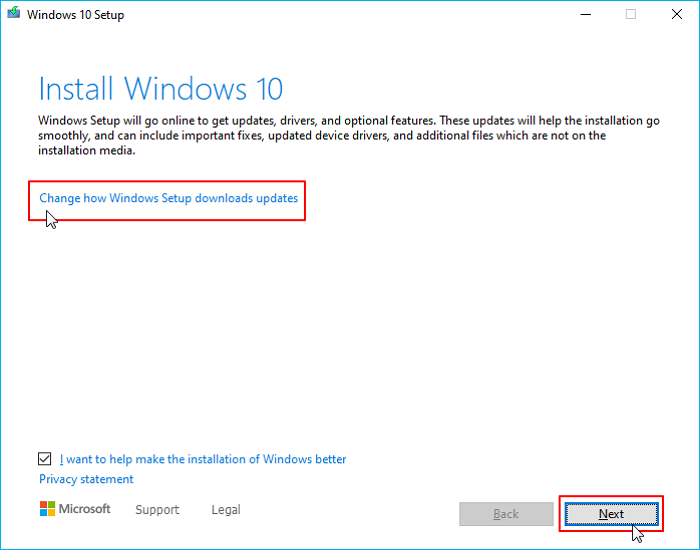
Schritt 10. Wählen Sie „Ändern, wie Windows Setup Updates herunterlädt“ >> „Nicht jetzt“ >> „Weiter“.
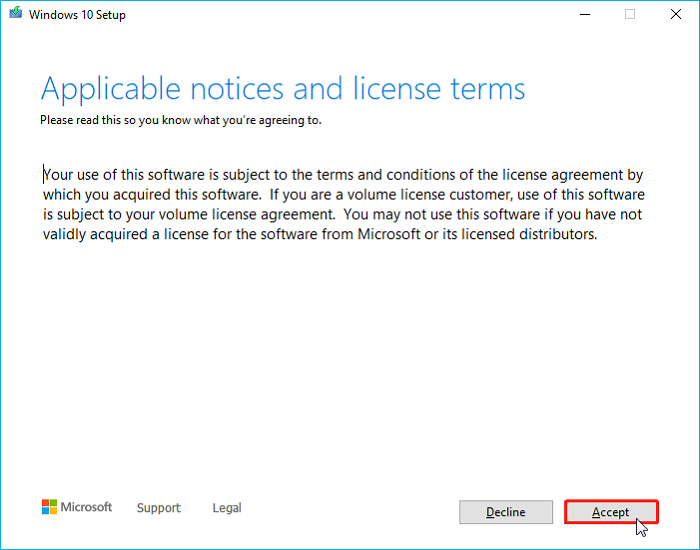
Schritt 11. Klicken Sie auf Akzeptieren .
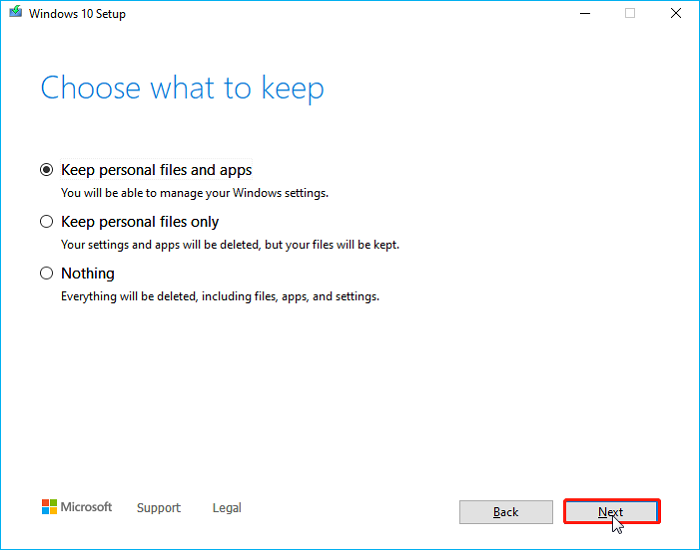
Schritt 12. Wählen Sie aus, was Sie behalten möchten.
Schritt 13. Folgen Sie den Anweisungen auf dem Bildschirm und wählen Sie dann das neue Laufwerk für die Installation aus, um die Windows-Installation abzuschließen.
- Notiz:
- Diese Methode erfordert eine gültige Windows-Lizenz und die Neuinstallation aller Anwendungen.
Zum Abschluss
Windows lässt sich problemlos ohne USB-Kabel auf einer anderen Festplatte installieren. Für die meisten Nutzer empfehlen wir das Klonen mit EaseUS Disk Copy, da es einfach und schnell ist und alle vorhandenen Einstellungen und Daten beibehält. Eine Neuinstallation von einer ISO-Datei eignet sich besser für Nutzer, die mit einem komplett neuen System beginnen möchten oder deren aktuelles System Probleme aufweist.
Für SSD-Upgrades, Festplattenausfälle oder Systemmigrationen bietet EaseUS Disk Copy die zuverlässigste Lösung für Einsteiger und Profis. Einfach herunterladen und loslegen, um eine Festplatte zu klonen oder Ihr Betriebssystem ohne USB-Stick auf ein anderes Laufwerk zu migrieren!
Windows auf andere Festplatte installieren ohne USB FAQs
1. Kann man Windows auf einem anderen Laufwerk installieren, ohne einen USB-Stick zu verwenden?
Ja, Sie können Windows auf einem anderen Laufwerk ohne USB-Stick installieren, indem Sie die ISO-Datei einbinden und setup.exe ausführen. Dabei können Sie eine benutzerdefinierte Installation auf dem neuen Laufwerk auswählen oder Ihre bestehende Installation mithilfe spezieller Software wie EaseUS Disk Copy auf das neue Laufwerk klonen.
2. Wie kann ich Windows 11 ohne USB-Stick von Windows 10 aus neu installieren?
Sie können Windows 11 direkt von Windows 10 aus neu installieren, entweder mit den in Microsoft integrierten Installationsmethoden (Windows Update oder Installationsassistent) oder indem Sie die ISO-Datei herunterladen und einbinden.
3. Kann ich Windows auf eine neue SSD verschieben, ohne es neu zu installieren?
Ja. Mit Festplattenklonsoftware wie EaseUS Disk Copy oder Clonezilla können Sie Windows auf eine neue SSD migrieren, ohne das Betriebssystem neu installieren oder Daten verlieren zu müssen.
4. Bleibt Windows nach dem Klonen aktiviert?
Ja, Windows bleibt nach dem Klonen in der Regel aktiviert, solange das Mainboard beibehalten wird, da die Aktivierung an die Kernhardware (CPU/Mainboard) und nicht an die Festplatte gebunden ist. Ein Hardwarewechsel, insbesondere des Mainboards, erfordert häufig eine erneute Aktivierung. Das Klonen auf eine neue Festplatte im selben PC ist in der Regel unproblematisch und erfordert keine Windows-Aktivierung.
War diese Seite hilfreich? Ihr Support ist uns wirklich wichtig!
EaseUS Disk Copy
EaseUS Disk Copy ist leistungsstarkes aber sehr einfach zu bedienendes Tool zum Klonen und Migrieren von HDDs/SSDs. Das Tool ermöglicht Ihnen, ein Systemlaufwerk schnell und einfach auf eine neue Festplatte (oder eine neu installierte SSD) zu migrieren, wobei nur ein Minimum an Konfiguration erforderlich ist.
-
Aktualisiert von
![]()
Markus
Markus verfügt über 10+ Jahre Praxiserfahrung in Datenwiederherstellung, Festplatten-/Partitionsverwaltung und Multimedia-Technologien. Er beherrscht die Kunst, komplexe Probleme zu vereinfachen und effiziente Lösungsanleitungen zu erstellen. Privat liebt er Filme, Reisen und kulinarische Genüsse. …Vollständige Bio lesen
Verwandete Artikel
![]() HDD Klonen Software kostenlos herunterladen und Festplatte klonen (Für Windows 11/10/8/7)
HDD Klonen Software kostenlos herunterladen und Festplatte klonen (Für Windows 11/10/8/7)![]() So beheben Sie, dass EaseUS Disk Copy hängen bleibt oder zu lange dauert
So beheben Sie, dass EaseUS Disk Copy hängen bleibt oder zu lange dauert![]() Wie kann mann den Fehler "Acronis Clone Disk Failed" beheben?
Wie kann mann den Fehler "Acronis Clone Disk Failed" beheben?![]() Nach dem Klonen kein Betriebssystem gefunden [SOLVED]
Nach dem Klonen kein Betriebssystem gefunden [SOLVED]![]() Kann man eine alte Festplatte in neuen PC einbauen, ohne System und Programme neu zu installieren?
Kann man eine alte Festplatte in neuen PC einbauen, ohne System und Programme neu zu installieren?![]() Wie kann man eine Festplatte in SSD umwandeln? [Norton Ghost & Alternative]
Wie kann man eine Festplatte in SSD umwandeln? [Norton Ghost & Alternative]

EaseUS Disk Copy
Professionelles Tool zum Klonen der Festplatten, der Partitionen und anderer Datenträger.
Hot-Artikel
-
29 Dezember 2023
![]()
-
01 Januar 2024
![]()
-
19 Oktorber 2023
![]()
-
19 Oktorber 2023
![]()
-
23 Januar 2024
![]()
-
29 Dezember, 2023
![]()
-
29 Dezember, 2023
![]()
-
29 Dezember, 2023
![]()


Interessante Themen

