
Hauptinhalt

Aktualisiert am Jul 21, 2026
Hauptinhalt
"Kann Carbon Copy Cloner Windows-Laufwerke klonen? Falls nicht, kennt jemand eine Alternative zu Carbon Copy Cloner für Windows-Betriebssystem, um Festplatten unter Windows 10 zu klonen? Vielen Dank im Voraus!"
Über Carbon Copy Cloner
Carbon Copy Cloner, einfach CCC genannt, ist ein Programm nur für Mac OS X. Es ist bisher die am meisten heruntergeladene Anwendung auf Mac für Datensicherung und -wiederherstellung, Festplattenkopie und -klon. Sie können Carbon Copy Cloner verwenden, um bootfähige Backups zu machen, wenn eine Katastrophe trifft, um von Ihrem Backup zu booten und weiter zu arbeiten, oder Ihre Daten stündlich, täglich, wöchentlich, monatlich mit der Aufgabenplanungsfunktion zu sichern, oder intelligente Updates zu machen. Insgesamt ist dies ein starkes Backup-Tool für Mac-Anwender.
Hier können Sie eine Carbon Copy Cloner 30 Tage kostenlos Testversion herunterladen.
Also, die Antwort auf die Frage am Anfang "Kann Carbon Copy Cloner Windows-Laufwerke klonen?" ist NEIN. Aber was ist, wenn Sie auch eine solche Anwendung haben wollen, die auf einem Windows-Computer verwendet werden kann? Was ist die nächstliegende Alternative zu Carbon Copy Cloner für Windows?
Beste Alternative zu Carbon Copy Cloner - EaseUS Disk Copy
Wenn Sie Windows Betriebssystem auf neue Festplatte übertragen, Windows-Betriebssystem sichern oder Backups der Festplatten erstellen wollen, können Sie auch Windows eingebautes Tools verwenden, z.B., Dateiversionsverlauf. Aber in diesem Artikel wollen wir Ihnen eine der besten Alternativen empfehlen - EaseUS Disk Copy.
Einige bemerkenswerte Funktionen, die EaseUS Disk Copy zu einer idealen CCC-Alternative machen, sind unten aufgeführt:
- Klonen einer Festplatte, um auf eine größere Festplatte aufzurüsten oder das Betriebssystem auf eine SSD zu kopieren
- Sicherung und Wiederherstellung von Dateien, Festplatten, Partitionen und Systemen
- Selektives Sichern bestimmter Dateien oder Dateiverzeichnisse, einschließlich im Netzwerk freigegebener Daten
- Einrichten einer vollständigen/inkrementellen/differentiellen/zeitgesteuerten Sicherung
- Erstellen eines bootfähigen Datenträgers für die Notfallwiederherstellung
Egal Sie ein Privatanwender oder Unternehmen Anwender sind, können Sie eine geeignete Version finden.
Einfache Funktionen wie System-Image erstellen, Daten klonen
Wenn Sie nur das System und die wichtigen Daten sichern oder etwas klonen wollen, kann EaseUS Disk Copy Ihren Anforderungen entsprechen. Diese kostenlose Software kann Dateien, Partitionen, Festplatten oder alle Daten auf dem Computer sichern und wiederherstellen. Wenn Sie System auf einen anderen PC oder eine andere Festplatte übertragen wollen, wenden Sie sich auch an dieser Software.
Vorankündigung:
- Die Funktion "Sektor für Sektor kopieren" verlangt, dass die Größe der Zielfestplatte mindestens gleich oder größer als die der Quellfestplatte ist. Lassen Sie diese Funktion deaktiviert, wenn Sie eine größere Festplatte auf eine kleinere Festplatte klonen möchten.
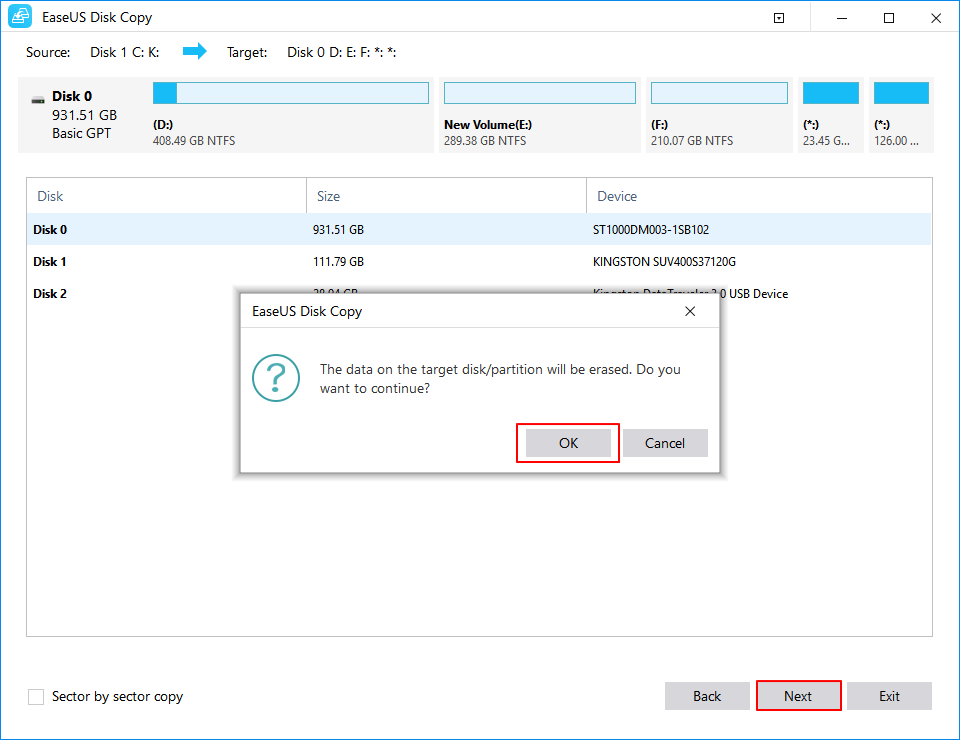
- Alle Daten auf dem Zieldatenträger werden vollständig gelöscht, seien Sie also vorsichtig.
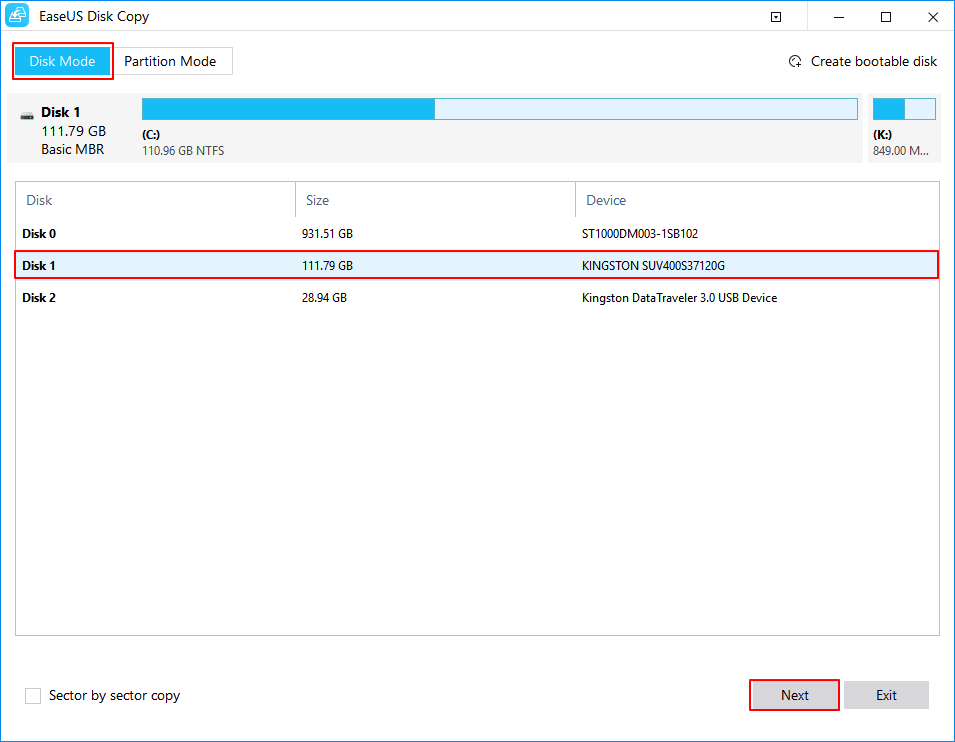
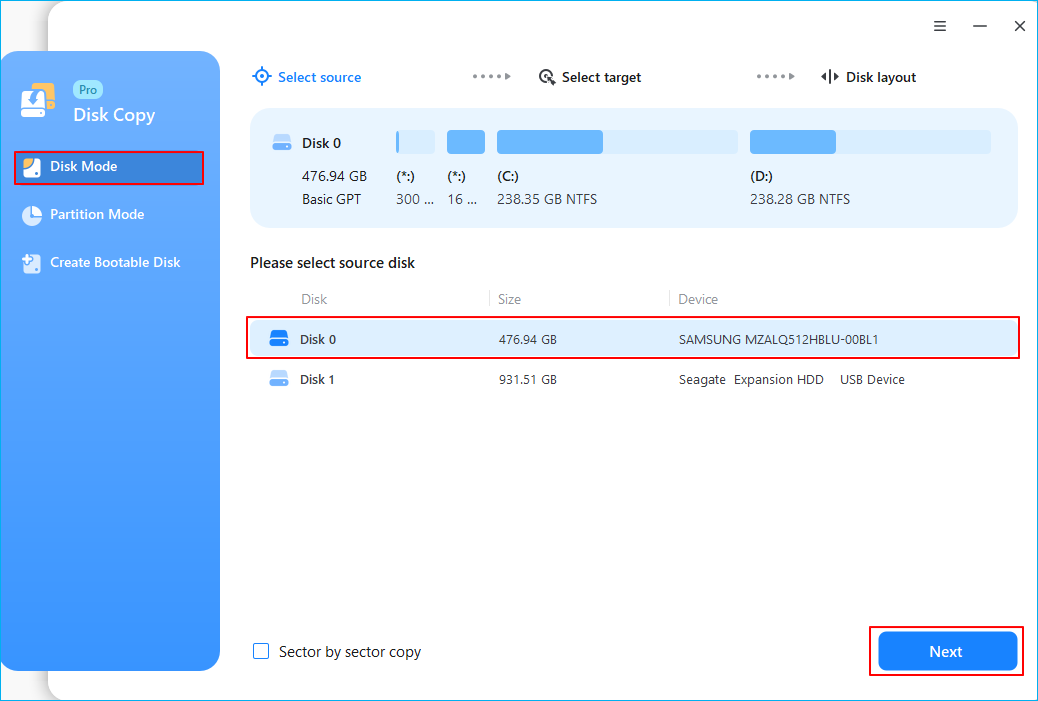
Schritt 1. Um mit dem Kopieren/Klonen eines ganzen Datenträgers auf einen anderen zu beginnen, wählen Sie diesen Datenträger als Quelldatenträger unter "Festplatte Modus" aus und klicken Sie auf "Nächstes".
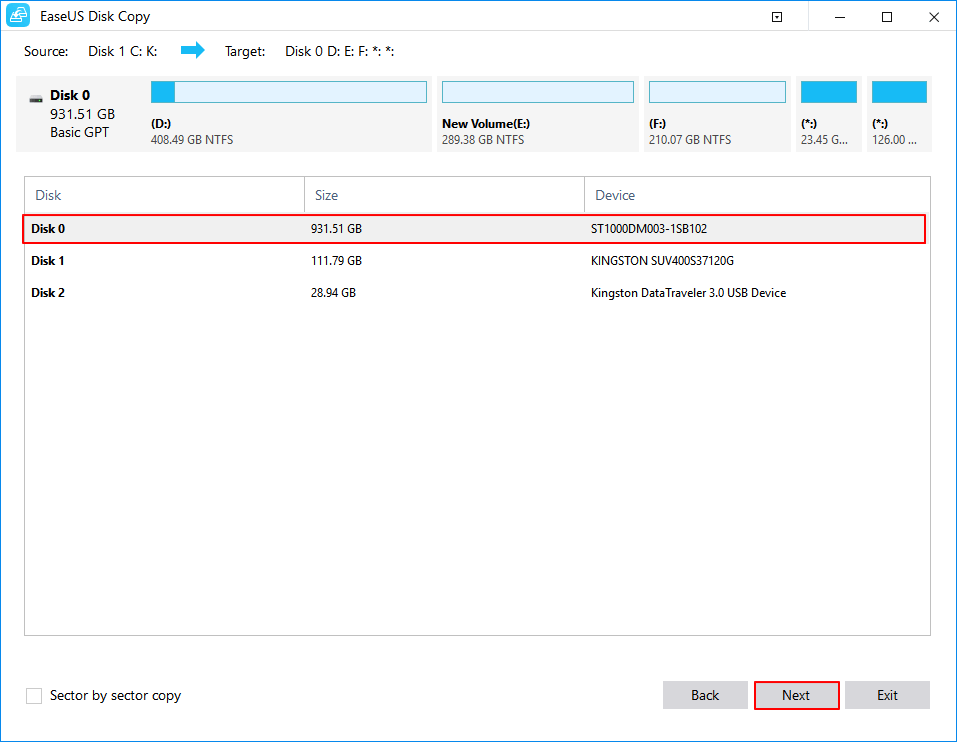
Schritt 2. Wählen Sie das andere Laufwerk als Ziellaufwerk.
Es erscheint nun eine Meldung, die Sie darauf hinweist, dass die Daten verloren gehen. Bitte bestätigen Sie diese Meldung mit "OK" und klicken Sie anschließend auf "Weiter".
Schritt 3. Überprüfen Sie das Festplattenlayout der beiden Festplatten. Sie können das Diskettenlayout der Zieldiskette verwalten, indem Sie "Die Festplatte automatisch anpassen", "Als die Quelle kopieren" oder "Festplatten-Layout bearbeiten" wählen.
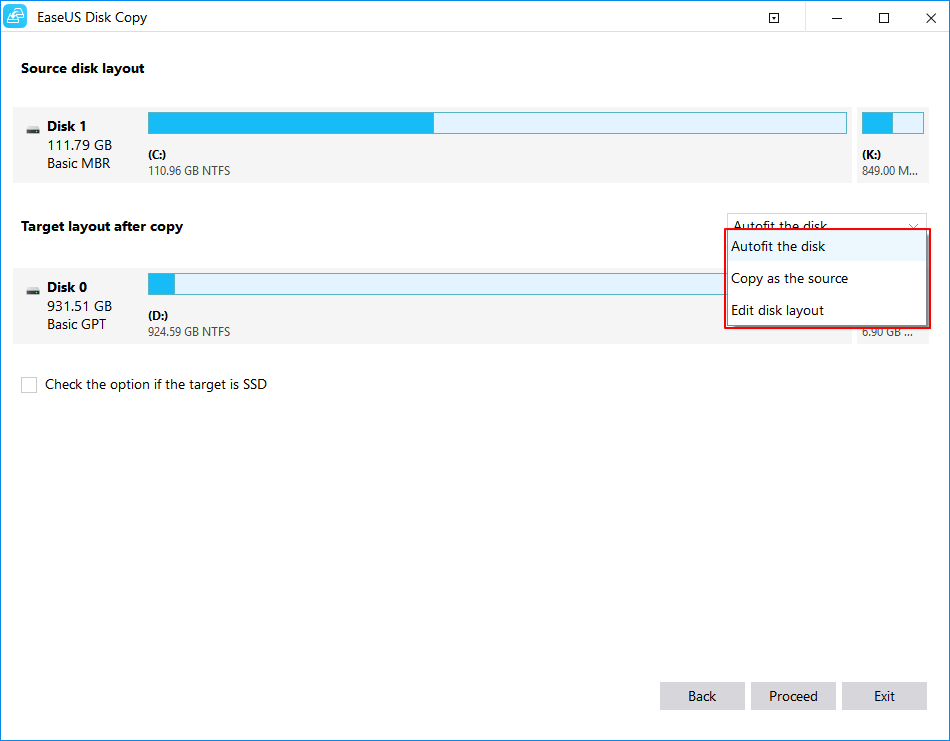
- Die Funktion "Die Festplatte automatisch anpassen" nimmt standardmäßig einige Änderungen am Layout der Zielfestplatte vor, damit diese optimal funktionieren kann.
- "Als die Quelle kopieren" ändert nichts an der Zielplatte und das Layout ist dasselbe wie das der Quellplatte.
- Mit "Festplatten-Layout bearbeiten" können Sie die Größe der Partition auf der Zielfestplatte manuell ändern/verschieben.
Aktivieren Sie die Option "Aktivieren Sie die Option, wenn die Zielplatte eine SSD ist", um Ihre SSD auf die beste Leistung zu bringen.
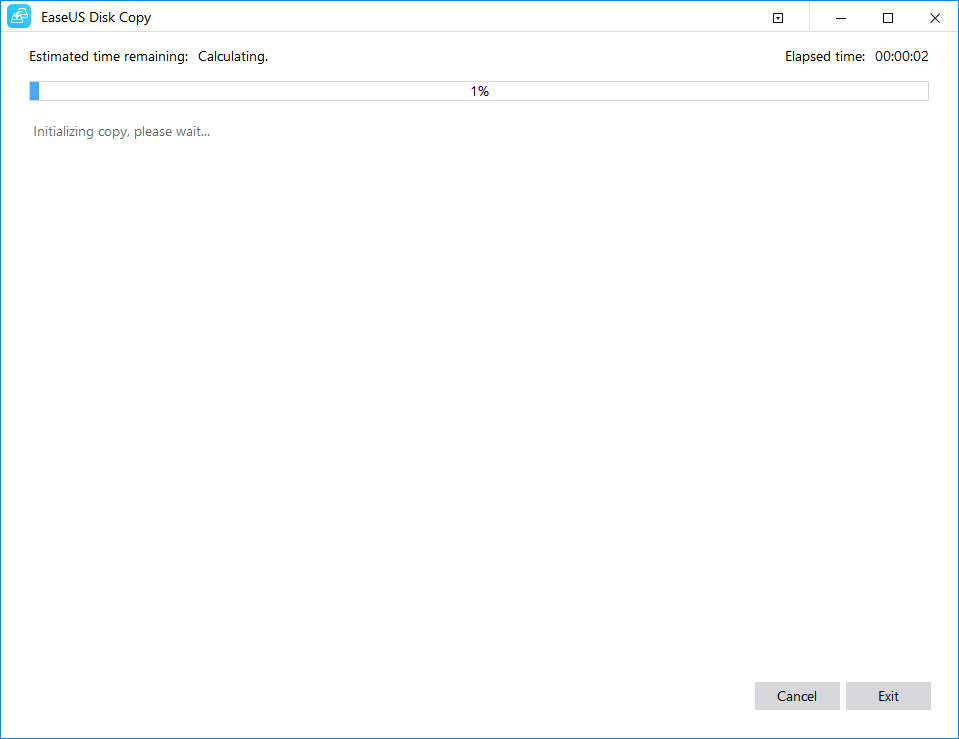
Schritt 4. Klicken Sie auf "Fortfahren", um die Aufgabe offiziell auszuführen.
War diese Seite hilfreich? Ihr Support ist uns wirklich wichtig!
EaseUS Disk Copy
EaseUS Disk Copy ist leistungsstarkes aber sehr einfach zu bedienendes Tool zum Klonen und Migrieren von HDDs/SSDs. Das Tool ermöglicht Ihnen, ein Systemlaufwerk schnell und einfach auf eine neue Festplatte (oder eine neu installierte SSD) zu migrieren, wobei nur ein Minimum an Konfiguration erforderlich ist.
-
Aktualisiert von
![]()
Mako
Nach dem Studium der Germanistik ist Mako seit 2013 Teil des EaseUS-Teams und hat sich in den letzten 11 Jahren intensiv mit Software-Themen beschäftigt. Der Schwerpunkt liegt auf Datenrettung, Datenmanagement, Datenträger-Verwaltung und Multimedia-Software. …Vollständige Bio lesen
Verwandete Artikel
![]() Ist Laufwerk C eine SSD? Wie kann ich es erkennen und aktualisieren?
Ist Laufwerk C eine SSD? Wie kann ich es erkennen und aktualisieren?![]() Primäre festplatte ändern unter Windows 10 | Aktuelles Update
Primäre festplatte ändern unter Windows 10 | Aktuelles Update![]() So können Sie eine bootfähige SD-Karte klonen, ohne Daten zu verlieren [Windows 11/10/8/7]
So können Sie eine bootfähige SD-Karte klonen, ohne Daten zu verlieren [Windows 11/10/8/7]![]() So klonen Sie eine Festplatte auf USB-Stick [Tipps für 2026]
So klonen Sie eine Festplatte auf USB-Stick [Tipps für 2026]![]() Supereinfach | nach dem Austausch der Festplatte Windows neu installieren🔥
Supereinfach | nach dem Austausch der Festplatte Windows neu installieren🔥![]() Festplatte unterschiedlicher Größe klonen | 2026 Neu🥇🥇
Festplatte unterschiedlicher Größe klonen | 2026 Neu🥇🥇
EaseUS Disk Copy
Professionelles Tool zum Klonen der Festplatten, der Partitionen und anderer Datenträger.
Hot-Artikel
-
29 Dezember 2023
![]()
-
01 Januar 2024
![]()
-
19 Oktorber 2023
![]()
-
19 Oktorber 2023
![]()
-
23 Januar 2024
![]()
-
29 Dezember, 2023
![]()
-
29 Dezember, 2023
![]()
-
29 Dezember, 2023
![]()


Interessante Themen

