


-
Ein zuverlässige Lösung für 2GB Daten kostenlos wiederherstellen
 May 21,2025
 6 min. Lesezeit
 -
Fehlerbehebung: Srttrail.txt Fehler in Windows 11/10 behebenMay 21,20256 min. Lesezeit
-
Gelöst: Laptop zeigt nach dem Start schwarzen BildschirmDecember 01,20256 min. Lesezeit
-
Der Dokumente Ordner ist unter Windows 11/10 verschwundenDecember 01,20256 min. Lesezeit
-
EaseUS VS Stellar: Was ist die beste kostenlose DatenrettungssoftwareMay 21,20256 min. Lesezeit
-
Wie kann man gelöschte Daten auf SD-Karte wiederherstellen? [Für Windows/Mac/Android]December 19,20256 min. Lesezeit
-
PC geht einfach aus: Mögliche Ursachen und ultimative LösungenMay 21,20256 min. Lesezeit
-
Was ist GPT-Datenträger? So stellen Sie GPT-Partitionsdaten wieder herMay 21,20256 min. Lesezeit
Inhaltsverzeichnis
SEITENINHALT:
Die Nikon D7500 ist eine leistungsstarke DSLR-Kamera, die von Fotografen wegen ihrer hervorragenden Bildqualität, schnellen Leistung und vielseitigen Funktionen geschätzt wird. Allerdings sind selbst die zuverlässigsten Geräte nicht vor Datenverlust gefeit.
Versehentlich gelöschte Fotos, beschädigte Speicherkarten oder Formatierungsfehler können jederzeit auftreten und wertvolle Momente in digitale Leere verwandeln. Ob Sie nun professioneller Fotograf oder begeisterter Hobbyfotograf sind, der Verlust wichtiger Bilder kann verheerend sein. Dieser Artikel untersucht die häufigsten Ursachen für das Löschen von Fotos von Nikon D7500-Kameras, bietet eine umfassende Anleitung zur Wiederherstellung verlorener Fotos und gibt praktische Tipps, um zukünftige Datenverluste zu verhindern, damit Ihre Erinnerungen sicher und zugänglich bleiben.
Diese Situation kann bei verschiedenen Modellen auftreten, darunter die D3500, D3300, D7500, D850, Z50 und Coolpix. Wenn Sie mit diesem Szenario konfrontiert sind, sollte das Wichtigste die Wiederherstellung gelöschter Fotos von der Nikon D7500 sein .
Gründe für das Löschen von Fotos von Nikon D7500-Kameras
Zu verstehen, wie und warum Fotos verloren gehen, ist der erste Schritt zu einer effektiven Wiederherstellung und Prävention. Hier sind die häufigsten Ursachen:
| Versehentliches Löschen | Die häufigste Ursache sind Benutzerfehler. Beim Betrachten von Fotos auf dem LCD-Bildschirm der Kamera kann es leicht passieren, dass man versehentlich die Löschtaste drückt, insbesondere wenn man schnell durch die Menüs navigiert. |
| Formatieren der Speicherkarte | Manchmal formatieren Benutzer die SD-Karte versehentlich oder um ein Leistungsproblem zu beheben, ohne zu wissen, dass durch die Formatierung alle Daten gelöscht werden, sofern sie nicht ordnungsgemäß gesichert wurden. Sie können die oben genannte Datenwiederherstellungssoftware verwenden, um Fotos von der beschädigten SD-Karte wiederherzustellen. |
| Beschädigung der Karte | Das Entfernen der Speicherkarte während der Kamera Daten schreibt, die Verwendung von minderwertigen oder inkompatiblen Karten oder die Aussetzung der Karte extremen Bedingungen (Hitze, Feuchtigkeit, Magnetfelder) kann zu einer Beschädigung des Dateisystems führen. |
| Fehlfunktion der Kamera oder Karte | Firmware-Fehler, Batterieausfall während des Speicherns von Bildern oder Hardwareprobleme mit der Kamera oder der SD-Karte können das Schreiben von Daten unterbrechen, was zu verlorenen oder unzugänglichen Dateien führt. |
Denken Sie immer daran, die Nikon D7500-Kamera oder SD-Karte nicht mehr zu verwenden, sobald Sie einen Datenverlust bemerken, um ein Überschreiben der verlorenen Fotos zu verhindern und die Chancen auf eine erfolgreiche Wiederherstellung zu verbessern.

Wenn Sie daran interessiert sind, das Problem der Fotowiederherstellung zu lösen, teilen Sie es auf Facebook, Twitter, Instagram und anderen Social-Media-Plattformen!
So stellen Sie gelöschte Fotos von der Nikon D7500 wieder her
Zur Wiederherstellung von Fotos von einer Vielzahl von Digitalkameramarken, einschließlich der Nikon D7500, EaseUS Data Recovery Wizard eine gute Wahl. Es hilft Ihnen, Ihre gelöschten Fotos genauer wiederherzustellen, indem es automatisch die Marken und Modelle Ihrer Kamera identifiziert. Darüber hinaus ruft es Daten von einer SD-Karte oder einem anderen defekten externen Speichergerät ab. Schließen Sie die SD-Karte, auf der die Bilder verloren gegangen sind, an den Computer an. Um gelöschte Fotos von der SD-Karte wiederherzustellen, laden Sie EaseUS Data Recovery Wizard auf Ihren PC herunter.
Schritt 1. Wählen Sie die zu scannende SD-Karte aus
- Laden Sie EaseUS Data Recovery Wizard herunter und installieren Sie es auf Ihrem Windows-PC.
- Schließen Sie Ihre SanDisk/Lexar/Transcend SD-Karte ordnungsgemäß an den Computer an.
- Öffnen Sie die EaseUS SD-Kartenwiederherstellungssoftware und wählen Sie im linken Bereich „SD-Kartenwiederherstellung“. Alle angeschlossenen Laufwerke werden hier angezeigt. Wählen Sie Ihre SD-Karte aus und klicken Sie auf „Nach verlorenen Daten suchen“.

Schritt 2. Überprüfen Sie die Scan-Ergebnisse
- Warten Sie, bis der Scanvorgang abgeschlossen ist.
- Geben Sie einen oder mehrere Dateitypen an, die angezeigt werden sollen, z. B. Bilder oder Videos.
- Klicken Sie auf „Vorschau“, um zu überprüfen, ob es sich um die gewünschten Dateien handelt.

Schritt 3. Stellen Sie die Daten der SD-Karte wieder her
- Zeigen Sie eine Vorschau der wiederhergestellten Dateien an und klicken Sie auf „Wiederherstellen“.
- Wählen Sie einen anderen Speicherort als die ursprüngliche SD-Karte, um die wiederhergestellten Dateien zu speichern.

Es gibt eine weitere Methode zur Wiederherstellung von Bildern aus einer Nikon-Digitalkamera, wenn die Bilder auf einer externen Speicherkarte gespeichert und die Daten nicht gelöscht wurden. Sie können jedoch auch dann eine Datenwiederherstellungssoftware verwenden, um die Bilder wiederherzustellen, wenn Sie sie in den letzten Verzeichnissen nicht finden können.
Methode 1. Verwenden Sie die Eingabeaufforderung
Die Verwendung des Befehls „attrib“ ist eine der einfachsten und effizientesten Methoden, um Videos von einer Nikon D7500 wiederherzustellen. Mit diesem Befehl können Sie alle versteckten Fotos oder Videos auf dem Laufwerk wiederherstellen.
Schritt 1. Verbinden Sie Ihren PC über einen Kartenleser mit der SD-Karte Ihrer Nikon-Kamera.
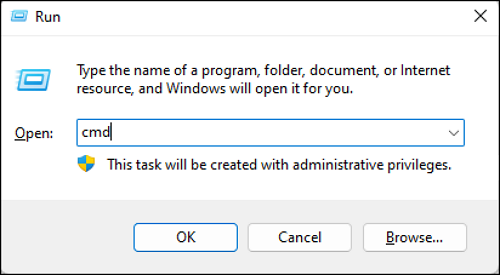
Schritt 2. Geben Sie cmd in das Fenster „Ausführen“ein .
Schritt 3. Drücken Sie „Eingabeaufforderung“, um das Fenster „Eingabeaufforderung“ zu öffnen.
Schritt 3: Ersetzen Sie „E“ durch den Laufwerksbuchstaben der SD-Karte, von der Sie Ihre Bilder verloren haben, bevor Sie „chkdsk g: / f“ eingeben, und drücken Sie die Eingabetaste.
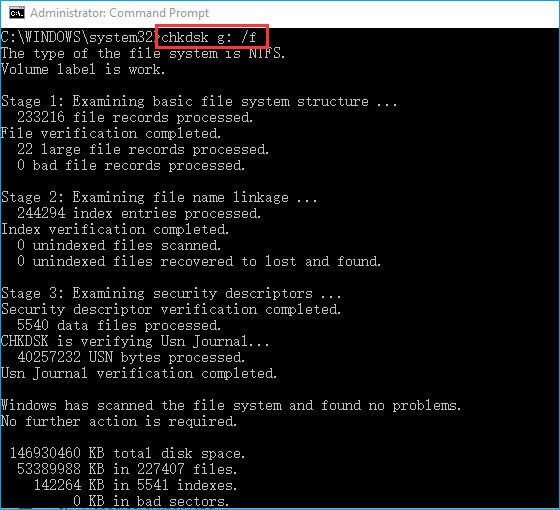
Schritt 4: Geben Sie Y in das Textfeldein .
Schritt 5: Geben Sie nach der Eingabe von„E“ noch einmal „Y“ein .
Schritt 6. Drücken Sie die Eingabetaste, nachdem Sie „E:>attrib -h -r -s /s /d *“ eingegeben haben.
Auf Ihrer Nikon-SD-Karte werden die wiederhergestellten Bilder in einem neuen Ordner abgelegt. Speichern Sie sie nach dem Kopieren an einem anderen Speicherort.
Methode 2. Versuchen Sie es mit dem Dateiverlauf
Wenn Sie über eine Sicherungskopie Ihrer wichtigen Fotos verfügen, können Sie die Daten ganz einfach wiederherstellen. Verwenden Sie die folgenden Techniken, um gelöschte Fotos von der SD-Karte der Nikon-Kamera wiederherzustellen.
Schritt 1. Geben Sie „Einstellungen“ in die Suchleiste ein und wählen Sie „Update und Sicherheit“.
Schritt 2. Wählen Sie „Sichern und wiederherstellen“ und klicken Sie dann auf „Meine Dateien wiederherstellen“.
Schritt 3: Klicken Sie auf die Schaltfläche „Wiederherstellen“, nachdem Sie die Bilder oder anderen Dateien ausgewählt haben, die Sie wiederherstellen möchten.
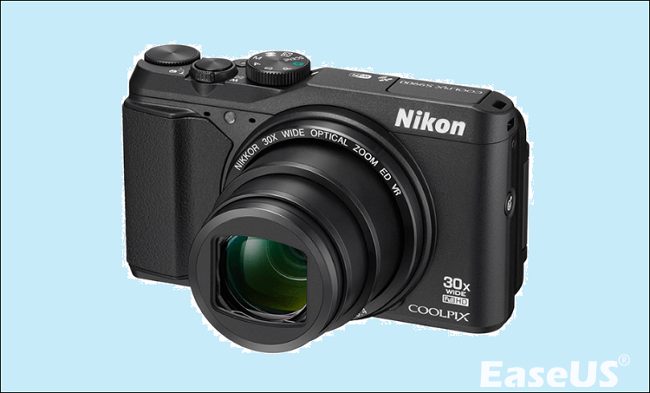
Kostenlose Nikon-Fotowiederherstellungssoftware zum Wiederherstellen von Fotos
Hier können Sie ganz einfach die EaseUS-Software zur Wiederherstellung von Fotos herunterladen, um gelöschte und verlorene Bilddateien von der Speicherkarte Ihrer Nikon-Digitalkamera wiederherzustellen. Weiterlesen >>
So verhindern Sie den Verlust von Fotos auf der Nikon D7500 Kamera
Vorbeugen ist immer besser als Wiederherstellen. Befolgen Sie diese bewährten Methoden, um Ihre Fotos zu schützen:
1. Bildüberprüfung und Bestätigungsaufforderungen aktivieren
Gehen Sie im Menü der Nikon D7500 zu „Wiedergabe“ > „Wiedergabeanzeigeoptionen“ > „Bildüberprüfung“ und stellen Sie diese Option auf „Ein“. Aktivieren Sie außerdem Bestätigungsdialoge vor dem Löschen, um ein versehentliches Löschen zu vermeiden.
2. Verwenden Sie hochwertige, schnelle SD-Karten
Investieren Sie in UHS-I- oder UHS-II-SD-Karten mit V60- oder V90-Geschwindigkeitsklassen von vertrauenswürdigen Marken (SanDisk Extreme, Sony TOUGH, Lexar). Diese sind zuverlässiger und weniger anfällig für Beschädigungen.
3. Übertragen und archivieren Sie Fotos regelmäßig
Übertragen Sie Fotos nach jeder Aufnahme auf einen Computer oder ein NAS (Network-Attached Storage) und überprüfen Sie die Kopie. Verwenden Sie Software wie Adobe Lightroom oder Canon Digital Photo Professional, um Kataloge zu verwalten.
Fazit
Der Verlust von Fotos von Ihrer Nikon D7500 kann sich anfühlen, als würden Sie einen Teil Ihrer kreativen Reise verlieren. Mit dem richtigen Wissen und den richtigen Werkzeugen ist eine Wiederherstellung jedoch oft möglich. Noch wichtiger ist, dass Sie durch das Verständnis der Ursachen für Datenverluste und die Umsetzung intelligenter Präventionsstrategien das Risiko zukünftiger Vorfälle drastisch reduzieren können.
Denken Sie daran: Technologie versagt, aber Vorbereitung siegt. Behandeln Sie Ihre digitalen Erinnerungen mit der gleichen Sorgfalt wie Ihr Objektiv – sauber, geschützt und gesichert. Mit Wachsamkeit und den richtigen Gewohnheiten kann jeder Auslöseklick ein Leben lang erhalten bleiben.
War diese Seite hilfreich?
-
![]()
Aktualisiert von
Maria ist begeistert über fast allen IT-Themen. Ihr Fokus liegt auf der Datenrettung, der Festplattenverwaltung, Backup & Wiederherstellen und den Multimedien. Diese Artikel umfassen die professionellen Testberichte und Lösungen. …
 Warum EaseUS
 Editor-Bewertungen

20+
Jahre Erfahrung

160+
Länder und Regionen

72 Millionen+
Downloads

4.7 +
Trustpilot Bewertung




TOP 2 in Recovery-Tools
"Easeus Data Recovery Wizard kann die letzte Möglichkeit sein, gelöschte Daten wiederherzustellen und ist dabei sogar kostenlos."

EaseUS Data Recovery Wizard
Leistungsstarke Datenrettungssoftware zur Wiederherstellung von Dateien in fast allen Datenverlustszenarien unter Windows und Mac.
100% Sauber
Top 10 Artikel
-
 Gelöschte Dateien wiederherstellen
-
 USB-Stick wiederherstellen
-
 SD-Karte reparieren
-
 Papierkorb wiederherstellen
-
 Festplatte wiederherstellen
-
 USB wird nicht erkannt
-
 RAW in NTFS umwandeln
-
 Gelöschte Fotos wiederherstellen
-
 Word-Dokument wiederherstellen
-
 Excel-Dokument wiederherstellen

