


-
Gelöschte Dateien wiederherstellen
Systemwiederherstellungspunkte löschen oder wiederherstellen [Windows 11 Tipps] June 18,2026
 6 min. Lesezeit
 -
Gelöschte Dateien wiederherstellen
Windows 11 Upgrade Daten behalten - So geht's!June 18,20266 min. Lesezeit -
Gelöschte Dateien wiederherstellen
Endgültig gelöschte Mails wiederherstellen (Anleitung mit Bildern)June 18,20266 min. Lesezeit -
Gelöschte Dateien wiederherstellen
Wie kann man gelöschte HTML-Dateien wiederherstellen? [2026]June 18,20266 min. Lesezeit -
Gelöschte Dateien wiederherstellen
Wie kann man gelöschte MTS-Videodateien von Camcordern wiederherstellenJune 18,20266 min. Lesezeit -
Gelöschte Dateien wiederherstellen
Wie kann man gelöschte OneNote-Notizen wiederherstellen?June 18,20266 min. Lesezeit -
Gelöschte Dateien wiederherstellen
Wie kann man Google Drive Dateien löschen? [2026 Vollständige Anleitung]June 18,20266 min. Lesezeit -
Gelöschte Dateien wiederherstellen
Gelöschte Temp-Dateien kostenlos wiederherstellen - So geht'sJune 18,20266 min. Lesezeit -
Gelöschte Dateien wiederherstellen
Fallout 4 Datenwiederherstellung: Gelöschten Fallout 4 Spielstand wiederherstellenJune 18,20266 min. Lesezeit
Inhaltsverzeichnis
Instagram-Beiträge/Bilder/Videos sind plötzlich verschwunden
Nutzerfall: „Mir ist aufgefallen, dass einige meiner Instagram-Beiträge, Fotos und Videos verschwunden sind, kurz bevor ich besondere Momente mit meinen Followern und Freunden teilen konnte. Die geposteten Stories, Videos und Fotos sind ohne Benachrichtigung verschwunden. Hat jemand dieses Problem schon einmal gehabt? Ich habe versucht, die verlorenen Beiträge in der Instagram-App wiederherzustellen und sie anschließend sowohl auf meinem PC als auch auf meinem Handy zu finden, aber es hat sich nichts geändert. Was kann ich noch tun?“

Durch die Angabe einer E-Mail-Adresse und die Wahl eines Benutzernamens kann sich jeder ab 13 Jahren bei Instagram anmelden. Als beliebtes soziales Netzwerk bietet es Millionen von Nutzern eine kostenlose Plattform, um besondere Momente mit ihren Followern zu teilen und mit ihnen auf PC, iPhone und Android zu interagieren. In letzter Zeit ist jedoch bei einigen Nutzern ein Problem aufgetreten: Ihre geposteten Fotos, Videos und sogar Stories verschwinden plötzlich von ihrem Instagram-Profil.
Es gibt einige häufige Faktoren, die dazu führen können, dass gepostete Instagram-Fotos, -Videos und -Stories gelöscht werden oder verloren gehen.
- Das Konto könnte mit verdächtigen Aktivitäten in Verbindung stehen.
- Es gibt eine drastische Veränderung in der Häufigkeit der Veröffentlichungen.
- Die hochgeladenen Beiträge verstoßen gegen die Community-Richtlinien.
- Die Instagram-App ist nicht auf die neueste Version aktualisiert.
- Die E-Mail-Adresse/Telefonnummer wurde nicht bestätigt.
Gelöschte Instagram-Beiträge wie Fotos, Videos und Reels können innerhalb von 30 Tagen über den Ordner "Vor Kurzem gelöscht" wiederhergestellt werden. Diesen finden Sie in den Einstellungen unter "Deine Aktivität". Stories, die nicht im Archiv gespeichert wurden, verbleiben dort nur 24 Stunden, bevor sie endgültig gelöscht werden.
Lesen Sie auch: Wie kann man gelöschte Youtube Videos wiederherstellen.
Fünf Möglichkeiten, gelöschte Instagram-Beiträge wiederherzustellen
Hier sind einige gängige Methoden, die Ihnen helfen können, gelöschte Beiträge wiederherzustellen. Sollten Ihre auf Instagram veröffentlichten Fotos, Videos und Stories gelöscht worden sein oder verloren gegangen sein, können Sie die folgenden Methoden anwenden, um das Problem zu beheben.
1. Warten Sie einen Moment und aktualisieren Sie die Benutzeroberfläche.
Dies ist möglicherweise die einfachste Lösung für das Problem gelöschter Instagram-Beiträge. Wenn Sie sicher sind, dass Ihre E-Mail-Adresse und Telefonnummer verifiziert sind und die hochgeladenen Fotos, Videos und sonstigen Inhalte nicht gegen die Instagram-Richtlinien verstoßen, aber dennoch gelöscht werden, warten Sie einfach eine Weile und aktualisieren Sie dann die Instagram-Oberfläche.
2. Abmelden und wieder anmelden
Wenn Fotos, Videos und Stories, die Sie gepostet haben, von Instagram sofort oder nach wenigen Tagen gelöscht wurden, könnte ein Programmfehler die Ursache sein. In diesem Fall können Sie versuchen, sich von Instagram abzumelden und anschließend wieder anzumelden.
3. Hören Sie auf, Bots zu benutzen.
Wenn du versuchst, mithilfe eines Bots oder anderer Automatisierungsdienste Fotos, Videos oder Stories auf Instagram zu liken, kann das System dein Konto als riskant einstufen und dazu führen, dass deine Beiträge gelöscht werden oder verloren gehen. In diesem Fall musst du die Verwendung von Bots und anderen Automatisierungstools sofort einstellen, da dein Konto sonst ebenfalls gesperrt wird.
4. Aktualisiere dein Instagram-Profil
Wenn du Instagram nicht auf die neueste Version aktualisiert hast, werden deine Stories, Fotos und Videos ebenfalls gelöscht. Nach der Überarbeitung der App durch die Entwickler wurden einige Fehler und Probleme behoben, sodass sie nun besser mit deinem Gerät kompatibel sein sollte. Falls deine Beiträge plötzlich verschwunden sind, überprüfe bitte, ob die App aktualisiert wurde, und versuche dies gegebenenfalls nachzuholen.
5. Gelöschte Beiträge direkt von Instagram wiederherstellen
Instagram hat die Funktion „Zuletzt gelöscht“ eingeführt, mit der Nutzer gelöschte Dateien finden und wiederherstellen können. Alle gelöschten Stories, Videos und Fotos werden in den Ordner „Zuletzt gelöscht“ verschoben. Gelöschte Stories, die sich nicht in deinem Archiv befinden, bleiben bis zu 24 Stunden in diesem Ordner, bevor sie endgültig gelöscht werden. Andere Beiträge bleiben 30 Tage lang erhalten. Wenn du Instagram auf die neueste Version aktualisiert hast, findest du in der folgenden Anleitung Hilfe zur Wiederherstellung gelöschter Beiträge.
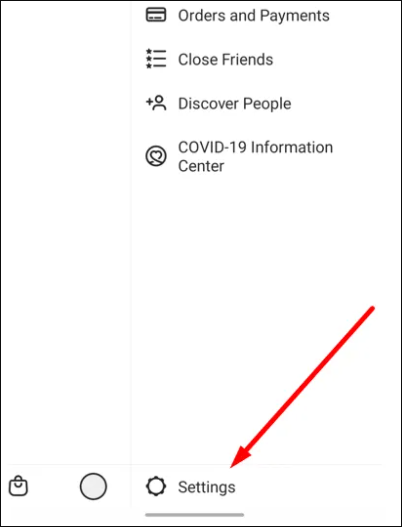
Schritt 1. Öffne Instagram und suche nach „Einstellungen“.
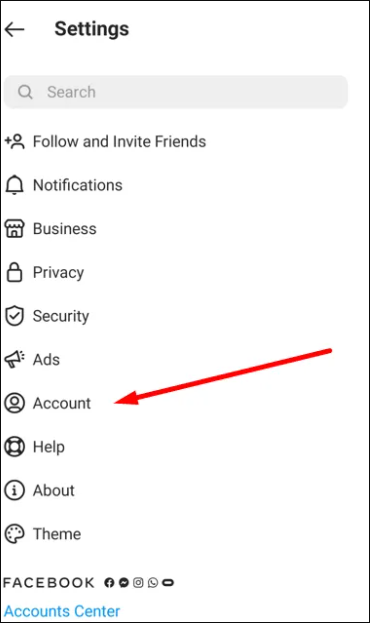
Schritt 2. Wählen Sie „Konto“.
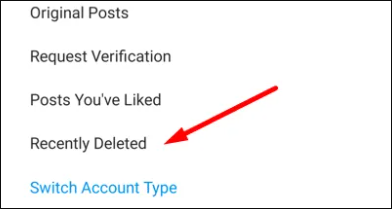
Schritt 3. Wählen Sie „Zuletzt gelöscht“.
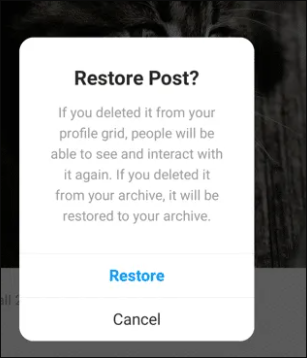
Schritt 4. Gelöschte Beiträge wiederherstellen.
Gelöschte Instagram-Fotos/Videos von PC, Android und iPhone wiederherstellen
Im Folgenden werden die spezifischen Vorgehensweisen zur Behebung von Problemen mit dem Verlust von Instagram-Beiträgen auf verschiedenen Geräten beschrieben: PC, Android und iOS.
1. Instagram-Fotos/Videos vom PC wiederherstellen
Hier ist eine effizientere Methode, um verlorene oder gelöschte Fotos und Videos von Instagram wiederherzustellen. Wenn Sie EaseUS Data Recovery Wizard auf Ihren PC heruntergeladen haben, können Sie damit verschiedene Arten von Fotos und Videos problemlos wiederherstellen.
Die Datenrettungssoftware von EaseUS funktioniert einwandfrei unter Windows und Mac. Sie wird für ihre hervorragende Leistung bei der Wiederherstellung versehentlich, irrtümlich oder möglicherweise gelöschter Daten hoch gelobt. Ein besonderes Highlight ist die Möglichkeit, verlorene oder gelöschte Dateien, Dokumente, Fotos, Videos usw. vor der Wiederherstellung in einer Vorschau anzuzeigen.
Das folgende Schritt-für-Schritt-Tutorial hilft Ihnen dabei, zu lernen, wie Sie damit von Ihrem Instagram-Konto Fotos, Videos und Stories wiederherstellen können.
🏆 EaseUS SD-Kartenwiederherstellung nutzt patentierte Videofragment-Rekonstruktionstechnologie, um durch versehentliches Löschen, Formatieren oder Beschädigung verlorene Videodateien vollständig wiederherzustellen. Speziell für Kameras, Action-Kameras, Drohnen und Dashcams entwickelt, stellt es wertvolles Videomaterial präzise und vollständig wieder her.
Schritt 1. Starten Sie EaseUS Data Recovery Wizard und wählen Sie den Speicherort oder das Gerät aus, auf dem Sie Dateien verloren/gelöscht haben. Klicken Sie auf „Nach verlorenen Daten suchen“, um die fehlenden Dateien zu finden.

Schritt 2. Wählen Sie nach dem Scanvorgang im linken Bereich den Dateityp, den Sie wiederherstellen möchten. Sie können den Dateinamen direkt in die Suchleiste eingeben, wenn Sie sich daran erinnern. Wählen Sie die gefundenen Dateien aus und klicken Sie auf „Vorschau“.

Schritt 3. Wählen Sie die Dateien aus, die Sie wiederherstellen möchten. Klicken Sie auf „Wiederherstellen“, um sie an einem anderen sicheren Ort auf Ihrem PC, einem externen Speichergerät oder einem Cloud-Speicher zu speichern.

💡Möchten Sie mehr über die Datenrettung von SD-Karten erfahren? Zum Beispiel: Welche Software eignet sich am besten zur Datenrettung von SD-Karten? Wie kann man eine beschädigte SD-Karte wiederherstellen? Wie lassen sich Daten von einer nicht lesbaren SD-Karte retten? In unseren FAQs zur SD-Karten-Datenrettung finden Sie Antworten auf Ihre wertvollen, verlorenen Dateien.
2. Instagram-Fotos/Videos von Android wiederherstellen
Wenn Sie Instagram-Fotos oder -Videos von Ihrem Android-Telefon wiederherstellen möchten, können Sie die folgenden 2 Methoden ausprobieren.
Methode 1. Die Instagram-Archivfunktion ausprobieren
Gelöschte Beiträge, Fotos und Videos werden üblicherweise in das Instagram-Archiv verschoben und dort vorübergehend gespeichert. Die folgenden Schritte helfen Ihnen dabei, gelöschte Instagram-Beiträge aus dem Archiv wiederherzustellen.
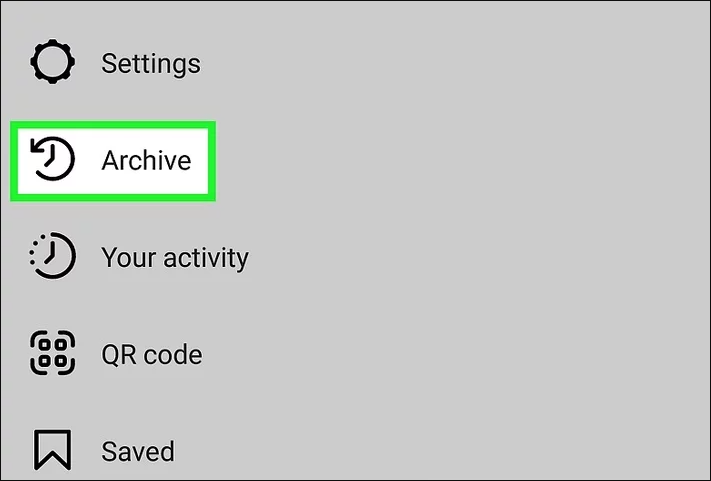
Schritt 1. Öffne Instagram und wähle „Archiv“.
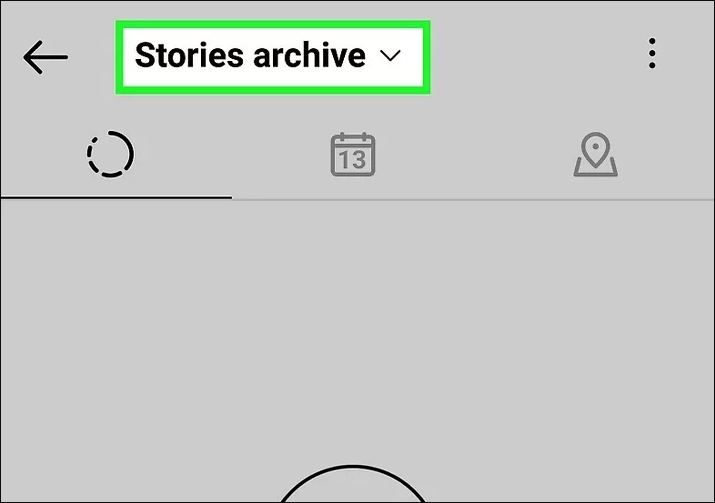
Schritt 2. Tippen Sie auf „Story-Archiv“ oder „Beitragsarchiv“.
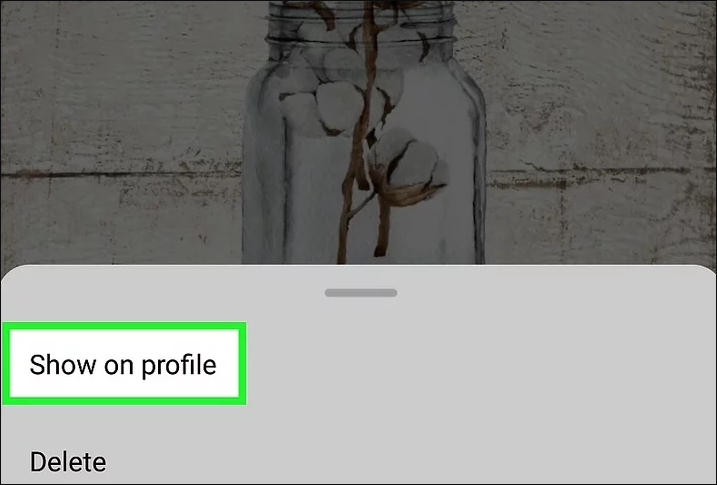
Schritt 3. Tippen Sie auf ein Bild und anschließend auf die „Drei Punkte“ in der oberen rechten Ecke, um „In Datei anzeigen“ auszuwählen.
Methode 2. Dateimanager auf Android überprüfen
Die in der Instagram-App hochgeladenen Videos und Fotos können auch über den Dateimanager auf Android gefunden und wiederhergestellt werden.
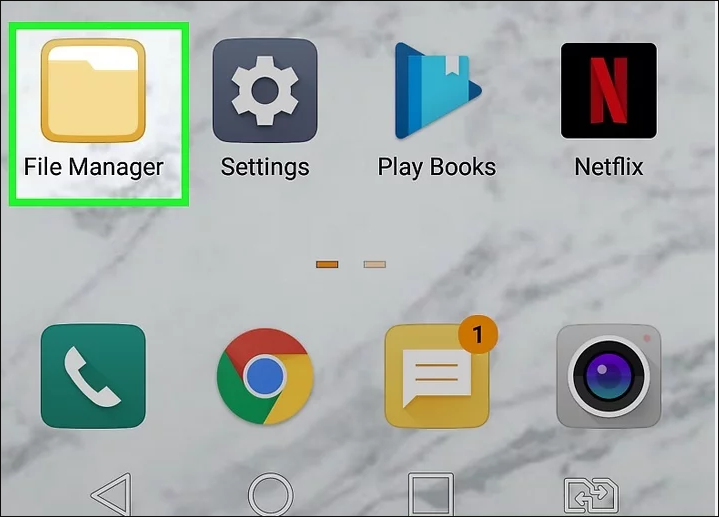
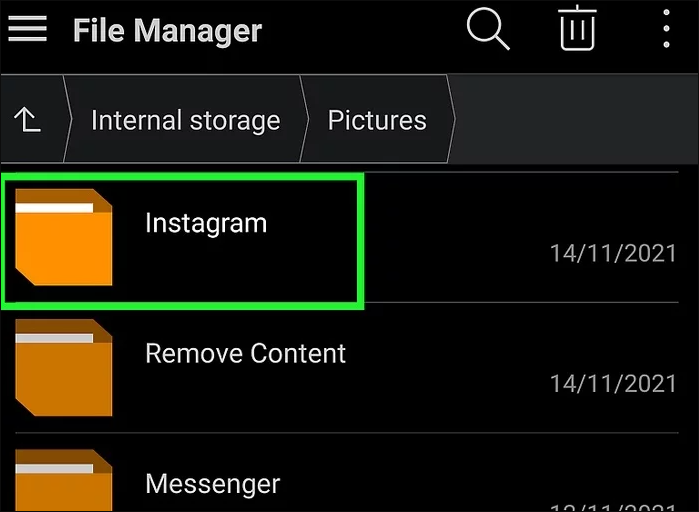
Schritt 1. Suchen und öffnen Sie den „Dateimanager“ auf Ihrem Android-Gerät.
Schritt 2. Tippen Sie auf Interner Speicher > Bilder > Instagram und überprüfen und stellen Sie dann die verlorenen Fotos, Videos usw. wieder her.
3. Instagram-Fotos/Videos von iOS wiederherstellen
Gibt es effiziente Möglichkeiten, Instagram-Fotos und -Videos von iOS-Geräten wiederherzustellen? Die Antwort lautet: Ja. Probieren Sie die drei folgenden Methoden aus, wenn Sie Instagram-Fotos und -Videos von Ihren iOS-Geräten wiederherstellen möchten.
Methode 1. In der Galerie Ihres Geräts nachschauen
Die Schritte zum Auffinden gelöschter Fotos in der Galerie eines iPhones ähneln sehr den Schritten zum Überprüfen der Telefongalerie bei Android-Geräten.
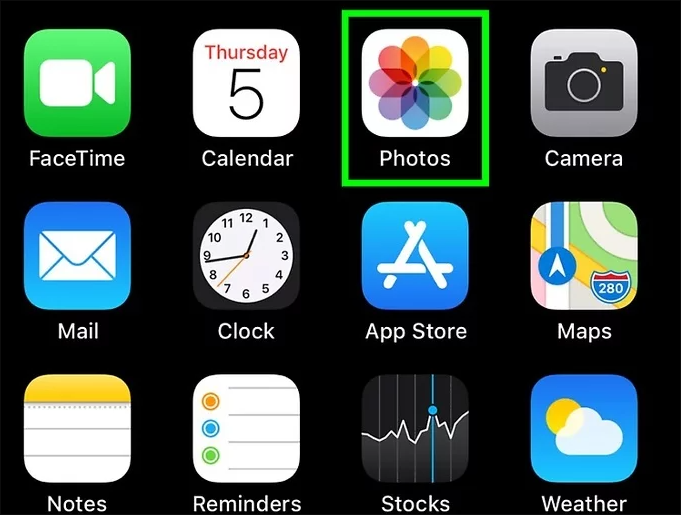
Schritt 1. Öffnen Sie „Fotos“ und tippen Sie dann auf „Album“.
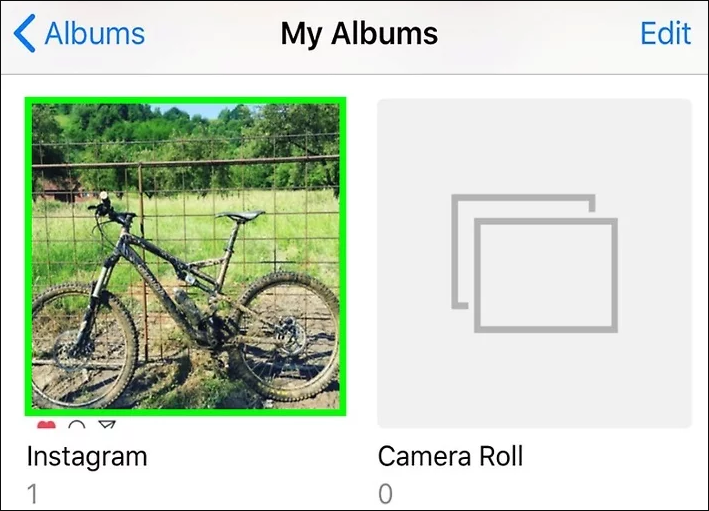
Schritt 2. Suche nach verlorenen "Instagram"-Fotos im Album.
Methode 2. Nach den gelöschten Fotos im Dateimanager suchen
Unter Android findet man gelöschte Instagram-Fotos und -Videos im Dateimanager. Auf dem iPhone sind diese gelöschten Bilder im Ordner „Zuletzt gelöscht“ des iOS-Systems zu finden.
Schritt 1. Öffnen Sie „Fotos“ und suchen Sie den Ordner „Zuletzt gelöscht“.
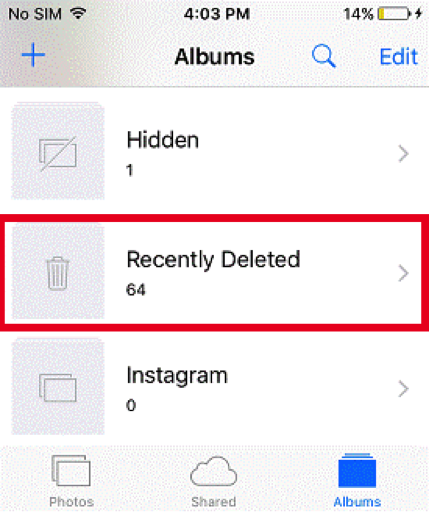
Schritt 2. Gelöschtes Bild suchen und auf „Wiederherstellen“ klicken.
Methode 3. Google Fotos und iCloud überprüfen
Die geteilten Fotos und Videos werden automatisch von Google Fotos erfasst und gesichert. Sollten Sie die Bilder und Videos nicht im Instagram-Ordner finden, können Sie diese in Google Fotos einsehen.
Darüber hinaus werden aktualisierte Instagram-Fotos für iOS-Nutzer wahrscheinlich auch in der iCloud gespeichert. So können sie gelöschte Instagram-Fotos in der iCloud finden und wiederherstellen, wenn sie feststellen, dass die entsprechenden Beiträge verschwunden sind.
Häufig gestellte Fragen zur Wiederherstellung von Instagram-Beiträgen
Nachfolgend finden Sie einige häufig gestellte Fragen, um mehr Informationen und Kenntnisse darüber zu erlangen, wie Sie Instagram-Beiträge wiederherstellen können.
1. Sind gelöschte Instagram-Stories für immer verloren?
Gelöschte Instagram-Fotos, -Videos und -Stories werden sofort von deinem Account entfernt und im Bereich „Zuletzt gelöscht“ abgelegt. Gelöschte Stories, die sich noch nicht in deinem Archiv befinden, bleiben bis zu 24 Stunden dort gespeichert. Andere Beiträge, einschließlich Bilder und Videos, werden nach 30 Tagen endgültig gelöscht.
2. Was passiert, wenn man eine Story auf Instagram wiederherstellt?
Nutzer können die wiederhergestellte Geschichte sehen und mit ihr interagieren, wenn sie innerhalb der letzten 24 Stunden geteilt oder in den Story-Highlights veröffentlicht wurde. Falls die Geschichte aus dem Archiv gelöscht wurde, wird sie stattdessen von dort wiederhergestellt.
3. Wie kann man gelöschte Storys auf Facebook wiederherstellen?
Schritt 1. Öffne dein Facebook-Profil und tippe dann auf „Drei Punkte“ > „Aktivitätsprotokoll“ > „Aktivitäten verwalten“.
Schritt 2. Wählen Sie die Geschichte oder die Fotos aus, die Sie wiederherstellen möchten.
Schritt 3. Klicken Sie auf „Wiederherstellen“ und bestätigen Sie Ihre Auswahl.
4. Wie kann man gelöschte Instagram-Beiträge nach 30 Tagen wiederherstellen?
Im Allgemeinen ist es recht schwierig, gelöschte Fotos, die auf Instagram gepostet wurden, nach 30 Tagen wiederherzustellen. Sie können jedoch versuchen, diese Beiträge in Google Fotos zu finden und wiederherzustellen. Sollten die Fotos und Videos nach der Überprüfung in Google Fotos immer noch nicht sichtbar sein, empfiehlt sich die Verwendung von EaseUS Data Recovery Wizard.
Abschluss
Besondere Momente mit Followern und Freunden auf Instagram zu teilen, macht Spaß, kann aber auch ärgerlich sein, wenn Fotos, Videos und Stories plötzlich verschwunden sind. In diesem Fall können Sie die oben genannten Methoden ausprobieren. Wenn Sie die EaseUS-Datenrettungssoftware auf Ihrem PC installiert haben, wird die Wiederherstellung verlorener Daten wie Fotos, Videos, Dateien, Dokumente usw. deutlich einfacher.
War diese Seite hilfreich?
-
![]()
Aktualisiert von
Nach dem Studium der Germanistik ist Mako seit 2013 Teil des EaseUS-Teams und hat sich in den letzten 11 Jahren intensiv mit Software-Themen beschäftigt. Der Schwerpunkt liegt auf Datenrettung, Datenmanagement, Datenträger-Verwaltung und Multimedia-Software. …
 Warum EaseUS
 Editor-Bewertungen

20+
Jahre Erfahrung

160+
Länder und Regionen

72 Millionen+
Downloads

4.7 +
Trustpilot Bewertung




TOP 2 in Recovery-Tools
"Easeus Data Recovery Wizard kann die letzte Möglichkeit sein, gelöschte Daten wiederherzustellen und ist dabei sogar kostenlos."

EaseUS Data Recovery Wizard
EaseUS Data Recovery Wizard Free bietet unter Windows und Mac leistungsstarke Dateiwiederherstellung für fast alle Datenverlustfälle, inklusive 2 GB gratis (500 MB Basis + 1,5 GB via Facebook/X-Teilung).
Top 10 Artikel
-
 Gelöschte Dateien wiederherstellen
-
 USB-Stick wiederherstellen
-
 SD-Karte reparieren
-
 Papierkorb wiederherstellen
-
 Festplatte wiederherstellen
-
 USB wird nicht erkannt
-
 RAW in NTFS umwandeln
-
 Gelöschte Fotos wiederherstellen
-
 Word-Dokument wiederherstellen
-
 Excel-Dokument wiederherstellen

