


-
Top 10 Partitionswiederherstellungssoftware: Stellen Sie jetzt verlorene Partitionen wieder her
 April 28,2026
 6 min. Lesezeit
 -
Top 14 der besten kostenlosen Video Reparatur Software für Windows/MacApril 28,20266 min. Lesezeit
-
PowerPoint vorherige Version wiederherstellen | Top 3 MethodenApril 28,20266 min. Lesezeit
-
Windows 10 Kamera funktioniert nicht, was tun? [2026]April 28,20266 min. Lesezeit
-
Von CHKDSK gelöschte Daten wiederherstellen - So können Sie tunApril 28,20266 min. Lesezeit
-
Daten aus nicht erkanntem Speichermedium wiederherstellen [Vollständige Anleitung]April 28,20266 min. Lesezeit
-
Die Meldung "Fehler 5: Zugriff verweigert" beheben und auf die Software zugreifenApril 28,20266 min. Lesezeit
-
Den Fehler 'Das System kann die angegebene Datei nicht finden' beheben [2026]April 28,20266 min. Lesezeit
Inhaltsverzeichnis
SEITENINHALT:
- Lösung 1. Beheben Sie ERR_NETWORK_ACCESS_DENIED durch Deaktivieren des Virenschutzprogramms
- Lösung 2. Überprüfen Sie die Proxy-Einstellungen, um ERR_NETWORK_ACCESS_DENIED zu beheben
- Lösung 3. Starten Sie den Computer im abgesicherten Modus, um ERR_NETWORK_ACCESS_DENIED zu beheben
- Profi-Tipp: Stellen Sie Dateien wieder her, die während ERR_NETWORK_ACCESS_DENIED verloren gegangen sind
Sie klicken auf einen Link, und statt der Website wird eine ärgerliche Fehlermeldung „ERR_NETWORK_ACCESS_DENIED“ angezeigt. Dieser Standardfehler Ihres Browsers bedeutet in der Regel, dass Ihr Computer den Zugriff Ihres Browsers auf das Internet blockiert.
Das kann verwirrend sein, insbesondere wenn andere Geräte in Ihrem Netzwerk einwandfrei funktionieren. Keine Sorge: In diesem Tutorial werden die häufigsten Ursachen für diesen Fehler erläutert und mehrere bewährte Methoden zur Behebung des Fehlers „ERR_NETWORK_ACCESS_DENIED“ in Chrome, Edge und anderen gängigen Browsern vorgestellt.
Lösung 1. Beheben Sie ERR_NETWORK_ACCESS_DENIED durch Deaktivieren des Virenschutzprogramms
Der schnellste Weg, um festzustellen, ob tatsächlich die Sicherheitssoftware die Ursache ist, besteht darin, sie vorübergehend zu deaktivieren. So gehen Sie vor:
Schritt 1. Starten Sie Ihr Antiviren- oder Firewall-Programm, z. B. Norton, McAfee, Windows Security usw.
Schritt 2. Suchen Sie nach der Option, den Schutz vorübergehend zu deaktivieren. Dies ist oft für 15 bis 30 Minuten möglich.
Lösung 2. Überprüfen Sie die Proxy-Einstellungen, um ERR_NETWORK_ACCESS_DENIED zu beheben
Eine sehr häufige Ursache sind falsche Proxy-Einstellungen. Sie können die Proxy-Einstellungen wie folgt überprüfen:
Schritt 1. Öffnen Sie die Internet-Eigenschaften: Drücken Sie die Windows-Taste + R, geben Sie inetcpl.cpl ein und drücken Sie die Eingabetaste.
Schritt 2. Gehen Sie zur Registerkarte „Verbindungen“ und klicken Sie auf „LAN-Einstellungen“.
Schritt 3. Vergewissern Sie sich, dass das Kontrollkästchen „Proxyserver für LAN verwenden“ DEAKTIVIERT ist.
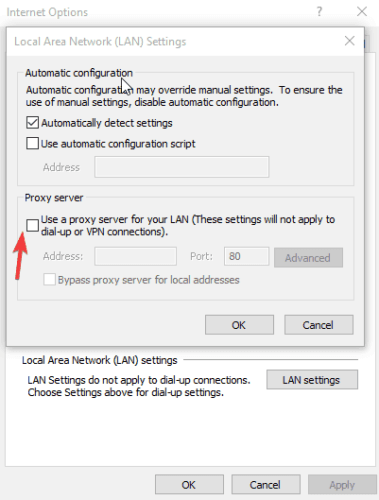
Schritt 4. Klicken Sie auf „OK“ und starten Sie Ihren Browser neu.
Lösung 3: Starten Sie den Computer im abgesicherten Modus, um ERR_NETWORK_ACCESS_DENIED zu beheben
Beim Starten im abgesicherten Modus werden nur die wesentlichen Treiber und Dienste von Windows geladen. So können Sie feststellen, ob ein Hintergrundprogramm den Konflikt verursacht. Diese Methode funktioniert auch, wenn der Zugriff auf Ordner verweigert wird.
Schritt 1. Klicken Sie auf das Startmenü, wählen Sie die Schaltfläche „Power“, halten Sie die Umschalttaste gedrückt und klicken Sie auf „Neustart“.
Schritt 2. Ihr PC wird neu gestartet und ein blaues Menü angezeigt. Gehen Sie zu „Problembehandlung“ > „Erweiterte Optionen“ > „Starteinstellungen“ > „Neustart“.
Schritt 3. Drücken Sie nach dem Neustart die Taste 5 oder F5, um den abgesicherten Modus mit Netzwerkunterstützung zu aktivieren.
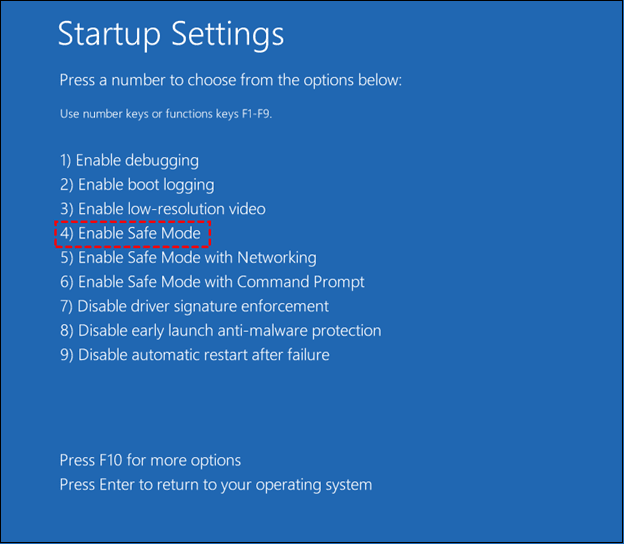
Wenn das Internet im abgesicherten Modus funktioniert, wird der Konflikt wahrscheinlich durch ein Startprogramm oder einen Dienst verursacht.
Profi-Tipp: Wiederherstellung von Dateien, die während ERR_NETWORK_ACCESS_DENIED verloren gegangen sind
Ein gutes Datenwiederherstellungstool schützt wichtige Dateien vor unvorhergesehenen Umständen. EaseUS Data Recovery Wizard ist eine leistungsstarke und benutzerfreundliche Lösung, um verlorene Fotos, Dokumente, Videos und E-Mails von Festplatten, SSDs, USB-Laufwerken und mehr wiederherzustellen.
Ob es sich um eine einfache versehentliche Löschung oder ein komplexeres Datenverlustszenario handelt, diese Software könnte Ihre einzige Rettung sein. Die Deep-Scan-Funktion durchsucht Speichermedien gründlich nach gelöschten Dateien und stellt diejenigen wieder her, die man für unwiederbringlich hielt.
Laden Sie dieses Datenwiederherstellungstool von EaseUS herunter und installieren Sie es für solche Fälle auf Ihrem Gerät. Es ist wie eine Versicherungspolice für Ihre Daten, sodass Sie immer bereit sind, wenn etwas Wertvolles wiederhergestellt werden muss.
Schritt 1. Starten Sie EaseUS Data Recovery Wizard und wählen Sie den Speicherort oder das Gerät aus, auf dem Sie Dateien verloren/gelöscht haben. Klicken Sie auf „Nach verlorenen Daten suchen“, um die fehlenden Dateien zu finden.

Schritt 2. Wählen Sie nach dem Scanvorgang im linken Bereich den Dateityp, den Sie wiederherstellen möchten. Sie können den Dateinamen direkt in die Suchleiste eingeben, wenn Sie sich daran erinnern. Wählen Sie die gefundenen Dateien aus und klicken Sie auf „Vorschau“.

Schritt 3. Wählen Sie die Dateien aus, die Sie wiederherstellen möchten. Klicken Sie auf „Wiederherstellen“, um sie an einem anderen sicheren Ort auf Ihrem PC, einem externen Speichergerät oder einem Cloud-Speicher zu speichern.

Teilen Sie diesen Beitrag mit Benutzern, die denselben Fehler haben:
Fazit
Die häufigsten Ursachen für den Fehler ERR_NETWORK_ACCESS_DENIED lassen sich mit ein paar kleinen Änderungen in Ihren Softwareeinstellungen leicht beheben. In der Regel liegt das Problem in den Antivirus- und Proxy-Einstellungen. Mit den oben genannten Schritten können Sie wieder auf das Internet zugreifen und problemlos surfen.
Häufig gestellte Fragen zum Fehler ERR_NETWORK_ACCESS_DENIED
Um Ihnen zu helfen, diesen Browserfehler besser zu verstehen, lesen Sie bitte die folgenden Fragen:
1. Was bedeutet „ERR_NETWORK_ACCESS_DENIED” in Chrome?
Dieses Problem tritt auf, wenn Chrome oder IE versuchen, eine Verbindung zum Internet herzustellen, die Anfrage jedoch durch etwas blockiert wird. Wir haben festgestellt, dass es sich um eine sogenannte automatische Proxy-Einstellung handelt. Diese Proxy-Einstellung wird automatisch vorgenommen.
2. Wie kann man den Fehler ERR_NETWORK_ACCESS_DENIED beheben?
- Stellen Sie sicher, dass das Passwort korrekt ist.
- Starten Sie den Router neu.
- Löschen Sie das Netzwerk.
- Starten Sie das Gerät neu.
- Überprüfen Sie die Blacklist.
- Erhöhen Sie die Anzahl der verbundenen Geräte.
- Wenden Sie sich an den Kundendienst.
War diese Seite hilfreich?
-
![]()
Aktualisiert von
Nach dem Studium der Germanistik ist Mako seit 2013 Teil des EaseUS-Teams und hat sich in den letzten 11 Jahren intensiv mit Software-Themen beschäftigt. Der Schwerpunkt liegt auf Datenrettung, Datenmanagement, Datenträger-Verwaltung und Multimedia-Software. …
 Warum EaseUS
 Editor-Bewertungen

20+
Jahre Erfahrung

160+
Länder und Regionen

72 Millionen+
Downloads

4.7 +
Trustpilot Bewertung




TOP 2 in Recovery-Tools
"Easeus Data Recovery Wizard kann die letzte Möglichkeit sein, gelöschte Daten wiederherzustellen und ist dabei sogar kostenlos."

EaseUS Data Recovery Wizard
Leistungsstarke Datenrettungssoftware zur Wiederherstellung von Dateien in fast allen Datenverlustszenarien unter Windows und Mac.
100% Sauber
Top 10 Artikel
-
 Gelöschte Dateien wiederherstellen
-
 USB-Stick wiederherstellen
-
 SD-Karte reparieren
-
 Papierkorb wiederherstellen
-
 Festplatte wiederherstellen
-
 USB wird nicht erkannt
-
 RAW in NTFS umwandeln
-
 Gelöschte Fotos wiederherstellen
-
 Word-Dokument wiederherstellen
-
 Excel-Dokument wiederherstellen

