


-
Wie kann man nach Zurücksetzen auf Werkseinstellung Daten wiederherstellen in Windows 10?
 April 28,2026
 6 min. Lesezeit
 -
Linux-Tipps | E212: Datei kann nicht zum Schreiben geöffnet werden (3 Möglichkeiten)April 28,20266 min. Lesezeit
-
Nicht gespeichertes/Gelöschtes/Verlorenes Wordpad Dokument wiederherstellenApril 28,20266 min. Lesezeit
-
So reparieren Sie Ordner, die in Verknüpfungen umgewandelt wurdenApril 28,20266 min. Lesezeit
-
7 Lösungen: SQL Server-Datenbank bleibt bei Wiederherstellungsmodell hängenApril 28,20266 min. Lesezeit
-
[Gelöst] Ausnahme Zugriffsverletzungsfehler unter Windows behebenApril 28,20266 min. Lesezeit
-
[Gelöst] Leider kann Word nicht geöffnet werden, da der Inhalt Probleme verursachtApril 28,20266 min. Lesezeit
-
Once Human stürzt immer wieder ab | Warum und wie löst man das ProblemApril 28,20266 min. Lesezeit
-
Problembehebung: Word Dokument wird als 0 Byte angezeigtApril 28,20266 min. Lesezeit
Inhaltsverzeichnis
Über das Problem: Wiederhergestellte Fotos sind nicht vollständig
Fotos sind mehr als nur digitale Dateien. Sie festhalten wertvolle Erinnerungen wie Familienfeiern, erste Schritte eines Kindes, unvergessene Reisen und andere wichtige Momente. Deswegen ist die Wiederherstellung der wertvollen Fotos sehr wichtig. Die Wiederherstellung der fragmentierten Dateien ist ein oft komplexer Prozess, der nicht immer ohne Fehler verläuft. Oftmals fehlen nach Abschluss der Wiederherstellung einzelne Bilder, Teile von Fotos.
Das Problem, wiederhergestellte Fotos sind nicht vollständig, werden oft von Benutzern bei der Datenrettung berichtet, egal ob sie versuchen, Bilder von einer beschädigten SD-Karte oder einer alten Festplatte wiederherzustellen. Viele Nutzer kennen nicht, warum die wiederhergestellten Fotos unvollständig sind und welche Schritte sie unternehmen können, um die wertvollen Fotos vollständig wiederherzustellen.
In diesem Artikel klären wir die nicht nur die Hauptgründe, sondern auch eine praktische Lösung, damit Sie Ihre wertvollen Fotos erfolgeich und vollständig wiederherstellen können.
Warum sind die wiederhergestellte Fotos nicht vollständig?
Bevor Sie mit einer Wiederherstellung beginnen, ist es entscheidend, können Sie zuerst die Gründe für das Problem kennenlernen.
1. Technische Grenzen der Datenrettungssoftware
- Fragmentierung: Vor allem auf lange genutzten Festplatten können die Daten einer Datei über den gesamten physikalischen Speicher verstreut sein. Die Software muss diese fragmentierte Datei wieder zusammensetzen. Sind die "Landkarten" für dieses Puzzle verloren, schlägt die Rekonstruktion fehl.
- Formatunterstützung und Algorithmen: Verschiedene Tools unterstützen unterschiedliche proprietäre RAW-Formate (RAW wie .CR3, .NEF) oder Videocodecs in unterschiedlicher Tiefe. Die Qualität ihrer Algorithmen bestimmt maßgeblich, wie gut sie aus komplexen Datenresten ein Bild rekonstruieren können.
2. Physische Schäden am Speichermedium
-
Defekte Sektoren: SD-Karten, Smartphone-Speicher oder Festplatten können im Laufe der Zeit physische Defekte entwickeln. Liegen die Daten des Fotos genau in solch einem beschädigten physikalischen Bereich, sind sie dauerhaft nicht lesbar. Das wiederhergestellte Foto weist dann Lücken auf, die sich als farbige Streifen, Blöcke oder ein ausgegrautes Fotos zeigen.
3. Risiken durch das Dateisystem und den Speichervorgang selbst
- Unterbrochener Schreibvorgang: Wenn beim Speichern eines Fotos etwas schiefgeht (z.B. plötzlicher Akkuausfall der Kamera, gewaltsames Entfernen der Speicherkarte), wird die Datei möglicherweise nicht vollständig geschrieben. Dieses bereits „unvollständige“ Original kann später auch nur unvollständig wiederhergestellt werden.
- Beschädigtes Dateisystem: Stromausfälle, Systemabstürze oder Viren können die logische Struktur (das Dateisystem) des Speichers beschädigen. Wiederherstellungstools müssen die Fotos anhand von verbliebenen Metadaten (z.B. Dateikopf-Informationen) rekonstruieren. Fehlen diese Schlüsselinformationen, kann die Datei nicht korrekt zusammengesetzt werden.
4. Das Prinzip der Speicherung und die Gefahr der „Überschreibung“
- Das Wesen des Löschens: Wenn Sie ein Foto löschen (oder eine Speicherkarte formatieren), entfernt das System in der Regel nur den „Dateiindex“ und markiert den belegten Speicherplatz als „frei“. Die eigentlichen Datenfragmente des Fotos verbleiben so lange auf dem Medium, bis sie durch neue Daten überschrieben werden. Überschreibung bedeutet endgültiger Verlust: Wenn Sie nach dem Verlust der Fotos weiterhin das Gerät benutzen, z.B., neue Bilder aufnehmen, Dateien speichern oder Apps installieren, werden diese neuen Daten auf die freien Bereiche geschrieben. Sobald die originalen Datenfragmente des Fotos teilweise oder ganz überschrieben sind, kann die Wiederherstellungssoftware nur noch die verbliebenen Fragmente retten. Das Ergebnis sind beschädigte oder unvollständige Dateien.
Ob ein Foto vollständig wiederhergestellt werden kann, ist in dem Moment, in dem Sie die Wiederherstellung starten, daher maßgeblich von zwei Faktoren abhängig, die bereits feststehen: ob die Daten überschrieben wurden und ob das Speichermedium physisch intakt ist. Wenn die verlorenen Fotos nicht überschrieben wurden und das Gerät nicht beschädigt ist, stehen die Chancen auf eine Wiederherstellung gut, vorausgesetzt, Sie wählen die richtige Datenwiederherstellungssoftware.
Im folgenden Teil bieten wir Ihnen ein leistungsstarkes Tool zur vollständigen Wiederherstellung der verlorenen Bilder.
Ein professionelles Programm für die Foto-Wiederherstellung auswählen
EaseUS Data Recovery Wizard zeichnet sich durch eine hohe Wiederherstellungserfolgsquote von 99,7% aus, was es zu einem vertrauenswürdigen Tool für die Datenrettung macht. Diese Software erhält viele positive Bewertungen von berühmten Plattformen wie Chip, CNet, Betanews und Techradar. Bei einzelnen Benutzer werden das Programm auch sehr beliebt.
| Plattformen | Bewertungen | Mehr |
| PCMag | „Selbst die besten Datenwiederherstellungs-Apps können Sie enttäuschen, weil sie Sie manchmal glauben lassen, sie könnten verlorene oder gelöschte Dateien wiederherstellen, die in Wirklichkeit für immer verloren sind. Aber einige Datenwiederherstellungs-Apps sind besser als andere, und EaseUS Data Recovery Wizard ist die beste, die wir gesehen haben.“ | Mehr lesen |
| Trustpilot | „Ich habe auch die Flexibilität des Data Recovery Wizard geschätzt, da er Dateien von einer Vielzahl von Speichergeräten wiederherstellen konnte, darunter meine Festplatte, mein USB-Laufwerk und meine SD-Karte.“ | Mehr lesen |
| Trustpilot | „Ich habe gerade meine sehr wichtigen gelöschten Dateien auf meinem USB 3.0-Flash-Laufwerk verloren und habe das Programm ‚EaseUS‘ ausprobiert und bin ihnen sehr dankbar, weil sie die beschädigten und gelöschten Dateien für mich wiederherstellen.“ | Mehr lesen |
| G2 | EaseUS Data Recovery Wizard hat mir den Tag gerettet! Ich habe versehentlich eine externe Festplatte formatiert und dachte, ich hätte jahrelang wichtige Dokumente verloren. Diese Software hat fast alles problemlos wiederhergestellt. Der Vorgang war einfach und die Ergebnisse waren unglaublich. Ich kann sie jedem wärmstens empfehlen, der Datenverlust erlitten hat! | Mehr lesen |
EaseUS Data Recovery Wizard bietet die umfassenden Lösungen für verschiedene Datenverlust-Szenarien. Wenn Sie die Fehlermeldung wie "Zugriff verweigert" erhalten haben, gibt es Möglichkeiten, Daten von der unzugänglichen Festplatte wiederherzustellen. Zudem kann es Daten von abgestürzten Systemen retten, selbst wenn das System ständig neu startet, einfriert oder überhaupt nicht mehr arbeitet.
Hauptfunktionen und Eigenschaften von EaseUS Data Recovery Wizard:
- Gelöschte, formatierte, aufgrund von Virenangriff und anderen Fehlern verlorene Daten wiederherstellen.
- Unterstützt fast alle häufig genutzte Dateitypen, z.B., Excel-, Word-Dokumente, Fotos, Videos.
- Unterstützt häufig genutzte Bilder-Formate, z.B., JPG/JPEG, TIFF/TIF, PNG, BMP, GIF, PSD, CRW, CR2, ORF, RAF, SR2, MRW, DCR, WMF, DNG, RAW, usw.
- Daten von einem RAW-Laufwerk wiederherstellen, auch wenn der manuelle Zugriff nicht möglich ist.
- Verlorene Daten können in drei Schritten einfach und schnell wiederhergestellt werden.
Wie kann man die verlorenen Bilder vollständig und einfach wiederherstellen?
Jetzt laden Sie diese Datenrettungssoftware kostenlos herunter und beginnen Sie mit der Wiederherstellung wie folgt. Nicht nur Fotos, sondern auch andere fragmentierte Dateien wie Videos und Dokumente können Sie auch einfach und vollständig wiederherstellen.
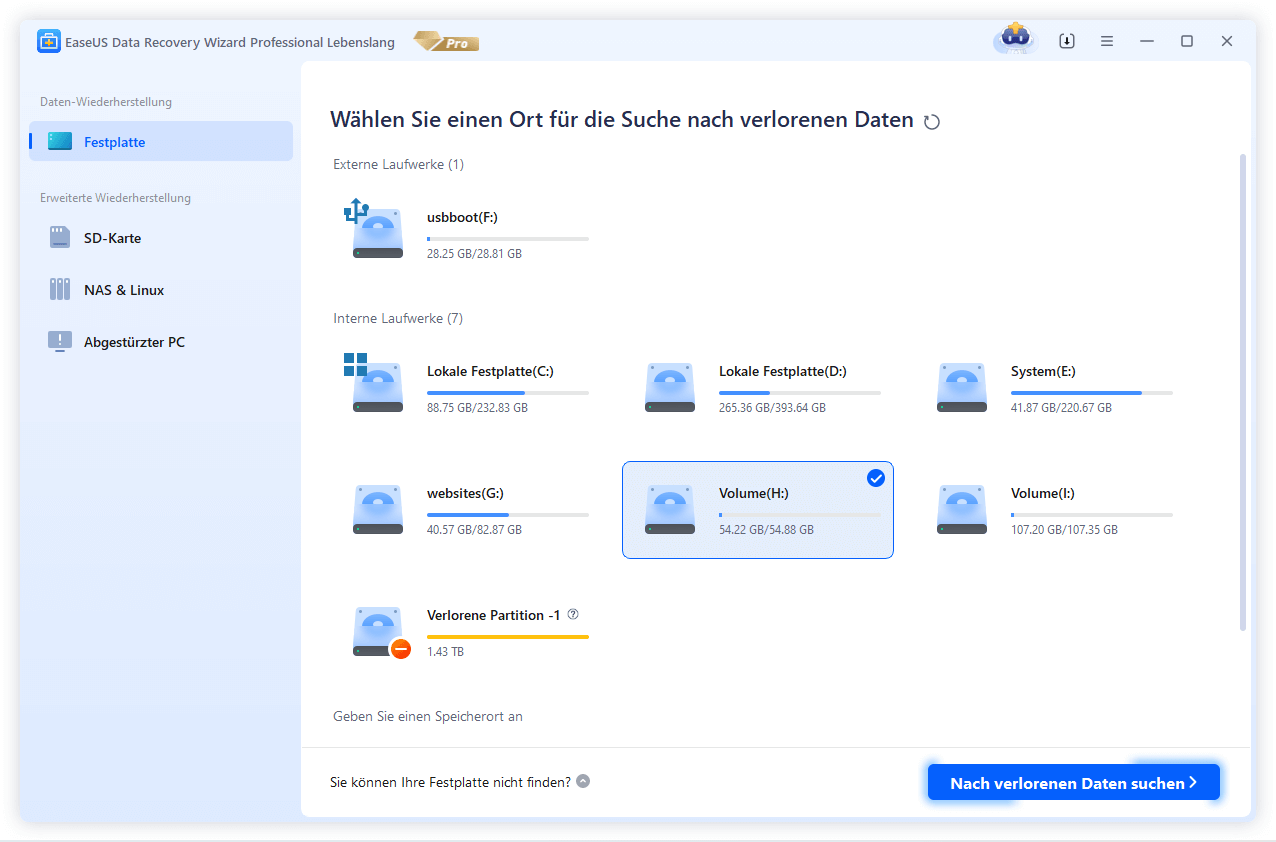
Schritt 1. Starten Sie die EaseUS Datenrettungssoftware. Wählen Sie den Speicherplatz aus, wo Sie vorher die Fotos gespeichert haben. Falls Sie diese Fotos auf einer SD-Karte, einem USB-Stick oder einer externen Festplatte gespeichert haben, schließen Sie zuerst den Datenträger an den PC an und stellen Sie sicher, der Datenträger richtig erkannt wird. Dann klicken Sie auf "Nach verlorenen Dateien suchen".
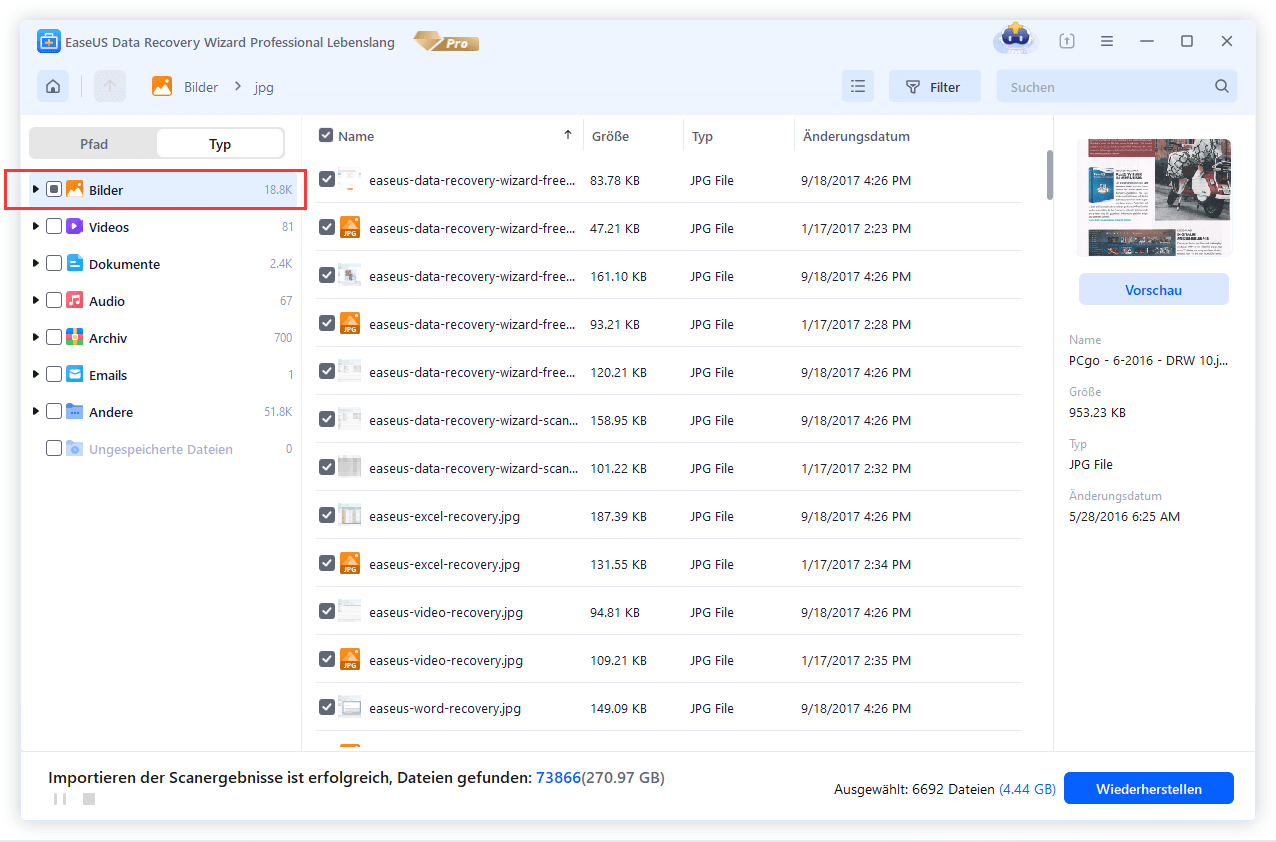
Schritt 2. Prüfen Sie die Scanergebnisse. Wählen Sie "Bilder", um Ihre Fotos schnell zu finden, die in einer Vielzahl von Formaten vorliegen können, z.B. JPEG, JPG, PNG, BMP und mehr. Sie können auch auf "Dateien oder Ordner suchen" in der oberen rechten Ecke klicken, um nach Dateien zu suchen.

Schritt 3. Doppelklicken Sie auf ein Bild, um die Vorschau zu öffnen. Wählen Sie die gewünschten Fotos aus und klicken Sie dann auf "Wiederherstellen", um die Bilder zu speichern. Speichern Sie die wiederhergestellten Dateien auf einem anderen Ort, um das Überschreiben der bestehenden Dateien auf dem Datenträger zu vermeiden.
Das Fazit
Die Unvollständigkeit von wiederhergestellten Fotos ist ein häufig auftretendes Problem, das aber mit targeted Maßnahmen verhindert und behoben werden kann. Zu den Hauptursachen zählen vor allem technische Mängel (unterbrochene Prozesse, fehlgeschlagene Tools), benutzerbedingte Fehler (falsche Einstellungen, übersehene versteckte Ordner) und Gerätespezifische Probleme (defekte SD-Karten, Cloud-Synchronisationsfehler). Um defekte Fotos wiederherzustellen, sollten Sie zuerst alle Speicherorte prüfen und versteckte Dateien anzeigen.
Dann wenden Sie sich an die professionellen Datenrettungs-tools wie EaseUS Data Recovery Wizard. Dank des leistungsstarken Algorithmus der Software können Benutzer verlorene Bilder schnell und vollständig wiederherstellen. Vergessen Sie nicht, die wiederhergestellten Dateien auf einem anderen Ort zu speichern, um das Überschreiben zu vermeiden.
Häufig gestellte Fragen
1. Kann ich Fotos wiederherstellen, die nach einem fehlgeschlagenen Prozess vollständig verschwunden sind?
Ja, in vielen Fällen ist dies möglich – vorausgesetzt, die verschwundenen Fotos auf dem Speichermedium nicht durch neue Daten überschrieben wurden. Nutzen Sie hierfür leistungsfähige Wiederherstellungstools wie EaseUS Data Recovery Wizard, die einen umfassenden Scan durchführen, um auch "versteckte" oder nach fehlgeschlagenem Prozess verbliebene Dateireste zu erkennen. Bei physisch beschädigten Geräten (z. B. defekte SD-Karte mit mechanischen Schäden) empfehlen sich hingegen professionelle Datenrettungsunternehmen.
2. Warum werden einige Fotos nach der Wiederherstellung korrupt oder nicht anzeigbar?
Häufig liegt dies an Beschädigungen der Quelldatei – beispielsweise durch Virenangriffe, unterbrochene Wiederherstellungsprozesse (z. B. USB-Verbindungsabbruch) oder logische Fehler auf dem Speichergerät. Oftmals nutzen veraltete oder fehlerhafte Wiederherstellungstools auch unzureichende Algorithmen, die Dateien nur unvollständig rekonstruieren. Einige Tools wie EaseUS Data Recovery Wizard bieten jedoch eine integrierte Reparaturfunktion für beschädigte Bildformate (z. B. JPEG/JPG), die dies beheben kann.
3. Wie lange dauert es in der Regel, Fotos mit einem Tool wiederherzustellen?
Die Dauer hängt von drei Faktoren ab: der Größe des Speichermediums (z. B. 16GB SD-Karte vs. 1TB externe Festplatte), der Art des Scans (schnell vs. umfassend) und der Leistung des Geräts (PC vs. Smartphone). Ein schneller Scan auf einer kleinen SD-Karte dauert oft nur 5–15 Minuten, während ein umfassender Scan auf einer großen externen Festplatte mehrere Stunden in Anspruch nehmen kann. Viele Tools erlauben es, den Scan zu unterbrechen und später fortzusetzen, um Zeit zu sparen.
4. Ist es möglich, Fotos von einer beschädigten SD-Karte wiederherzustellen, wenn der PC sie nicht mehr erkennt?
Selbst wenn der PC die SD-Karte nicht mehr als "festes Laufwerk" anzeigt, kann eine Wiederherstellung gelingen – vorausgesetzt, der Schaden rein logisch ist (z. B. fehlerhafte Dateisystemstruktur) und nicht physisch (z. B. zerbrochene Kontakte). Nutzen Sie hierfür Tools wie Stellar Data Recovery oder EaseUS Data Recovery Wizard, die auch "unerkannte" Speichermedien scannen können. Bei physischen Schäden (z. B. "clicking" Geräusche der Karte) ist die Software oft machtlos – hier benötigen Sie spezielle Hardware und Expertise von Datenrettungsfirmen.
War diese Seite hilfreich?
-
![]()
Aktualisiert von
Nach dem Studium der Germanistik ist Mako seit 2013 Teil des EaseUS-Teams und hat sich in den letzten 11 Jahren intensiv mit Software-Themen beschäftigt. Der Schwerpunkt liegt auf Datenrettung, Datenmanagement, Datenträger-Verwaltung und Multimedia-Software. …
 Warum EaseUS
 Editor-Bewertungen

20+
Jahre Erfahrung

160+
Länder und Regionen

72 Millionen+
Downloads

4.7 +
Trustpilot Bewertung




TOP 2 in Recovery-Tools
"Easeus Data Recovery Wizard kann die letzte Möglichkeit sein, gelöschte Daten wiederherzustellen und ist dabei sogar kostenlos."

EaseUS Data Recovery Wizard
Leistungsstarke Datenrettungssoftware zur Wiederherstellung von Dateien in fast allen Datenverlustszenarien unter Windows und Mac.
100% Sauber
Top 10 Artikel
-
 Gelöschte Dateien wiederherstellen
-
 USB-Stick wiederherstellen
-
 SD-Karte reparieren
-
 Papierkorb wiederherstellen
-
 Festplatte wiederherstellen
-
 USB wird nicht erkannt
-
 RAW in NTFS umwandeln
-
 Gelöschte Fotos wiederherstellen
-
 Word-Dokument wiederherstellen
-
 Excel-Dokument wiederherstellen

