


Inhalt
Hauptinhalt
Über den Autor
Aktuelle Themen

Aktualisiert von
MarkusAktualisiert am Sep 03, 2026
SEITENINHALT:
Ich habe sowohl den Ruhezustand deaktiviert als auch die Auslagerungsdatei auf 5000 MB eingestellt. Ich habe außerdem 35 GB freien Speicherplatz und möchte 20 GB verkleinern, kann aber nur 297 MB verkleinern. Woran könnte das liegen? – von Reddit
Wie das obige Anwendungsbeispiel zeigt, berichten viele Nutzer, dass sie ihr C-Laufwerk nicht verkleinern können, selbst wenn viel freier Speicherplatz vorhanden ist. Falls Sie sich ebenfalls fragen, warum Sie Ihr C-Laufwerk trotz ausreichendem Speicherplatz nicht verkleinern können und wissen möchten, wie Sie das Problem beheben können, ist dieser Beitrag von EaseUS Software genau das Richtige für Sie.
Warum schrumpft meine C-Festplatte nicht?
Hier sind die häufigsten Gründe, warum Windows Ihr C-Laufwerk nicht verkleinern kann. Bitte sehen Sie sich die folgenden Informationen an.
- Nicht verschiebbare Systemdateien : Windows kann das Laufwerk C möglicherweise nicht verkleinern, da wichtige Systemdateien wie pagefile.sys, hiberfil.sys und Systemwiederherstellungspunkte am Ende der Partition gesperrt sind. Diese Dateien begrenzen den verfügbaren Speicherplatz.
- Fragmentierter freier Speicherplatz : Selbst wenn auf Ihrem Laufwerk noch ausreichend Speicherplatz verfügbar ist, kann fragmentierter freier Speicherplatz Windows daran hindern, die Partition effektiv zu verkleinern.
- Nicht unterstütztes Dateisystem : Die Windows-Datenträgerverwaltung unterstützt nur das Verkleinern von NTFS-Partitionen. Laufwerke, die als FAT32 oder exFAT formatiert sind, können mit dieser Funktion nicht verkleinert werden.
Methode 1. Verwenden Sie den Partition Resizer für das Laufwerk C 🔥
Nachdem wir herausgefunden haben, warum sich das C-Laufwerk trotz freiem Speicherplatz nicht verkleinern lässt, beginnen wir mit der einfachsten Lösung mithilfe eines Drittanbieter-Tools. EaseUS Partition Master ist ein leistungsstarkes und umfassendes Tool zur Festplattenpartitionsverwaltung und unterstützt Sie bei der effizienten Verwaltung Ihres C-Laufwerks. Mit der intuitiven Funktion „Größe ändern/Verschieben“ können Sie Partitionsgrößen einfach anpassen, z. B. das C-Laufwerk verkleinern oder erweitern und den Speicherplatz optimieren – ohne Datenverlust.
- Hinweis :
- Das folgende Demovideo verwendet das D-Laufwerk als Beispiel. Sie können die beschriebenen Schritte aber auch verwenden, um das C-Laufwerk zu verkleinern.
Schritt 1: Zielpartition zum Verkleinern suchen und auswählen.
Gehen Sie zum Abschnitt Partitionsmanager, klicken Sie mit der rechten Maustaste auf die Partition, die Sie verkleinern möchten, und wählen Sie „Größe ändern/Verschieben“.
Schritt 2: Partition verkleinern
Ziehen Sie mit der Maus am Ende der Zielpartition, um den Speicherplatz der Partition zu verkleinern.
Sie können die Partitionsgröße auch anpassen, um die Zielpartition zu verkleinern. Klicken Sie anschließend auf „OK“, um fortzufahren.
Schritt 3: Operation ausführen
Klicken Sie auf die Schaltfläche „1 Aufgabe(n) ausführen“ und anschließend auf „Anwenden“, um alle Änderungen zu speichern.
Methode 2. 5 Phasen zur Behebung des Problems, dass das Laufwerk C nicht schrumpft.
Zusätzlich zur Partitionsänderung des Laufwerks C können Sie die zweite Methode mit ihren fünf Phasen ausprobieren, um dieses Problem zu beheben. Bitte befolgen Sie die folgenden Schritte in der angegebenen Reihenfolge.
Phase 1. Systemschutzfunktionen vorübergehend deaktivieren | 3 Operationen
Warum lässt sich das C-Laufwerk nicht verkleinern, obwohl genügend Speicherplatz vorhanden ist? Wie bereits erwähnt, sind nicht verschiebbare Systemdateien einer der Gründe. In diesem Fall kann das vorübergehende Deaktivieren von Funktionen wie Systemschutz, Ruhezustand oder virtuellem Speicher helfen, Speicherplatz auf dem C-Laufwerk freizugeben und das Volume zu verkleinern. Aktivieren Sie diese Funktionen anschließend unbedingt wieder.
1️⃣ Deaktivieren Sie die Auslagerungsdatei (virtueller Speicher)
Bitte beachten Sie die folgenden Schritte.
Schritt 1. Drücken Sie Win + R, um das Ausführen-Fenster zu öffnen > geben Sie sysdm.cpl in die Suchleiste ein > klicken Sie auf OK oder drücken Sie die Eingabetaste.
Schritt 2. Klicken Sie im Fenster „Systemeigenschaften“ unter der Registerkarte „Erweitert“ auf „Einstellungen“. Wählen Sie anschließend im Fenster „Leistungsoptionen“ die Option „Erweitert“ und klicken Sie auf „Ändern“.
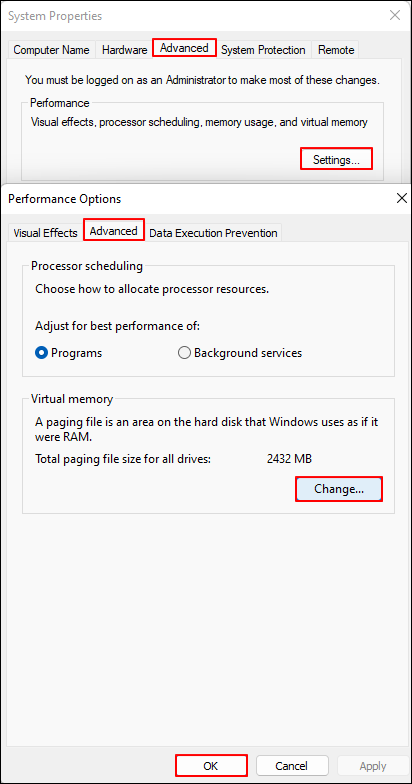
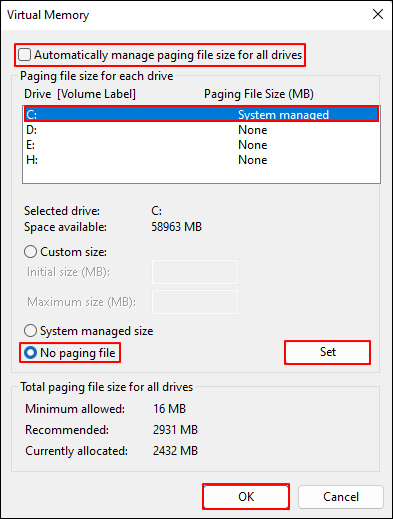
Schritt 3. Deaktivieren Sie die Option „Auslagerungsdateigröße für alle Laufwerke automatisch verwalten“ > wählen Sie das Laufwerk C: aus > wählen Sie „Keine Auslagerungsdatei“ > klicken Sie auf „Festlegen“ > klicken Sie auf „OK“.
2️⃣ Ruhezustand deaktivieren
Lassen Sie uns zeigen, wie es funktioniert.
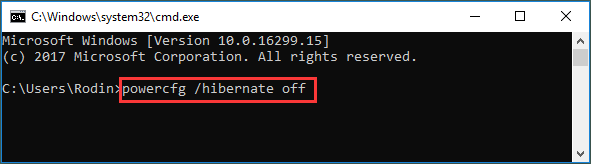
Schritt 1. Um ein Eingabeaufforderungsfenster mit Administratorrechten zu öffnen, geben Sie cmd in die Suchleiste ein > klicken Sie auf Als Administrator ausführen.
Schritt 2. Geben Sie powercfg /hibernate off ein > drücken Sie die Eingabetaste.
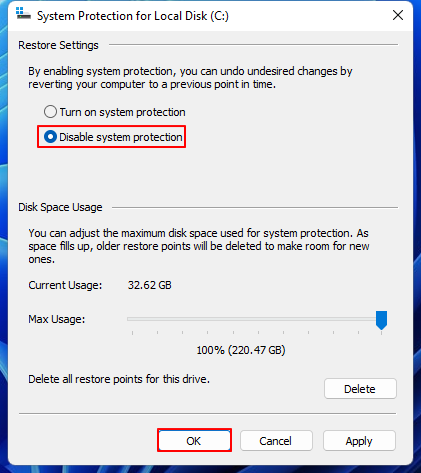
3️⃣ Systemschutz deaktivieren
Hier sind die Schritte.
Schritt 1. Drücken Sie Win + R, um das Ausführen-Fenster zu öffnen > geben Sie sysdm.cpl in die Suchleiste ein > klicken Sie auf OK oder drücken Sie die Eingabetaste.
Schritt 2. Klicken Sie im Fenster „Systemeigenschaften“ auf „Systemschutz“. Wählen Sie anschließend das lokale Laufwerk C: aus und klicken Sie auf „Konfigurieren“.
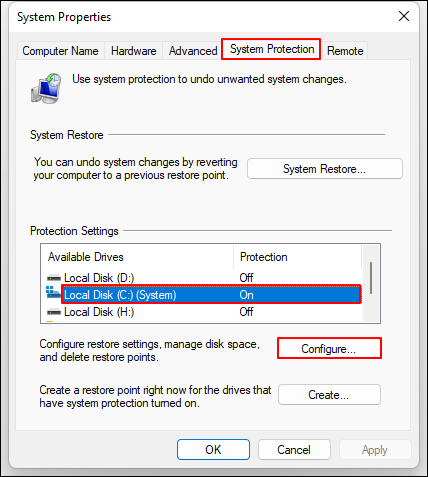
Schritt 3. Wählen Sie „Systemschutz deaktivieren“ > klicken Sie auf „OK“.
Phase 2. Speicherplatz freigeben | 2 Wege
Vor dem Verkleinern Ihres C-Laufwerks ist es wichtig, unnötige Dateien zu entfernen, die Speicherplatz belegen oder den Verkleinerungsprozess beeinträchtigen könnten. Das Bereinigen von Junk-Dateien, temporären Daten und nicht verwendeten Elementen kann Speicherplatz freigeben und die Erfolgsrate der Partitionsänderung verbessern.
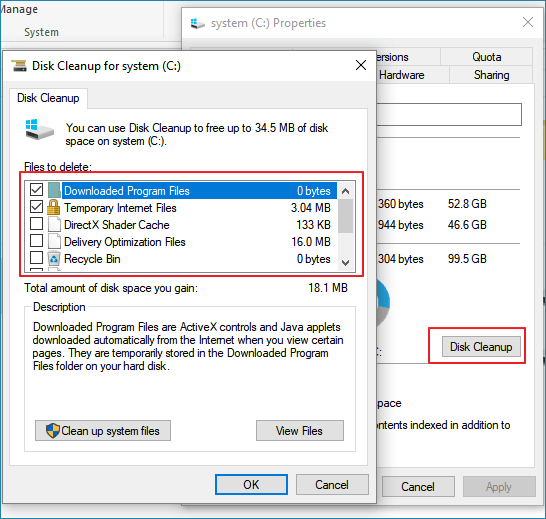
1️⃣ Führen Sie die Datenträgerbereinigung durch.
Bitte beachten Sie die folgenden Schritte sorgfältig.
▶️Bitte drücken Sie Win + E, um den Datei-Explorer zu öffnen > klicken Sie mit der rechten Maustaste auf Ihr C-Laufwerk > wählen Sie Eigenschaften > wählen Sie Datenträgerbereinigung > wählen Sie unter der Registerkarte Zu löschende Dateien die Dateien aus, die Sie entfernen möchten > klicken Sie auf OK.
2️⃣ Temporäre Dateien löschen
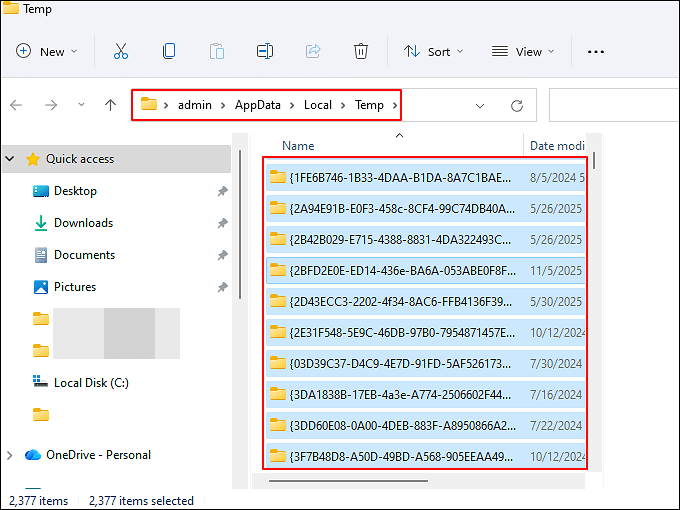
Die folgenden Schritte zeigen, wie Sie temporäre Dateien manuell löschen. Wenn Sie hingegen möchten, dass Windows temporäre Dateien automatisch löscht, können Sie eine andere Anleitung konsultieren.
▶️Bitte drücken Sie Win + R, um das Ausführen-Fenster zu öffnen > geben Sie %temp% in die Suchleiste ein > klicken Sie auf OK oder drücken Sie die Eingabetaste, um den Ordner „Temp“ zu öffnen > drücken Sie Strg + A, um alle temporären Dateien auszuwählen > klicken Sie mit der rechten Maustaste darauf > klicken Sie auf Löschen.
Phase 3. Führen Sie eine Festplattendefragmentierung durch.
Selbst wenn freier Speicherplatz vorhanden ist, können Festplattenfragmentierung oder Dateisystemfehler den Verkleinerungsprozess blockieren. Das integrierte Defragmentierungsprogramm hilft Ihnen, Ihr Laufwerk für eine reibungslose und erfolgreiche Partitionsänderung vorzubereiten und zu optimieren. Weitere Informationen finden Sie unten.
Windows 10 langsam: Warum ist mein Computer plötzlich so langsam? [7+ Lösungsansätze]
Wenn Ihr Windows 11- oder Windows 10-PC langsam ist, können Sie das Problem durch eine Datenträgerdefragmentierung beheben. Möchten Sie weitere Tipps zur Beschleunigung Ihres Windows 10/11-PCs? Lesen Sie weiter >>
Schritt 1. Geben Sie „defrag“ in die Suchleiste ein > wählen Sie „Als Administrator ausführen“.
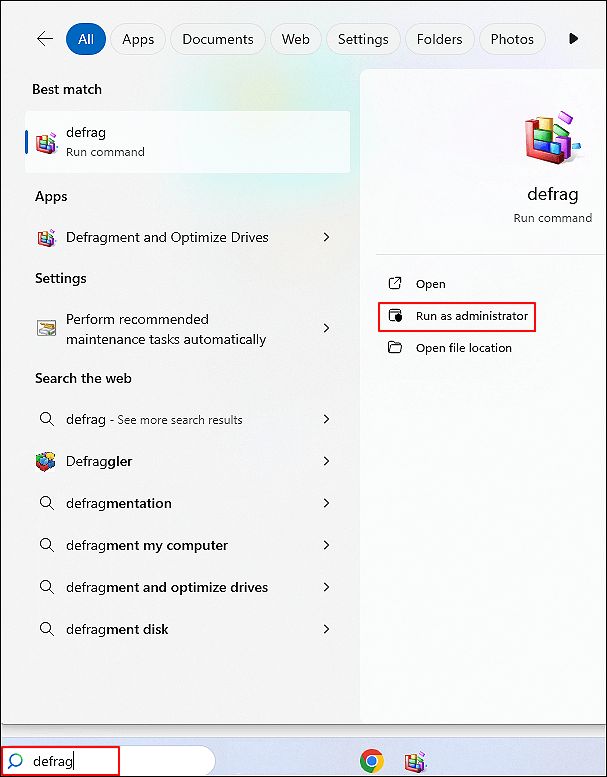
Schritt 2. Wählen Sie das Laufwerk C: aus > klicken Sie auf Optimieren.

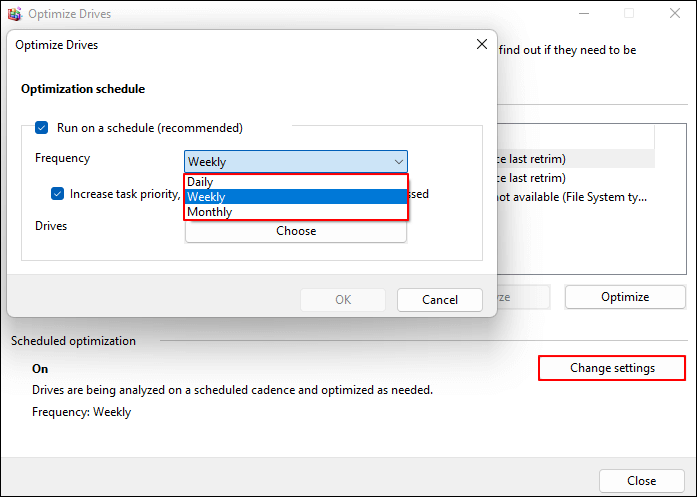
Bitte beachten Sie, dass Windows Ihre Laufwerke standardmäßig wöchentlich automatisch optimiert. Um die Optimierungshäufigkeit anzupassen, gehen Sie zu „Einstellungen ändern“ und wählen Sie je nach Präferenz „Täglich“, „Wöchentlich“ oder „Monatlich“.
Phase 4. Verkleinern Sie den C-Antrieb.
Nachdem Sie Systemdateien gelöscht und Speicherplatz konsolidiert haben, können Sie die Festplatte sicher und sauber verkleinern – ohne Fehler oder Einschränkungen. Hier sind die Schritte.
Schritt 1. Drücken Sie bitte Win + X und wählen Sie dann Datenträgerverwaltung, um das erweiterte Windows-Speicherverwaltungsprogramm zu öffnen.
Schritt 2. Klicken Sie mit der rechten Maustaste auf das Laufwerk C und wählen Sie „Volume verkleinern“.
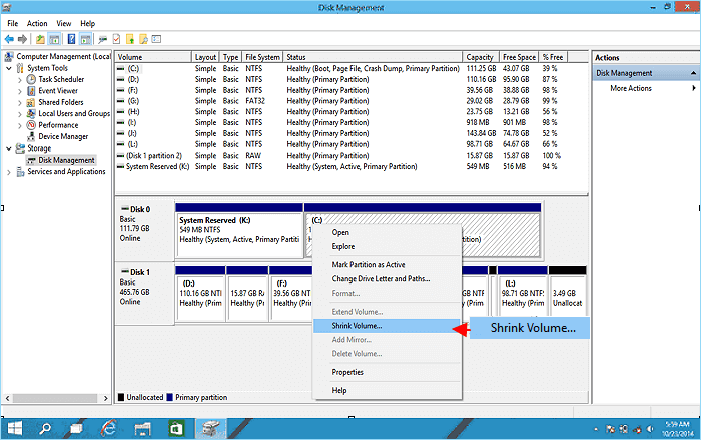
Schritt 3. Geben Sie den gewünschten Schrumpfbetrag ein > klicken Sie auf Schrumpfen.
Phase 5. Wiederherstellung der Systemfunktionen
Wie der Titel schon sagt, zielt diese Phase darauf ab, die zuvor deaktivierten Funktionen wieder zu aktivieren.
- Auslagerungsdatei : Wiederholen Sie die Schritte, um das Fenster „Systemschutz“ zu öffnen, und aktivieren Sie dann die Option „Auslagerungsdateigröße für alle Laufwerke automatisch verwalten“.
- Ruhezustand : Aktivieren Sie ihn wieder, indem Sie powercfg /hibernate on in einem Administrator-Eingabeaufforderungsfenster ausführen.
- Systemschutz : Öffnen Sie das Fenster „Systemschutz“, wählen Sie das Laufwerk C: aus und aktivieren Sie dann den Systemschutz für dieses Laufwerk C :.
Fazit
Warum lässt sich Laufwerk C: trotz freiem Speicherplatz nicht verkleinern? Dieses Problem wird üblicherweise durch Systembeschränkungen wie nicht verschiebbare Dateien, Festplattenfragmentierung oder Dateisystemfehler verursacht. Dieser Artikel erklärt diese häufigen Ursachen und hilft Ihnen bei der Lösung des Problems.
Windows-Tools können zwar bei der grundlegenden Festplattenoptimierung helfen, die effektivste Lösung ist jedoch die Verwendung von EaseUS Partition Master. Es kann Systembeschränkungen automatisch berücksichtigen und ermöglicht so ein einfacheres und sichereres Verkleinern oder Verwalten Ihres C-Laufwerks ohne Fehler.
Wie können wir Ihnen helfen?
Über den Autor
Aktualisiert von Markus
Markus verfügt über 10+ Jahre Praxiserfahrung in Datenwiederherstellung, Festplatten-/Partitionsverwaltung und Multimedia-Technologien. Er beherrscht die Kunst, komplexe Probleme zu vereinfachen und effiziente Lösungsanleitungen zu erstellen. Privat liebt er Filme, Reisen und kulinarische Genüsse.
Produktbewertungen
-
Mir gefällt, dass die Änderungen, die Sie mit EaseUS Partition Master Free vornehmen, nicht sofort auf die Festplatten angewendet werden. So lässt sich viel leichter nachvollziehen, was nach allen Änderungen passieren wird. Ich finde auch, dass das gesamte Erscheinungsbild von EaseUS Partition Master Free alles, was Sie mit den Partitionen Ihres Computers machen, einfach wirken lässt.
Mehr Erfahren -
Partition Master Free kann Datenträger oder Partitionen vergrößern, verschieben, zusammenführen, migrieren und kopieren; in logische Laufwerke umwandeln, Bezeichnungen ändern, defragmentieren, Partitionen prüfen und durchsuchen - und vieles mehr. Ein Upgrade auf die Premium-Version fügt kostenlosen technischen Support und die Möglichkeit hinzu, dynamische Volumes zu vergrößern.
Mehr Erfahren -
Die Software erstellt keine Hot-Images Ihrer Laufwerke und führt auch keine Ausrichtung durch. Da sie jedoch mit einer Partitionsverwaltung gekoppelt ist, können Sie viele Aufgaben auf einmal erledigen, anstatt nur Laufwerke zu klonen. Sie können Partitionen verschieben, ihre Größe ändern, defragmentieren und mehr - zusätzlich zu den anderen Werkzeugen, die man von einem Klon-Tool erwartet.
Mehr Erfahren
Verwandte Artikel
-
Freien Speicherplatz von Laufwerk D nach Laufwerk C übertragen - So geht's!
![author icon]() Mako/2026/06/28
Mako/2026/06/28 -
Kann das Laufwerk C nicht erweitert werden? Reparieren Sie es jetzt
![author icon]() Maria/2026/06/18
Maria/2026/06/18 -
Upgrade von EMMC auf SSD [Anleitung mit Bildern]
![author icon]() Maria/2026/06/18
Maria/2026/06/18 -
So können Sie Laufwerk C Speicherplatz freigeben unter Windows 11/10 [8 Möglichkeiten]
![author icon]() Markus/2026/06/18
Markus/2026/06/18
 Mako/2026/06/28
  Maria/2026/06/18








