C-Laufwerk erweitern

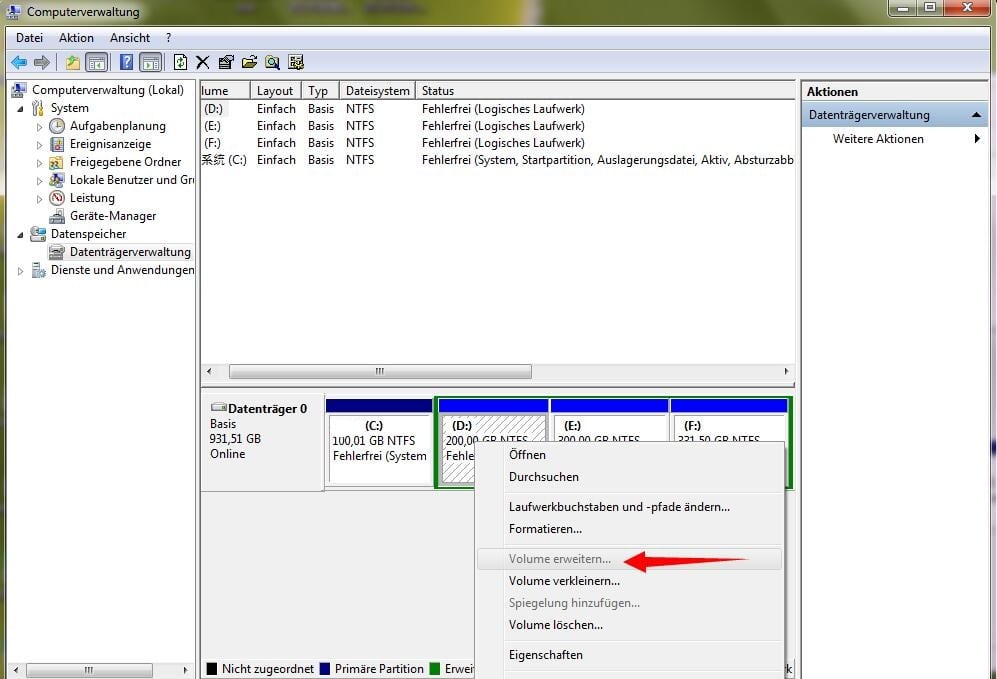
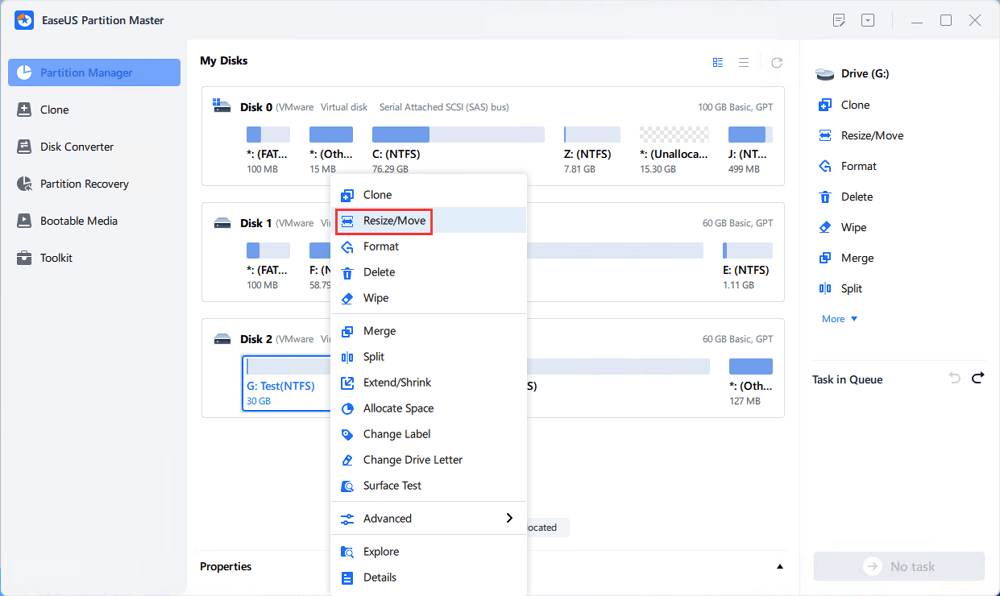
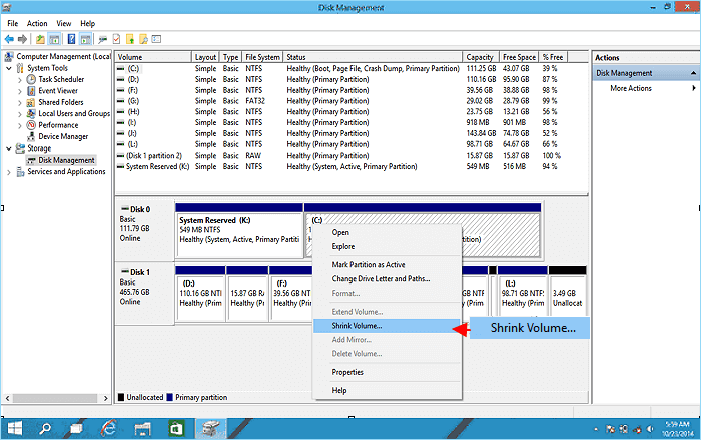
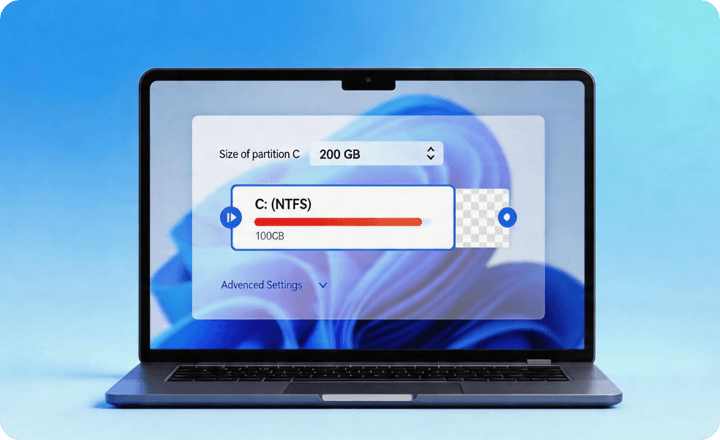
Wenn auf Ihrem C-Laufwerk der Speicherplatz knapp wird, verlangsamt sich das gesamte System – Updates schlagen fehl, Apps frieren ein und selbst grundlegende Vorgänge werden unzuverlässig. Die Windows-Datenträgerverwaltung kann das C-Laufwerk oft nicht erweitern, es sei denn, der nicht zugeordnete Speicherplatz befindet sich direkt rechts daneben – oder die Option "Volume erweitern" ist ausgegraut. Mit einem leistungsstarken Tool zum Vergrößern des C-Laufwerks können Sie das C-Laufwerk direkt mit benachbartem oder nicht benachbartem, nicht zugeordnetem Speicherplatz erweitern – ganz ohne Neuinstallation von Windows oder Datenverlust.

hdd auf ssd upgraden

C-Laufwerk klonen

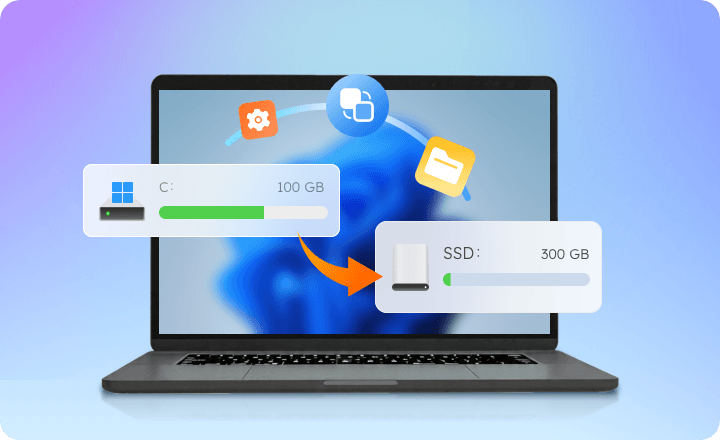
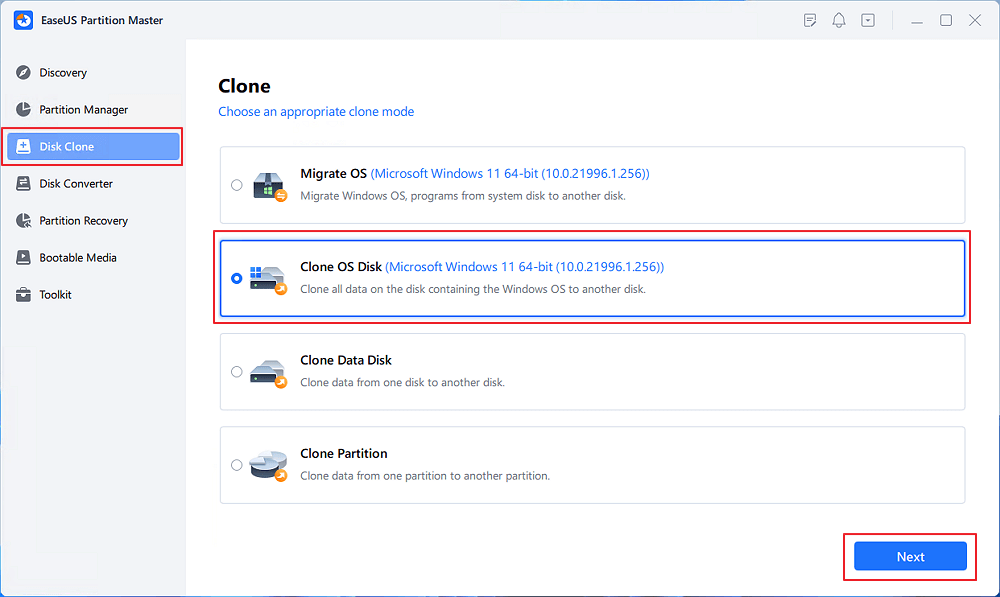
Systemfestplatte upgraden oder defekte Festplatte ersetzen – das kann riskant wirken. Niemand möchte Windows neu installieren, Einstellungen neu konfigurieren oder wichtige Daten verlieren. Das Klonen des C-Laufwerks ist eine viel sicherere und schnellere Alternative. Statt neu zu beginnen, können Sie mit diesem C-Laufwerk-Manager Ihr gesamtes System – inklusive Windows, Apps und persönlicher Dateien – auf eine neue Festplatte kopieren. So funktioniert alles nach der Migration wie gewohnt. Egal ob Sie auf eine SSD oder eine größere Festplatte klonen – das Festplatten-Klon-Tool vereinfacht den Vorgang und garantiert ein bootfähiges Ergebnis.

hdd auf ssd upgraden

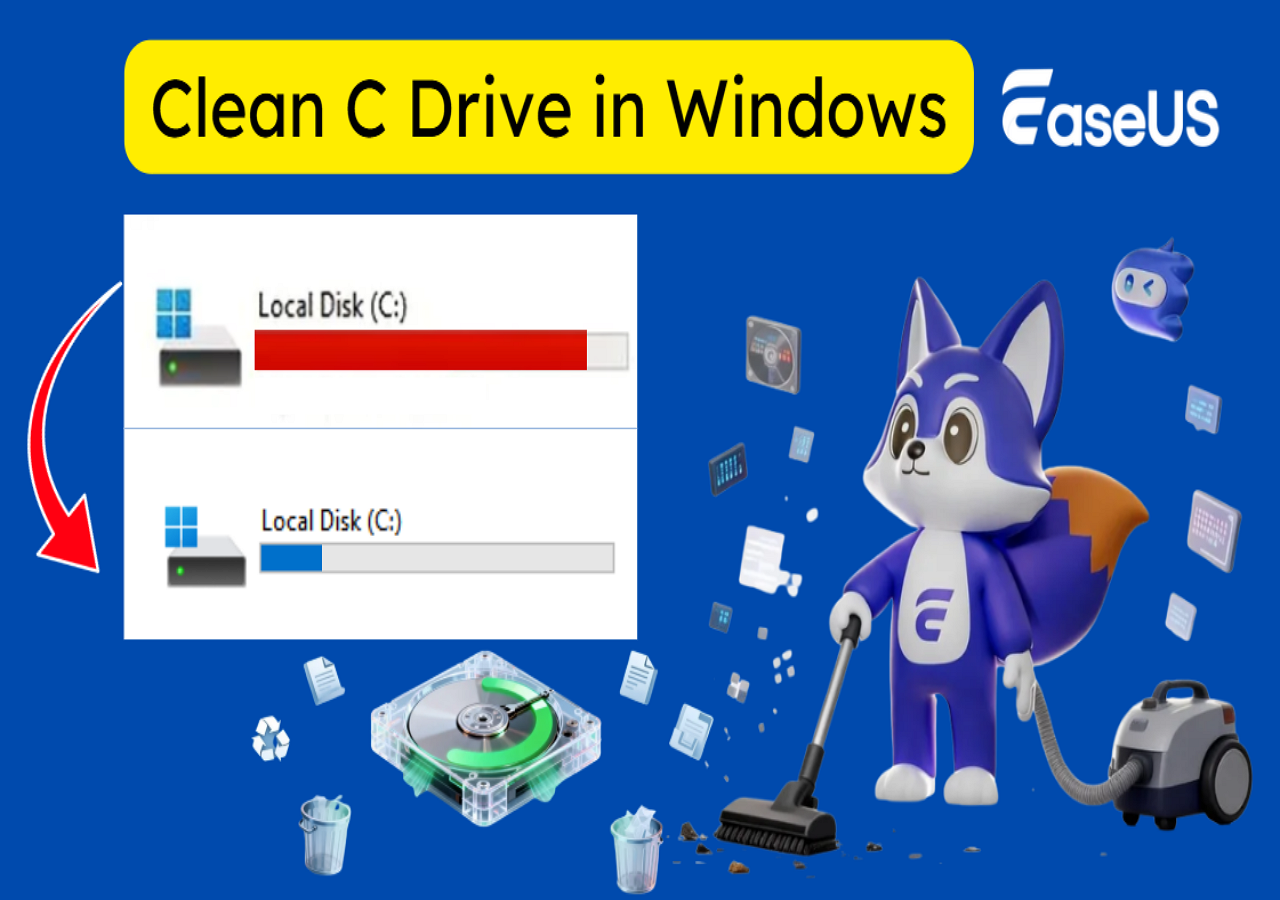
C-Laufwerk bereinigen

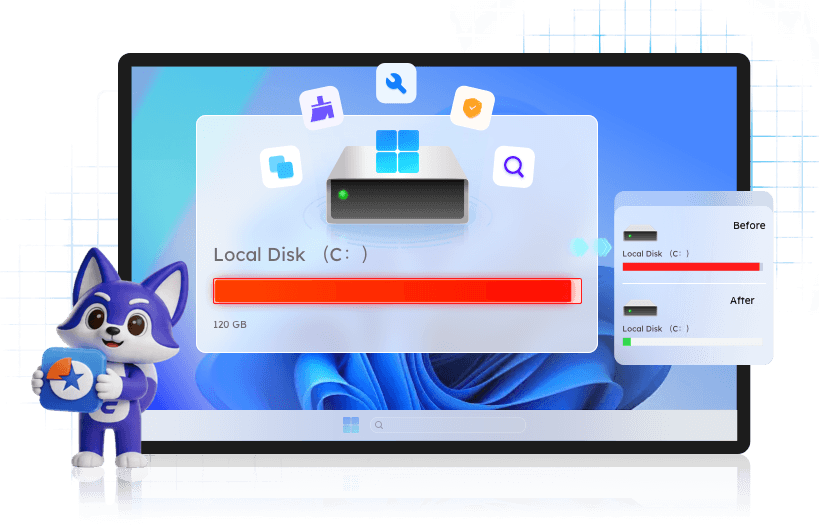
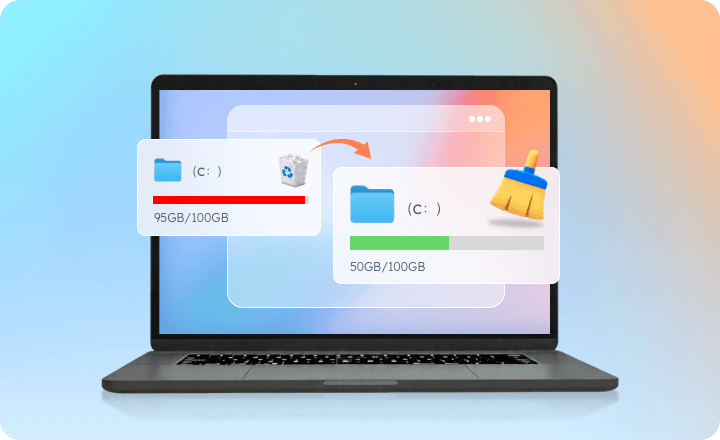
Ein volles C-Laufwerk bedeutet nicht immer, dass Sie mehr Speicherplatz benötigen – oft ist es mit versteckten Junk-Dateien, System-Caches und großen, ungenutzten Daten gefüllt, die sich im Laufe der Zeit ansammeln. Das manuelle Suchen und Entfernen dieser Dateien ist jedoch zeitaufwendig und oft wirkungslos. Der C-Laufwerk-Manager von EaseUS hilft Ihnen, die Datenträgerauslastung schnell zu analysieren, zu erkennen, was Speicherplatz belegt, und nicht benötigte Dateien sicher zu bereinigen, um Speicherplatz freizugeben. Damit können Sie Ihr C-Laufwerk optimieren, die Systemleistung verbessern und ständige Warnungen wegen zu wenig Speicherplatz vermeiden.

hdd auf ssd upgraden

Weitere C-Laufwerk-Problemlösungen

Mit diesem C-Laufwerk-Manager: Formatieren, Daten löschen, Berechtigungs- & Zugriffsprobleme beheben – ganz einfach.

C-Laufwerk-Anpassung

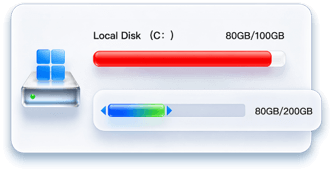
C-Laufwerk smart anpassen: Platzmangel beheben, volles C-Laufwerk lösen – ohne Datenverlust.

C Laufwerk formatieren

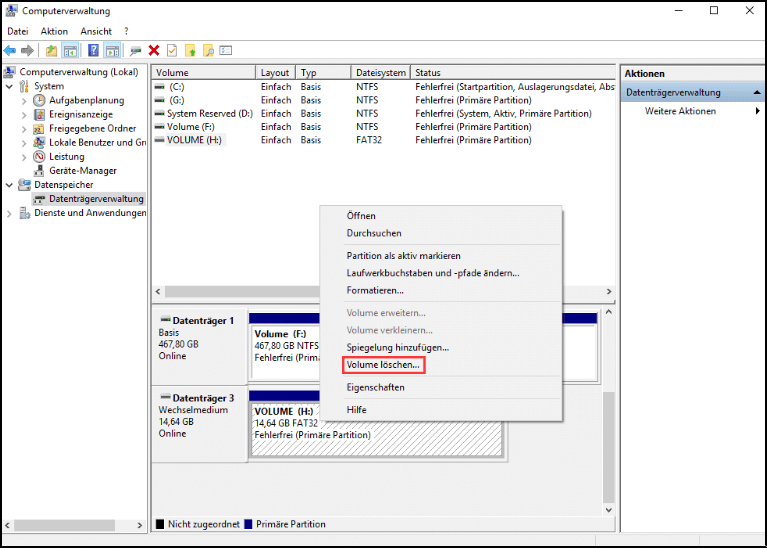
C-Laufwerk formatieren unter Windows 11/10/8/7: NTFS, FAT32, exFAT, Ext2/3/4 – ganz einfach.

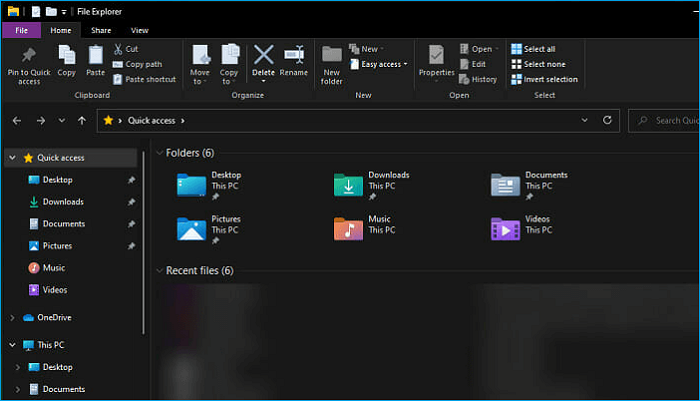
C-Laufwerk-Probleme

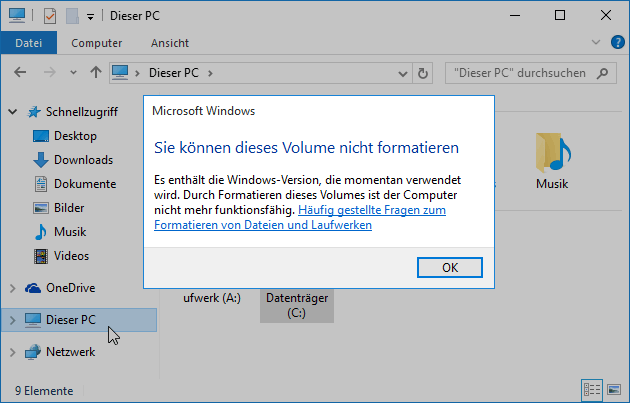
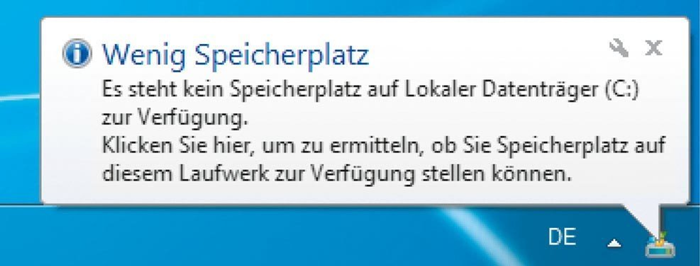
C-Laufwerk: Fehler prüfen, Platz schaffen, Berechtigungs- & Zugriffsprobleme lösen.

Vollständigen C-Laufwerk-Guide hier erkunden

Die folgenden Abschnitte ordnen verschiedene C-Laufwerk-Probleme nach praxisnahen Anwendungsszenarien. So finden Sie schnell die passenden C-Laufwerk-Tutorials, praktischen Lösungen und Fehlerbehebungsmethoden für Ihr konkretes Problem.

C-Laufwerk erweitern C-Laufwerk anpassen C-Laufwerk klonen C-Laufwerk bereinigen C-Laufwerk-Probleme

Windows 11 Laufwerk C erweitern nicht möglich - So geht's!

Sie können das C-Laufwerk unter Windows 11 nicht erweitern? Diese Anleitung erklärt die Ursachen und zeigt, wie Sie das C-Laufwerk unter Windows 11 sicher erweitern können, ohne es zu formatieren oder Daten zu verlieren.
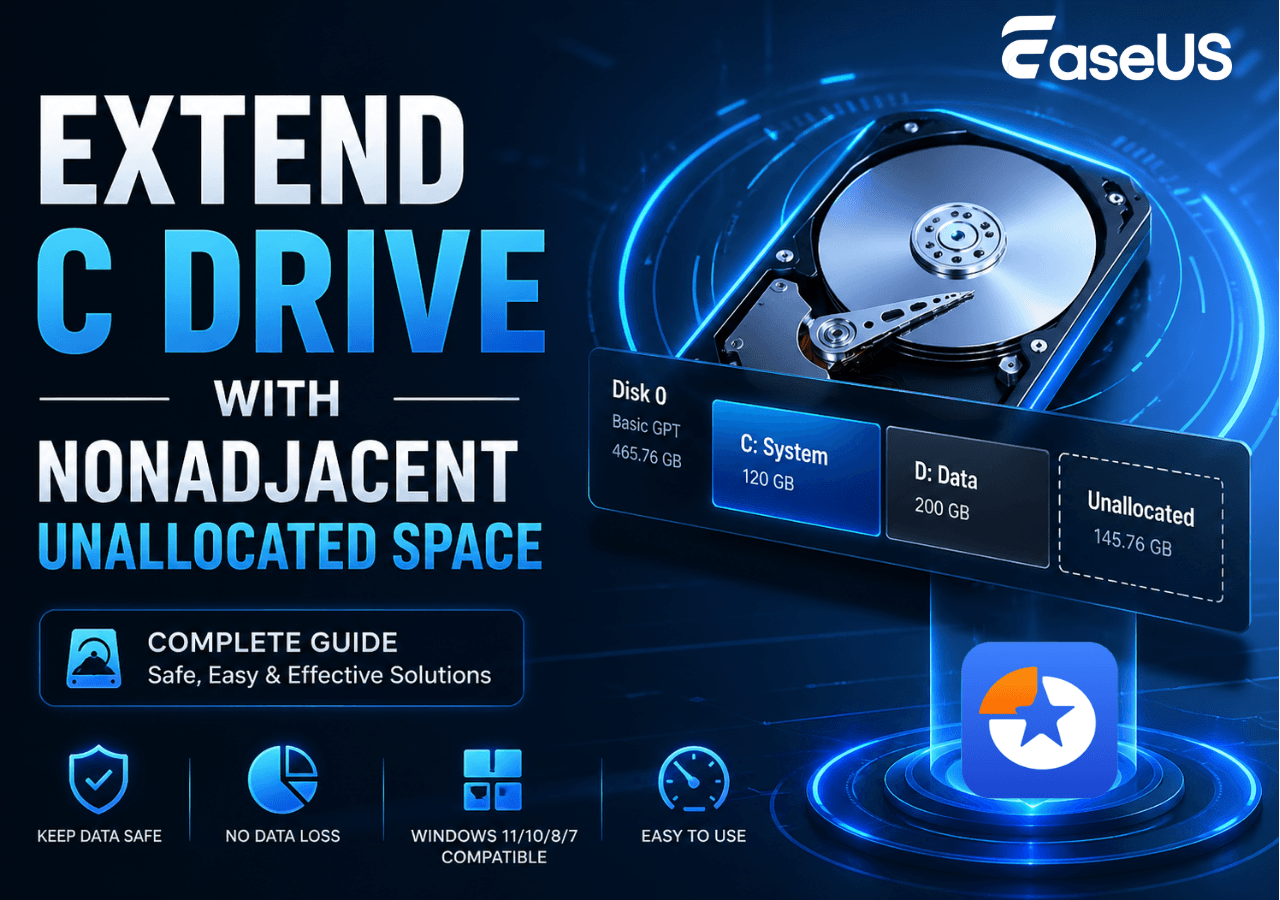
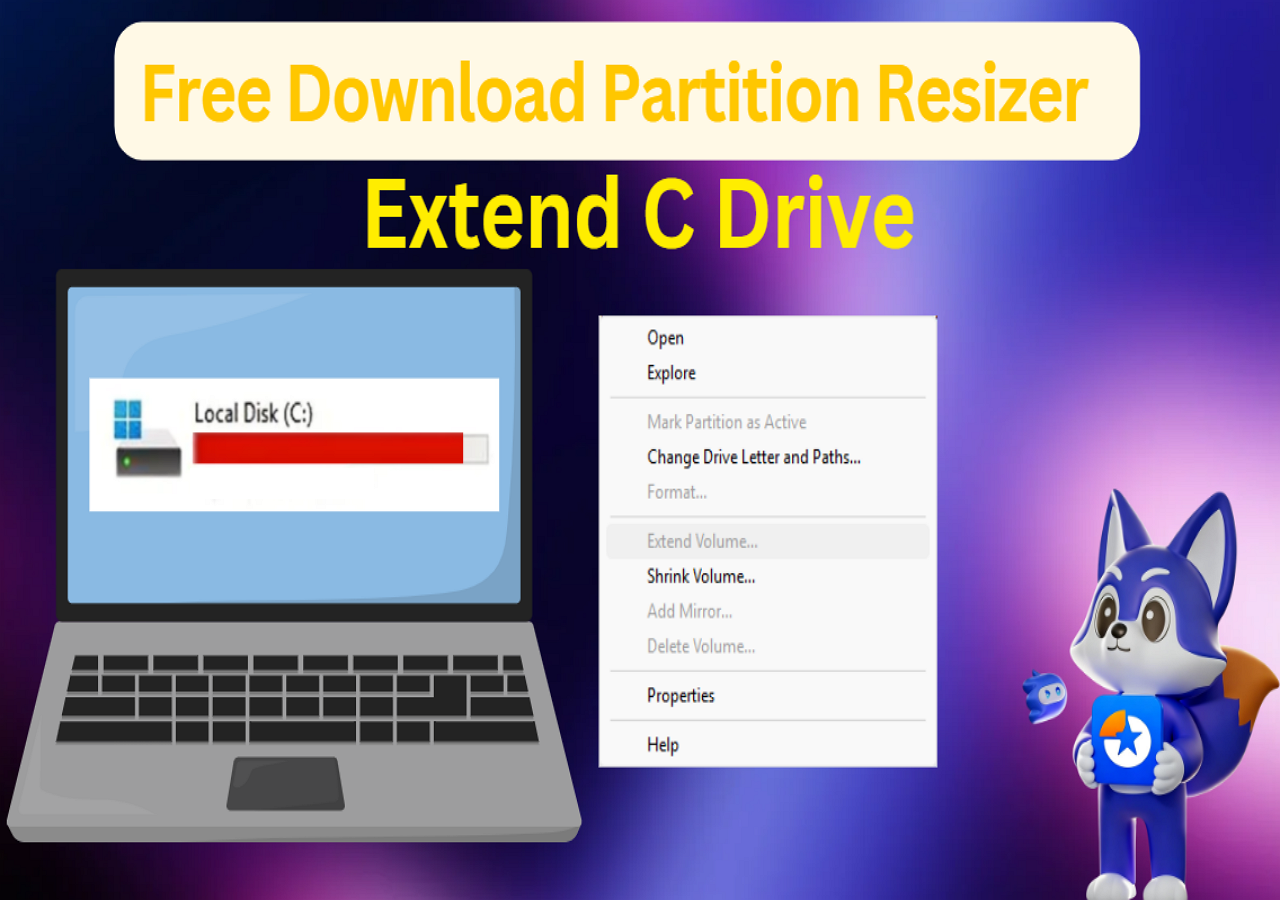
Windows: C Laufwerk mit nicht benachbartem, nicht zugeordnetem Speicherplatz erweitern

Erweitern Sie das C-Laufwerk unter Windows 11/10 sicher mit nicht angrenzendem, nicht zugewiesenem Speicherplatz. Erfahren Sie, warum die Datenträgerverwaltung fehlschlägt, wie Sie die ausgegraute Option 'Volume erweitern' beheben und wie Sie das C-Laufwerk mit zuverlässigen Methoden ohne Datenverlust erweitern.

C Laufwerk erweitern Software kostenlos herunterladen - 100% SICHER

Laden Sie kostenlose Software zur Erweiterung des C-Laufwerks herunter, um den Speicherplatz zu vergrößern, ohne Daten zu verlieren, und erfahren Sie, wie Sie das C-Laufwerk in Windows 11/10 mit einem kostenlosen Partition Resizer erweitern können.

Windows 10/11: C Laufwerk vergrößern ohne Partition zu löschen

C-Laufwerk erweitern ohne Partitionen zu löschen oder Datenverlust. Nutzen Sie Datenträgerverwaltung oder EaseUS Partition Master, um Speicherplatz zu verschieben & zusammenzuführen.

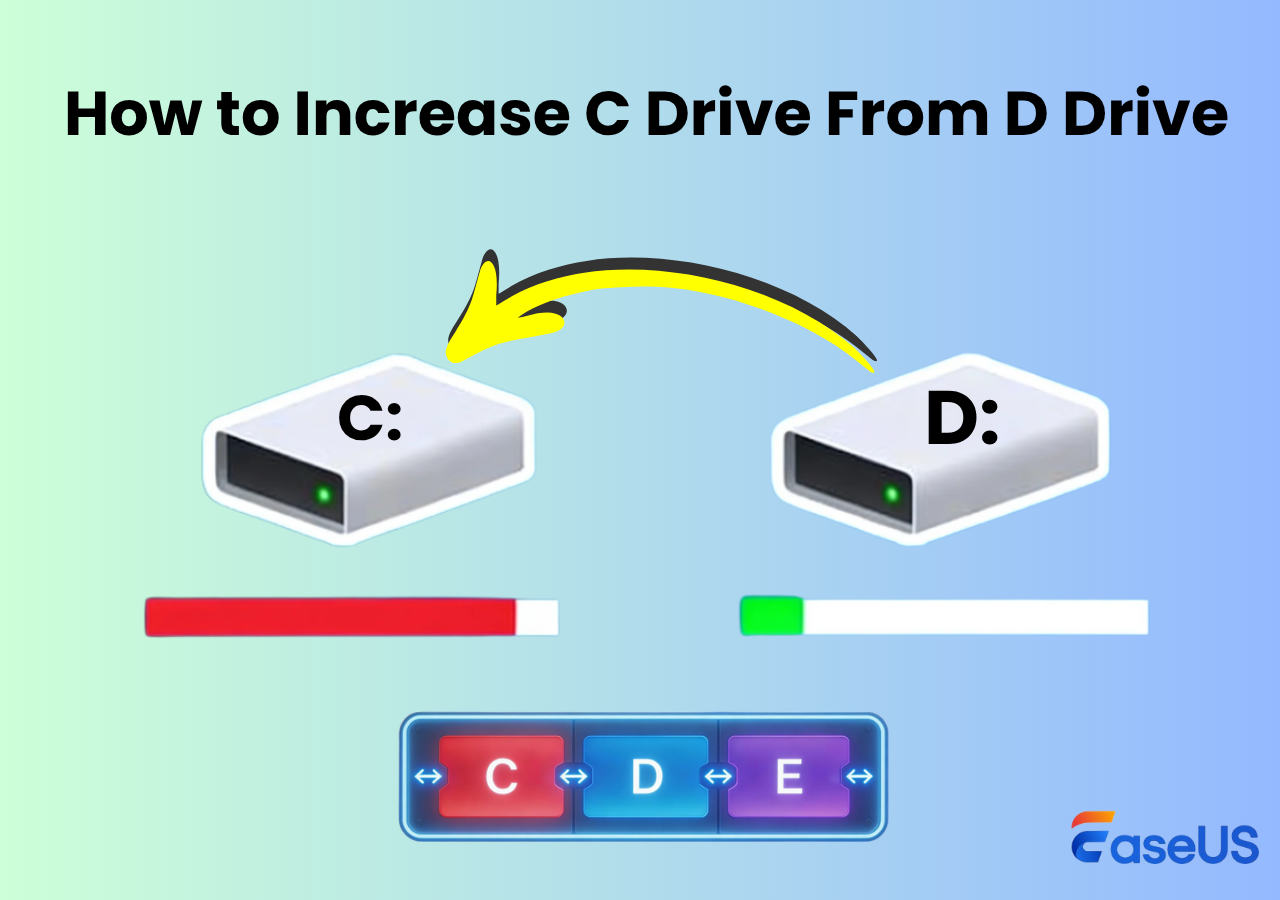
C Laufwerk vergrößern: Speicherplatz von D auf C verschieben

Möchten Sie Speicherplatz von D auf C verschieben und so Ihr C-Laufwerk vergrößern? In dieser Anleitung erfahren Sie, wie Sie unter Windows das D-Laufwerk verkleinern und den frei gewordenen Speicherplatz auf das C-Laufwerk übertragen. Wenn auf Ihrem C-Laufwerk der Speicherplatz knapp wird, zeigen wir Ihnen Schritt für Schritt, wie Sie Ihr C-Laufwerk vergrößern, ohne Daten zu verlieren.
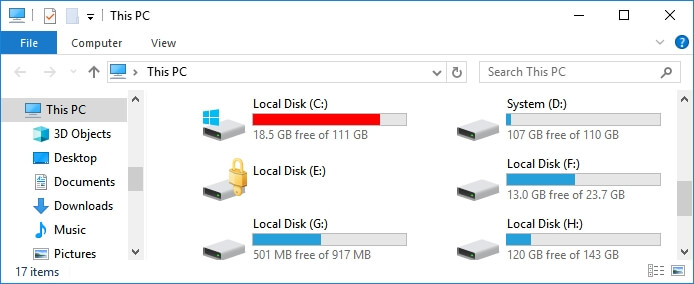
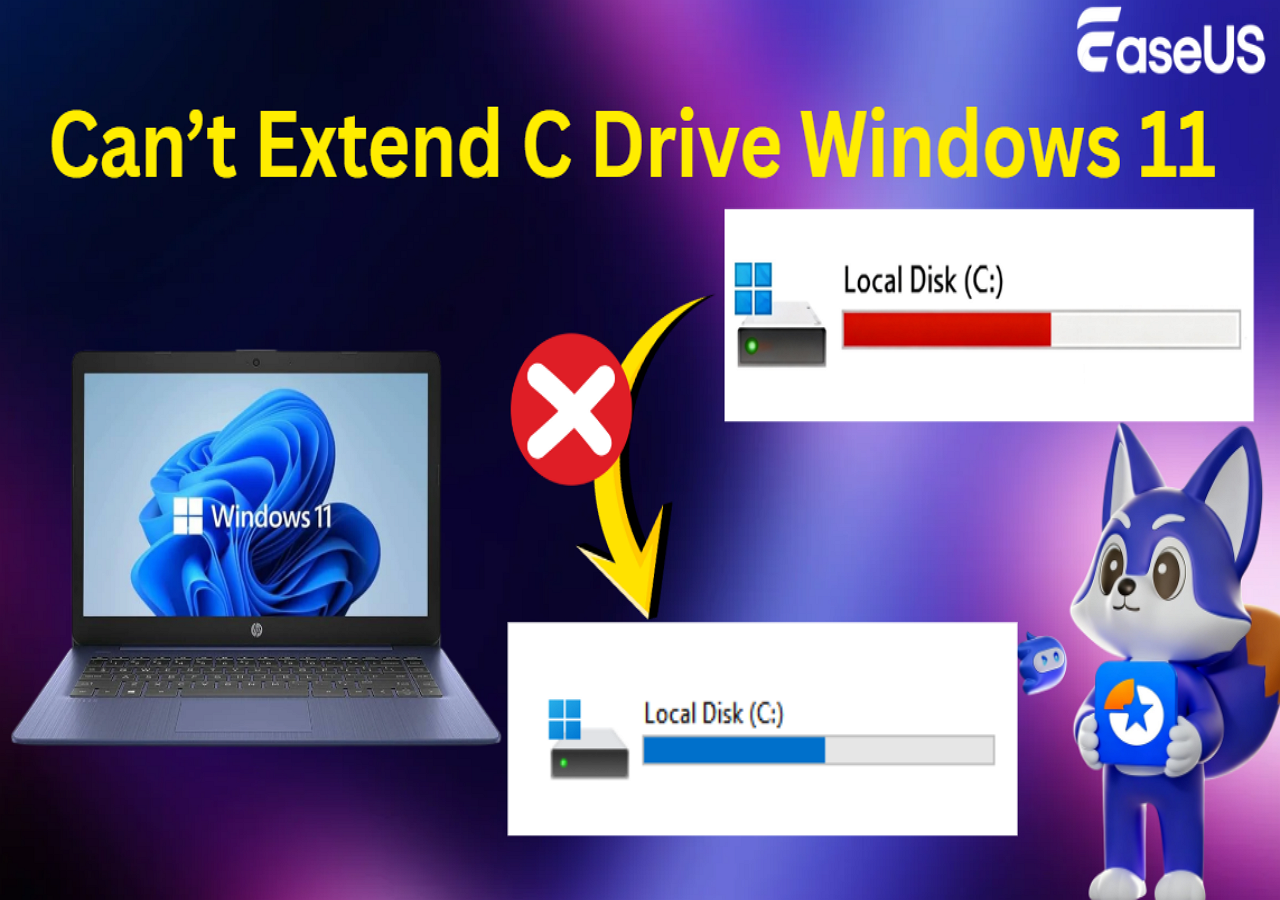
Roter Balken auf Laufwerk C: unter Windows 10/7. So beheben Sie ein Problem mit vollem Laufwerk C: - EaseUS

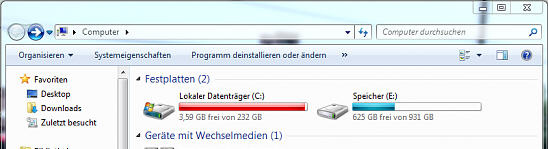
Der rote Balken auf dem Laufwerk C in Windows 10 zeigt an, dass das Laufwerk voll ist und nur wenig Speicherplatz vorhanden ist. Wie lässt sich das Problem mit dem roten Balken auf dem Laufwerk C lösen? Mit dem EaseUS-Partitionsmanager können Sie das Problem der vollen Kapazität des Laufwerks C lösen und mit nur einem Klick mehr Speicherplatz auf dem Laufwerk C schaffen.

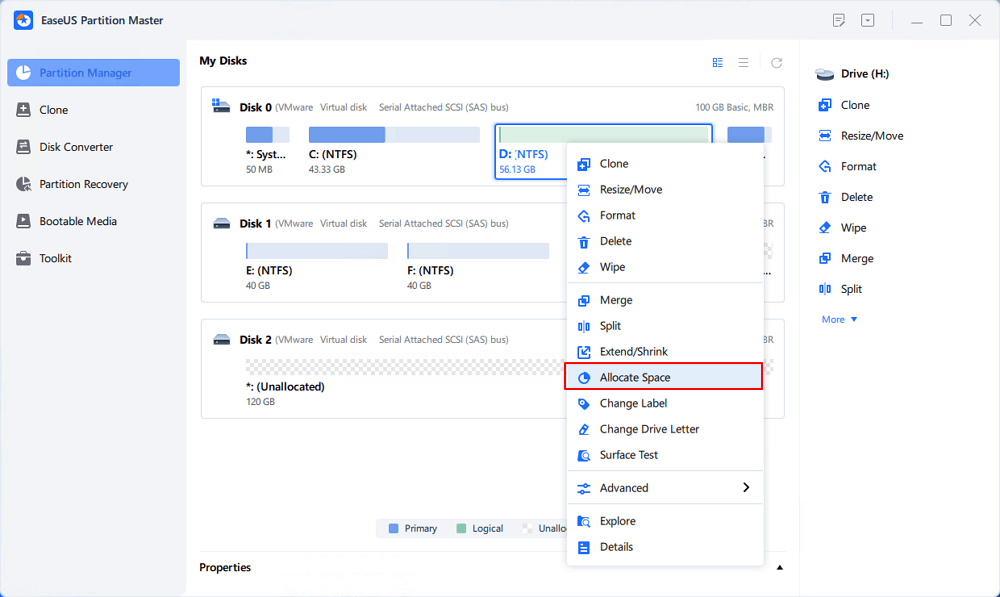
Anleitung: Freien Speicherplatz von Laufwerk D nach Laufwerk C übertragen - EaseUS

Wenn der Speicherplatz auf dem Laufwerk C zu wenig geworden ist aber Laufwerk D noch leer ist, wie kann man den freien Speicherplatz von Laufwerk D nach Laufwerk C übertragen? In diesem Artikel bieten wir Ihnen ein einfach zu bedienendes und kostenloses Tool an, damit Sie den freien Speicherplatz ohne Datenverlust zum Laufwerk C hinzufügen können.

Nicht zugeordneten Speicherplatz zur Systempartition hinzufügen [2026] - EaseUS

Ist das C: Laufwerk auf Ihrem Computer fast voll? Eine einfache Lösung für das Problem ist, die Partition C zu erweitern. Sie können den nicht zugeordneten Speicherplatz zur Systempartition hinzufügen. In diesem Artikel können Sie drei Methoden finden. Wählen Sie eine geeignete Methode und erweitern Sie das Systemlaufwerk wie folgt.

Die Partition C und D unter Windows 11/10 zusammenfügen (2026) - EaseUS

Der Speicherplatz auf der Partition C reicht nicht? Die Windows Datenträgerverwaltung und EaseUS Partitionierungssoftware und die Windows Datenträgerverwaltung ermöglichen Ihnen, die Partition C und D unter Windows 11/10 zusammenzufügen. Wenn Sie Laufwerk C und D unter Windows 11/10 ohne Datenverlust zusammenführen wollen, kann der Artikel Ihnen helfen.

[3 Methoden] Laufwerk C vergrößern unter Windows 11/10/8/7 - EaseUS

Um den Speicherplatz auf dem Laufwerk C zu erhöhen, können Sie entweder Platz schaffen, indem Sie unnötige Dateien löschen, oder das Laufwerk C erweitern, indem Sie nicht zugewiesenen Speicherplatz auf Ihrer Festplatte verwenden. Ein Upgrade auf eine größere Systemfestplatte ist ebenfalls effektiv. In diesem Artikel zeigen wir Ihnen an, wie Sie unter Windows 7/8/10/11 das Laufwerk C vergrößern können, wenn es auf der Systempartition wenig Speicherplatz gibt.

Windows Partition vergrößern | Windows 11/10 Systempartition vergrößern - EaseUS

Wie kann man eine Windows 11/10 Partition vergrößern? Neben der Windows Datenträgerverwaltung können wir Ihnen eine kostenlose EaseUS Partition Manager Software anbieten, welche die Partitionen unter Windows 11/10 einfach vergrößern, verkleinern, verschieben und zusammenführen kann. Wenn Sie eine Systempartition erweitern wollen, auch wenn es eine Wiederherstellungspartition darauf gibt, kann die zweite Methode Ihnen helfen.

EaseUS Partition Master

Als robuster und professioneller Partitionsmanager ermöglicht EaseUS Partition Master eine effiziente C-Laufwerk-Verwaltung – unterstützt durch Aufgaben wie Erweitern, Vergrößern/Verkleinern, Klonen, Formatieren und Bereinigen des C-Laufwerks sowie durch schnelles und sicheres Beheben häufiger C-Laufwerk-Probleme.