
Inhalt
Hauptinhalt
Über den Autor
Aktuelle Themen

Aktualisiert von
MarkusAktualisiert am Nov 10, 2026
Ist auf Ihrer C-Festplatte nach einem Windows-Update der Speicherplatz knapp geworden? Vor dem Update hatten Sie möglicherweise noch mehrere Gigabyte freien Speicherplatz. Jetzt zeigt Windows eine Warnung wegen geringen Speicherplatzes an.
Windows-Updates speichern heruntergeladene Dateien und temporäre Installationsdaten auf dem Systemlaufwerk. Auch größere Upgrades behalten Dateien der vorherigen Windows-Installation für eine begrenzte Zeit bei. Diese Dateien belegen Speicherplatz auf dem Laufwerk C:. Eine kleine Systempartition verschärft das Problem.
Sie müssen nicht wahllos Dateien löschen, um das Problem zu beheben. Dieser Leitfaden zeigt Ihnen sieben Möglichkeiten, nach einem Windows-Update Speicherplatz freizugeben. Sie erfahren, wie Sie Windows-Update-Dateien bereinigen, den Ordner „Windows.old“ entfernen und andere Dateien auf dem Laufwerk C verwalten. Sollte die Bereinigung nicht helfen, erfahren Sie außerdem, wie Sie das Laufwerk C erweitern können.
📖 Reddit-Nutzerbericht : Nach einem Update hat sich der freie Speicherplatz auf Laufwerk C von 131 GB auf 113 GB verringert. Ist das normal?
Warum ist mein C-Laufwerk nach einem Windows-Update voll?
Ein Windows-Update hinterlässt oft zusätzliche Dateien auf dem Laufwerk C. Andere Dateien belegen möglicherweise bereits den größten Teil des verfügbaren Speicherplatzes.
Hier sind die häufigsten Gründe, warum das Laufwerk C nach einem Windows-Update voll ist :
- Windows Update-Dateien: Heruntergeladene Updatepakete und temporäre Installationsdateien belegen Speicherplatz.
- Windows.old-Ordner: Bei einem größeren Windows-Upgrade bleiben normalerweise Dateien der vorherigen Installation in diesem Ordner erhalten.
- Temporäre Dateien: Update-Caches und andere temporäre Daten verbleiben auf dem Systemlaufwerk.
- Große Apps und persönliche Dateien: Spiele, Videos, Downloads und installierte Programme belegen Speicherplatz, den Windows für Updates benötigt.
- Systemdateien und reservierter Speicherplatz: Windows speichert Systemkomponenten und andere Daten auf dem Laufwerk C.
- Kleine C-Laufwerkspartition: Eine kleine Systempartition ist schnell voll, wenn Windows und installierte Anwendungen bereits den größten Teil ihrer Kapazität belegen.
So beheben Sie das Problem, dass das C-Laufwerk nach einem Windows-Update voll ist
Ein volles C-Laufwerk erfordert nicht immer eine größere Umstrukturierung. Beginnen Sie mit den in Windows integrierten Bereinigungstools. Überprüfen Sie nach jeder Behebung den verfügbaren Speicherplatz. So finden Sie heraus, welche Methode für Ihren PC am besten geeignet ist.
Lösung 1. Überprüfen Sie, welche Programme Speicherplatz auf dem Laufwerk C belegen.
Wenn Sie nach dem Update auf Windows 11/10 feststellen, dass Ihre C-Festplatte voll ist, sollten Sie zunächst herausfinden, welche Dateien den Speicherplatz belegen. Bevor Sie Dateien löschen, prüfen Sie, wo der Speicherplatz geblieben ist.
Hier erfahren Sie, wie Sie herausfinden können, welche Programme Speicherplatz auf dem Laufwerk C belegen.
Schritt 1. Drücken Sie Windows + I, um die Einstellungen zu öffnen.
Schritt 2. Gehen Sie zu System > Speicher.
Schritt 3. Überprüfen Sie den Speicherplatz, der von temporären Dateien, installierten Apps und System- und reservierten Dateien belegt wird.
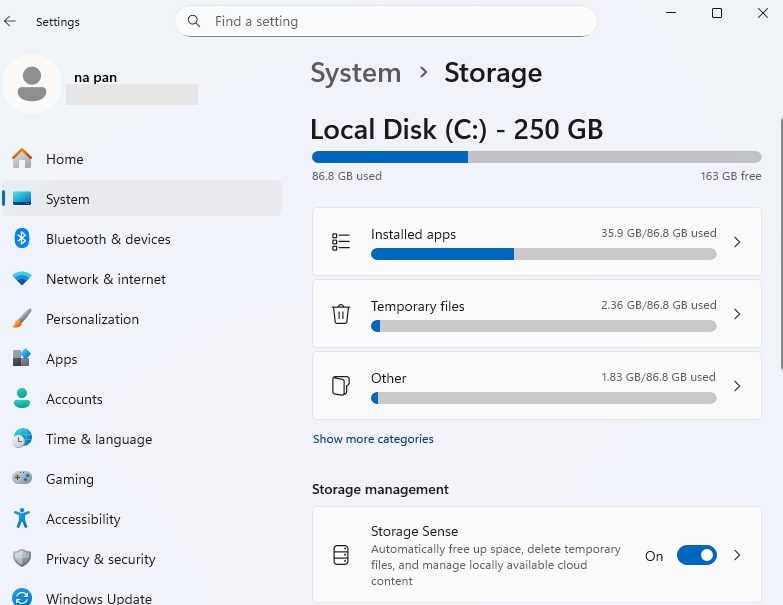
Schritt 4. Öffnen Sie die größten Kategorien und suchen Sie nach Dateien, die Sie nicht mehr benötigen.
- Tipp
- Temporäre Dateien enthalten oft Daten, die nach einer Überprüfung bedenkenlos gelöscht werden können. Wenn installierte Apps den größten Teil des Laufwerks C: belegen, können Sie nicht benötigte Programme deinstallieren.
Lösung 2. Temporäre Windows Update-Dateien löschen
Windows speichert während des Update-Vorgangs temporäre Dateien. Einige dieser Dateien werden nach der Installation nicht mehr benötigt. Durch deren Löschung lässt sich Speicherplatz auf dem Laufwerk C freigeben.
Schritt 1. Öffnen Sie Einstellungen > System > Speicher.
Schritt 2. Temporäre Dateien auswählen.
Schritt 3. Warten Sie, bis Windows die verfügbaren Dateien gescannt hat.
Schritt 4. Wählen Sie „Windows Update-Bereinigung“ oder „Übermittlungsoptimierungsdateien“, falls diese Optionen angezeigt werden.
Schritt 5. Überprüfen Sie Ihre Auswahl und klicken Sie auf Dateien entfernen.
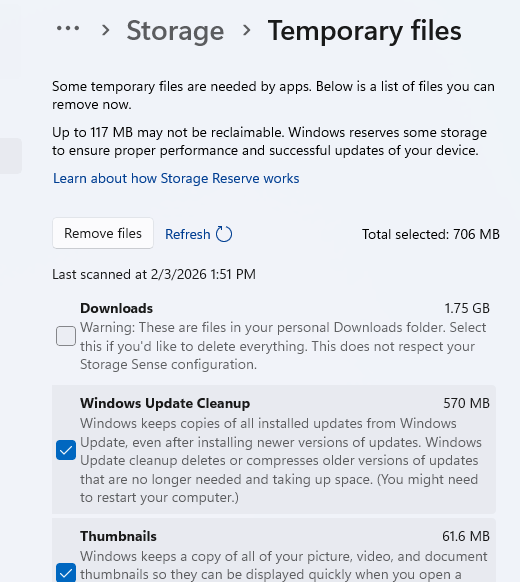
Überprüfen Sie nach Abschluss der Bereinigung den freien Speicherplatz auf Laufwerk C. Wenn das Laufwerk noch fast voll ist, fahren Sie mit dem nächsten Lösungsschritt fort.
- Tipp
- Die verfügbaren Aufräumelemente hängen von Ihrer Windows-Version und Ihrem Updateverlauf ab. Wählen Sie den Ordner „Downloads“ nicht aus, ohne dessen Inhalt zu überprüfen. Dieser Ordner enthält häufig persönliche Dateien und Installationsprogramme.
Lösung 3. Windows.old entfernen, um Speicherplatz auf Laufwerk C freizugeben
Hat Ihre C-Festplatte nach einem größeren Windows-Upgrade viel Speicherplatz verloren? Suchen Sie nach dem Ordner „Windows.old“. Dort werden üblicherweise Dateien der vorherigen Windows-Installation gespeichert.
Windows speichert diese Dateien, um die Wiederherstellung einer früheren Version zu ermöglichen. Sie können diese Dateien entfernen, wenn die aktuelle Installation einwandfrei funktioniert und Sie keine Wiederherstellung mehr benötigen.
Schritt 1. Öffnen Sie Einstellungen > System > Speicher.
Schritt 2. Temporäre Dateien oder Bereinigungsempfehlungen auswählen.
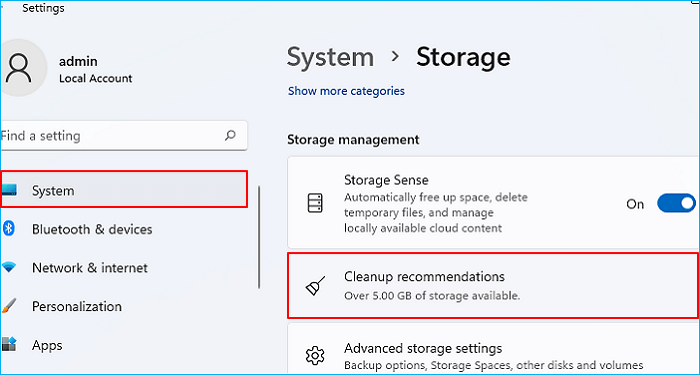
Schritt 3. Suchen Sie nach früheren Windows-Installationen.
Schritt 4. Wählen Sie das Element aus, wenn Sie die vorherige Windows-Version nicht mehr benötigen.
Schritt 5. Klicken Sie zur Bestätigung auf „Dateien entfernen“.
- Wichtig
- Durch das Entfernen der vorherigen Installationsdateien wird auch die normale Rollback-Option entfernt. Bewahren Sie diese Dateien auf, falls das letzte Update Probleme verursacht hat. Windows entfernt diese Dateien möglicherweise automatisch nach Ablauf des Rollback-Zeitraums. Die Bereinigungsoption wird nur angezeigt, wenn die entsprechenden Dateien vorhanden sind.
Lösung 4. Führen Sie die Datenträgerbereinigung aus, um Systemdateien zu entfernen.
Die Datenträgerbereinigung ist ein in Windows integriertes Tool zum Entfernen temporärer Dateien und ausgewählter Systemdaten. Ein Versuch mit dem Systemdateiscan lohnt sich, falls die üblichen Bereinigungsoptionen nicht genügend Speicherplatz freigeben.
Schritt 1. Suchen Sie in der Windows-Suchleiste nach „Datenträgerbereinigung“.
Schritt 2. Öffnen Sie das Tool und wählen Sie das Laufwerk C: aus.
Schritt 3. Klicken Sie auf „Systemdateien bereinigen“.
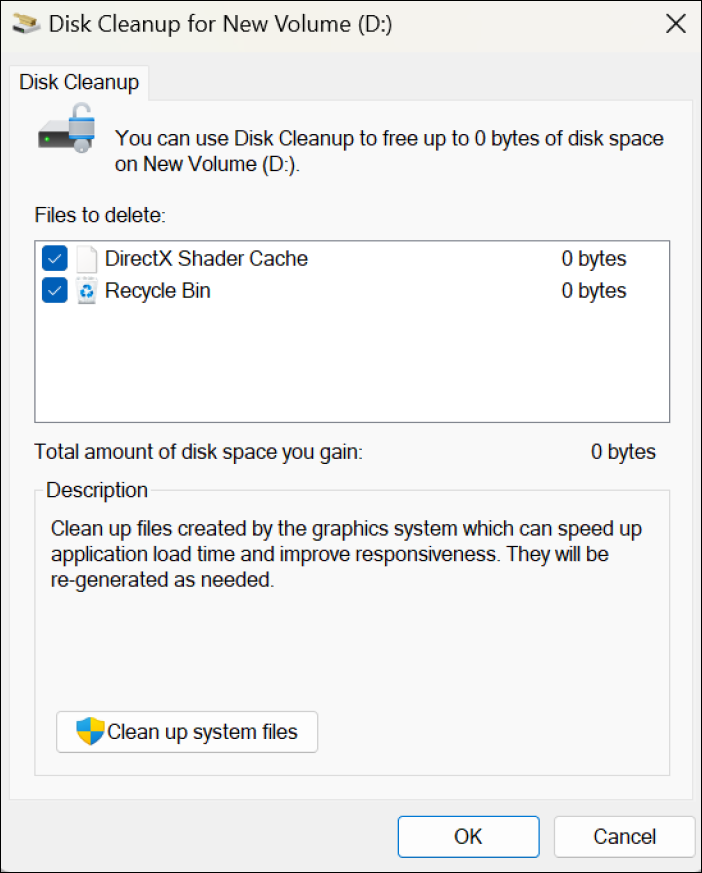
Schritt 4. Wählen Sie bei Aufforderung erneut das Laufwerk C aus.
Schritt 5. Überprüfen Sie die verfügbaren Dateikategorien.
Schritt 6. Wählen Sie die Elemente aus, die Sie entfernen möchten, klicken Sie auf OK und bestätigen Sie.
Suchen Sie nach der Windows Update-Bereinigung, falls diese angezeigt wird. Lesen Sie die einzelnen Kategorien, bevor Sie die zugehörigen Dateien löschen. Seien Sie vorsichtig mit Dateien vorheriger Windows-Installationen, falls Sie die Rollback-Option noch benötigen. Überprüfen Sie nach Abschluss der Datenträgerbereinigung erneut den freien Speicherplatz. Falls auf Laufwerk C immer noch wenig Speicherplatz vorhanden ist, können Sie die nächste Lösung versuchen.
Lösung 5. Aktivieren Sie die Speicheroptimierung.
Wird Ihr Laufwerk C: nach Windows-Updates ständig voll? Die Speicheroptimierung hilft Ihnen, temporäre Dateien und andere unnötige Daten zu verwalten. Sie funktioniert gemäß Ihren Bereinigungseinstellungen.
Schritt 1. Öffnen Sie Einstellungen > System > Speicher.
Schritt 2. Speicheroptimierung aktivieren.
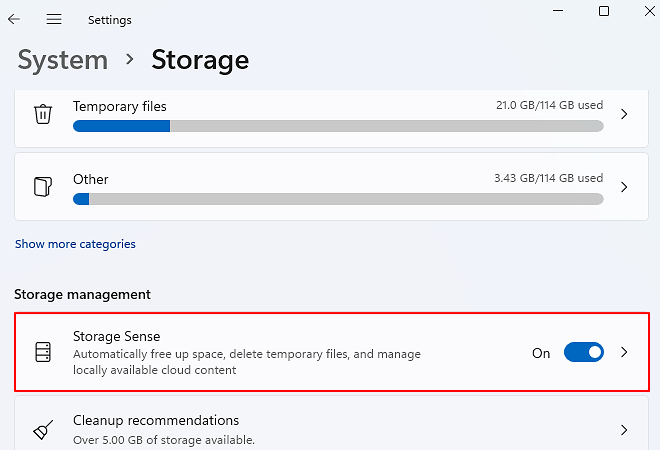
Schritt 3. Öffnen Sie die Einstellungen für die Speicheroptimierung.
Schritt 4. Wählen Sie aus, wann Windows die Bereinigung durchführen soll.
Schritt 5. Überprüfen Sie die Optionen für temporäre Dateien, den Papierkorb und Downloads.
Schritt 6. Speichern Sie Ihre Einstellungen. Führen Sie die Speicheroptimierung manuell aus, falls Sie das Laufwerk jetzt bereinigen möchten.
Überprüfen Sie die Download-Einstellungen sorgfältig. Wichtige Dokumente und Installationsdateien werden häufig in diesem Ordner gespeichert. Die Speicheroptimierung löscht den Ordner „Downloads“ nicht standardmäßig, es sei denn, Sie haben dies entsprechend konfiguriert.
Die Speicheroptimierung hilft, freien Speicherplatz zu erhalten. Sie löscht nicht jede große Datei und vergrößert auch nicht die Partition Ihres Laufwerks C.
Lösung 6. Große Dateien und ungenutzte Apps verschieben
Windows-Update-Dateien sind möglicherweise nicht das Hauptproblem. Große Spiele, Videos, Downloads und Anwendungen belegen oft mehr Speicherplatz als erwartet. Das Verschieben persönlicher Dateien und das Entfernen nicht benötigter Apps schafft Platz auf dem Laufwerk C.
Große persönliche Dateien verschieben:
Schritt 1. Öffnen Sie den Datei-Explorer.
Schritt 2. Überprüfen Sie Downloads, Videos, Dokumente und Desktop.
Schritt 3. Falls diese Option verfügbar ist, sortieren Sie die Dateien nach Größe.
Schritt 4. Verschieben Sie Dateien, die Sie nicht mehr benötigen, vom Laufwerk C auf ein anderes Laufwerk.
Schritt 5. Öffnen Sie die verschobenen Dateien, um sicherzustellen, dass sie funktionieren.
Nicht verwendete Anwendungen deinstallieren:
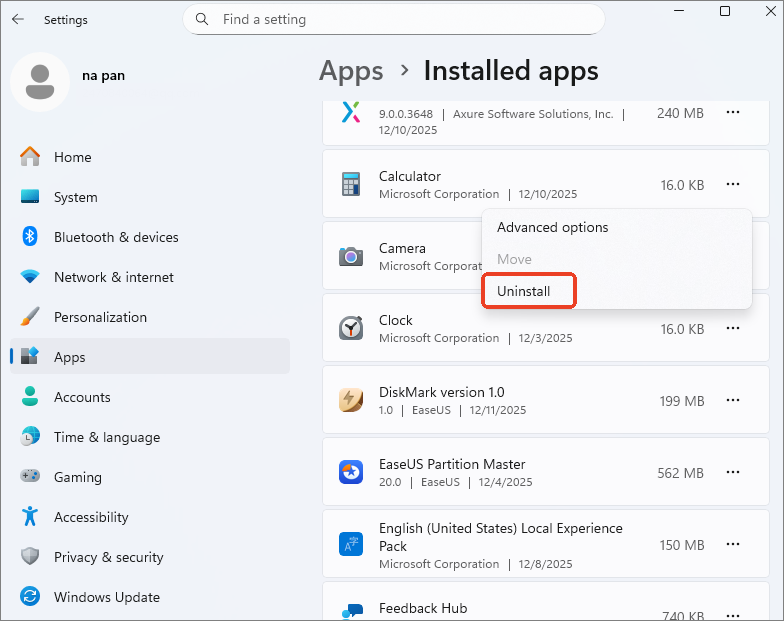
Schritt 1. Öffnen Sie unter Windows 11 die Einstellungen > Apps > Installierte Apps .
- Unter Windows 10 öffnen Sie Einstellungen > Apps > Apps & Features .
Schritt 2. Sortieren Sie die Anwendungen nach Größe, sofern diese Option verfügbar ist.
Schritt 3. Wählen Sie eine App aus, die Sie nicht mehr verwenden.
Schritt 4. Klicken Sie auf „Deinstallieren“ und folgen Sie den Anweisungen.
- Tipp
- Bei Spielen, die das Verschieben auf ein anderes Laufwerk unterstützen, verwenden Sie die integrierte Verschiebefunktion des Launchers. Verschieben Sie Programmordner nicht manuell. Dies führt häufig zu beschädigten Anwendungsdateien oder Verknüpfungen.
Löschen Sie keine unbekannten Dateien aus dem Ordner „AppData“. Viele Apps speichern dort Einstellungen und andere wichtige Daten. Sollte das Laufwerk C: nach diesen Änderungen immer noch voll sein, ist die Partition möglicherweise zu klein für Ihre aktuellen Anforderungen.
Lösung 7. Erweitern Sie das C-Laufwerk.
Wenn die C-Partition nach der Bereinigung weiterhin voll ist, benötigt die Partition möglicherweise mehr Speicherplatz. Das Löschen temporärer Dateien hilft zwar, löst aber nicht jedes Speicherproblem. Ist Ihre C-Partition zu klein, bietet zusätzliches Speicherplatz Windows mehr Platz für Updates und Anwendungen.
EaseUS Partition Master bietet Funktionen zum Ändern der Partitionsgröße und zur Speicherplatzzuweisung für unterstützte Festplattenlayouts. Es ist eine Option, wenn auf einer anderen Partition freier Speicherplatz vorhanden ist, die Windows-Datenträgerverwaltung das Laufwerk C jedoch nicht erweitert.
Wie EaseUS Partition Master die Erweiterung des C-Laufwerks ermöglicht:
- Erweitern Sie das Laufwerk C um den verfügbaren Speicherplatz.
- Verschieben Sie freien Speicherplatz von einer anderen Partition nach C.
- Partitionen vergrößern oder verkleinern, ohne sie zu löschen.
- Erweitern Sie C:, wenn die Datenträgerverwaltung dies nicht kann.
- Behalten Sie vorhandene Dateien und installierte Programme bei.
Erweitern Sie das Systemlaufwerk C um nicht zugewiesenen Speicherplatz.

Abschluss
Ein voller Speicherplatz auf der Festplatte nach einem Windows-Update wird häufig durch übriggebliebene Update-Dateien oder begrenzten Speicherplatz verursacht. Überprüfen Sie zuerst die größten Speicherkategorien. Entfernen Sie nicht mehr benötigte Dateien und prüfen Sie anschließend den verbleibenden Speicherplatz.
Wenn auf dem Laufwerk C nach der Bereinigung weiterhin Speicherplatz fehlt, sollten Sie die Partition erweitern. EaseUS Partition Master bietet eine weitere Option, falls die Windows-Datenträgerverwaltung die benötigte Änderung nicht unterstützt.
Häufig gestellte Fragen
1. Warum hat Windows Update so viel Speicherplatz auf meinem C-Laufwerk belegt?
Windows Update speichert heruntergeladene Pakete und temporäre Installationsdateien auf dem Systemlaufwerk. Bei einem größeren Upgrade wird möglicherweise auch eine Kopie der vorherigen Windows-Installation gespeichert. Der benötigte Speicherplatz hängt vom jeweiligen Update und Ihrem PC ab.
2. Ist es sicher, die Bereinigungsdateien von Windows Update zu löschen?
Die in den integrierten Windows-Bereinigungstools aufgeführten Windows Update-Bereinigungsdateien sollten in der Regel entfernt werden, sobald sie nicht mehr benötigt werden. Überprüfen Sie die ausgewählten Elemente, bevor Sie sie löschen. Bewahren Sie die vorherigen Windows-Installationsdateien auf, falls Sie ein Downgrade durchführen müssen.
3. Kann das Löschen des Ordners Windows.old Probleme verursachen?
Das Löschen des Ordners „Windows.old“ über die Windows-Bereinigungseinstellungen hat normalerweise keine Auswirkungen auf die aktuelle Windows-Installation. Allerdings geht dadurch die Möglichkeit verloren, zur vorherigen Windows-Version zurückzukehren. Bewahren Sie die Dateien auf, wenn Sie weiterhin Update-Probleme beheben.
4. Wie kann ich verhindern, dass sich mein C-Laufwerk nach Windows-Updates füllt?
Aktivieren Sie die Speicheroptimierung und löschen Sie regelmäßig unnötige temporäre Dateien. Verschieben Sie große persönliche Dateien auf ein anderes Laufwerk. Deinstallieren Sie nicht mehr benötigte Apps. Wenn die Kapazität des Laufwerks C: begrenzt ist, sollten Sie die Partition erweitern, um mehr Speicherplatz für zukünftige Updates zu schaffen.
Wie können wir Ihnen helfen?
Über den Autor
Aktualisiert von Markus
Markus verfügt über 10+ Jahre Praxiserfahrung in Datenwiederherstellung, Festplatten-/Partitionsverwaltung und Multimedia-Technologien. Er beherrscht die Kunst, komplexe Probleme zu vereinfachen und effiziente Lösungsanleitungen zu erstellen. Privat liebt er Filme, Reisen und kulinarische Genüsse.
Produktbewertungen
-
Mir gefällt, dass die Änderungen, die Sie mit EaseUS Partition Master Free vornehmen, nicht sofort auf die Festplatten angewendet werden. So lässt sich viel leichter nachvollziehen, was nach allen Änderungen passieren wird. Ich finde auch, dass das gesamte Erscheinungsbild von EaseUS Partition Master Free alles, was Sie mit den Partitionen Ihres Computers machen, einfach wirken lässt.
Mehr Erfahren -
Partition Master Free kann Datenträger oder Partitionen vergrößern, verschieben, zusammenführen, migrieren und kopieren; in logische Laufwerke umwandeln, Bezeichnungen ändern, defragmentieren, Partitionen prüfen und durchsuchen - und vieles mehr. Ein Upgrade auf die Premium-Version fügt kostenlosen technischen Support und die Möglichkeit hinzu, dynamische Volumes zu vergrößern.
Mehr Erfahren -
Die Software erstellt keine Hot-Images Ihrer Laufwerke und führt auch keine Ausrichtung durch. Da sie jedoch mit einer Partitionsverwaltung gekoppelt ist, können Sie viele Aufgaben auf einmal erledigen, anstatt nur Laufwerke zu klonen. Sie können Partitionen verschieben, ihre Größe ändern, defragmentieren und mehr - zusätzlich zu den anderen Werkzeugen, die man von einem Klon-Tool erwartet.
Mehr Erfahren
Verwandte Artikel
-
Kann das Laufwerk C nicht erweitert werden? Reparieren Sie es jetzt
![author icon]() Maria/2026/11/02
-
Gelöst: Laufwerk C wird nicht angezeigt? So lösen Sie das Problem unter Windows.
![author icon]() Maria/2026/11/02
-
Wie kann man Windows System auf eine virtuellen Maschine klonen?
![author icon]() Mako/2026/11/02
-
Freien Speicherplatz von Laufwerk D nach Laufwerk C übertragen - So geht's!
![author icon]() Mako/2026/11/02
 Maria/2026/11/02
 Mako/2026/11/02