


Inhalt
Hauptinhalt
Über den Autor
Aktuelle Themen

Aktualisiert von
MarkusAktualisiert am Sep 03, 2026
Ist Ihre C Laufwerk voll ohne Grund? Viele Windows-Nutzer bemerken, dass ihr Speicherplatz automatisch schwindet, ohne die Ursache zu kennen. In den meisten Fällen belegen versteckte Systemdateien, Windows-Updates, temporäre Dateien, Wiederherstellungspunkte und der Anwendungscache unbemerkt im Hintergrund Speicherplatz.
Dieser Leitfaden von EaseUS Software erklärt, warum das Laufwerk C ständig voll wird, was Speicherplatz belegt und wie man unter Windows 10 und Windows 11 sicher Speicherplatz freigeben kann.
Warum ist mein C-Laufwerk ohne ersichtlichen Grund voll?
Wenn sich Ihre C-Festplatte ständig füllt, obwohl Sie keine großen Dateien speichern, liegt die Ursache meist in versteckten Systemdaten. Windows erstellt im Hintergrund kontinuierlich temporäre Dateien, aktualisiert den Cache, erstellt Wiederherstellungspunkte, Protokolle und Dateien für den virtuellen Speicher.
Daher werden Sie möglicherweise Folgendes feststellen:
- Der Speicherplatz auf dem Laufwerk C verschwindet automatisch.
- Der Lagerraum ist über Nacht voll.
- Keine großen sichtbaren Dateien auf dem Laufwerk C.
- Der Speicherplatz wird nach dem Löschen von Dateien nicht vergrößert.
In den meisten Fällen wird das Problem durch entfernbare Systemdateien oder ein im Hintergrund wachsendes Speichervolumen verursacht und nicht durch einen Hardwaredefekt.
9 Möglichkeiten, ein scheinbar grundlos volles C-Laufwerk zu beheben
Wie behebt man ein scheinbar grundlos volles Laufwerk C? Dieser Abschnitt stellt Ihnen neun praktikable Methoden vor. Beginnen Sie am besten mit der effizientesten: EaseUS Partition Master. Sehen wir sie uns an!
Möglichkeit 1. Verwenden Sie EaseUS Partition Master
1️⃣Anleitung 1. Erweitern des C-Laufwerks
Die Windows-Datenträgerverwaltung kann das Laufwerk C jedoch nicht immer erfolgreich erweitern. Dies tritt häufig auf, wenn die Option „Volume erweitern“ ausgegraut ist oder wenn sich nicht zugewiesener Speicherplatz nicht direkt neben dem Laufwerk C befindet, manchmal weil Wiederherstellungspartitionen den verfügbaren Speicherplatz blockieren.
In solchen Fällen können Partitionierungsmanager von Drittanbietern wie EaseUS Partition Master helfen, indem sie Partitionen verschieben und nicht zugewiesenen Speicherplatz neu zuweisen, wodurch es einfacher wird, das C-Laufwerk effektiv zu erweitern.
Erweitern Sie das Systemlaufwerk C um nicht zugewiesenen Speicherplatz.

2️⃣Anleitung 2. Schnell C-Laufwerk freigeben
EaseUS Partition Master verfügt außerdem über eine „Bereinigen“-Funktion. Anstatt verschiedene Speicherorte nach nicht mehr benötigten Dateien und Anwendungen zu durchsuchen, können Sie mit der Bereinigen- Funktion von EaseUS Partition Master den Speicherplatz auf Laufwerk C zentral verwalten. Sie kombiniert Speicherplatzanalyse, Bereinigung von Junk-Dateien, Deinstallation von Anwendungen und Datenmigration in einem einzigen Arbeitsablauf.
Mit EaseUS Partition Master können Sie Speicherplatz auf dem Laufwerk C finden und freigeben, ohne mehrere Speicherorte manuell überprüfen zu müssen.
- Öffnen Sie EaseUS Partition Master und wählen Sie „Bereinigen“.
- Nutzen Sie die Raumanalyse, um herauszufinden, was den größten Platz einnimmt.
- Scannen und entfernen Sie unnötige Junk-Dateien.
- Große oder unerwünschte Anwendungen finden und deinstallieren.
- Verwenden Sie die Datenmigration, um unterstützte große Anwendungen oder Dateien vom Laufwerk C auf ein anderes Laufwerk, z. B. das Laufwerk D, zu verschieben.
- Überprüfen Sie nach der Bereinigung erneut den verfügbaren Speicherplatz auf dem Laufwerk C.

Mit dieser Funktion können Sie die Festplattennutzung analysieren und Speicherplatz durch Bereinigung, App-Entfernung und Datenmigration über eine einzige Benutzeroberfläche freigeben.
Methode 2. Windows Update-Cache entfernen
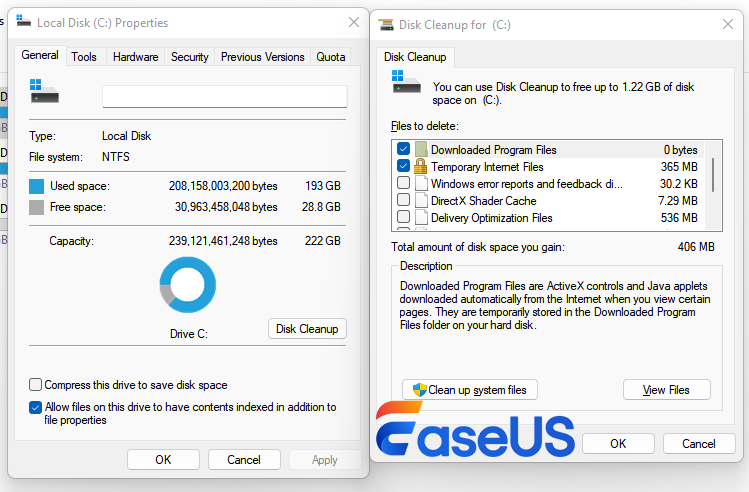
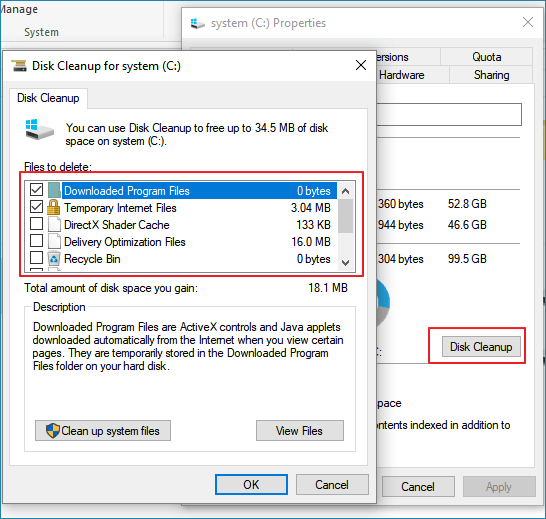
Windows speichert Updatedateien vor und nach der Installation lokal. Mit der Zeit können diese übrig gebliebenen Updatedateien mehrere Gigabyte Speicherplatz auf Laufwerk C: belegen, insbesondere nach größeren Windows-Updates oder fehlgeschlagenen Installationen. Hier können Sie die Datenträgerbereinigung ausführen, um die Windows-Update-Cachedateien zu löschen.
Schritt 1. Drücken Sie Win + E, um den Datei-Explorer zu öffnen > klicken Sie mit der rechten Maustaste auf das Laufwerk C: > wählen Sie Eigenschaften > klicken Sie auf Datenträgerbereinigung.
Schritt 2. Wählen Sie im neuen Popup-Fenster unter der Registerkarte „Zu löschende Dateien“ die Option „Windows Update-Bereinigung“ > „Entfernen“.
Methode 3. Temporäre Dateien löschen
Windows und Anwendungen erzeugen ständig temporäre Dateien wie Cache, Protokolle, Miniaturansichten und Installationsreste. Mit der Zeit können sich diese Dateien ansammeln und viel Speicherplatz auf der C-Festplatte belegen, insbesondere auf Systemen, die nicht regelmäßig bereinigt wurden. Es gibt drei Möglichkeiten, temporäre Dateien zu löschen.
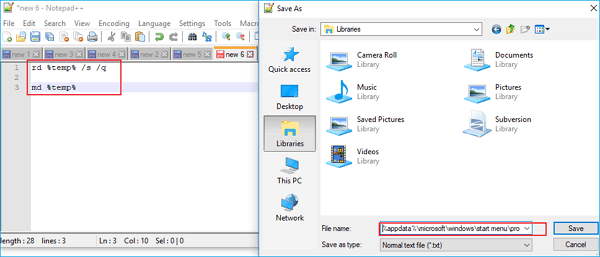
So löschen Sie temporäre Dateien automatisch in Windows 7/8/10/11
Dieser Artikel bietet Ihnen zwei Möglichkeiten, temporäre Dateien automatisch zu löschen. Bei Interesse lesen Sie bitte weiter >>
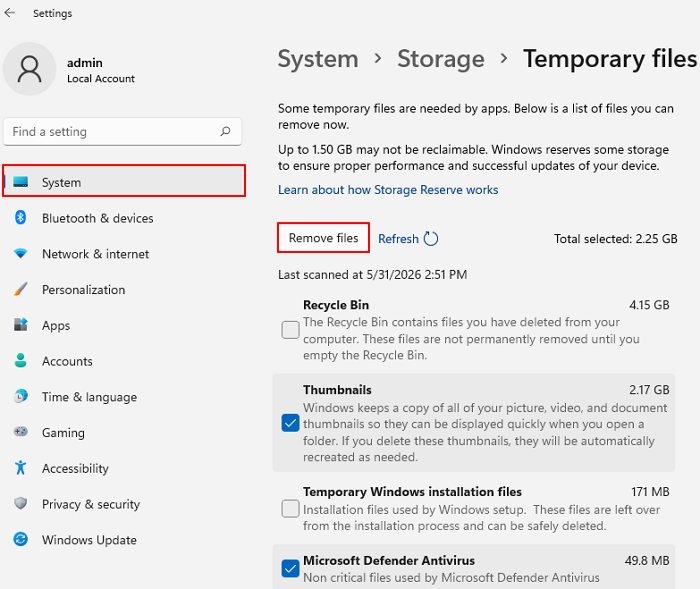
🎈 Option 1. Gehen Sie zu Windows-Einstellungen > wählen Sie System > klicken Sie auf Temporäre Dateien > wählen Sie Ihre unnötigen Dateien aus > klicken Sie auf Dateien entfernen.
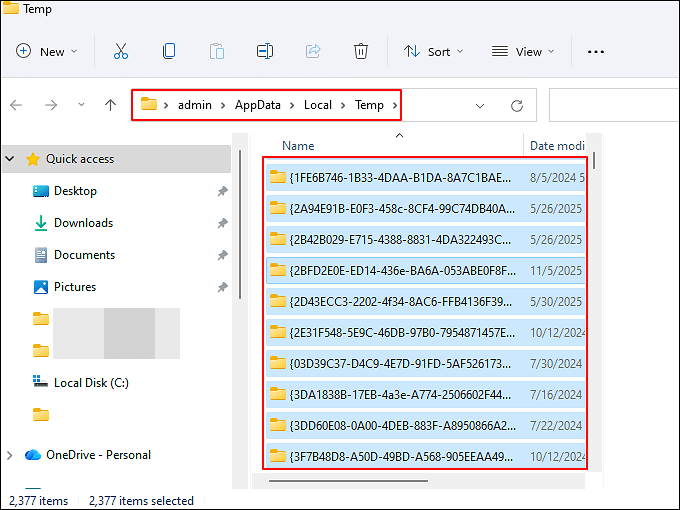
🎈 Option 2. Drücken Sie Win + R, um das Ausführen-Fenster zu öffnen > geben Sie %temp% in die Suchleiste ein > klicken Sie auf OK oder drücken Sie die Eingabetaste > drücken Sie Strg + A, um alle temporären Dateien auszuwählen > klicken Sie mit der rechten Maustaste darauf > klicken Sie auf Löschen.
🎈 Option 3. Öffnen Sie das Dienstprogramm „Datenträgerbereinigung“ > aktivieren Sie unter der Registerkarte „Zu löschende Dateien“ die Option „Temporäre Dateien“ > klicken Sie auf „Löschen“.
Methode 4. Alte Systemwiederherstellungspunkte löschen
Die Systemwiederherstellung erstellt automatisch Sicherungskopien, um Windows bei Systemproblemen wiederherzustellen. Diese Wiederherstellungspunkte können mit der Zeit unbemerkt viel Speicherplatz auf Laufwerk C belegen, insbesondere nach häufigen Updates oder Treiberinstallationen. Daher können Sie den für die Systemwiederherstellung reservierten Speicherplatz reduzieren.
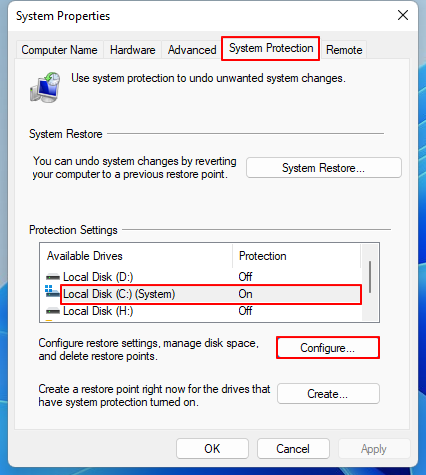
Schritt 1. Geben Sie „Wiederherstellungspunkt erstellen“ in die Suchleiste ein > öffnen Sie ihn nach der Übereinstimmung.
Schritt 2. Wählen Sie auf der Registerkarte „Systemeigenschaften“ die Option „Systemschutz“ > wählen Sie das Laufwerk C: > klicken Sie auf „Konfigurieren“.
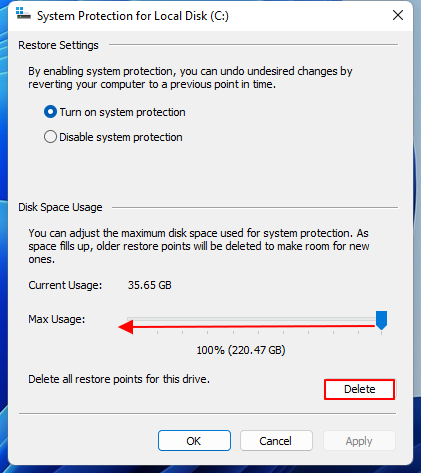
Schritt 3. Maximale Nutzung reduzieren > Klicken Sie auf Löschen, um alte Wiederherstellungspunkte zu löschen > Klicken Sie auf OK.
Methode 5. Ruhezustand deaktivieren
Windows verwendet die versteckte Datei hiberfil.sys, um Speicherdaten für den Ruhezustand zu speichern. Je nach installiertem Arbeitsspeicher kann diese Datei mehrere Gigabyte Speicherplatz auf Laufwerk C belegen, selbst wenn Sie den Ruhezustand nur selten nutzen. Wenn Sie den Ruhezustand nicht verwenden, deaktivieren Sie ihn über die Eingabeaufforderung. Schauen wir uns das unten genauer an!
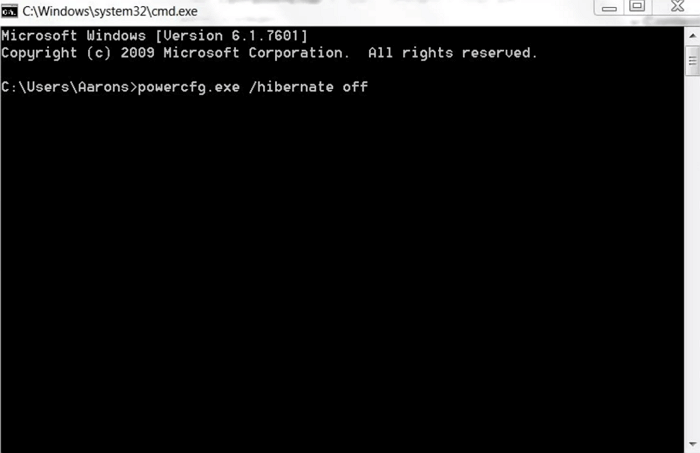
Schritt 1. Geben Sie cmd in die Suchleiste ein > klicken Sie auf „Als Administrator ausführen“, um das Eingabeaufforderungsfenster zu öffnen.
Schritt 2. Geben Sie powercfg.exe /hibernate off ein und drücken Sie die Eingabetaste.
Methode 6. Seitendateigröße anpassen
Die Auslagerungsdatei ist eine versteckte virtuelle Speicherdatei, die von Windows bei hoher RAM-Auslastung verwendet wird. Auf Systemen mit ressourcenintensiven Anwendungen oder häufigem Multitasking kann sie automatisch anwachsen und viel Speicherplatz auf Laufwerk C belegen. Wenn Ihr Laufwerk C ohne ersichtlichen Grund voll ist, können Sie die Größe der Auslagerungsdatei reduzieren. Gehen Sie dazu wie folgt vor.
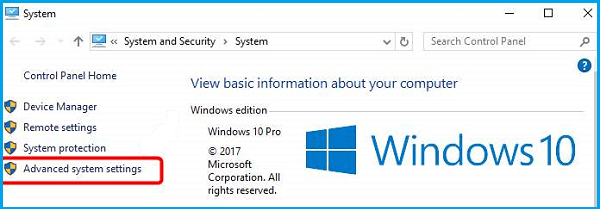
Schritt 1. Geben Sie „System und Sicherheit“ in die Suchleiste ein und klicken Sie darauf, um es zu öffnen. Klicken Sie anschließend auf „Erweiterte Systemeinstellungen“.
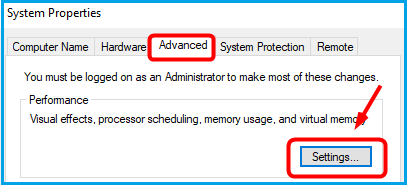
Schritt 2. Klicken Sie unter der Registerkarte „Erweitert“ auf „Einstellungen“.
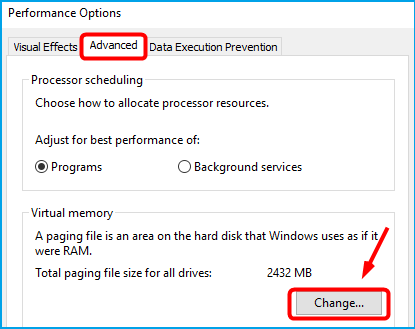
Schritt 3. Klicken Sie im Fenster „Leistungsoptionen“ unter der Registerkarte „Erweitert“ auf „Ändern“.
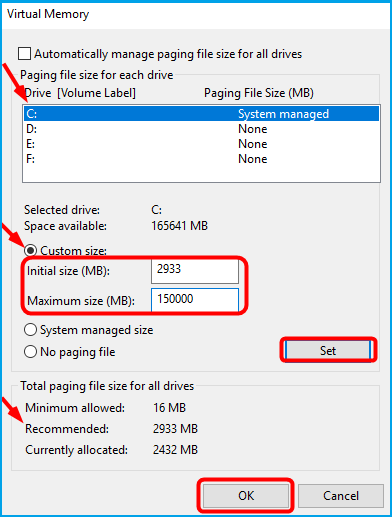
Schritt 4. Deaktivieren Sie die Option „Auslagerungsdateigröße für alle Laufwerke automatisch verwalten“ > wählen Sie das Laufwerk C: aus > legen Sie die Anfangsgröße und die maximale Größe fest > klicken Sie auf „Festlegen“ > klicken Sie auf „OK“.
Methode 7. Löschen Sie den AppData-Ordner.
Der AppData-Ordner ist eine häufig übersehene Ursache für Speicherprobleme auf dem Laufwerk C:. Es handelt sich um einen versteckten Systemordner, in dem Anwendungen Cache, Protokolle, Benutzerprofile, Synchronisierungsdaten und temporäre Dateien speichern. Mit der Zeit kann der AppData-Ordner erheblich anwachsen, insbesondere bei täglicher Softwarenutzung, und unbemerkt viel Speicherplatz belegen.
Zu den Apps, die häufig zu diesem Speicherwachstum beitragen, gehören Google Chrome, Discord, Spotify, Adobe-Software, Steam und Spiele-Launcher. Daher können Sie den Ordner „AppData“ löschen, um Speicherplatz auf dem Laufwerk C freizugeben.
▶️ Drücken Sie Win + R, um das Ausführen-Fenster zu öffnen > geben Sie %appdata% ein, um den Ordner AppData zu öffnen > klicken Sie mit der rechten Maustaste auf den Ordner > löschen Sie ihn.
Methode 8. Große Dateien auf ein anderes Laufwerk verschieben
Spiele, Videos, Backups, virtuelle Maschinen und Downloads können schnell Speicherplatz auf der Systempartition belegen. Verschieben Sie große Dateien nach Möglichkeit auf eine andere Partition, eine externe Festplatte, einen NAS-Speicher oder einen Cloud-Speicher, um die Belastung des Laufwerks C langfristig zu reduzieren.
Methode 9. Unnötige Anwendungen deinstallieren
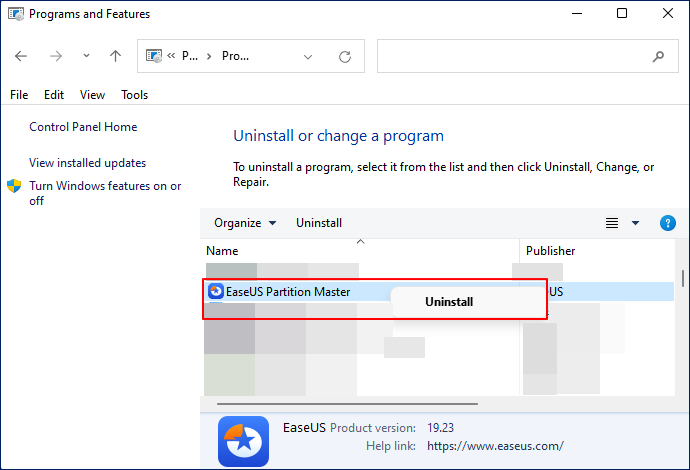
Ist Ihre C-Festplatte ohne ersichtlichen Grund voll? Alte oder ungenutzte Software kann versteckte Cache-Dateien, Hintergrunddaten und Systemreste hinterlassen, selbst nachdem sie nicht mehr aktiv verwendet wird. Die Deinstallation unnötiger Anwendungen ist eine effektive Methode, den sichtbaren und versteckten Speicherplatz auf der C-Festplatte zu reduzieren und so wertvollen Speicherplatz freizugeben.
Schritt 1. Geben Sie „Systemsteuerung“ in die Suchleiste ein > klicken Sie darauf, um sie zu öffnen.
Schritt 2. Gehen Sie zu Programme > Programme und Funktionen > Programm deinstallieren > klicken Sie mit der rechten Maustaste auf die Anwendung, die Sie löschen möchten > klicken Sie auf Deinstallieren.
Warum sich das C-Laufwerk immer wieder füllt
Manchmal tritt das Problem auch nach der Bereinigung erneut auf. Dies bedeutet in der Regel, dass Hintergrunddienste oder Anwendungen weiterhin automatisch Dateien erzeugen.
Häufige wiederkehrende Ursachen sind:
- Windows Update-Cache-Regeneration
- AppData-Cache-Wachstum
- OneDrive-Synchronisierung
- Wiederherstellungspunktakkumulation
- Generierung einer Protokolldatei
- Speicherabbilddateien
Wenn die Speicherkapazität weiter abnimmt, werden regelmäßige Wartung und Überwachung wichtig.
Wie man verhindert, dass das C-Laufwerk voll wird
Speicherprobleme lassen sich leichter vermeiden als sie immer wieder beheben. Gute Speichergewohnheiten tragen zu einer stabilen Systemleistung bei und verhindern zukünftige Warnungen vor geringem Speicherplatz. Hier sind einige praktische Tipps zur Vorbeugung.
- Speicheroptimierung aktivieren : Öffnen Sie die Windows-Einstellungen > System > Speicher und schalten Sie dann die Speicheroptimierung ein.
- Ausreichend freier Speicherplatz : Windows läuft am besten, wenn genügend freier Speicherplatz vorhanden ist. Bei SSDs sollten Sie mindestens 15–20 % freien Speicherplatz vorhalten. Zu wenig freier Speicherplatz kann die Leistung beeinträchtigen und die Systemstabilität erhöhen.
- Vermeiden Sie es, große Dateien auf dem Laufwerk C: zu speichern : Speichern Sie Spiele, Videos, Sicherungsdateien, ISO-Abbilder und virtuelle Maschinen nicht auf Ihrem Laufwerk C:. Sie können einen anderen Speicherort wählen.
Fazit
Wenn Ihre C-Festplatte ohne ersichtlichen Grund voll ist, sind meist versteckte Systemdateien und der im Hintergrund laufende Speicherverbrauch die Ursache, nicht Ihre persönlichen Dateien. Windows-Updates, temporäre Dateien, Wiederherstellungspunkte, der AppData-Cache, Ruhezustandsdaten und die OneDrive-Synchronisierung können im Laufe der Zeit unbemerkt große Mengen Speicherplatz belegen.
Indem Sie herausfinden, was tatsächlich Speicherplatz belegt, und die entsprechenden Bereinigungsmethoden anwenden, können Sie Speicherplatz sicher freigeben und ein erneutes Auftreten des Problems verhindern.
Wenn die Aufräummethoden nicht mehr genügend freien Speicherplatz bieten, ist die Erweiterung des C-Laufwerks mit EaseUS Partition Master möglicherweise die beste langfristige Lösung, um die Speicherkapazität und die Gesamtleistung des Systems zu verbessern.
Wie können wir Ihnen helfen?
Über den Autor
Aktualisiert von Markus
Markus verfügt über 10+ Jahre Praxiserfahrung in Datenwiederherstellung, Festplatten-/Partitionsverwaltung und Multimedia-Technologien. Er beherrscht die Kunst, komplexe Probleme zu vereinfachen und effiziente Lösungsanleitungen zu erstellen. Privat liebt er Filme, Reisen und kulinarische Genüsse.
Produktbewertungen
-
Mir gefällt, dass die Änderungen, die Sie mit EaseUS Partition Master Free vornehmen, nicht sofort auf die Festplatten angewendet werden. So lässt sich viel leichter nachvollziehen, was nach allen Änderungen passieren wird. Ich finde auch, dass das gesamte Erscheinungsbild von EaseUS Partition Master Free alles, was Sie mit den Partitionen Ihres Computers machen, einfach wirken lässt.
Mehr Erfahren -
Partition Master Free kann Datenträger oder Partitionen vergrößern, verschieben, zusammenführen, migrieren und kopieren; in logische Laufwerke umwandeln, Bezeichnungen ändern, defragmentieren, Partitionen prüfen und durchsuchen - und vieles mehr. Ein Upgrade auf die Premium-Version fügt kostenlosen technischen Support und die Möglichkeit hinzu, dynamische Volumes zu vergrößern.
Mehr Erfahren -
Die Software erstellt keine Hot-Images Ihrer Laufwerke und führt auch keine Ausrichtung durch. Da sie jedoch mit einer Partitionsverwaltung gekoppelt ist, können Sie viele Aufgaben auf einmal erledigen, anstatt nur Laufwerke zu klonen. Sie können Partitionen verschieben, ihre Größe ändern, defragmentieren und mehr - zusätzlich zu den anderen Werkzeugen, die man von einem Klon-Tool erwartet.
Mehr Erfahren
Verwandte Artikel
-
C Laufwerk mit nicht benachbartem, nicht zugeordnetem Speicherplatz erweitern - Windows 11/10
![author icon]() Markus/2026/07/20
Markus/2026/07/20 -
C Laufwerk sicher in D und E aufteilen - So geht's!🔥
![author icon]() Markus/2026/06/18
Markus/2026/06/18 -
Kann das Laufwerk C nicht erweitert werden? Reparieren Sie es jetzt
![author icon]() Maria/2026/06/18
Maria/2026/06/18 -
Beste Software zum Aufteilen des C-Laufwerks – kostenloser Download empfohlen 🔥
![author icon]() Markus/2026/06/18
Markus/2026/06/18
 Maria/2026/06/18








