


Inhalt
Hauptinhalt
Über den Autor
Aktuelle Themen

Aktualisiert von
MarkusAktualisiert am Sep 29, 2026
SEITENINHALT:
Der Verlust des Zugriffs auf Ihren Windows-PC aufgrund eines vergessenen Passworts kann äußerst ärgerlich sein. Glücklicherweise stehen Ihnen verschiedene Methoden und Tools zur Verfügung, mit denen Sie Ihr Windows-Passwort ohne Datenträger wiederherstellen oder zurücksetzen können. In diesem Leitfaden von EaseUS Software stellen wir Ihnen einige der besten Tools zum Zurücksetzen von Windows-Passwörtern vor, die per USB ohne Datenträger verwendet werden können. Mit diesen kostenlosen Tools erhalten Sie schnell und unkompliziert wieder Zugriff auf Ihren PC.
Warum Sie ein Windows-Passwort-Reset-Tool benötigen
Vergessene Passwörter gehören zu den häufigsten Problemen von Windows-Nutzern. Ob Sie Ihr Administratorpasswort verloren haben oder von Ihrem Benutzerkonto ausgesperrt sind - der Zugriff auf Ihr System kann entmutigend wirken. Glücklicherweise ist die Verwendung eines Windows-Passwort-Reset-Tools eine effektive Methode, um wieder Zugriff auf Ihren PC zu erhalten.
Die Vorteile der Verwendung eines USB-Sticks zum Zurücksetzen des Passworts
Ein USB-Stick ist eine praktische, mobile Lösung zum Zurücksetzen Ihres Windows-Passworts. Im Gegensatz zu herkömmlichen Methoden ermöglicht Ihnen ein USB-basiertes Passwort-Reset-Tool Folgendes:
- Passwort ohne Datenträger zurücksetzen: Es wird keine physische Windows-Installations-CD oder zusätzliche Ausrüstung benötigt.
- Passwortwiederherstellung unterwegs: Schließen Sie einfach den USB-Stick an Ihren Computer an und folgen Sie den Anweisungen auf dem Bildschirm, um Ihr Passwort zurückzusetzen.
- Systemressourcen freigeben: Die Verwendung eines USB-Laufwerks erfordert keine Änderung Ihrer Systemkonfiguration, sodass Ihre Dateien und Programme erhalten bleiben.
Die besten kostenlosen Tools zum Zurücksetzen von Windows-Passwörtern
Hier sind einige der zuverlässigsten und effektivsten Tools zum Zurücksetzen von Windows-Passwörtern, die Sie über USB verwenden können:
Option 1. EaseUS Partition Master🔥
EaseUS Partition Master bietet eine kostenlose Lösung für Windows-Nutzer, die ihr Passwort vergessen haben. Das kostenlose Tool zum Zurücksetzen von Windows-Passwörtern per USB-Stick ist einfach zu bedienen und benötigt keine CD/DVD. Sie können damit einen bootfähigen USB-Stick erstellen, mit dem Sie Ihr Passwort zurücksetzen können. Das Tool ist mit allen Windows-Versionen, einschließlich Windows 10, kompatibel und ermöglicht einen schnellen und effizienten Zugriff auf Ihr System.
Schritt 1. Stecken Sie den Ziel-USB-Datenträger in den Computer, laden Sie EaseUS Partition Master herunter und führen Sie es aus. Klicken Sie anschließend auf „Toolkit“ > „Passwort zurücksetzen“.

Schritt 2. Ein kleines Fenster wird sich öffnen. Nachdem Sie es sorgfältig gelesen haben, klicken Sie auf „Erstellen“.

Schritt 3. Wählen Sie den richtigen USB-Stick oder die externe Festplatte aus und klicken Sie erneut auf „Erstellen“. Warten Sie einen Moment. Sobald der USB-Stick zum Zurücksetzen des Passworts erstellt wurde, klicken Sie auf „Fertigstellen“.

Schritt 4. Entfernen Sie den USB-Stick zum Zurücksetzen des Passworts, stecken Sie ihn in den gesperrten PC und starten Sie ihn neu. Sie werden aufgefordert, das Startlaufwerk so zu ändern, dass der PC vom USB-Stick startet. Nach Abschluss dieses Vorgangs startet das System automatisch vom USB-Stick.
Schritt 5. Nach dem Neustart öffnen Sie EaseUS Partition Master erneut und wählen Sie „Passwort zurücksetzen“. Alle Konten auf dem PC werden in der Benutzeroberfläche angezeigt; klicken Sie auf das gewünschte Konto und aktivieren Sie „Zurücksetzen & Entsperren“.

Schritt 6. Wenn Sie diese Aufforderung erhalten, klicken Sie auf „Bestätigen“, um fortzufahren. Ihr Passwort wird gelöscht.

Video Anleitung: Windows Passwort zurücksetzen
Option 2. Lazesoft Recovery Suite
Lazesoft bietet ein kostenloses, benutzerfreundliches und effektives Tool zur Windows-Passwortwiederherstellung. Mit der Freeware „Lazesoft Forgot Windows Admin Password Recovery“ können Sie jedes Passwort auf einem Windows-PC zurücksetzen oder entfernen, selbst wenn Sie von Ihrem Administratorkonto ausgesperrt sind.
Hauptmerkmale:
- Windows-Passwort zurücksetzen, ohne Daten zu verlieren
- Funktioniert mit allen Windows-Editionen, einschließlich Windows 10.
- Kostenlose Version für den persönlichen Gebrauch verfügbar
Option 3. Offline-NT-Passwort- und Registrierungseditor
Wenn Sie eine Open-Source-Lösung suchen, ist der Offline NT Password & Registry Editor eine hervorragende Option. Dieses Tool entfernt das Passwort Ihres Windows-Systems, sodass Sie sich anmelden können, ohne das vorherige Passwort zu kennen.
Hauptmerkmale:
- Open Source und komplett kostenlos
- Entfernt Passwörter (keine Wiederherstellung, nur Entfernung)
- Funktioniert unter Windows XP, Vista, 7, 8 und 10
Option 4. PCUnlocker
PCUnlocker ist zwar nicht völlig kostenlos, bietet aber eine kostenlose Testversion, die sich zum Wiederherstellen oder Zurücksetzen von Passwörtern eignet. Es funktioniert mit einer Vielzahl von Windows-Versionen, einschließlich der neuesten Windows 10-Editionen. Sie können es verwenden, um Konten schnell zu entsperren und Passwörter zurückzusetzen.
Hauptmerkmale:
Unterstützt Windows 10, 8, 7, Vista und XP
Windows-Kontopasswörter umgehen und Benutzerkonten entsperren
Option zum Erstellen eines bootfähigen USB-Laufwerks
Option 5. Trinity-Rettungsset
Das Trinity Rescue Kit ist ein weiteres kostenloses Kommandozeilen-Tool zum Zurücksetzen von Windows-Passwörtern. Es erfordert zwar gewisse technische Kenntnisse, ist aber eine effektive Option für fortgeschrittene Benutzer. Es unterstützt verschiedene Windows-Versionen und kann Passwörter zurücksetzen oder Benutzerkonten löschen.
Hauptmerkmale:
Kostenlos und Open Source
Befehlszeilenschnittstelle
Unterstützt mehrere Windows-Versionen
So erstellen Sie einen bootfähigen USB-Stick zum Zurücksetzen des Passworts
Das Erstellen eines bootfähigen USB-Sticks zum Zurücksetzen des Passworts ist relativ einfach. So geht's:
1. Stecken Sie den USB-Stick in Ihren PC.
💡HINWEIS: Das Erstellen eines Kennwortrücksetzungsdiskettenlaufwerks formatiert Ihren USB-Stick nicht neu, aber Sie sollten zur Sicherheit alle Daten darauf sichern, falls etwas Unerwartetes passiert.
2. Geben Sie im Suchfeld der Windows 10-Taskleiste „Kennwortrücksetzungsdiskette erstellen“ ein und wählen Sie „Kennwortrücksetzungsdiskette erstellen“ aus.
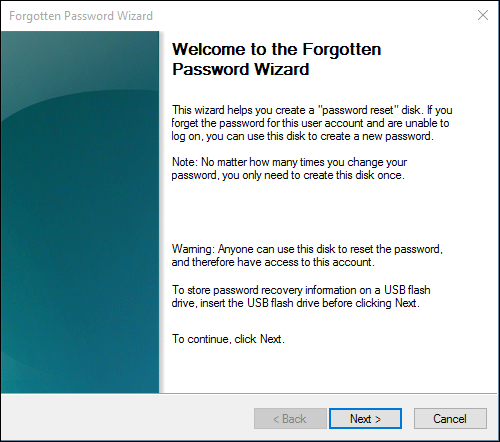
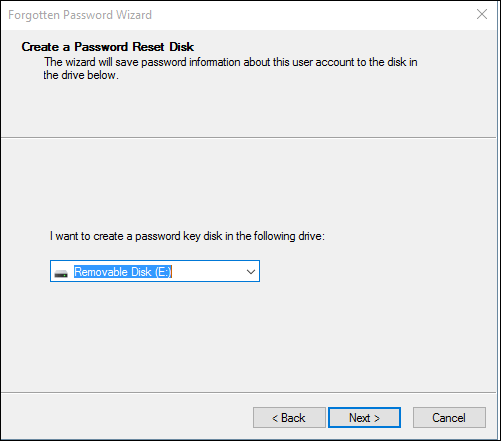
3. Klicken Sie im Assistenten „Passwort vergessen“ auf „Weiter“. Wählen Sie den richtigen USB-Stick aus und klicken Sie erneut auf „Weiter“.
Weiterführende Informationen: So erfahren Sie Ihr aktuelles Passwort ein letztes Mal
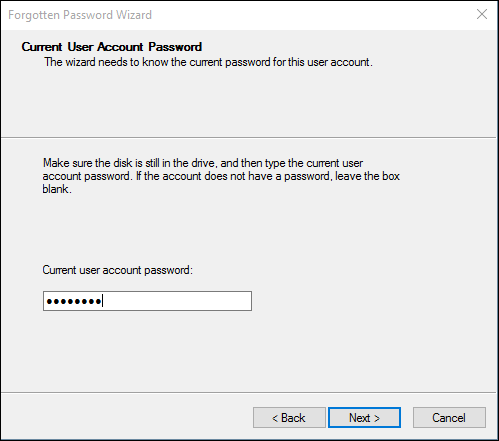
4. Geben Sie Ihr aktuelles Passwort ein und wählen Sie „Weiter“. Wenn der Assistent abgeschlossen ist, wählen Sie „Fertig stellen“.
5. Entfernen Sie den USB-Stick und bewahren Sie ihn an einem sicheren Ort auf.
Weitere Tipps zur Verwendung der Windows-Passwort-Reset-Tools
Sichern Sie wichtige Daten: Sichern Sie Ihre wichtigen Dateien immer, bevor Sie Tools zur Passwortwiederherstellung verwenden. Obwohl diese Tools sicher sind, besteht beim Ändern von Systemeinstellungen stets ein geringes Risiko für Datenverlust.
Verwenden Sie zuverlässige Software: Bleiben Sie bei bekannten und vertrauenswürdigen Tools. Einige Passwort-Reset-Tools von Drittanbietern können riskant sein und Ihren Computer beschädigen oder Daten stehlen.
Fazit
Ein kostenloser Download eines Windows-Passwort-Resets per USB-Stick ohne CD/DVD kann eine unschätzbare Hilfe sein, wenn Sie sich von Ihrem Computer ausgesperrt haben. Ob Sie eine einfache Benutzeroberfläche wie EaseUS oder eine erweiterte Option wie den Offline NT Password & Registry Editor bevorzugen - es gibt zahlreiche hervorragende kostenlose Tools. Mit den Anweisungen in diesem Leitfaden können Sie ganz einfach und ohne CD/DVD oder komplizierte Schritte wieder Zugriff auf Ihren PC erhalten. Verwenden Sie stets zuverlässige Software und sichern Sie im Zweifelsfall Ihre wichtigen Dateien, um unerwünschte Überraschungen zu vermeiden.
Wie können wir Ihnen helfen?
Über den Autor
Aktualisiert von Markus
Markus verfügt über 10+ Jahre Praxiserfahrung in Datenwiederherstellung, Festplatten-/Partitionsverwaltung und Multimedia-Technologien. Er beherrscht die Kunst, komplexe Probleme zu vereinfachen und effiziente Lösungsanleitungen zu erstellen. Privat liebt er Filme, Reisen und kulinarische Genüsse.
Produktbewertungen
-
Mir gefällt, dass die Änderungen, die Sie mit EaseUS Partition Master Free vornehmen, nicht sofort auf die Festplatten angewendet werden. So lässt sich viel leichter nachvollziehen, was nach allen Änderungen passieren wird. Ich finde auch, dass das gesamte Erscheinungsbild von EaseUS Partition Master Free alles, was Sie mit den Partitionen Ihres Computers machen, einfach wirken lässt.
Mehr Erfahren -
Partition Master Free kann Datenträger oder Partitionen vergrößern, verschieben, zusammenführen, migrieren und kopieren; in logische Laufwerke umwandeln, Bezeichnungen ändern, defragmentieren, Partitionen prüfen und durchsuchen - und vieles mehr. Ein Upgrade auf die Premium-Version fügt kostenlosen technischen Support und die Möglichkeit hinzu, dynamische Volumes zu vergrößern.
Mehr Erfahren -
Die Software erstellt keine Hot-Images Ihrer Laufwerke und führt auch keine Ausrichtung durch. Da sie jedoch mit einer Partitionsverwaltung gekoppelt ist, können Sie viele Aufgaben auf einmal erledigen, anstatt nur Laufwerke zu klonen. Sie können Partitionen verschieben, ihre Größe ändern, defragmentieren und mehr - zusätzlich zu den anderen Werkzeugen, die man von einem Klon-Tool erwartet.
Mehr Erfahren
Verwandte Artikel
-
Kann ich Windows von MBR zu GPT klonen [Vollständige Anleitung 2026]
![author icon]() Markus/2026/06/18
Markus/2026/06/18 -
Wie kann man eine Festplatte im BIOS formatieren? Hier sind drei Methoden.
![author icon]() Mako/2026/06/18
Mako/2026/06/18 -
Bootfähigen USB-Stick formatieren - So geht's!
![author icon]() Markus/2026/06/18
Markus/2026/06/18 -
So kann man einen bootfähigen WinPE-Datenträger für alle Windows-Versionen erstellen - 2 Methoden
![author icon]() Markus/2026/06/18
Markus/2026/06/18
 Mako/2026/06/18








