


Inhalt
Hauptinhalt
Über den Autor
Aktuelle Themen

Aktualisiert von
MarkusAktualisiert am Jun 18, 2026
| Durchführbare Lösungen | Schrittweise Fehlerbehebung |
|---|---|
| Erstellen Sie einen EaseUS WinPE-Medium | Schritt 1. Um einen bootfähigen Datenträger für EaseUS Partition Master zu erstellen, sollten Sie ein Speichermedium vorbereiten... Vollständige Schritte |
| Verwenden Sie die bootfähige EaseUS WinPE-Stick. | Schritt 1. Schließen Sie den bootfähigen EaseUS-Notfall-USB-Stick an einen defekten, nicht bootfähigen oder problematischen Windows-PC an... Vollständige Schritte |
Was ist eine WinPE-Boot-Medium?
WinPE (auch bekannt als Windows Preinstallation Environment oder Windows PE) ist eine Miniaturversion von Windows, die zur Bereitstellung von PCs, Workstations und Servern sowie zur Fehlerbehebung im Betriebssystem verwendet werden kann. Der WinPE-Boot Datenträger von EaseUS Partition Master basiert auf der von EaseUS Partition Master erstellten Windows PE-Umgebung. Sie können damit Festplattenpartitionen verwalten, wenn das Betriebssystem abstürzt, die Größe des primären Laufwerks ändern, um andere Betriebssysteme neu zu installieren, oder sogar Partitionen auf einem Computer ohne Betriebssystem verwalten.
So erstellen Sie einen EaseUS WinPE-Boot Datenträger
Um einen WinPE-Notfalldatenträger zu erstellen, benötigen Sie die EaseUS Partition Manager-Software. Diese Software funktioniert einwandfrei unter Windows und ermöglicht Funktionen wie die Erweiterung der Systempartition, die Behebung von Speicherplatzproblemen, die Verwaltung des Festplattenspeichers, die Wiederherstellung gelöschter Partitionen, den Wiederaufbau des MBR, die Wiederherstellung von GPT-Partitionen usw. Darüber hinaus können Sie die Größe des primären Laufwerks ändern, um andere Betriebssysteme neu zu installieren oder Partitionen auf einem Computer zu verwalten. (RAID wird ebenfalls vollständig unterstützt.)
Ihre zuverlässige Wahl - EaseUS Partition Master
- Übertragen Sie freien Speicherplatz direkt von einem Laufwerk auf ein anderes.
- Partition vergrößern/verschieben, zusammenführen, Partition klonen und Dateisystemfehler prüfen.
- Festplatte klonen, in MBR/GPT konvertieren, in dynamisch/Basis konvertieren und sogar Daten löschen.
- Betriebssystem migrieren, Partitionsspeicher vergrößern und mehr
Führen Sie die folgenden Schritte aus, um einen bootfähigen EaseUS Partition Master WinPE-Datenträger zu erstellen:
Schritt 1. Um einen bootfähigen Datenträger für EaseUS Partition Master zu erstellen, benötigen Sie ein Speichermedium wie einen USB-Stick, einen Flash-Speicher oder eine CD/DVD. Schließen Sie das Speichermedium anschließend ordnungsgemäß an Ihren Computer an.
Schritt 2. Starten Sie EaseUS Partition Master und suchen Sie links die Funktion „Bootfähige Medien“. Klicken Sie darauf.
Schritt 3. Wählen Sie USB-Stick oder CD/DVD als Speichermedium, sofern verfügbar. Falls kein Speichermedium zur Hand ist, können Sie die ISO-Datei auch lokal speichern und später auf ein Speichermedium brennen. Klicken Sie anschließend auf „Erstellen“, um zu beginnen.
- Prüfen Sie die Warnmeldung und klicken Sie auf „Ja“.
Schritt 4. Nach Abschluss des Vorgangs erscheint ein Popup-Fenster, in dem Sie gefragt werden, ob Sie den Computer vom bootfähigen USB-Stick neu starten möchten.
- Jetzt neu starten: Das bedeutet, dass Sie den aktuellen PC neu starten und EaseUS Booted Media verwenden möchten, um Ihre Festplattenpartitionen ohne Betriebssystem zu verwalten.
- Fertig: Das bedeutet, dass Sie den aktuellen PC nicht neu starten, sondern den bootfähigen USB-Stick auf einem neuen PC verwenden möchten.
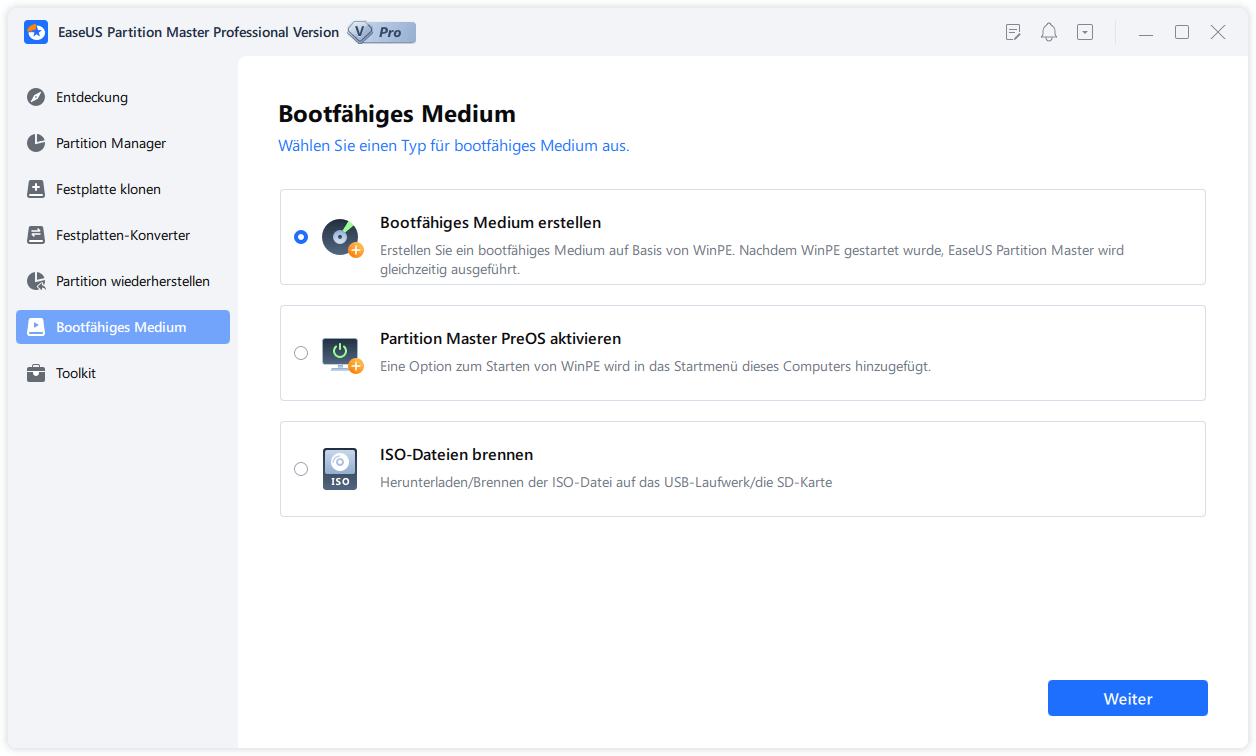
Hinweis: Um die bootfähige Disk auf einem neuen PC zu verwenden, müssen Sie den Zielcomputer neu starten und die Taste F2/F8/Entf drücken, um ins BIOS zu gelangen, und die bootfähige USB-Disk als erste Boot-Disk festlegen.
Warten Sie geduldig, dann startet Ihr Computer automatisch vom USB-Bootmedium und der EaseUS WinPE-Desktop wird angezeigt.

Neben den bereits genannten Vorteilen ist es im Vergleich zu Partitionierungssoftware anderer Anbieter die günstigste Lösung. Eine so kostengünstige und umfassende Partitionierungssoftware. Warum also nicht gleich zugreifen?
Anleitung: Mit EaseUS Partition Master WinPE-Boot Stick erstellen
Nachdem Sie den bootfähigen EaseUS WinPE-Datenträger erstellt haben, können Sie EaseUS Partition Master damit ausführen, selbst wenn Ihr Computer nicht startet. Hier die Schritte:
Schritt 1. Schließen Sie den bootfähigen EaseUS-Notfall-USB-Datenträger an einen defekten, nicht bootfähigen oder problematischen Windows-PC an.
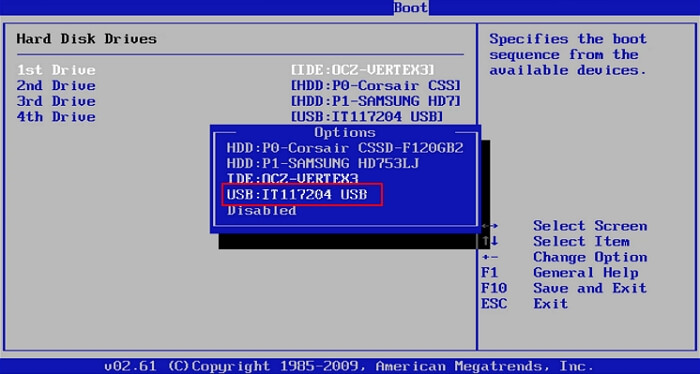
Schritt 2. Drücken Sie den Netzschalter, um den Computer zu starten, und halten Sie F2/F11/Entf gedrückt, um ins BIOS zu gelangen.
Schritt 3. Gehen Sie zum Abschnitt „Bootlaufwerk“ und wählen Sie „EaseUS Emergency Bootable USB“ als Bootlaufwerk aus.
Schritt 4. Änderungen und exit BIOS speichern.
Schritt 5. Warten Sie, bis Ihr Computer von der EaseUS WinPE-Disk hochgefahren ist.
Sie befinden sich nun auf der EaseUS Partition Master WinPE-Oberfläche und können die verfügbaren Funktionen wie Partitionsgrößenänderung, Festplattenpartitionsklonung und Partitionswiederherstellung nutzen, ohne Windows zu starten.
Fazit
Mit dem EaseUS -Datenträgerverwaltungstool lässt sich ganz einfach ein WinPE-Boot Stick erstellen. Um Windows-Startfehler zu beheben, sollten Sie die EaseUS-Partitionierungssoftware so schnell wie möglich herunterladen.
Wie können wir Ihnen helfen?
Über den Autor
Aktualisiert von Markus
Markus verfügt über 10+ Jahre Praxiserfahrung in Datenwiederherstellung, Festplatten-/Partitionsverwaltung und Multimedia-Technologien. Er beherrscht die Kunst, komplexe Probleme zu vereinfachen und effiziente Lösungsanleitungen zu erstellen. Privat liebt er Filme, Reisen und kulinarische Genüsse.
Produktbewertungen
-
Mir gefällt, dass die Änderungen, die Sie mit EaseUS Partition Master Free vornehmen, nicht sofort auf die Festplatten angewendet werden. So lässt sich viel leichter nachvollziehen, was nach allen Änderungen passieren wird. Ich finde auch, dass das gesamte Erscheinungsbild von EaseUS Partition Master Free alles, was Sie mit den Partitionen Ihres Computers machen, einfach wirken lässt.
Mehr Erfahren -
Partition Master Free kann Datenträger oder Partitionen vergrößern, verschieben, zusammenführen, migrieren und kopieren; in logische Laufwerke umwandeln, Bezeichnungen ändern, defragmentieren, Partitionen prüfen und durchsuchen - und vieles mehr. Ein Upgrade auf die Premium-Version fügt kostenlosen technischen Support und die Möglichkeit hinzu, dynamische Volumes zu vergrößern.
Mehr Erfahren -
Die Software erstellt keine Hot-Images Ihrer Laufwerke und führt auch keine Ausrichtung durch. Da sie jedoch mit einer Partitionsverwaltung gekoppelt ist, können Sie viele Aufgaben auf einmal erledigen, anstatt nur Laufwerke zu klonen. Sie können Partitionen verschieben, ihre Größe ändern, defragmentieren und mehr - zusätzlich zu den anderen Werkzeugen, die man von einem Klon-Tool erwartet.
Mehr Erfahren
Verwandte Artikel
-
Windows 11 Blauer Bildschirm nach 24H2 Upgrade? Wie behebt man
![author icon]() Maria/2026/06/18
Maria/2026/06/18 -
Bester bootfähigeer Festplatten-Radierer Free Download 2026🚩
![author icon]() Maria/2026/06/18
Maria/2026/06/18 -
Den WDF VIOLATION Bluescreen-Fehler beheben [5 Lösungen]
![author icon]() Maria/2026/06/18
Maria/2026/06/18 -
Wie kann man Surface ohne Passwort entsperren? - 5 Methoden
![author icon]() Markus/2026/06/18
Markus/2026/06/18
 Maria/2026/06/18








