


Inhalt
Hauptinhalt
Über den Autor
Aktuelle Themen

Aktualisiert von
MarkusAktualisiert am Jun 18, 2026
Windows 11 Schwarzer Bildschirm des Todes
Windows 11 wurde am 24. Juni 2021 veröffentlicht, und bestehende Windows 10-Benutzer können kostenlos auf Windows 11 aktualisieren und es herunterladen, sobald die offizielle Version verfügbar ist.
Windows 11 bietet deutliche Verbesserungen bei der Systemfunktionalität und der Benutzeroberfläche. Eine der auffälligsten Änderungen ist, dass der berüchtigte schwarze Bildschirm nun schwarz ist. Dies ist die erste grundlegende Überarbeitung dieses Teils der Windows-Oberfläche, seit Microsoft 2016 QR-Codes eingeführt hat.
Der Windows 11 BSOD (Black Screen of Death) ist ein Bildschirmfehler, der besagt: „ Auf Ihrem PC ist ein Problem aufgetreten. Er muss neu gestartet werden.“ Dabei wird ein bestimmter Fehlercode angezeigt, z. B. CRITICAL_PROCESS_DIED, VIDEO_TDR_TIMEOUT_DETECTED usw.
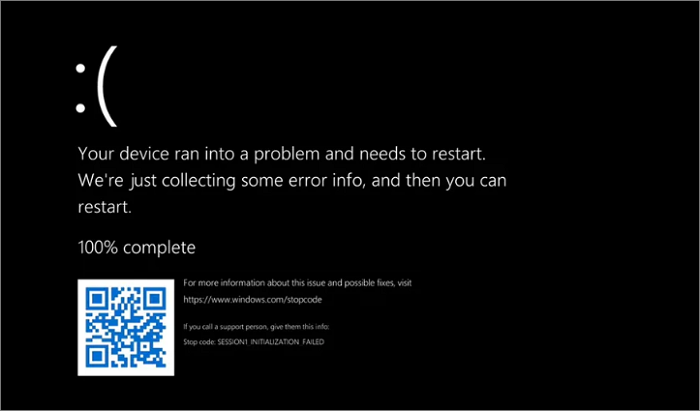
Der berüchtigte schwarze Bildschirm erscheint, wenn ein Windows-System auf ein schwerwiegendes Problem stößt. Sobald ein schwarzer Bildschirm angezeigt wird, reagiert das Windows-System nicht mehr, startet nicht mehr und alle Festplatten sind nicht mehr zugänglich.
Schnellnavigation:
Die Ursachen des schwarzen Bildschirms unter Windows 11
Dateien nach Black Screen of Death unter Windows 11 wiederherstellen - so retten Sie Ihre Daten
Lösung 1. Starten Sie Windows 11 im abgesicherten Modus neu.
Lösung 2: Treiber deinstallieren oder aktualisieren, um den Fehler „Schwarzer Bildschirm“ zu beheben
Lösung 3. Beschädigten MBR reparieren, um den schwarzen Bildschirm des Todes unter Windows 11 zu beheben
Lösung 4. BDC-Fehler in der Eingabeaufforderung beheben, um Windows 11 BSOD zu lösen
Lösung 5. Viren oder Malware entfernen
Weitere Tipps zur Behebung des Black Screen of Death unter Windows 11
Die Ursachen des schwarzen Bildschirms unter Windows 11
Der berüchtigte schwarze Bildschirm unter Windows 11 wird hauptsächlich durch folgende Ursachen hervorgerufen.
- Probleme mit Anwendungsinkompatibilität
- Inkompatibilität/Beschädigung oder schlechter Kontakt des Speichersticks
- Hardwarefehler
- MBR- oder Systemdateifehler
- BCD-Fehler
- Virus- oder Malware-Angriff
Angesichts der oben genannten Gründe, die zu einem schwarzen Bildschirm unter Windows 11 führen können, finden Sie hier Lösungsansätze zum Ausprobieren!
📖 Lesen Sie auch: Schwarzer Bildschirm unter Windows 11 nach dem Anmelden
Dateien nach Black Screen of Death unter Windows 11 wiederherstellen - so retten Sie Ihre Daten
Obwohl der Windows 11-Blackscreen keine Dateien löscht, können Sie währenddessen nicht auf die Festplatte und Ihre Daten zugreifen. Wenn der Bluescreen-Fehler auf ein Hardwareproblem zurückzuführen ist, müssen Sie die Festplatte formatieren und neu partitionieren oder sogar das System neu installieren, was unweigerlich zu Datenverlust führt.
Wir empfehlen Ihnen daher dringend, wichtige Daten auf Ihrer Festplatte vorab zu exportieren und zu sichern. Wie lassen sich Daten von einem Computer wiederherstellen, der nicht mehr startet? Verwenden Sie EaseUS Data Recovery Wizard, um Dateien von einer beschädigten Festplatte wiederherzustellen .
Schritt 1. Erstellen Sie einen bootfähigen Datenträger
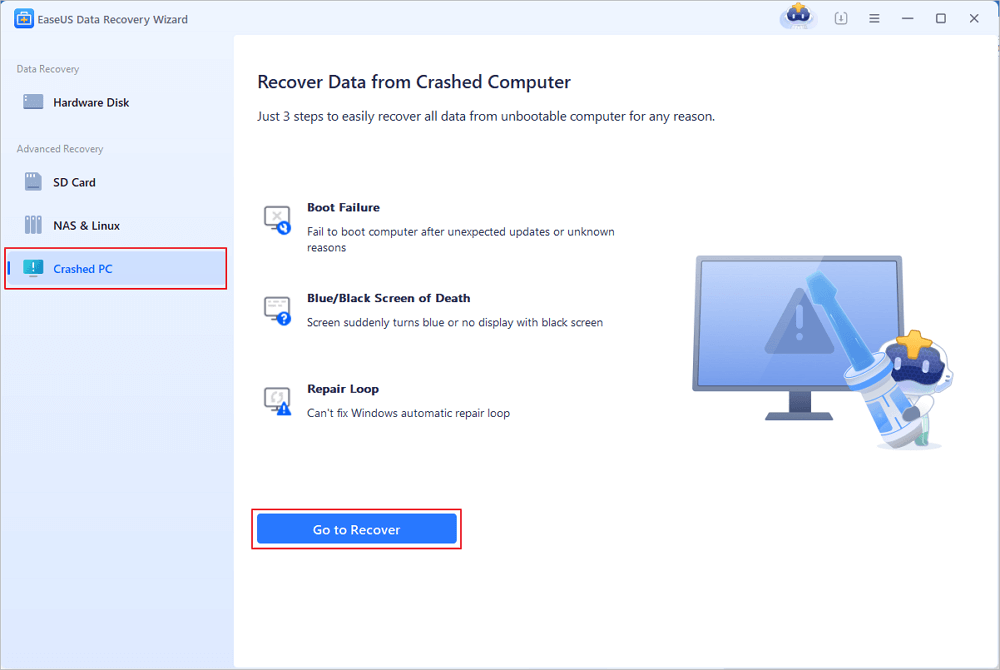
Starten Sie EaseUS Data Recovery Wizard, wählen Sie „Abgestürzter PC“ und klicken Sie auf „Zur Wiederherstellung gehen“.
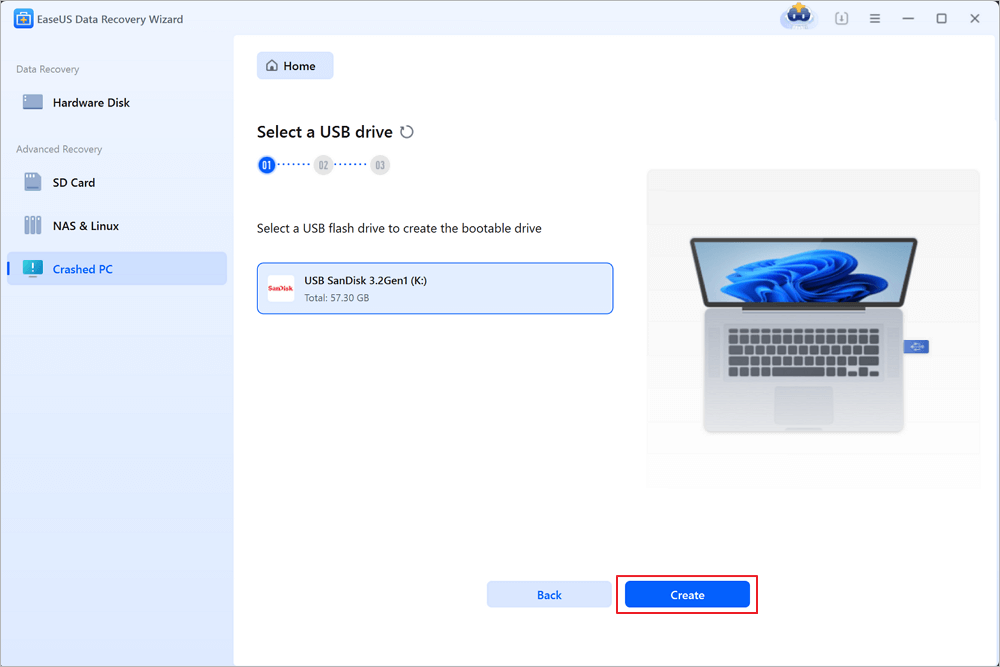
Wählen Sie einen leeren USB-Stick aus, um das bootfähige Laufwerk zu erstellen, und klicken Sie auf „Erstellen“.
⚠️Warnung: Beim Erstellen eines bootfähigen Datenträgers löscht EaseUS Data Recovery Wizard alle auf dem USB-Laufwerk gespeicherten Daten. Sichern Sie wichtige Daten vorher.
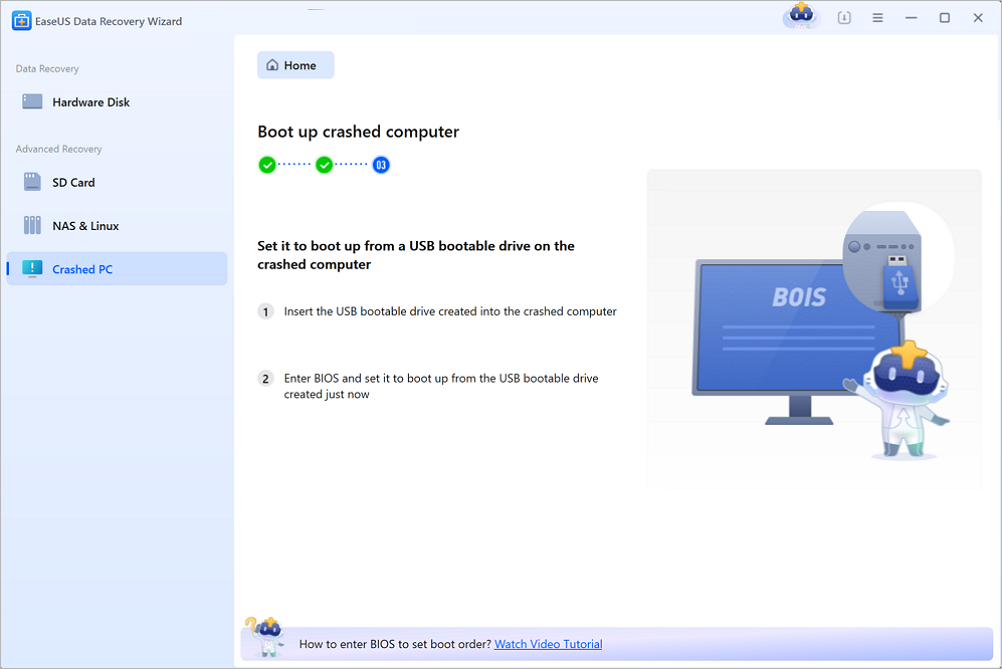
Schritt 2. Starten Sie Ihren Computer vom bootfähigen USB-Stick.
Schließen Sie die bootfähige CD/DVD an den PC an, der nicht startet, und ändern Sie die Bootreihenfolge im BIOS. Bei den meisten Benutzern funktioniert es, wenn sie den Computer neu starten und gleichzeitig die Taste F2 drücken, um ins BIOS zu gelangen.
Stellen Sie den PC so ein, dass er von „Wechseldatenträgern“ (bootfähigem USB-Stick) und nicht von der Festplatte startet. Drücken Sie „F10“ zum Speichern und exit.
Schritt 3. Daten von einem abgestürzten System/PC wiederherstellen
Nach dem Starten von der bootfähigen Disk EaseUS Data Recovery Wizard wählen Sie das Laufwerk aus, das Sie nach Ihren verlorenen Dateien durchsuchen möchten. Sehen Sie sich die benötigten Dateien in der Vorschau an und speichern Sie sie an einem sicheren Ort.
💡Tipp: Sie können Daten auf lokalen Festplatten, externen Festplatten und auch im Cloud-Speicher wiederherstellen.

Nach der Datenwiederherstellung von Ihrem Computer, der einen schwarzen Bildschirm anzeigt, sollten Sie die folgenden Methoden zur Fehlerbehebung anwenden.
Weiterführende Literatur:

So beheben Sie einen schwarzen Bildschirm mit Cursor unter Windows 11 | Funktioniert garantiert
Möchten Sie den schwarzen Bildschirm mit Cursor unter Windows 11 beheben? Folgen Sie dieser Anleitung, um das Problem schnell zu lösen und Ihren PC wieder in einen normalen Zustand zu versetzen.

Lösung 1. Starten Sie Windows 11 im abgesicherten Modus neu.
Der berüchtigte schwarze Bildschirm unter Windows 11 wird meist durch Treiberprobleme verursacht. Im abgesicherten Modus werden nur notwendige Systemdateien und Treiber geladen, wodurch der Einfluss von Drittanbietersoftware oder -treibern ausgeschlossen werden kann.
Starten Sie Windows 11 im abgesicherten Modus , indem Sie die folgenden Schritte ausführen:
Schritt 1. Starten und fahren Sie Ihren Computer wiederholt herunter, um in die Windows-Wiederherstellungsumgebung zu gelangen.
- Halten Sie den Netzschalter 10 Sekunden lang gedrückt, um Ihren Computer auszuschalten.
- Drücken Sie den Netzschalter erneut, um den Computer zu starten. Halten Sie den Netzschalter 10 Sekunden lang gedrückt, um ihn auszuschalten.
- Drücken Sie den Netzschalter erneut, um Ihren Computer einzuschalten.
- Sobald Windows gestartet ist, halten Sie den Netzschalter erneut 10 Sekunden lang gedrückt, um es auszuschalten.
- Versuchen Sie so lange, Ihren Computer einzuschalten, bis Windows vollständig neu gestartet ist und die Windows-Wiederherstellungsumgebung (WinRE) startet.
Schritt 2. Sobald Sie im Bildschirm „Option auswählen“ sind, wählen Sie „Problembehandlung > Erweiterte Optionen > Starteinstellungen > Neustart“.
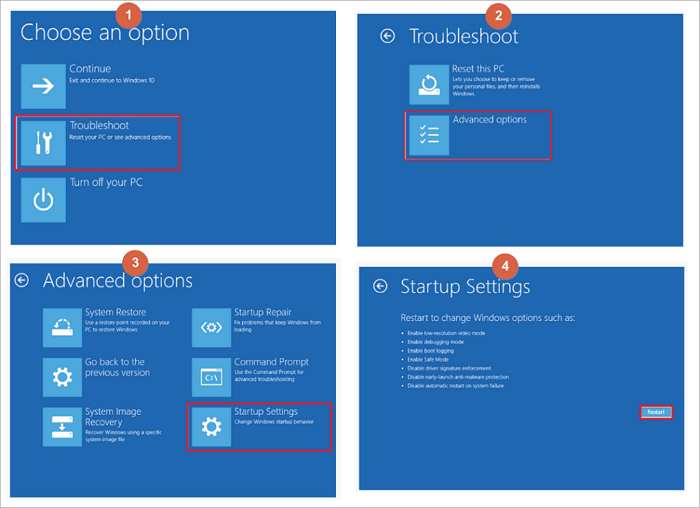
Schritt 3. Befolgen Sie die Anweisungen auf dem Bildschirm, um je nach Fall F4, F5 oder F6 für den sicheren Modus zu drücken.
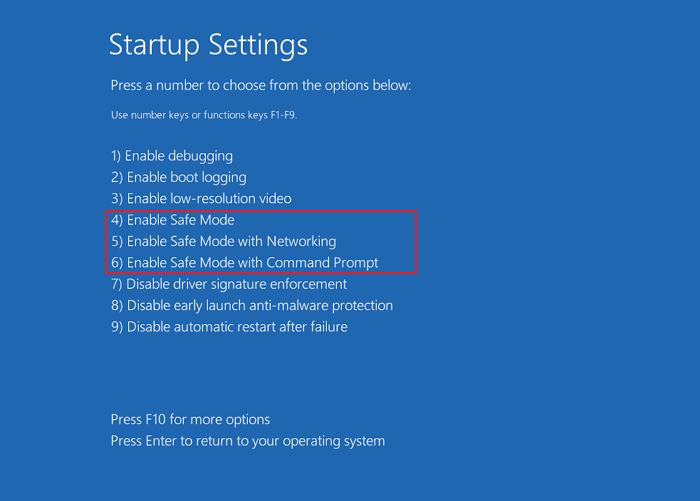
Wenn im abgesicherten Modus kein schwarzer Bildschirm oder ein Problem mit unbegrenzten Neustarts auftritt, handelt es sich im Grunde um ein Problem mit Drittanbietersoftware oder Treibern, die Sie einzeln deinstallieren können, um die Fehlerursache zu beheben.
Lösung 2: Treiber deinstallieren oder aktualisieren, um den Fehler „Schwarzer Bildschirm“ zu beheben
Der berüchtigte schwarze Bildschirm unter Windows 11 kann auftreten, wenn inkompatible oder veraltete Treiber installiert sind. In diesem Fall lässt sich das Problem teilweise beheben, indem man die problematischen Treiber deinstalliert oder auf die neueste Version aktualisiert.
Schritte zum Aktualisieren von Gerätetreibern:
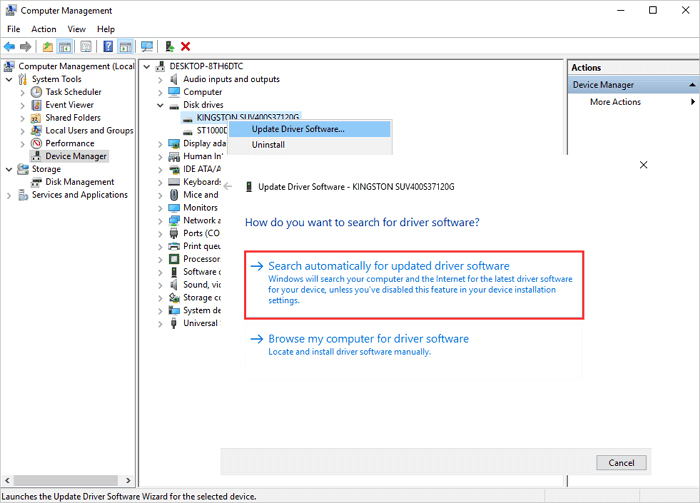
Schritt 1. Geben Sie „Geräte-Manager“ in das Suchfeld ein und klicken Sie anschließend auf „Geräte-Manager“.
Schritt 2. Erweitern Sie den Datenträgertreiber. Klicken Sie mit der rechten Maustaste auf Ihre Datenträgertreiber und wählen Sie „Treibersoftware aktualisieren“.
Schritt 3. Wählen Sie „Automatisch nach aktualisierter Treibersoftware suchen“. Warten Sie anschließend, bis der Computer die neueste Treibersoftware gesucht und installiert hat.
Schritte zum Deinstallieren problematischer Treiber:
Schritt 1. Öffnen Sie den Geräte-Manager wie oben beschrieben. Erweitern Sie den Eintrag „Laufwerke“, klicken Sie mit der rechten Maustaste auf die problematischen Treiber und wählen Sie „Deinstallieren“.
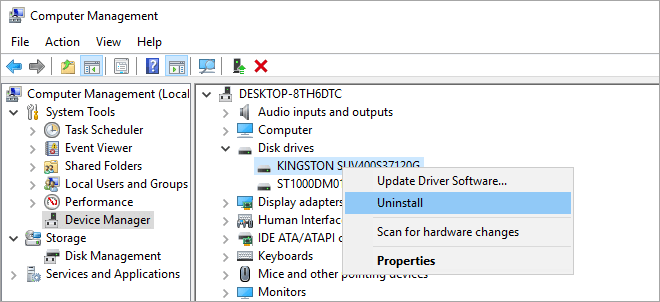
Schritt 2. Warten Sie, bis der Vorgang abgeschlossen ist, und starten Sie den Computer neu. Das System installiert dann automatisch einen aktualisierten Gerätetreiber für Ihre Festplatte.
Wenn das Entfernen einzelner Treiber nicht hilft, können Sie auch nach Datum sortieren, um zu sehen, welche Software kürzlich installiert wurde, diese deinstallieren und den Computer neu starten, um zu sehen, ob das Problem mit dem schwarzen Bildschirm weiterhin besteht.
Lösung 3. Beschädigten MBR reparieren, um den schwarzen Bildschirm des Todes unter Windows 11 zu beheben
Wenn der Master Boot Record (MBR) auf der Systemfestplatte beschädigt ist, tritt höchstwahrscheinlich ein schwarzer Bildschirm auf. Um das Problem zu beheben, versuchen Sie, den beschädigten MBR mit EaseUS Partition Master zu reparieren.
Diese Partitionsverwaltungssoftware ermöglicht es Ihnen, Ihre Festplatte zu partitionieren und den Fehler zu beheben, indem sie einen bootfähigen WinPE-Datenträger erstellt, wenn der Computer nicht ordnungsgemäß booten kann.
Schritt 1. Erstellen Sie einen bootfähigen WinPE-Datenträger
- Starten Sie EaseUS Partition Master und klicken Sie in der Symbolleiste auf „Bootfähige Medien“. Wählen Sie „Bootfähige Medien erstellen“.
- Klicken Sie auf „Weiter“, um den Vorgang abzuschließen.

Schritt 2. Starten Sie den bootfähigen EaseUS Partition Master USB-Stick.
- Schließen Sie den bootfähigen USB-Stick oder die CD/DVD an Ihren PC an.
- Drücken Sie beim Neustart des Computers F2 oder Entf, um ins BIOS zu gelangen. Wählen Sie dort „Wechseldatenträger“ oder „CD-ROM-Laufwerk“ als Startmedium aus. EaseUS Partition Master wird anschließend automatisch ausgeführt.
Schritt 3. MBR neu erstellen
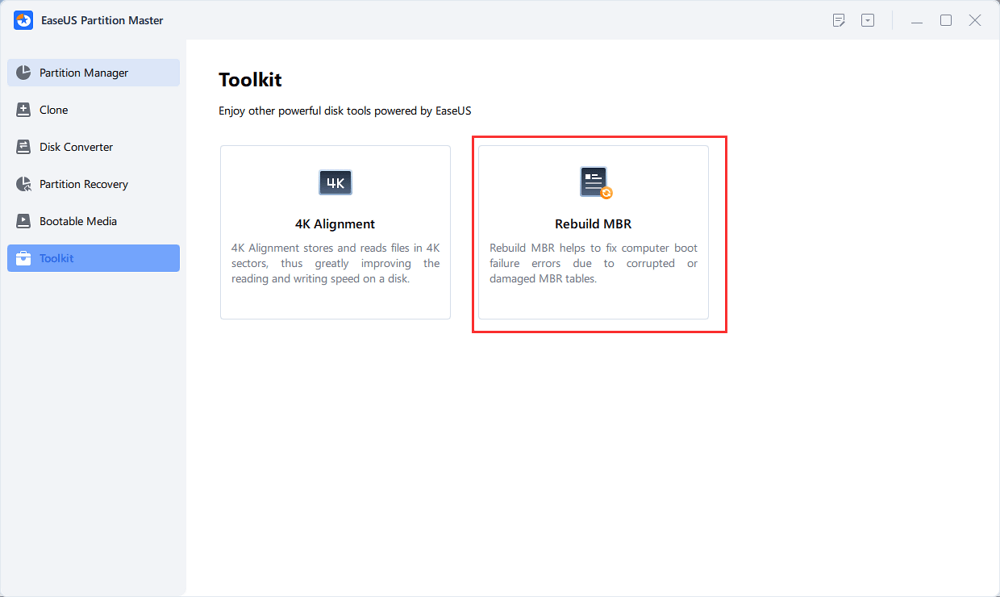
- Klicken Sie auf „Toolkit“ und wählen Sie „MBR neu erstellen“.
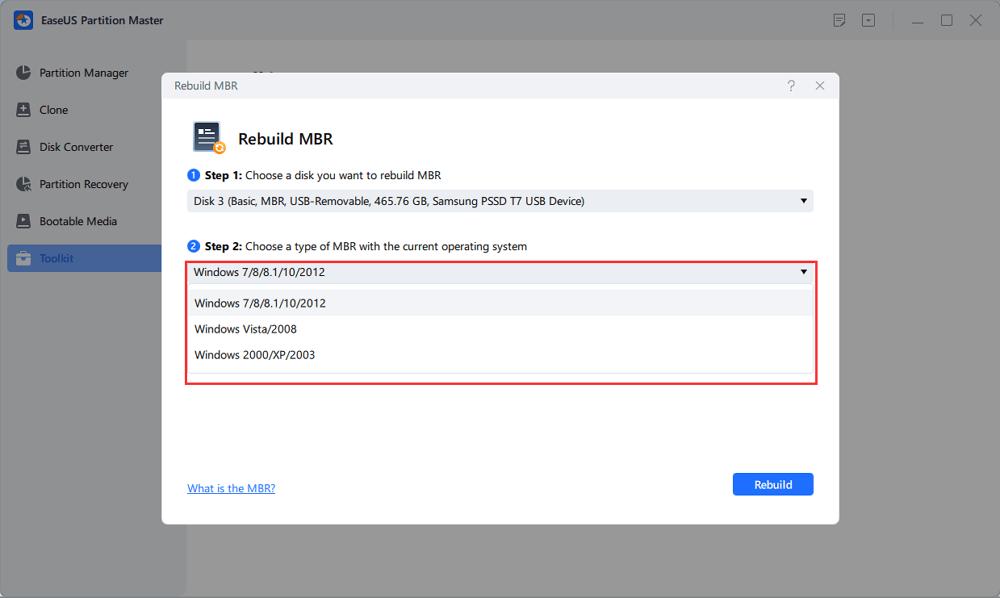
- Wählen Sie die Festplatte und den MBR-Typ aus. Klicken Sie anschließend auf „Neu erstellen“.
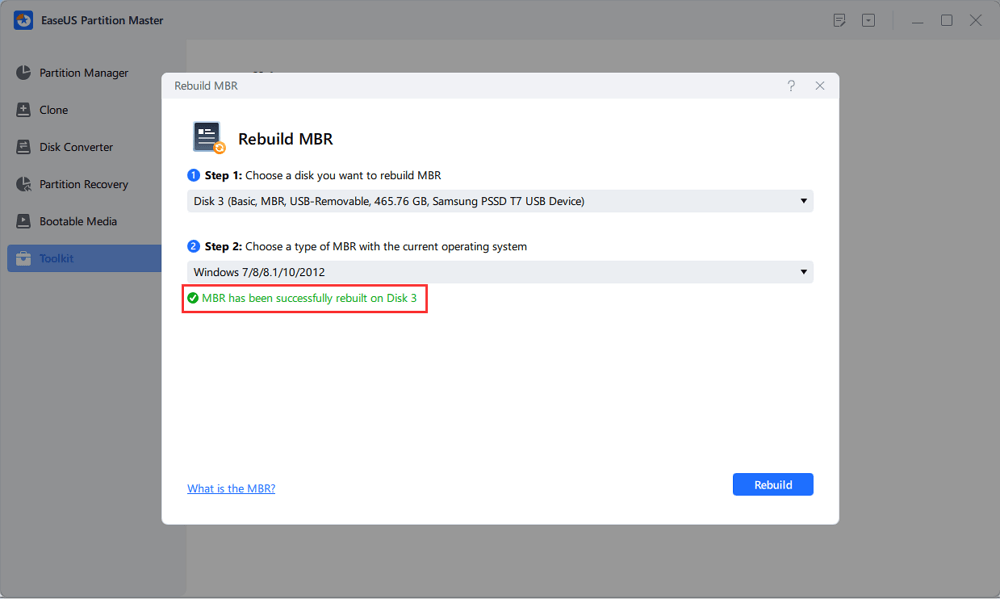
- Anschließend wird die Meldung „MBR wurde auf Datenträger X erfolgreich neu erstellt“ angezeigt.
Lösung 4. BDC-Fehler in der Eingabeaufforderung beheben, um Windows 11 BSOD zu lösen
Sie können den BDC-Fehler beheben, der zum berüchtigten schwarzen Bildschirm in der Eingabeaufforderung führt.
Schritt 1. Starten Sie Ihren Computer von einem Windows-Bootlaufwerk oder einer Installations-CD oder -DVD.
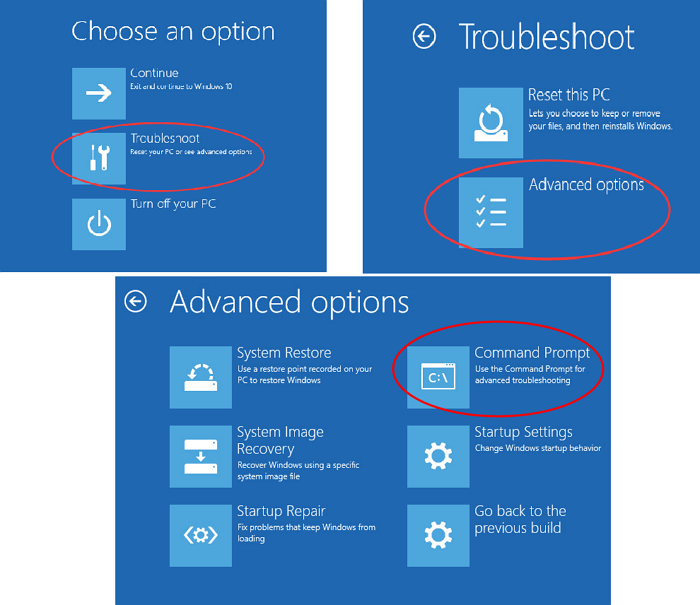
Schritt 2. Folgen Sie dem Assistenten und wählen Sie „Computer reparieren“ > „Problembehandlung“ > „Erweitert“ > „Eingabeaufforderung“.
Schritt 3. Geben Sie im Fenster der Eingabeaufforderung die folgenden Befehle ein und drücken Sie nach jedem Befehl die Eingabetaste.
bootrec /Fixmbr
bootrec /FixBoot
bootrec /ScanOs
bootrec /RebuildBcd
Schritt 4. Nach Abschluss des Vorgangs öffnen Sie die Eingabeaufforderung (g_8). Starten Sie den Computer neu und prüfen Sie, ob Windows 11 ohne schwarzen Bildschirm startet.
Lösung 5. Viren oder Malware entfernen
Laden Sie eine zuverlässige Antivirensoftware herunter und installieren Sie diese. Führen Sie eine Überprüfung der gesamten Festplatte durch, prüfen Sie gründlich, ob sich Bedrohungen in den Computerdateien befinden, und entfernen Sie Viren.
Nach der Entfernung des Virus kann das Problem des schwarzen Bildschirms durch Hinzufügen aller erforderlichen Aktualisierungspatches behoben werden.
Fazit
Hier finden Sie die Ursachen und Lösungen für den schwarzen Bildschirm unter Windows 11. Wie im Artikel empfohlen, sollten Sie vor der Fehlerbehebung unbedingt Ihre wichtigen Daten sichern. Anschließend können Sie versuchen, den Fehler im abgesicherten Modus zu beheben, um Treiber- oder Anwendungsprobleme zu überprüfen. Beschädigte Master Boot Record (MBR) lassen sich dann mit wenigen Klicks mithilfe eines Partitionierungsmanagers reparieren.
Außerdem kann es hilfreich sein, den BCD-Fehler in der Eingabeaufforderung zu beheben. Scannen und entfernen Sie abschließend Viren und Schadsoftware mit einer leistungsstarken Antivirensoftware.
Weitere Tipps zum Thema Schwarzen Bildschirm unter Windows reparieren
Falls die oben genannten Methoden den BSOD-Fehler unter Windows 11 nicht beheben können, können Sie immer noch versuchen, den Arbeitsspeicher oder die CPU zu überprüfen.
Tipp 1. Memory Stick neu anschließen oder reinigen
Schlechter Speicherkontakt oder Staubablagerungen können ebenfalls einen schwarzen Bildschirm verursachen. Entfernen Sie den Speicherriegel vom Mainboard und reinigen Sie die Kontakte mit einem Radiergummi (achten Sie darauf, dass sie nicht mit Wasser in Berührung kommen). Setzen Sie den Riegel anschließend wieder ein und schalten Sie den Computer ein. Sollte das Problem weiterhin bestehen, können Sie testweise einen anderen Speicherslot einsetzen. Diese Maßnahme behebt in den meisten Fällen das Problem mit dem blauen Bildschirm.
Tipp 2. Computer kühlen
Eine hohe Temperatur der internen Hardware des Computers ist ebenfalls eine häufige Ursache für einen schwarzen Bildschirm. Als wichtige Faktoren für die hohe Temperatur dienen dabei CPU, Grafikkarte, Festplatte usw. Wenn die interne Temperatur des Computers bei Auftreten eines schwarzen Bildschirms hoch ist, liegt dies wahrscheinlich an einer unzureichenden Wärmeableitung.
Sie können den Computer starten, um zu überprüfen, ob sich der CPU- und der Grafikkartenlüfter normal drehen. Falls dies der Fall ist, empfiehlt es sich, die Wärmeableitung des Host-Computers zu verbessern, beispielsweise durch den Einbau zusätzlicher Gehäuselüfter.
Wie können wir Ihnen helfen?
Über den Autor
Aktualisiert von Markus
Markus verfügt über 10+ Jahre Praxiserfahrung in Datenwiederherstellung, Festplatten-/Partitionsverwaltung und Multimedia-Technologien. Er beherrscht die Kunst, komplexe Probleme zu vereinfachen und effiziente Lösungsanleitungen zu erstellen. Privat liebt er Filme, Reisen und kulinarische Genüsse.
Produktbewertungen
-
Mir gefällt, dass die Änderungen, die Sie mit EaseUS Partition Master Free vornehmen, nicht sofort auf die Festplatten angewendet werden. So lässt sich viel leichter nachvollziehen, was nach allen Änderungen passieren wird. Ich finde auch, dass das gesamte Erscheinungsbild von EaseUS Partition Master Free alles, was Sie mit den Partitionen Ihres Computers machen, einfach wirken lässt.
Mehr Erfahren -
Partition Master Free kann Datenträger oder Partitionen vergrößern, verschieben, zusammenführen, migrieren und kopieren; in logische Laufwerke umwandeln, Bezeichnungen ändern, defragmentieren, Partitionen prüfen und durchsuchen - und vieles mehr. Ein Upgrade auf die Premium-Version fügt kostenlosen technischen Support und die Möglichkeit hinzu, dynamische Volumes zu vergrößern.
Mehr Erfahren -
Die Software erstellt keine Hot-Images Ihrer Laufwerke und führt auch keine Ausrichtung durch. Da sie jedoch mit einer Partitionsverwaltung gekoppelt ist, können Sie viele Aufgaben auf einmal erledigen, anstatt nur Laufwerke zu klonen. Sie können Partitionen verschieben, ihre Größe ändern, defragmentieren und mehr - zusätzlich zu den anderen Werkzeugen, die man von einem Klon-Tool erwartet.
Mehr Erfahren
Verwandte Artikel
-
(Behoben) HAL INITIALIZATION FAILED BSOD Fehler
![author icon]() Maria/2026/06/18
Maria/2026/06/18 -
Wie kann ich Windows 11 Passwort entfernen? Schnelle Lösungen🚀
![author icon]() Maria/2026/06/18
Maria/2026/06/18 -
Unter Windows den ndis.sys Fehler beheben - So geht's
![author icon]() Markus/2026/06/18
Markus/2026/06/18 -
Mac: Bitlocker-verschlüsselten USB-Stick öffnen - ohne Datenverlust
![author icon]() Maria/2026/06/18
Maria/2026/06/18
 Maria/2026/06/18








