


Inhalt
Hauptinhalt
Über den Autor
Aktuelle Themen

Aktualisiert von
MarkusAktualisiert am Jun 18, 2026
SEITENINHALT:
Die Aktivierung von Secure Boot schützt Ihren PC vor Schadsoftware und nicht autorisierter Software. Manchmal kann es jedoch vorkommen, dass das System nach der Aktivierung von Secure Boot im BIOS hängen bleibt. Dies geschieht häufig aufgrund inkompatibler Festplattenformate (MBR vs. GPT), deaktiviertem CSM (Legacy Boot) oder fehlerhafter BIOS-Einstellungen.
Wenn Sie sich über die Gründe und wirksame Lösungen wundern, hilft Ihnen dieser Leitfaden von EaseUS Software dabei, den normalen Startvorgang schnell wiederherzustellen.
Warum startet das System nicht nach Secure Boot und bleibt im BIOS hängen?
Dass sich nach der Aktivierung von Secure Boot im BIOS festhängt, ist ein häufiges Problem für viele Benutzer. Hier sind die häufigsten Ursachen, die Sie überprüfen sollten, um dieses Problem zu beheben.
Die Kompatibilitätsanforderungen für Secure Boot sind nicht erfüllt : Secure Boot erfordert eine GPT-Partitionsstruktur, den UEFI-Bootmodus, eine kompatible Windows-Version (z. B. Windows 10/11) und korrekt konfigurierte Bootdateien. Werden diese Bedingungen nicht erfüllt, kann das System möglicherweise nicht normal starten.
Partitionsstilkonflikt : Dieses Problem tritt häufig auf, wenn Windows auf einer MBR-Festplatte anstatt im erforderlichen GPT- Format installiert ist. Da Secure Boot nur mit UEFI und GPT funktioniert, ist ein MBR-basiertes System nicht mehr startfähig, wenn Secure Boot aktiviert ist.
CSM deaktiviert : Die Deaktivierung von CSM kann verhindern, dass das System startet, wenn es zuvor im Legacy-BIOS-Modus konfiguriert war. Ohne CSM unterstützt das System keine MBR-basierten Startkonfigurationen, was zu BIOS-Startschleifen oder dazu führen kann, dass das Betriebssystem nicht erkannt wird. Lesen Sie gegebenenfalls die Anweisungen zum Umschalten des BIOS-Modus von Legacy auf UEFI.
PC hängt im BIOS nach Secure Boot Aktivierung - was tun?
Die Aktivierung von Secure Boot in Windows ist eine Sicherheitsfunktion, die Ihren PC vor Schadsoftware und nicht autorisierten Betriebssystemen schützen soll. Manchmal kann sie jedoch verhindern, dass Ihr System startet und im BIOS hängen bleibt.
Lösung 1. Secure Boot deaktivieren
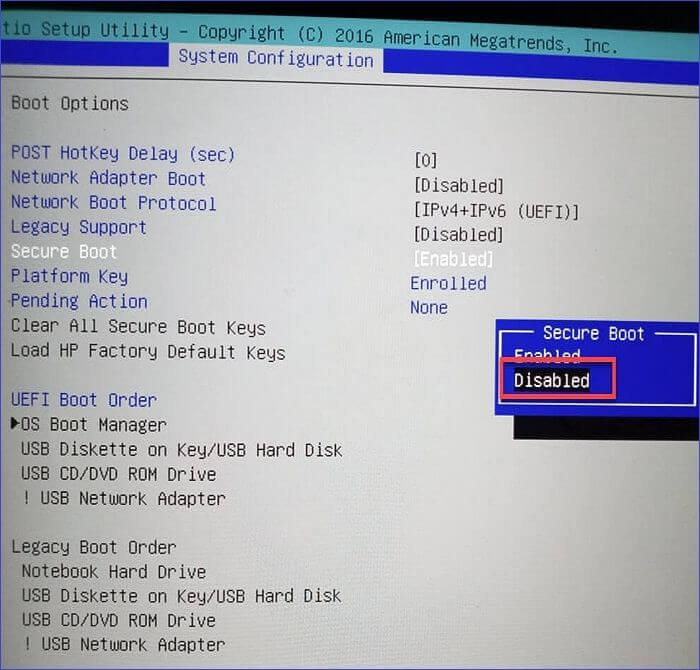
Secure Boot erlaubt nur Betriebssystemen, die mit vertrauenswürdigen Zertifikaten signiert sind, den Start. Wenn Sie eine MBR-Festplatte anstelle einer GPT-Festplatte verwenden, kann Ihr PC im BIOS hängen bleiben. Durch vorübergehendes Deaktivieren von Secure Boot kann das System gestartet werden, sodass Sie weitere Korrekturen vornehmen können.
Schritt 1. Starten Sie Ihren PC neu > drücken Sie F2, F10, Esc oder DEL, sobald der Startbildschirm erscheint.
Schritt 2. Ermitteln Sie den Hersteller Ihres PCs > drücken Sie wiederholt die entsprechende Tastenkombination, um ins BIOS zu gelangen.
- HP: F10 oder Esc
- Dell: F2 oder F12
- Acer: F2 oder Del
- Lenovo: F2 oder Fn + F2
- Asus: F2 oder Esc
- Samsung: F2
- Sony: F1, F2 oder F3
Schritt 3. Gehen Sie im BIOS-Menü zu Sicherheit/Boot > suchen Sie Secure Boot > und stellen Sie es auf Deaktiviert.
Lösung 2. Verwenden Sie EaseUS Partition Master 🔥
Secure Boot erfordert eine GPT-Partitionierung der Systemfestplatte. Befindet sich Ihre Windows-Installation auf einer MBR-Festplatte, verhindert Secure Boot den Systemstart und führt dazu, dass das BIOS hängen bleibt. Mit EaseUS Partition Master können Sie die Festplatte in GPT konvertieren, um die Secure-Boot-Anforderungen zu erfüllen.
Schritt 1. Installieren und starten Sie EaseUS Partition Master auf Ihrem Computer.
Schritt 2. Öffnen Sie die Registerkarte „Disk Converter“, wählen Sie „MBR => GPT“ und klicken Sie auf „Weiter“, um fortzufahren.
Schritt 3. Wählen Sie die Ziel-MBR-Festplatte aus und klicken Sie auf „Konvertieren“, um die Konvertierung zu starten.
Lösung 3. CSM aktivieren
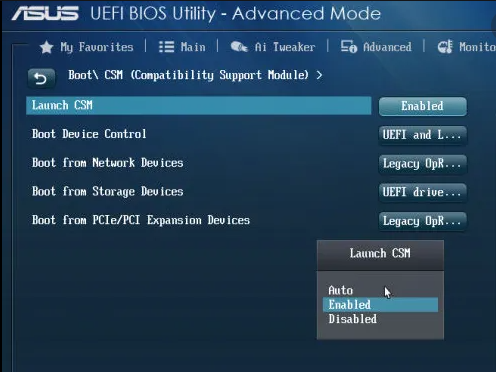
CSM (Legacy Boot) ermöglicht dem BIOS das Booten von MBR-Festplatten und älteren Betriebssystemen. Ist CSM deaktiviert, können Systeme mit MBR- oder älteren Konfigurationen nicht unter Secure Boot booten, was zu einer BIOS-Schleife führt. Die Aktivierung von CSM gewährleistet Abwärtskompatibilität. Wir zeigen Ihnen, wie es funktioniert.
Schritt 1. Starten Sie Ihren PC neu > drücken Sie F2, F10, Esc oder DEL, sobald der Startbildschirm erscheint.
Schritt 2. Drücken Sie die entsprechende Tastenkombination, um ins BIOS zu gelangen, abhängig von der Marke Ihres Computers.
Schritt 3. Suchen Sie unter „Boot“ oder „Erweiterte Einstellungen“ nach „CSM“ oder „Legacy Boot“ und wählen Sie „Aktiviert“.
Lösung 4. BIOS auf Standardeinstellungen zurücksetzen
Falsch konfigurierte BIOS-Einstellungen, wie z. B. eine falsche Bootreihenfolge, deaktivierte Laufwerke oder andere benutzerdefinierte Änderungen, können verhindern, dass das System das Betriebssystem nach der Aktivierung von Secure Boot erkennt. Durch das Zurücksetzen des BIOS auf die Werkseinstellungen werden die mit Secure Boot kompatiblen Standardeinstellungen wiederhergestellt. Nehmen wir als Beispiel einen MSI-PC.
Schritt 1. Starten Sie Ihren MSI-Computer neu > drücken Sie sofort die Entf-Taste, um auf die BIOS-Einstellungen zuzugreifen.
Schritt 2. Wechseln Sie zur Registerkarte Speichern & Beenden > wählen Sie Optimierte Standardeinstellungen laden.
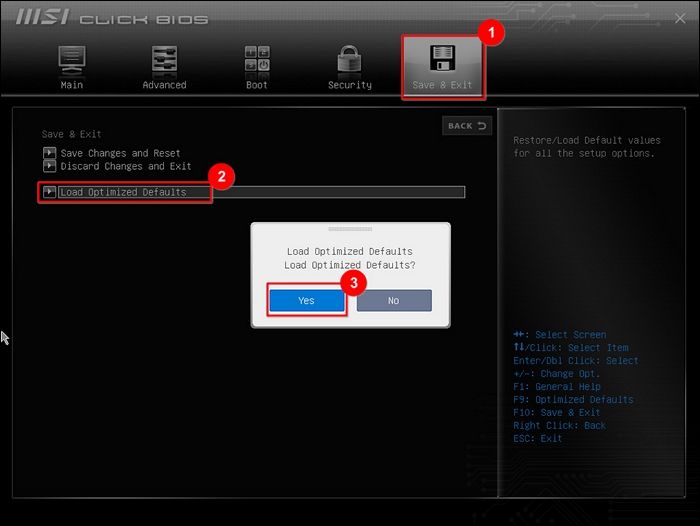
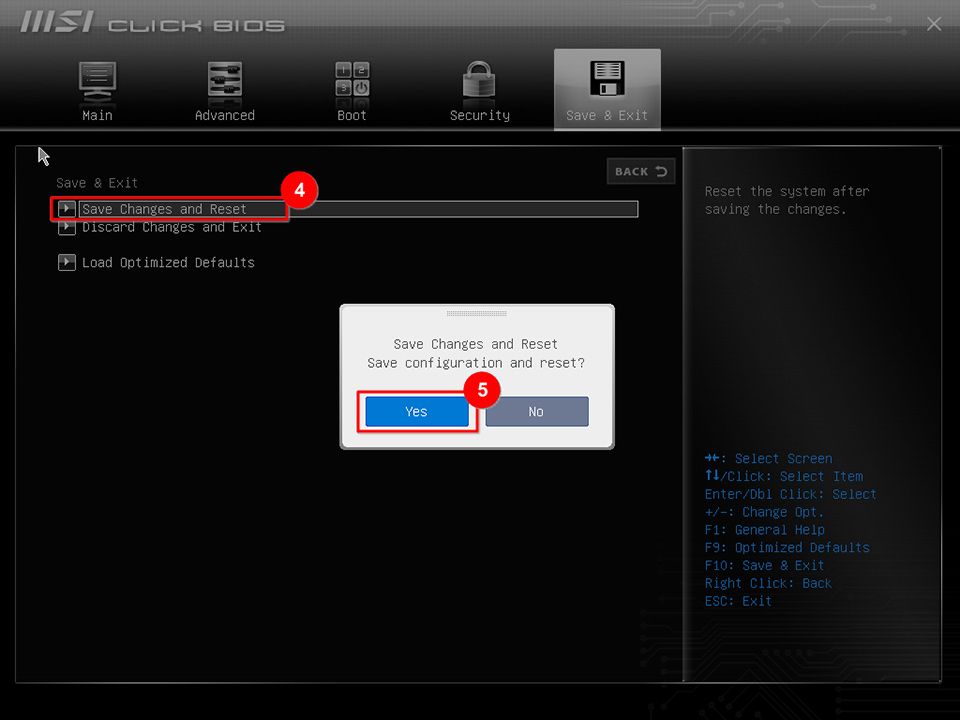
Schritt 3. Wählen Sie Ja, um Ihre Auswahl zu bestätigen > wählen Sie Änderungen speichern und zurücksetzen > klicken Sie auf Ja.
Schritt 4. Starten Sie Ihren Computer neu, damit die Änderungen wirksam werden.
Lösung 5. CMOS löschen
Durch das Löschen des CMOS werden alle BIOS-Einstellungen zurückgesetzt, einschließlich der Secure-Boot-Schlüssel, der Bootreihenfolge und anderer Firmware-Konfigurationen. Diese Methode ist hilfreich, wenn das BIOS beschädigt oder falsch konfiguriert ist und der PC nach der Aktivierung von Secure Boot im BIOS hängen bleibt.
Schritt 1. Schalten Sie Ihren PC aus und trennen Sie ihn von allen Stromquellen. Bei Laptops entfernen Sie den Akku.
Schritt 2. Berühren Sie vor dem Öffnen Ihres PCs eine Metalloberfläche, um statische Schäden zu vermeiden.
Schritt 3. Öffnen Sie Ihr Gehäuse oder Ihren Laptop, um die silberne, münzförmige Batterie auf dem Motherboard zu finden. Entfernen Sie sie vorsichtig.
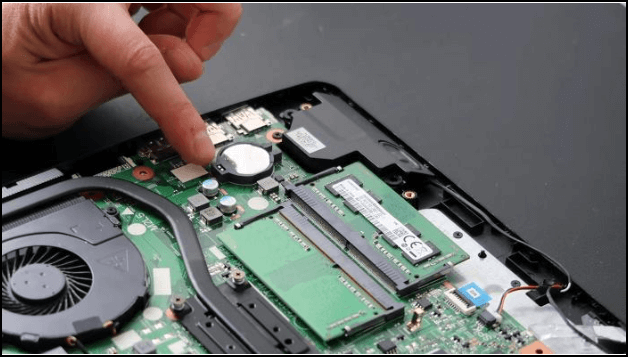
Schritt 4. Halten Sie den Netzschalter 10–15 Sekunden lang gedrückt, um den CMOS-Speicher zurückzusetzen.
Schritt 5. Setzen Sie den Akku wieder ein, schließen Sie das Netzteil (und bei Laptops auch den Akku) wieder an und schalten Sie den PC ein.
- Tipp
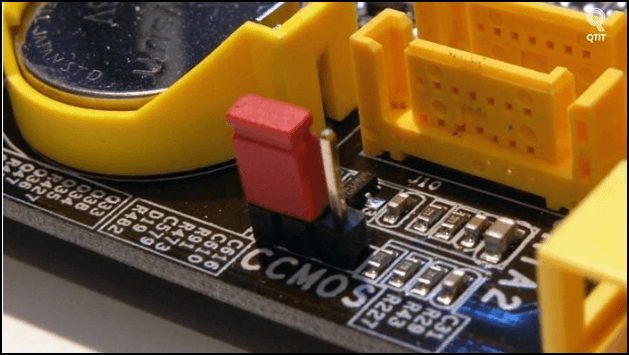
- Alternative Methode: Verwenden Sie den CMOS-Jumper (oft mit CLEAR, CLEAR CMOS, CLR oder PSSWRD beschriftet), falls Ihr Mainboard keine austauschbare Batterie besitzt. Genaue Anweisungen finden Sie im Handbuch oder auf der Website des Herstellers.
Warum sollte ich Secure Boot aktivieren?
Secure Boot ist eine Sicherheitsfunktion moderner PCs, die sicherstellt, dass beim Systemstart nur vertrauenswürdige Software ausgeführt wird. Sie schützt Ihr System vor Schadsoftware und unautorisierten Änderungen, noch bevor Windows geladen wird.
Wichtigste Vorteile:
1️⃣ Schützt vor Malware auf Boot-Ebene
- Secure Boot blockiert Schadsoftware wie Rootkits, die versuchen, vor Ihrem Betriebssystem geladen zu werden, und schützt Ihren PC so vor versteckten Bedrohungen.
2️⃣ Gewährleistet die Systemintegrität
- Jede Boot-Komponente wird anhand vertrauenswürdiger digitaler Signaturen überprüft, um zu verhindern, dass unautorisierte Software Ihr System manipuliert.
3️⃣ Unterstützt moderne Windows-Sicherheitsfunktionen
- Secure Boot arbeitet mit TPM (Trusted Platform Module) und anderen Windows-Sicherheitsfunktionen zusammen, die beide für Windows 10 und 11 unerlässlich sind.
4️⃣Empfohlen für sensible oder Business-PCs
- In Unternehmensumgebungen oder Hochsicherheitsbereichen bietet Secure Boot eine zusätzliche Schutzebene für wertvolle Daten und kritische Systeme. Obwohl Secure Boot die Sicherheit verbessert, kann es unsignierte oder benutzerdefinierte Software blockieren. Unter Umständen müssen Sie es vorübergehend deaktivieren, wenn Sie bestimmte Treiber oder Betriebssysteme installieren.
Fazit
Wenn man nach der Aktivierung von Secure Boot im BIOS hängen bleibt, kann das beunruhigend sein, wird aber in der Regel durch Probleme mit der Festplattenformatierung, ein deaktiviertes CSM oder falsch konfigurierte BIOS-Einstellungen verursacht – und nicht durch einen permanenten Hardwaredefekt. Die gute Nachricht: Diese Probleme lassen sich mit den richtigen Schritten schnell und sicher beheben.
Unter allen Lösungen ist die Konvertierung einer MBR-Festplatte in GPT mit EaseUS Partition Master besonders komfortabel und effizient. Mit wenigen Klicks bereiten Sie Ihre Systemfestplatte für Secure Boot vor – ohne komplexe Befehle oder Datenverlustrisiko. Alternativ können Sie natürlich auch Secure Boot deaktivieren, CSM aktivieren, das BIOS zurücksetzen oder das CMOS löschen, um das Problem zu beheben.
Wie können wir Ihnen helfen?
Über den Autor
Aktualisiert von Markus
Markus verfügt über 10+ Jahre Praxiserfahrung in Datenwiederherstellung, Festplatten-/Partitionsverwaltung und Multimedia-Technologien. Er beherrscht die Kunst, komplexe Probleme zu vereinfachen und effiziente Lösungsanleitungen zu erstellen. Privat liebt er Filme, Reisen und kulinarische Genüsse.
Produktbewertungen
-
Mir gefällt, dass die Änderungen, die Sie mit EaseUS Partition Master Free vornehmen, nicht sofort auf die Festplatten angewendet werden. So lässt sich viel leichter nachvollziehen, was nach allen Änderungen passieren wird. Ich finde auch, dass das gesamte Erscheinungsbild von EaseUS Partition Master Free alles, was Sie mit den Partitionen Ihres Computers machen, einfach wirken lässt.
Mehr Erfahren -
Partition Master Free kann Datenträger oder Partitionen vergrößern, verschieben, zusammenführen, migrieren und kopieren; in logische Laufwerke umwandeln, Bezeichnungen ändern, defragmentieren, Partitionen prüfen und durchsuchen - und vieles mehr. Ein Upgrade auf die Premium-Version fügt kostenlosen technischen Support und die Möglichkeit hinzu, dynamische Volumes zu vergrößern.
Mehr Erfahren -
Die Software erstellt keine Hot-Images Ihrer Laufwerke und führt auch keine Ausrichtung durch. Da sie jedoch mit einer Partitionsverwaltung gekoppelt ist, können Sie viele Aufgaben auf einmal erledigen, anstatt nur Laufwerke zu klonen. Sie können Partitionen verschieben, ihre Größe ändern, defragmentieren und mehr - zusätzlich zu den anderen Werkzeugen, die man von einem Klon-Tool erwartet.
Mehr Erfahren
Verwandte Artikel
-
Windows 10 über BIOS auf Werkseinstellungen zurücksetzen | 100% SICHER
![author icon]() Markus/2026/06/18
Markus/2026/06/18 -
Windows 10 versehentlich gelöschte Boot-Partition in Windows 10 - 3 Lösungen
![author icon]() Maria/2026/06/18
Maria/2026/06/18 -
BitLocker-Wiederherstellungsschlüssel in Azure finden - 5 Methoden
![author icon]() Markus/2026/06/18
Markus/2026/06/18 -
Richten Sie den Boot-Modus im MBR für BIOS, Legacy oder UEFI ein
![author icon]() Maria/2026/06/18
Maria/2026/06/18
 Maria/2026/06/18








