


Inhalt
Hauptinhalt
Über den Autor
Aktuelle Themen

Aktualisiert von
MarkusAktualisiert am Jun 18, 2026
Haben Sie Startprobleme mit dem EFI-Bootloader auf Ihrem Computer? Können Sie Windows 10, 8 oder 7 nicht reibungslos starten? In diesem Artikel finden Sie effektive Lösungen, mit denen Sie den EFI-Bootloader direkt reparieren und Startfehler unter Windows 10/8/7 beheben können. Die folgenden Methoden helfen Ihnen dabei:
Hinweis : Wenn Sie den EFI-Bootloader in Windows 10/8/7 lieber auf einfache, aber effektive Weise reparieren möchten, können Sie Methode 1 ausprobieren und ein professionelles Windows 10-Bootreparaturtool verwenden;
Wenn Sie eine kostenlose Methode bevorzugen und mit Windows-Systemverwaltungsaufgaben gut vertraut sind, helfen Ihnen Methode 2 oder 3 bei der Behebung des EFI-Boot-Problems unter Windows 10/8/7.
Methode 1: EFI-Bootloader unter Windows 10/8/7 reparieren - mit bootfähigem USB oder DVD
Wenn Sie Probleme mit dem Windows-EFI-Bootloader haben und Ihr Computer unter Windows 10/8/7 nicht reibungslos startet, keine Sorge. Professionelle Partitionierungssoftware hilft Ihnen dabei, einen bootfähigen Datenträger zu erstellen, um den beschädigten EFI-Bootloader problemlos zu reparieren. Sie können online nach „EaseUS Partition Master“ suchen oder direkt auf den Download-Button unten klicken, um diese Partitionierungssoftware zur Reparatur des Windows 10/8/7-EFI-Bootloaders herunterzuladen.
Schauen wir uns nun an, wie man das Problem mit dem EFI-Bootloader unter Windows 10/8/7 mithilfe von EaseUS Partition Master behebt:
Schritt 1. Erstellen Sie einen bootfähigen WinPE-Datenträger
- Starten Sie EaseUS Partition Master und klicken Sie in der Symbolleiste auf „Bootfähige Medien“. Wählen Sie „Bootfähige Medien erstellen“.
- Klicken Sie auf „Weiter“, um den Vorgang abzuschließen.
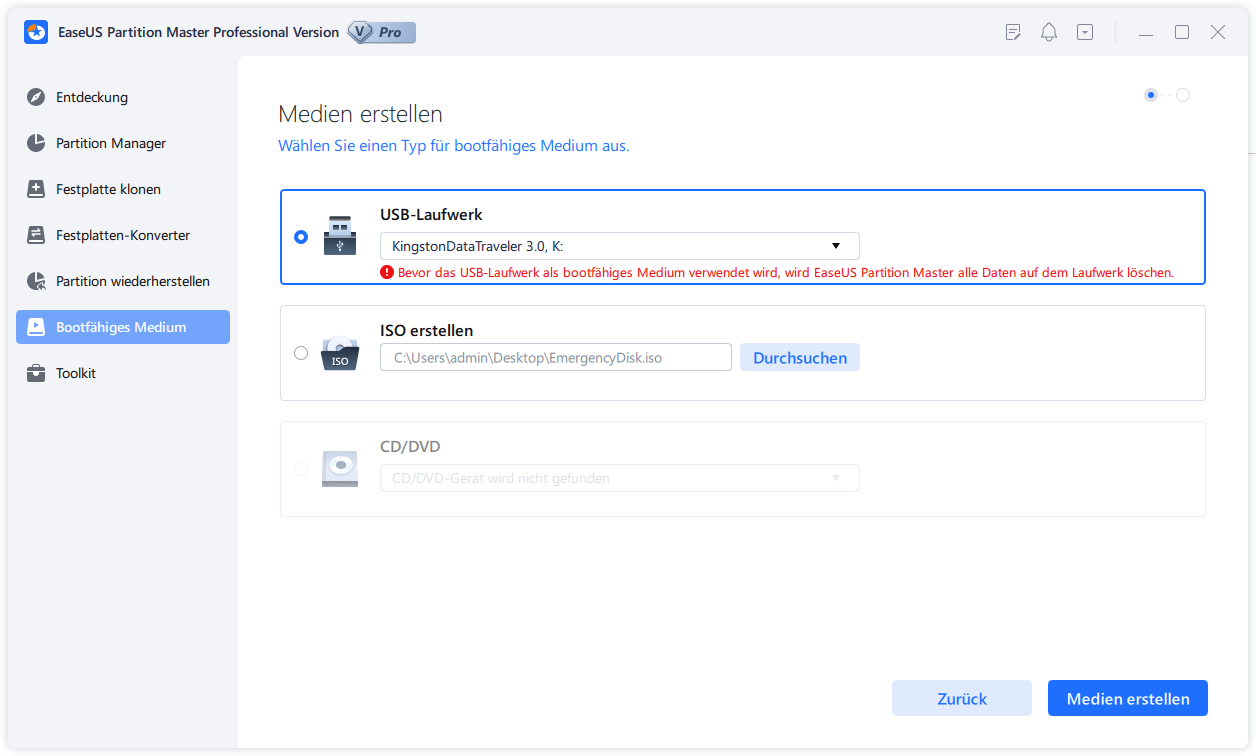
Schritt 2. Starten Sie den bootfähigen EaseUS Partition Master USB-Stick.
- Schließen Sie den bootfähigen USB-Stick oder die CD/DVD an Ihren PC an.
- Drücken Sie beim Neustart des Computers F2 oder Entf, um ins BIOS zu gelangen. Wählen Sie dort „Wechseldatenträger“ oder „CD-ROM-Laufwerk“ als Startmedium aus. EaseUS Partition Master wird anschließend automatisch ausgeführt.
Schritt 3. MBR neu erstellen
- Klicken Sie auf „Toolkit“ und wählen Sie „MBR neu erstellen“.
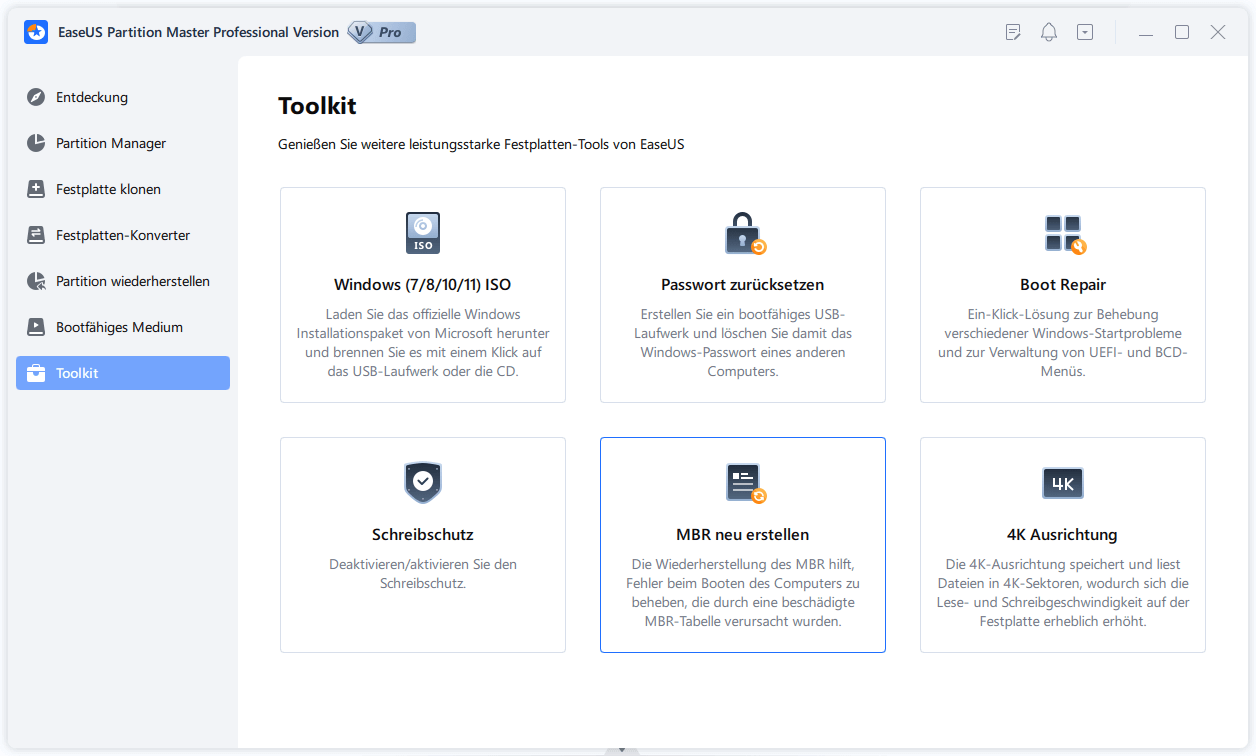
- Wählen Sie die Festplatte und den MBR-Typ aus. Klicken Sie anschließend auf „Neu erstellen“.
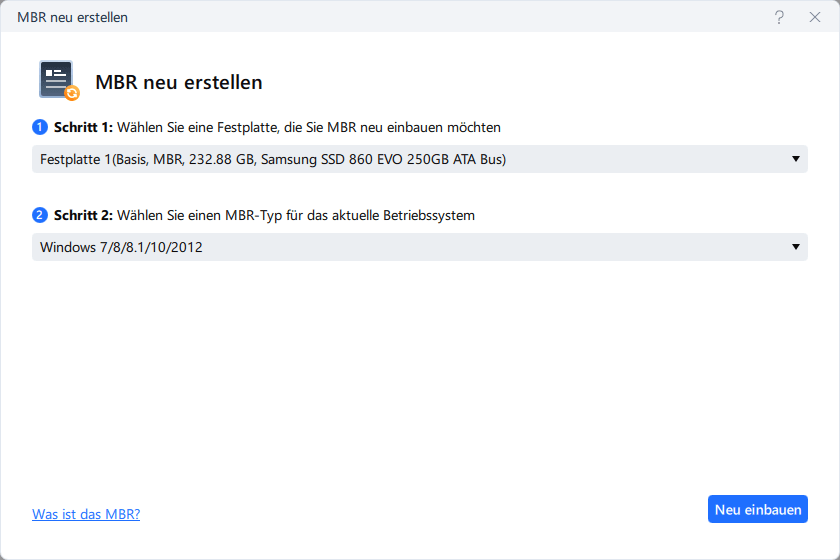
- Anschließend wird die Meldung „MBR wurde auf Datenträger X erfolgreich neu erstellt“ angezeigt.
Danach können Sie die Bootreihenfolge im BIOS Ihres PCs erneut festlegen.
- Hinweis :
- Sollten Sie nach der Reparatur des EFI und dem Neustart des Systems wichtige Dateien oder Daten auf der Systempartition verlieren, keine Sorge. Mit der professionellen Datenrettungssoftware EaseUS Data Recovery Wizard können Sie Ihre verlorenen Daten problemlos wiederherstellen.
Methode 2: EFI-Bootloader unter Windows 7 reparieren - 2 Methoden
Die Vorgehensweise zur Reparatur des EFI-Bootloaders unterscheidet sich stark, je nachdem, ob Installationsmedien verwendet werden oder nicht. Im Folgenden wird erläutert, wie der EFI-Bootloader unter Windows 7 mit und ohne Installationsmedien repariert wird:
2.1 Windows 7 EFI-Bootloader mithilfe von Installationsmedien reparieren
Wenn Sie über die Installationsmedien verfügen, befolgen Sie die folgenden Tipps, um das EFI-Startproblem in Windows 7 zu beheben:
1. Legen Sie das Windows 7 Installationsmedium (DVD/USB usw.) in Ihren PC ein.
2. Starten Sie den PC neu und booten Sie vom Installationsmedium > Wählen Sie „Computer reparieren“ > Wählen Sie das Betriebssystem und klicken Sie auf „Weiter“.
3. Wählen Sie „Eingabeaufforderung“ > Geben Sie die folgenden Befehle ein und drücken Sie jeweils die Eingabetaste:
- diskpart
- sel disk 0
- Listenband
4. Überprüfen Sie, ob die EFI-Partition das FAT32-Dateisystem verwendet, und weisen Sie ihr einen Laufwerksbuchstaben zu. > Geben Sie den Befehl ein und drücken Sie jedes Mal die Eingabetaste:
- sel vol
- Buchstabe zuweisen=:
- exit
- cd /d :\EFI\Microsoft\Boot\
- bootrec /fixboot
5. Nach all diesen Schritten können Sie den PC neu starten und die Bootreihenfolge im BIOS des PCs festlegen.
2.2 Windows 7 EFI-Bootloader ohne Installationsmedium reparieren
Falls Sie keine Installationsmedien besitzen, helfen Ihnen die folgenden Tipps bei der Reparatur des EFI-Bootloaders unter Windows 7:
1. Starten Sie den PC neu und drücken Sie so lange die Taste F8, bis der Windows-Startbildschirm erscheint.
2. Wählen Sie „Computer reparieren“ > Wählen Sie unter „Wiederherstellungsoptionen“ die Eingabeaufforderung aus.
3. Geben Sie die unten stehenden Befehle ein und drücken Sie nach jedem Befehl die Eingabetaste.
- diskpart
- sel disk 0
- Listenband
4. Überprüfen Sie, ob die EFI-Partition das FAT32-Dateisystem verwendet, und weisen Sie ihr einen Laufwerksbuchstaben zu. > Geben Sie die folgenden Befehle ein und drücken Sie jeweils die Eingabetaste:
- sel vol
- Buchstabe zuweisen=:
- exit
- cd /d :\EFI\Microsoft\Boot\
- bootrec /fixboot
5. BCD-Shop neu erstellen, die folgenden Befehle in CMD eingeben und jedes Mal die Eingabetaste drücken:
- ren BCD BCD.old
- bcdboot c:\Windows /l en-us /s: All
Hinweis : Wenn Sie Boot-Einträge auf einem angeschlossenen USB-Stick oder einer externen Festplatte erstellen, fügen Sie /f zwischen ":" und "All" ein.
Wenn Sie ein Windows 10-, 8.1- oder 8-Benutzer sind, können Sie beruhigt sein, in Methode 3 finden Sie geeignete Lösungen, um den EFI-Bootloader in Windows 10/8.1/8 problemlos zu reparieren.
Methode 3: EFI-Bootloader unter Windows 10/8 reparieren - 2 einfache Methoden
Windows 10/8.1/8-Benutzer haben außerdem zwei Möglichkeiten, den EFI-Bootloader zu reparieren: mit oder ohne Installationsmedium. Sie können dieses Problem auch selbst beheben:
3.1 Reparatur des Windows 10/8 EFI-Bootloaders mit Installationsmedien
- Legen Sie das Installationsmedium in den PC ein und starten Sie ihn neu, um vom Medium zu booten;
- Für Windows 8.1/8-Benutzer:
Wählen Sie „Computer reparieren“ > „Problembehandlung“ > „Eingabeaufforderung“.
- Für Windows 10-Benutzer:
Wählen Sie „Computer reparieren“ > „Problembehandlung“ > „Erweiterte Optionen“ > „Eingabeaufforderung“. Geben Sie die folgenden Befehle ein und drücken Sie jeweils die Eingabetaste:
- diskpart
- sel disk 0
- list vol
Überprüfen Sie, ob die EFI-Partition das FAT32-Dateisystem verwendet, und weisen Sie ihr einen Laufwerksbuchstaben zu > Geben Sie den Befehl ein und drücken Sie jedes Mal die Eingabetaste:
- sel vol
- assign letter=:
- exit
- cd /d :\EFI\Microsoft\Boot\
- bootrec /fixboot
3.2 Reparatur des Windows 10/8 EFI-Bootloaders ohne Installationsmedium
Falls Sie keine Installationsmedien für Windows 10/8.1/8 besitzen, folgen Sie der unten stehenden Anleitung, um den EFI-Bootloader von Windows 10/8.1/8 ohne Installationsmedien zu reparieren:
- Starten Sie den PC neu und drücken Sie so lange die Taste F8, bis der Windows-Startbildschirm erscheint.
- Wählen Sie „Computer reparieren“ > Klicken Sie unter „Problembehandlung“ auf „Eingabeaufforderung“.
- Geben Sie die folgenden Befehle ein und drücken Sie jeweils die Eingabetaste: diskpart > sel disk 0 > list vol
- Überprüfen Sie, ob die EFI-Partition das FAT32-Dateisystem verwendet, und weisen Sie ihr einen Laufwerksbuchstaben zu. > Geben Sie die folgenden Befehle ein und drücken Sie jeweils die Eingabetaste: sel vol > assign letter=: > exit > cd /d :\EFI\Microsoft\Boot\ > bootrec /fixboot
- Neuaufbau Geben Sie die folgenden Befehle in der Eingabeaufforderung (CMD) ein und drücken Sie jeweils die Eingabetaste: ren BCD BCD.old > bcdboot c:\Windows /l en-us /s : All
Hinweis : Wenn Sie Boot-Einträge auf einem angeschlossenen USB-Stick oder einer externen Festplatte erstellen, fügen Sie /f zwischen ":" und "All" ein.
Wie können wir Ihnen helfen?
Über den Autor
Aktualisiert von Markus
Markus verfügt über 10+ Jahre Praxiserfahrung in Datenwiederherstellung, Festplatten-/Partitionsverwaltung und Multimedia-Technologien. Er beherrscht die Kunst, komplexe Probleme zu vereinfachen und effiziente Lösungsanleitungen zu erstellen. Privat liebt er Filme, Reisen und kulinarische Genüsse.
Produktbewertungen
-
Mir gefällt, dass die Änderungen, die Sie mit EaseUS Partition Master Free vornehmen, nicht sofort auf die Festplatten angewendet werden. So lässt sich viel leichter nachvollziehen, was nach allen Änderungen passieren wird. Ich finde auch, dass das gesamte Erscheinungsbild von EaseUS Partition Master Free alles, was Sie mit den Partitionen Ihres Computers machen, einfach wirken lässt.
Mehr Erfahren -
Partition Master Free kann Datenträger oder Partitionen vergrößern, verschieben, zusammenführen, migrieren und kopieren; in logische Laufwerke umwandeln, Bezeichnungen ändern, defragmentieren, Partitionen prüfen und durchsuchen - und vieles mehr. Ein Upgrade auf die Premium-Version fügt kostenlosen technischen Support und die Möglichkeit hinzu, dynamische Volumes zu vergrößern.
Mehr Erfahren -
Die Software erstellt keine Hot-Images Ihrer Laufwerke und führt auch keine Ausrichtung durch. Da sie jedoch mit einer Partitionsverwaltung gekoppelt ist, können Sie viele Aufgaben auf einmal erledigen, anstatt nur Laufwerke zu klonen. Sie können Partitionen verschieben, ihre Größe ändern, defragmentieren und mehr - zusätzlich zu den anderen Werkzeugen, die man von einem Klon-Tool erwartet.
Mehr Erfahren
Verwandte Artikel
-
Schwarzen Bildschirm unter Windows reparieren - So geht's!
![author icon]() Markus/2026/06/18
Markus/2026/06/18 -
BSOD Reparatur Tool für Windows PC (mit Anleitung)
![author icon]() Maria/2026/06/18
Maria/2026/06/18 -
BIOS-Updatefehler: Selected File Is Not a Proper BIOS [4 Lösungen]
![author icon]() Mako/2026/06/18
Mako/2026/06/18 -
BitLocker automatische Geräteverschlüsselung - Gründe und Lösungen
![author icon]() Markus/2026/06/18
Markus/2026/06/18
 Maria/2026/06/18
  Mako/2026/06/18








