


Inhalt
Hauptinhalt
Über den Autor
Aktuelle Themen
BCD, die Abkürzung für Boot Configuration Data, ist eine Firmware-unabhängige Datenbank für Bootzeit-Konfigurationsdaten, die wichtige Informationen enthält, die dem Windows-Bootloader mitteilen, wo er nach Bootinformationen suchen soll. Daher führt jede Beschädigung oder jeder Verlust einer BCD-Datei zu Startfehlern und Problemen, die das Booten unmöglich machen. Im Folgenden finden Sie einen echten Fall, der online veröffentlicht wurde:
Sind Sie jemals auf das gleiche Problem gestoßen? Dann müssen Sie die BCD reparieren, um diesen Fehler zu beheben. EaseUS wird drei effektive Lösungen mit den ausführlichen Anleitungen vorstellen, die Ihnen helfen, BCD nahtlos neu zu erstellen und den BCD-Boot-Fehler unter Windows reparieren.
BCD in Windows 10&11 wiederherstellen - 3 Lösungen
In diesem Teil finden Sie drei Lösungen und detaillierte Anleitungen.
- Lösung 1. BCD mit EaseUS WinRescuer reparieren
- Lösung 2. Windows Starthilfe ausführen
- Lösung 3. BCD über das Tool Bootrec.exe neu erstellen
Teilen Sie diesen Beitrag mit mehreren Methoden zur Rettung von nicht bootfähigen Geräten auf Ihrer Social-Media-Plattform:
Lösung 1. BCD mit EaseUS WinRescuer
Um die BCD wiederherzustellen und die Probleme mit der Bootunfähigkeit zu beheben, benötigen Sie ein spezielles Tool - EaseUS WinRescuer. Diese Software wurde entwickelt, um die Festplatten der Benutzer zu verwalten und vielseitige Hilfe zu leisten, einschließlich der Reparatur von Startfehlern, der Behebung von Bootfehlern und der Wiederherstellung des MBR. Die intuitive Benutzeroberfläche und die klaren Anweisungen machen das Programm auch für Anfänger zu einem angenehmen Erlebnis.
Mit Hilfe der Funktion "Boot Repair" können Sie die BCD-Dateien effektiv reparieren und BCD- und UEFI-Verwaltung anbieten.
Laden Sie den WinRescuer kostenlos herunter. Befolgen Sie die nachstehende Anleitung, um das Problem der Nichtstartfähigkeit zu beheben:
Schritt 1. Schließen Sie das USB-Laufwerk/externe Laufwerk an einen funktionierenden Computer an, öffnen Sie EaseUS WinRescuer, und klicken Sie auf "Bootfähiges Medium erstellen".
Schritt 2. Wählen Sie EaseUS Boot Toolkits und andere Komponenten, die Sie benötigen. Klicken Sie dann auf "Weiter".
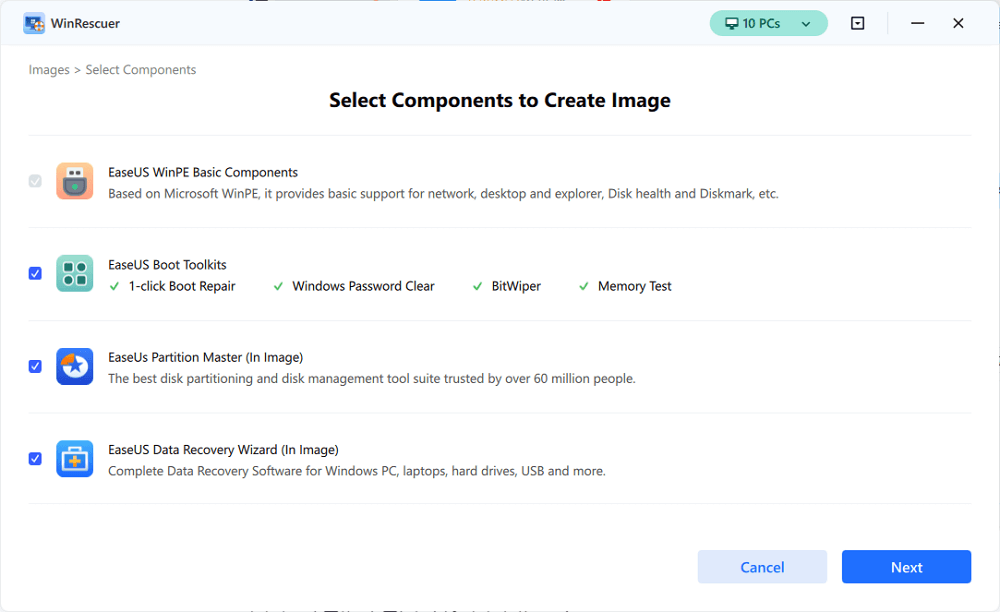
Schritt 3. Wählen Sie Ihr mobiles Gerät und klicken Sie auf "Go", um ein Image auf Ihrem USB-Laufwerk/externen Laufwerk zu erstellen. Sie können die Windows-ISO-Datei auch auf das Speichermedium brennen.
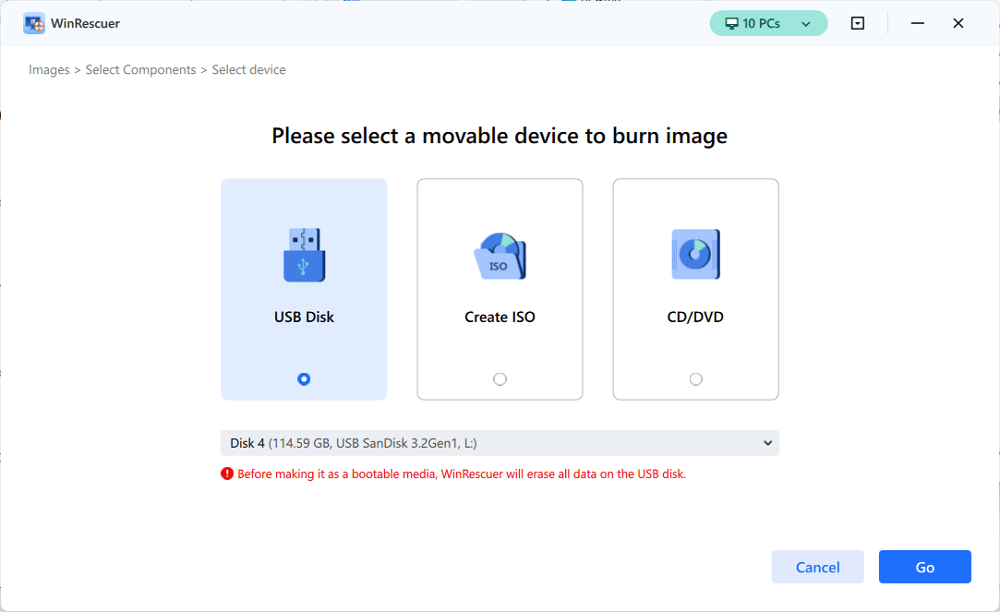
Schritt 4. Bestätigen Sie die Warnmeldung und warten Sie dann, bis der Erstellungsprozess abgeschlossen ist.
Schritt 5. Schließen Sie das erstellte bootfähige Laufwerk an den defekten Computer an und starten Sie ihn neu, indem Sie "F2"/"Entf" drücken und gedrückt halten, um das BIOS aufzurufen. Legen Sie dann das bootfähige WinPE-Laufwerk als Boot-Diskette fest und drücken Sie "F10" zum Beenden.

Schritt 6. Der Computer wechselt dann auf den WinPE-Desktop. Öffnen Sie BootRepair, wählen Sie das System aus, das Sie reparieren möchten, und klicken Sie auf "Reparieren".
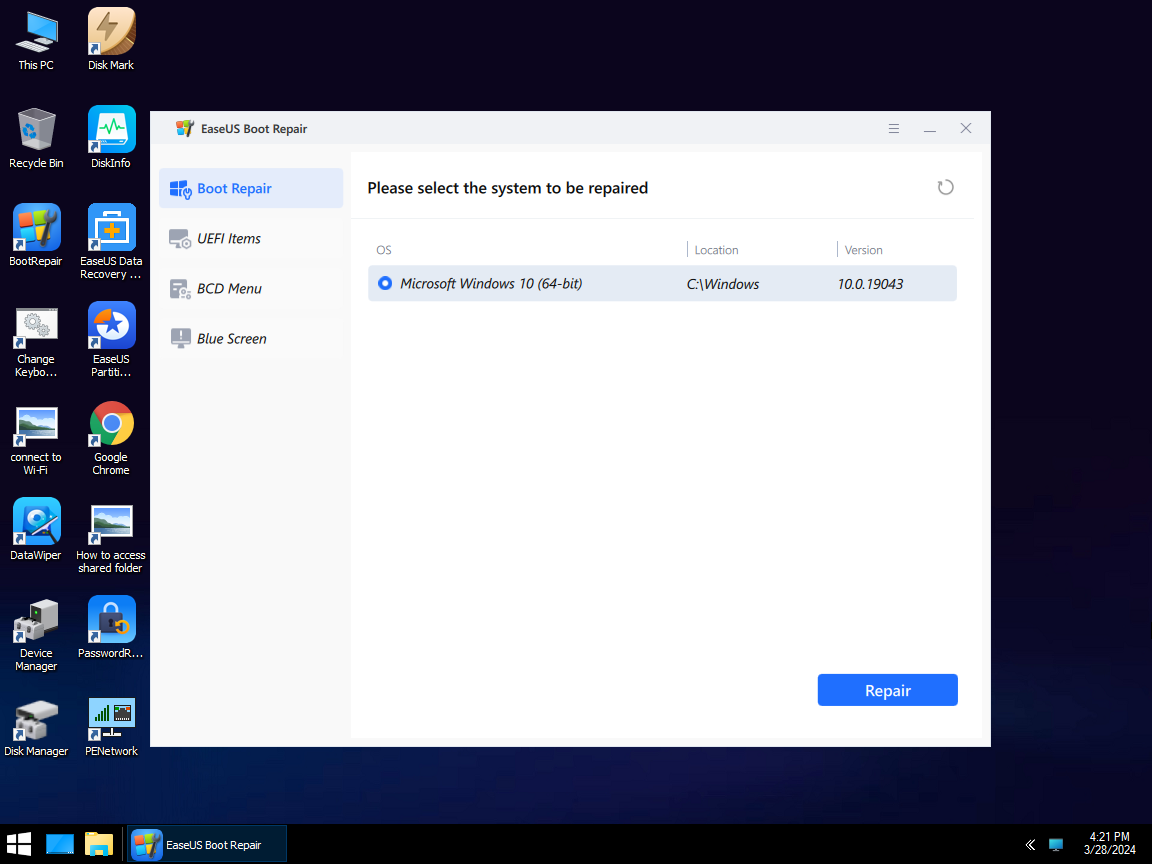
Schritt 7. Warten Sie einen Moment und Sie erhalten eine Meldung, dass das System erfolgreich repariert wurde. Klicken Sie auf "OK", um den Boot-Reparaturvorgang abzuschließen.
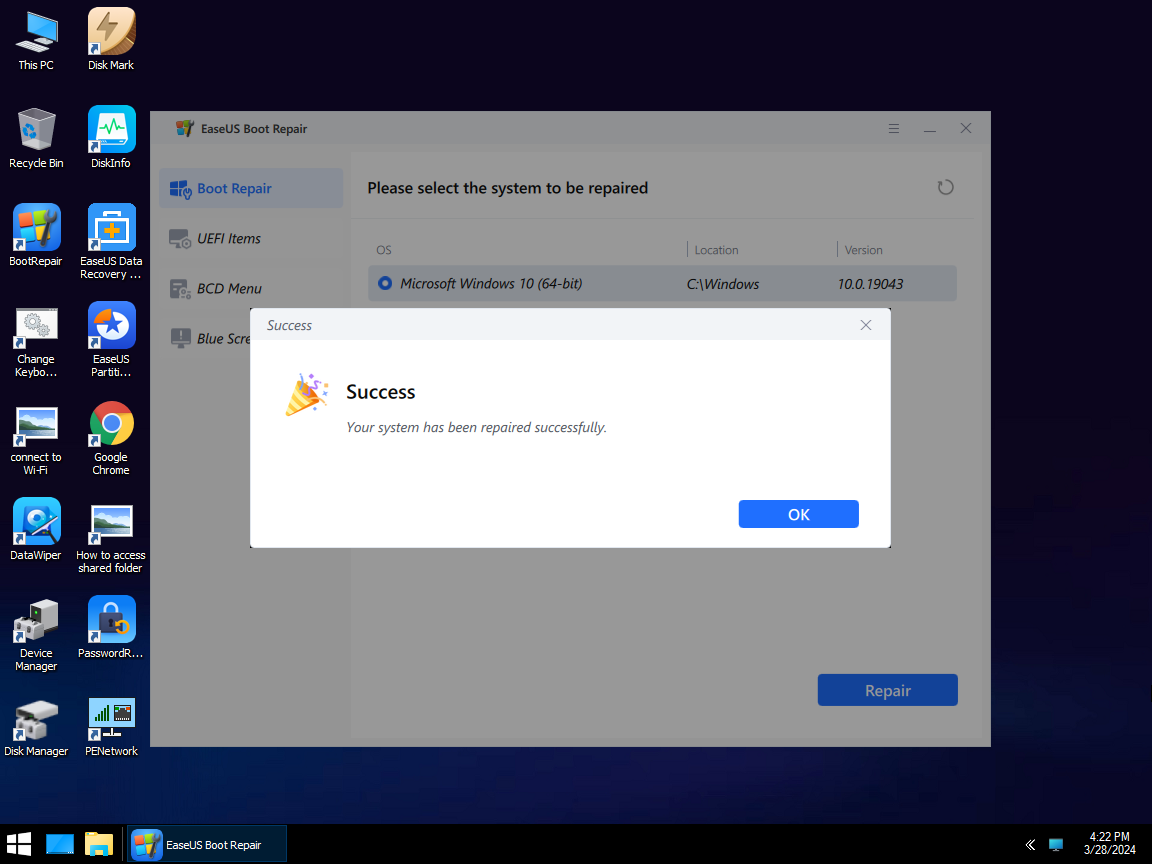
Nachdem Sie den BCD-Fehler behoben haben, starten Sie Ihren Computer neu, um zu sehen, ob das Problem gelöst ist. Dann können Sie auch das Tool "BCD-Menü" auf der Registerkarte "Boot-Reparatur" ausprobieren, das sicherstellen kann, dass das System die BCD-Datei korrekt finden kann, indem es ihren Speicherort explizit definiert.
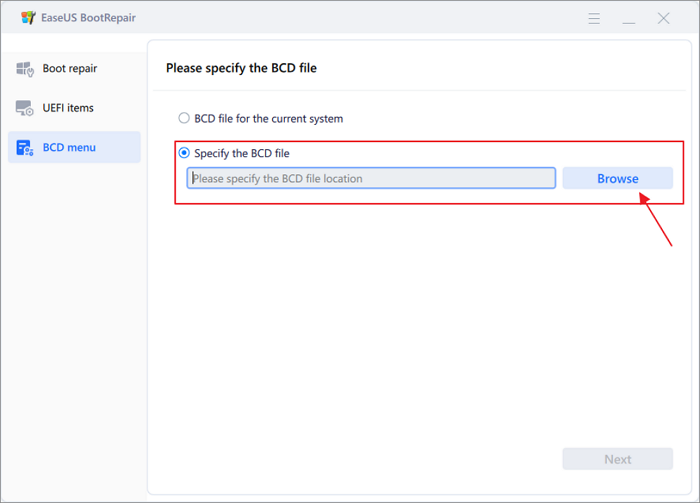
Weitere leistungsstarke Funktionen von EaseUS WinRescuer
- Dateisystem prüfen: Identifizieren und reparieren Sie Dateisystemfehler, die zu Startproblemen führen.
- MBR neu erstellen: Erstellen Sie den Master Boot Record neu, um Bootprobleme zu beheben.
- Partitionswiederherstellung: Stellen Sie verlorene oder gelöschte Partitionen sicher wieder her, um wertvolle Daten zu retten.
- Oberflächentest: Überprüfen Sie den Zustand Ihrer Festplatte, um sicherzustellen, dass sie nicht die Ursache des Boot-Problems ist.
Laden Sie das Tool über die Schaltfläche unten herunter und installieren Sie ihn.
Lösung 2. Windows Starthilfe ausführen
Ein weiterer Grund für den nicht bootfähigen BCD-Fehler ist die Beschädigung des Betriebssystems. Sie können die Windows-Computerreparaturoption verwenden, um Ihr Betriebssystem zu reparieren. Schauen wir uns nun an, wie Sie diese Funktion nutzen können:
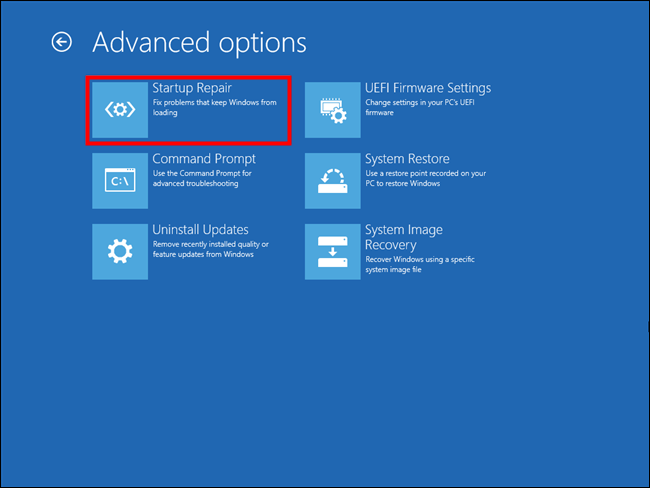
Schritt 1. Klicken Sie auf die Option "Computer reparieren", um die Windows-Wiederherstellungsumgebung zu starten. Geben Sie die "Erweiterten Optionen" unter "Problembehandlung" ein.
Schritt 2. Wählen Sie anschließend "Starthilfe", um den Reparaturprozess zu starten. Wenn er abgeschlossen ist, wird Windows von selbst neu gestartet.
Lösung 3. BCD über das Tool Bootrec.exe neu erstellen
Wenn die BCD beschädigt ist, können Sie nicht von der Festplatte booten. In diesem Fall können Sie die Befehlszeilen von Bootrec.exe verwenden, um die BCD in der Eingabeaufforderung wiederherzustellen. So müssen Sie vorgehen:
Schritt 1. Navigieren Sie zu "Problembehandlung" > "Erweiterte Optionen" > "Eingabeaufforderung".
Schritt 2. Schreiben Sie den unten gezeigten CMD und drücken Sie jeweils "Enter":
- bcdedit /export C:\BCD_Backup
- ren c:\boot\bcd bcd.old
- bootrec /rebuildbcd
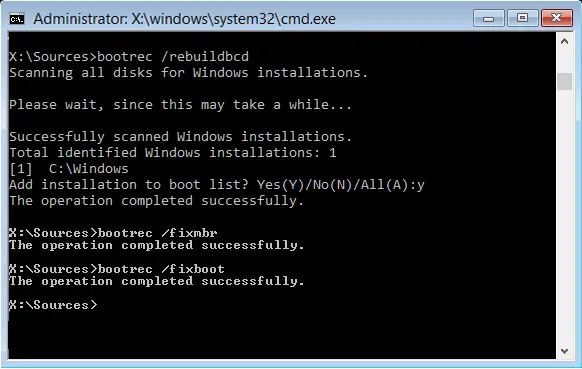
Schritt 3. Geben Sie exit ein, um den Vorgang zu beenden und Ihren Computer neu zu starten.
Was führt zu dem Boot-Fehler?
Wenn die Windows-Startkonfigurationsdaten (BCD) verloren gehen, beschädigt werden oder falsch konfiguriert sind, lässt sich das System bekanntlich nicht starten. Wir haben einige Boot-BCD-Fehler zusammengestellt:
- Der Boot-Konfigurationsdatenspeicher konnte nicht geöffnet werden. Der Zugriff wird verweigert.
- Der Boot-Konfigurationsdatenspeicher konnte nicht geöffnet werden; das System kann die angegebene Datei nicht finden.
Was kann dann die Ursache für die Boot-BCD-Fehler sein?
- Beschädigte oder fehlende BCD-Datei: Die BCD-Datei ist für das Booten des Betriebssystems verantwortlich. Wenn sie beschädigt oder gelöscht wird, kann dies zu einem BCD-Fehler führen.
- Falsche BIOS-Einstellungen: Wenn die BIOS-Einstellungen nicht richtig konfiguriert sind, kann dies zu einem BCD-Fehler führen. Dies kann durch Änderungen an den BIOS-Einstellungen oder ein fehlerhaftes BIOS-Update passieren.
- Malware oder Virenangriff: Bestimmte Malware oder Viren können auf die BCD-Datei abzielen und sie beschädigen, wodurch ein BCD-Fehler verursacht wird.
- Festplattenfehler: Probleme mit der Festplatte, wie fehlerhafte Sektoren oder physische Schäden, können verhindern, dass das System ordnungsgemäß auf die BCD-Datei zugreifen kann.
- Falsche Festplattenpartitionierung: Wenn die Festplattenpartitionen nicht korrekt eingerichtet sind, kann dies die BCD-Datei beeinträchtigen und einen BCD-Fehler verursachen.
Im folgenden Artikel finden Sie weitere Informationen über den BCD-Fehler:

Der Bootkonfigurationsdatenspeicher konnte nicht geöffnet werden
In diesem Leitfaden werden 6 Lösungen angeboten, die den Benutzern helfen, den Fehler "Bootkonfigurationsdatenspeicher konnte nicht geöffnet werden" zu beheben.
Das Fazit
Dieser Artikel enthält eine Schritt-für-Schritt-Anleitung, klare Erklärungen und hilfreiche Hinweise zur Wiederherstellung der BCD. Außerdem haben wir die grundlegenden Informationen zu den Boot-BCD-Fehlern zusammengefasst. Wenn Sie in die BCD-Fehler verwickelt sind, empfehlen wir Ihnen, EaseUS WinRescuer auszuprobieren. Seine Vielseitigkeit geht über die reine Fehlersuche hinaus. Es befähigt Sie, verschiedene Startfehler und nicht bootfähige Probleme zu reparieren. Beeilen Sie sich und laden Sie diese All-in-One-Software herunter.
FAQs
Wenn Sie noch weitere Fragen zum Wiederaufbau von BCD haben, finden Sie in diesem Abschnitt mit den häufig gestellten Fragen Antworten:
1. Warum tritt der Windows-Boot-BCD-Fehler 0xc00000f auf?
Wenn eines der folgenden Szenarien auftritt, tritt dieses Problem auf: Beschädigung der Boot-Konfigurationsdaten (BCD), kein oder unbekannter Verweis auf DEVICE/OSDEVICE in den Boot-Konfigurationsdaten. Mit Ausnahme von winload.exe oder \boot\BCD ist die im Screenshot angezeigte Binärdatei nicht auf der Systemfestplatte vorhanden.
2. Wo kann ich die BCD-Datei finden?
Bei einem MBR-Systemlaufwerk können Sie auf die aktive Partition zugreifen und die BCD-Registrierungsdatei im Verzeichnis \Boot\Bcd finden. Bei einem EFI-basierten Betriebssystem finden Sie die BCD-Datei in der EFI-Systempartition.
3. Kann ich die BCD-Datei manuell bearbeiten?
Ja, Sie können die BCD-Datei manuell bearbeiten, indem Sie die folgende vereinfachte Anleitung befolgen:
- Klicken Sie auf "Start" > "Eigenschaften" > "Erweiterte Systemeinstellungen".
- Wählen Sie im Abschnitt "Erweitert" die Option "Starten und Wiederherstellen" und klicken Sie dann auf "Einstellungen".
- Öffnen Sie die Liste Standardbetriebssystem, um weitere Starteinstellungen zu bearbeiten. Klicken Sie dann auf "OK".
Wie können wir Ihnen helfen?
Über den Autor

Aktualisiert von Mako
Nach dem Studium der Germanistik ist Mako seit 2013 Teil des EaseUS-Teams und hat sich in den letzten 11 Jahren intensiv mit Software-Themen beschäftigt. Der Schwerpunkt liegt auf Datenrettung, Datenmanagement, Datenträger-Verwaltung und Multimedia-Software.

Geschrieben von Maria
Maria ist begeistert über fast allen IT-Themen. Ihr Fokus liegt auf der Datenrettung, der Festplattenverwaltung, Backup & Wiederherstellen und den Multimedien. Diese Artikel umfassen die professionellen Testberichte und Lösungen.
Produktbewertungen
-
Mir gefällt, dass die Änderungen, die Sie mit EaseUS Partition Master Free vornehmen, nicht sofort auf die Festplatten angewendet werden. So lässt sich viel leichter nachvollziehen, was nach allen Änderungen passieren wird. Ich finde auch, dass das gesamte Erscheinungsbild von EaseUS Partition Master Free alles, was Sie mit den Partitionen Ihres Computers machen, einfach wirken lässt.
Mehr Erfahren -
Partition Master Free kann Datenträger oder Partitionen vergrößern, verschieben, zusammenführen, migrieren und kopieren; in logische Laufwerke umwandeln, Bezeichnungen ändern, defragmentieren, Partitionen prüfen und durchsuchen - und vieles mehr. Ein Upgrade auf die Premium-Version fügt kostenlosen technischen Support und die Möglichkeit hinzu, dynamische Volumes zu vergrößern.
Mehr Erfahren -
Die Software erstellt keine Hot-Images Ihrer Laufwerke und führt auch keine Ausrichtung durch. Da sie jedoch mit einer Partitionsverwaltung gekoppelt ist, können Sie viele Aufgaben auf einmal erledigen, anstatt nur Laufwerke zu klonen. Sie können Partitionen verschieben, ihre Größe ändern, defragmentieren und mehr - zusätzlich zu den anderen Werkzeugen, die man von einem Klon-Tool erwartet.
Mehr Erfahren
Verwandte Artikel
-
Hitman 3 stürzt immer wieder ab - Warum und wie man es behebt
![author icon]() Maria/2026/06/18
Maria/2026/06/18 -
Topliste von SD-Karte Test Tools im Jahr 2026
![author icon]() Maria/2026/06/29
Maria/2026/06/29 -
Steam erkennt die zweite Festplatte nicht? Ihre Lösungen sind hier
![author icon]() Markus/2026/06/18
Markus/2026/06/18 -
Gelöst: EXT4 Partitionen unter Windows 11/10 vergrößern/verkleinern/verändern
![author icon]() Mako/2026/06/18
Mako/2026/06/18
 Markus/2026/06/18








